

It seems we can’t find what you’re looking for. Perhaps searching can help.
Tải & Cài WPS Office Tiếng Việt cho Windows/PC: Hướng dẫn bật giao diện Việt (Office Suite miễn phí)
Bạn có thể tải và cài WPS Office trên Windows/PC, sau đó bật giao diện tiếng Việt chỉ trong vài phút nếu làm đúng quy trình: chọn nguồn tải phù hợp, cài đặt sạch, rồi chuyển ngôn ngữ trong phần Settings và khởi động lại để áp dụng.
Tiếp theo, nhiều người dùng băn khoăn “tải ở đâu mới an toàn” vì trên mạng có rất nhiều bản cài không rõ nguồn gốc. Việc chọn đúng kênh tải (trang chính thức hoặc Microsoft Store) giúp bạn giảm rủi ro và đảm bảo cập nhật ổn định.
Ngoài ra, một nhóm lỗi phổ biến khiến bạn tưởng WPS “không có tiếng Việt” (thực tế là chưa bật đúng, chưa restart, hoặc phiên bản/nguồn cài đặt không đồng nhất). Nếu bạn nắm các bước kiểm tra và cách xử lý nhanh, trải nghiệm sẽ mượt hơn nhiều.
Để bắt đầu, bài viết sẽ đi từ khái niệm “WPS Office tiếng Việt”, đến cách tải/cài, cách bật tiếng Việt, cách kiểm tra sau cài, và xử lý lỗi thường gặp; sau đó mới mở rộng sang phần so sánh miễn phí vs trả phí để bạn chọn cấu hình phù hợp với nhu cầu.

WPS Office tiếng Việt là gì và người dùng Windows/PC cần nó để làm gì?
WPS Office tiếng Việt là một bộ ứng dụng văn phòng (office suite) trên Windows/PC, có giao diện và tuỳ chọn hiển thị tiếng Việt, giúp bạn tạo–mở–chỉnh sửa tài liệu Word/Excel/PowerPoint và làm việc với PDF trong một ứng dụng.

Cụ thể, khi người dùng tìm “WPS Office tiếng Việt”, họ thường không chỉ muốn “có file cài đặt”, mà muốn dùng được giao diện tiếng Việt để thao tác nhanh, hạn chế nhầm menu, và thuận tiện cho học tập/công việc. Trên Windows, WPS thường được nhắc đến như một lựa chọn “nhẹ, đa năng”, tích hợp các mô-đun soạn thảo văn bản, bảng tính, trình chiếu và PDF.
Về góc độ nhu cầu thực tế, WPS Office tiếng Việt thường phục vụ 4 nhóm việc chính:
- Soạn thảo: tạo và chỉnh sửa .doc/.docx (Writer).
- Bảng tính: làm .xls/.xlsx (Spreadsheet).
- Trình chiếu: mở và làm .ppt/.pptx (Presentation).
- PDF: đọc, ghi chú, chuyển đổi hoặc thao tác PDF tuỳ phiên bản/gói.
Nếu bạn đang tìm một phần mềm văn phòng miễn phí có thể dùng ngay trên PC, điểm cốt lõi không phải “có cài được không”, mà là: cài xong có bật được tiếng Việt không, mở file có bị vỡ định dạng không, và thao tác PDF có đủ dùng không.
Có nên tải WPS Office tiếng Việt từ nguồn chính thức không?
Có, bạn nên tải WPS Office tiếng Việt từ nguồn chính thức, vì (1) giảm rủi ro mã độc/bundled adware, (2) đảm bảo cập nhật ổn định, và (3) hạn chế lỗi ngôn ngữ–tương thích do bản cài bị chỉnh sửa.
Để hiểu rõ hơn, “nguồn chính thức” trong bối cảnh WPS Office trên Windows thường rơi vào 2 nhóm đáng tin nhất: website WPS và Microsoft Store. Các trang này cung cấp bộ cài/ứng dụng theo chuẩn phát hành, có cơ chế cập nhật và ít nguy cơ bị trộn phần mềm lạ.
Quan trọng hơn, tải đúng nguồn còn là vấn đề an toàn thiết bị. Một ví dụ điển hình: NUS (National University of Singapore) từng công bố nghiên cứu cho thấy các website cung cấp tải phần mềm “pirated/không bản quyền” có tỷ lệ cao phơi nhiễm rủi ro bảo mật và máy cài phần mềm không chính hãng dễ bị nhiễm mã độc.
Theo nghiên cứu của National University of Singapore (NUS), vào năm 2017, các website cung cấp tải phần mềm không chính hãng có tỷ lệ rất cao dẫn đến rủi ro bảo mật, và nhiều máy tính cài phần mềm không chính hãng được ghi nhận bị nhiễm malware.
Nên tải từ website chính thức hay Microsoft Store để có giao diện tiếng Việt?
Website chính thức “thắng” về chủ động bộ cài và tuỳ chọn cài đặt; Microsoft Store “tốt” về cập nhật và quản trị ứng dụng; còn lựa chọn tối ưu phụ thuộc vào quyền cài đặt và thói quen cập nhật của bạn.
Tuy nhiên, để bạn chọn nhanh theo tình huống:
- Chọn website WPS nếu bạn muốn tải bộ cài trực tiếp, cài như phần mềm truyền thống, và dễ chủ động khi cần cài lại. Trang tải tiếng Việt của WPS cung cấp gói cho Windows và hướng dẫn tải/cài khá rõ.
- Chọn Microsoft Store nếu bạn thích cập nhật tự động, cài đặt “sạch” theo hệ sinh thái Windows, đặc biệt khi bạn không muốn tìm file cài trên web. Listing WPS Office trên Microsoft Store cho thấy đây là bộ office all-in-one cho Windows, hỗ trợ Word/Excel/PowerPoint/PDF.
Có những dấu hiệu nào cho thấy file cài đặt WPS Office không an toàn?
Có 6 nhóm dấu hiệu phổ biến cho thấy file cài WPS Office có thể không an toàn: nguồn tải mập mờ, hành vi ép quyền, file bị “đóng gói”, chữ ký số lạ, quảng cáo chuyển hướng, và yêu cầu tắt bảo mật.
Cụ thể hơn, bạn nên cảnh giác nếu gặp các tình huống sau:
- Link tải kiểu rút gọn/ẩn danh, không có thông tin nhà phát hành rõ ràng, hoặc tên miền bắt chước.
- Trang tải ép bạn cài thêm “trình tăng tốc, trình dọn rác, tiện ích lạ” trước khi tải WPS.
- File cài yêu cầu tắt Windows Defender/antivirus mới chạy “được”.
- Sau cài xuất hiện ứng dụng lạ, trình duyệt bị đổi homepage/search engine.
- Trình cài có quá nhiều bước “Next” kèm tick sẵn các mục cài thêm.
- Tên file/phiên bản không khớp với thông tin phát hành ở kênh chính thức.
Nếu bạn hay tìm tải phần mềm qua các trang tổng hợp (ví dụ bạn từng thấy tên như DownTool trong quá trình tìm kiếm), hãy dùng nó như điểm tham khảo thông tin, nhưng ưu tiên đối chiếu và tải từ kênh chính thức để giảm rủi ro “bản cài bị trộn” (đây là lỗi mà người dùng Windows gặp rất nhiều khi cài software miễn phí).

Cách tải và cài WPS Office trên Windows/PC theo đúng chuẩn từng bước là gì?
Bạn có thể tải và cài WPS Office theo 5 bước: chọn nguồn tải → tải bộ cài/Store → chạy cài đặt → mở lần đầu → kiểm tra cập nhật, để đảm bảo dùng ổn định và bật tiếng Việt dễ dàng.
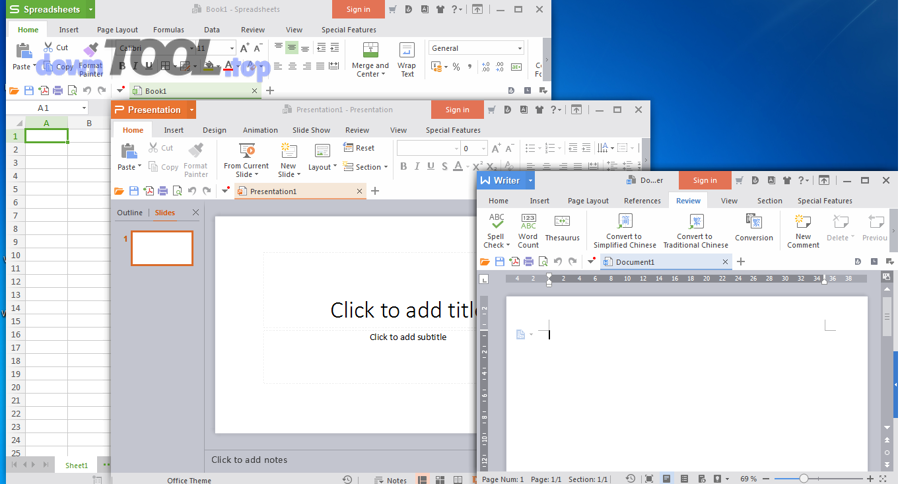
Dưới đây, quy trình “đúng chuẩn” sẽ giúp bạn tránh lỗi lặt vặt (thiếu quyền, cài dang dở, ngôn ngữ không áp dụng). WPS cũng mô tả trải nghiệm cơ bản trên Windows theo hướng “tạo–sửa–lưu” tài liệu và hỗ trợ nhiều định dạng.
Bước 1: Chọn kênh tải
- Website WPS (tải file cài) hoặc Microsoft Store (cài như app).
Bước 2: Tải về
- Nếu tải từ web: tải đúng bản cho Windows.
- Nếu từ Store: nhấn Install khi đăng nhập Microsoft account.
Bước 3: Cài đặt
- Chạy installer, chọn thư mục cài (nếu có), hoàn tất.
Bước 4: Mở lần đầu
- Mở WPS Office, xác nhận Writer/Spreadsheet/Presentation/PDF đều hoạt động.
Bước 5: Cập nhật và chuẩn hoá
- Kiểm tra update để tránh bug phiên bản cũ, nhất là lỗi ngôn ngữ/hiển thị.
Máy Windows cần đáp ứng yêu cầu tối thiểu nào để cài WPS Office mượt?
Máy Windows muốn cài WPS Office mượt cần đáp ứng tối thiểu: hệ điều hành tương thích, đủ RAM trống, đủ dung lượng ổ đĩa, và quyền cài đặt (admin) nếu máy đang bị giới hạn.
Cụ thể hơn, bạn nên kiểm tra theo “nhóm điều kiện” thay vì cố nhớ con số:
- Hệ điều hành: Windows phổ biến (11/10/8/7) thường được WPS hỗ trợ theo trang Windows của họ.
- RAM & CPU: nếu máy quá yếu, việc mở nhiều file (đặc biệt file bảng tính lớn) sẽ chậm; giải pháp là đóng bớt ứng dụng nền và hạn chế mở nhiều tài liệu cùng lúc.
- Dung lượng: đảm bảo ổ C còn trống để tránh cài lỗi; nếu thiếu, dọn thùng rác và file tạm trước khi cài.
- Quyền admin: nếu bạn bấm cài mà báo lỗi quyền, hãy “Run as administrator” hoặc nhờ quản trị viên.
Khi cài đặt, nên chọn thiết lập nào để tránh lỗi về sau?
Bạn nên chọn 4 thiết lập cài đặt “an toàn cho đa số”: giữ đường dẫn cài ổn định, bật cập nhật, hạn chế cài kèm không cần thiết, và quyết định rõ việc đặt WPS làm mặc định mở file.
Cụ thể:
- Đường dẫn cài đặt: để mặc định nếu bạn không có yêu cầu đặc biệt; đổi thư mục chỉ khi ổ C quá đầy.
- Cập nhật (Update): nên bật để nhận bản vá; đây là cách giảm lỗi “không thấy tiếng Việt” do phiên bản cũ.
- Mặc định mở file: nếu máy bạn vẫn dùng Microsoft Office chính, cân nhắc không đặt WPS làm mặc định để tránh “nhầm app”.
- Đăng nhập cloud: có thể để sau; mục tiêu của bài viết là cài & bật tiếng Việt trước, rồi mới tối ưu sâu.
Làm thế nào để bật giao diện tiếng Việt trong WPS Office sau khi cài?
Bạn có thể bật giao diện tiếng Việt trong WPS Office bằng cách vào Settings/tuỳ chọn, chọn “Switch Language”, chọn Vietnamese, rồi khởi động lại ứng dụng để ngôn ngữ được áp dụng hoàn toàn.
Sau đây là cách làm theo hướng dẫn của WPS Help: mở WPS → bấm biểu tượng Settings (góc trên) → Switch Language → chọn ngôn ngữ → đặt ngay và restart để hoàn tất chuyển ngôn ngữ.
Để bạn không bị “lạc menu” (vì máy bạn hiện đang là tiếng Anh/tiếng khác), hãy bám theo 2 dấu hiệu trực quan:
- Khu vực Settings (biểu tượng bánh răng) thường nằm góc trên.
- Mục Switch Language/Language thường nằm trong nhóm tuỳ chọn giao diện.
Đổi ngôn ngữ xong có cần khởi động lại WPS Office không?
Có, bạn thường cần khởi động lại WPS Office sau khi đổi ngôn ngữ, vì (1) giao diện chỉ nạp gói ngôn ngữ khi mở lại, (2) các mô-đun con (Writer/Spreadsheet/Presentation/PDF) cần reload, và (3) tránh tình trạng “nửa Việt nửa Anh”.
Tiếp theo, bạn chỉ cần đóng toàn bộ cửa sổ WPS Office rồi mở lại. Khi mở lại, hãy kiểm tra nhanh:
- Menu/Settings đã chuyển sang tiếng Việt chưa.
- Trong Writer và Spreadsheet, các tab/nhãn có đồng bộ tiếng Việt không.
Theo hướng dẫn của WPS Help, sau khi chọn ngôn ngữ xong, việc restart là bước quan trọng để xác nhận chuyển đổi thành công.
Nếu không thấy “Tiếng Việt”, cần làm gì để kích hoạt/hiện tùy chọn này?
Có 5 hướng xử lý chính khi bạn không thấy “Tiếng Việt”: cập nhật phiên bản, đổi kênh cài, cài lại sạch, kiểm tra ngôn ngữ cài đặt ban đầu, và thử Microsoft Store/website theo hướng ngược lại.
Cụ thể hơn, bạn làm theo thứ tự “nhanh trước – sâu sau”:
- Cập nhật WPS Office lên phiên bản mới: nhiều lỗi ngôn ngữ xuất hiện ở bản cũ hoặc bản cài không đồng nhất. Trang Windows của WPS nhấn mạnh việc tải bản mới nhất cho Windows.
- Kiểm tra đường dẫn Switch Language theo đúng thao tác trong WPS Help (Settings → Switch Language).
- Gỡ và cài lại sạch (đặc biệt nếu trước đó bạn cài từ nguồn khác): mục tiêu là loại bỏ xung đột cấu hình.
- Kiểm tra “ngôn ngữ khi cài đặt”: WPS có hướng dẫn về việc chọn ngôn ngữ khi chạy wizard cài đặt (tuỳ phiên bản).
- Đổi kênh cài: nếu bạn đang dùng bản cài từ web, thử bản Microsoft Store (hoặc ngược lại) để tránh lỗi do gói ngôn ngữ theo kênh phát hành.

Cài xong rồi, kiểm tra WPS Office tiếng Việt hoạt động đúng bằng cách nào?
Bạn có thể kiểm tra WPS Office tiếng Việt hoạt động đúng bằng checklist 6 điểm: giao diện Việt, gõ tiếng Việt, mở file Office, thao tác PDF, lưu đúng định dạng, và kiểm tra cập nhật/đồng bộ.

Bên cạnh việc “thấy tiếng Việt trên menu”, bạn nên kiểm tra theo luồng sử dụng thật để chắc chắn mọi thứ ổn định:
1) Giao diện tiếng Việt đồng bộ
- Mở lần lượt Writer, Spreadsheet, Presentation: tab/menu có cùng ngôn ngữ không.
2) Gõ tiếng Việt có dấu
- Tạo file mới, gõ thử một đoạn văn có dấu; kiểm tra lỗi font (bị ô vuông, dấu đặt sai vị trí).
3) Mở file DOCX/XLSX/PPTX
- Mở một file có sẵn (nếu bạn có) để kiểm tra vỡ định dạng. WPS nhấn mạnh khả năng lưu/mở nhiều định dạng phổ biến trên Windows.
4) PDF: đọc + highlight
- Nếu nhu cầu của bạn là học tập, hãy thử highlight/đánh dấu PDF. Ở mức trải nghiệm, nhiều người tìm WPS vì muốn một phần mềm highlight PDF miễn phí đủ dùng cho ghi chú cơ bản (tuỳ chính sách tính năng ở từng phiên bản/gói).
5) Lưu tệp đúng định dạng
- Lưu lại bằng .docx/.xlsx/.pptx hoặc export PDF, rồi mở lại để đối chiếu.
6) Kiểm tra cập nhật
- Nếu bạn thấy lỗi lạ, update thường là bước “cứu cánh” đầu tiên.
Nếu checklist này ổn, bạn có thể yên tâm rằng “WPS Office tiếng Việt” đã được thiết lập đúng theo mục tiêu tìm kiếm ban đầu.
Những lỗi phổ biến khi cài WPS Office tiếng Việt trên Windows và cách khắc phục là gì?
Có 6 lỗi phổ biến khi cài WPS Office tiếng Việt trên Windows: không đổi được ngôn ngữ, đổi rồi không áp dụng, lỗi font tiếng Việt, lỗi mở file, lỗi PDF, và xung đột ứng dụng mặc định—mỗi lỗi đều có cách xử lý theo tầng “nhanh → triệt để”.
Để hiểu rõ hơn, bạn cần xem lỗi như một chuỗi nguyên nhân: nguồn cài → phiên bản → cấu hình ngôn ngữ → khởi động lại → môi trường Windows (font/quyền). Dưới đây là cách xử lý thực dụng theo từng nhóm:
1) Không thấy mục “Switch Language” hoặc không có “Vietnamese”
- Cách nhanh: cập nhật WPS lên bản mới; kiểm tra lại đúng đường dẫn Settings → Switch Language.
- Cách triệt để: gỡ WPS, cài lại từ kênh chính thức khác (web ↔ Store).
2) Đã chọn tiếng Việt nhưng giao diện vẫn “lẫn lộn”
- Cách nhanh: đóng toàn bộ WPS rồi mở lại (restart).
- Cách triệt để: reset cấu hình (nếu có), hoặc gỡ–cài lại sạch.
3) Gõ tiếng Việt bị lỗi font (ô vuông, dấu lệch)
- Cách nhanh: đổi font phổ biến (Arial, Times New Roman), cập nhật Windows fonts.
- Cách triệt để: kiểm tra bộ gõ (Unikey/EVKey), chuyển bảng mã Unicode; đảm bảo font hệ thống không bị thiếu.
4) Mở file Office bị vỡ định dạng
- Cách nhanh: thử mở bằng phiên bản mới nhất, hoặc lưu lại dưới định dạng tương thích (.docx/.xlsx/.pptx).
- Cách triệt để: nếu file có macro/add-in đặc thù, cân nhắc dùng Microsoft Office cho tác vụ đó; WPS phù hợp nhất với nhu cầu phổ thông và tương thích định dạng chung.
5) PDF không highlight/không cho chỉnh sửa như mong muốn
- Cách nhanh: kiểm tra bạn đang ở chế độ “Reader” hay “Edit”; một số tác vụ nâng cao có thể phụ thuộc gói.
- Cách triệt để: nếu bạn chỉ cần ghi chú, hãy tối ưu thao tác highlight/annotate; nếu cần edit/convert sâu, cân nhắc nâng gói hoặc dùng công cụ PDF chuyên dụng.
6) Xung đột “mặc định mở file” sau khi cài
- Cách nhanh: vào Windows Default Apps, đặt lại .docx/.xlsx/.pptx theo ứng dụng bạn muốn.
- Cách triệt để: trong cài đặt WPS, tắt các tuỳ chọn “set default” nếu bạn không dùng WPS làm chính.
Dẫn chứng (nguồn đại học):
Theo nghiên cứu của National University of Singapore (NUS), vào năm 2017, việc tải/cài phần mềm không chính hãng từ các website “pirated” có liên quan tới rủi ro bảo mật và ghi nhận tỷ lệ nhiễm malware cao—đây là lý do bạn nên ưu tiên nguồn chính thức khi cài phần mềm văn phòng.

WPS Office miễn phí khác gì bản trả phí (Premium) và khi nào nên nâng cấp?
WPS Office miễn phí “thắng” về chi phí và đủ cho nhu cầu cơ bản; Premium “tốt” về trải nghiệm ít giới hạn và công cụ nâng cao (đặc biệt PDF/tiện ích); còn lựa chọn tối ưu phụ thuộc vào việc bạn cần ghi chú PDF, đồng bộ, hay xử lý tài liệu chuyên sâu.

Bên cạnh đó, để bạn ra quyết định đúng, hãy tách nhu cầu thành 3 tầng:
- Tầng học tập–cơ bản: soạn văn bản, bảng tính nhẹ, trình chiếu đơn giản → bản miễn phí thường đã đủ.
- Tầng làm việc văn phòng: file nhiều trang, bảng tính nặng, chia sẻ tài liệu thường xuyên → cân nhắc trải nghiệm và giới hạn.
- Tầng PDF/chuyên sâu: chuyển đổi PDF, xử lý nhiều tài liệu, yêu cầu công cụ nâng cao → Premium hoặc công cụ chuyên PDF sẽ hợp lý hơn.
Bản miễn phí có hạn chế nào (quảng cáo, tính năng PDF, watermark) không?
Có, bản miễn phí thường có (1) giới hạn một số tác vụ nâng cao, (2) trải nghiệm quảng cáo/nhắc nâng cấp, và (3) một số tính năng PDF có thể bị ràng buộc theo gói—nhưng vẫn đủ dùng nếu bạn tối ưu đúng cách.
Cụ thể hơn, nếu mục tiêu của bạn là “dùng hằng ngày ổn định”, hãy áp dụng 3 mẹo:
- Tập trung vào tác vụ cốt lõi: Writer/Spreadsheet/Presentation cho công việc phổ thông.
- Với PDF, ưu tiên nhu cầu ghi chú: nếu bạn chỉ cần gạch chân/đánh dấu, hãy kiểm tra công cụ annotate/highlight trước (vì nhiều người tìm một “phần mềm highlight PDF miễn phí” chỉ cần đến mức này).
- Giữ phần mềm luôn cập nhật: bản mới thường ổn định hơn và ít lỗi vặt.
Premium mang lại lợi ích cụ thể nào cho dân văn phòng/học sinh/sinh viên?
Có 3 nhóm lợi ích Premium dễ “cảm” nhất: (1) PDF nâng cao, (2) trải nghiệm ít bị gián đoạn, và (3) tiện ích tăng tốc quy trình làm tài liệu.
Cụ thể:
- Học sinh/sinh viên: thường hưởng lợi ở việc ghi chú PDF, tổ chức tài liệu học tập, và xuất bài đúng định dạng khi nộp.
- Dân văn phòng: thường cần ổn định khi xử lý nhiều file, chuyển đổi/định dạng, và làm việc theo mẫu.
- Giáo viên/đào tạo: cần soạn giáo án, slide, và quản lý tài liệu theo thư mục.
Dùng WPS Cloud để đồng bộ tài liệu có nên bật không?
Có, bạn nên bật WPS Cloud nếu bạn cần đồng bộ tài liệu giữa nhiều thiết bị, vì (1) tiện truy cập mọi nơi, (2) giảm rủi ro thất lạc file, và (3) hỗ trợ cộng tác; nhưng bạn có thể tắt nếu ưu tiên làm việc offline và quản trị dữ liệu chặt.
Ngoài ra, nhiều người dùng coi WPS như một phần mềm đồng bộ tài liệu miễn phí ở mức cơ bản (lưu–mở–đồng bộ tài liệu), đặc biệt khi họ làm việc xen kẽ giữa máy ở nhà và máy ở công ty.
Tuy nhiên, nếu bạn đã quen hệ sinh thái Google, bạn vẫn có thể chọn cách “lai”: lưu tài liệu quan trọng trên Google Drive dung lượng miễn phí, còn WPS là công cụ mở/chỉnh sửa nhanh trên PC. Cách này giúp bạn tận dụng thói quen lưu trữ sẵn có mà không bị phụ thuộc một nền tảng duy nhất.
Nếu mạng yếu hoặc không có Wi-Fi, có cách cài WPS Office theo kiểu “offline” không?
Có, bạn có thể cài “offline” theo 3 bước: chuẩn bị bộ cài khi có mạng → sao chép sang máy cần cài → chạy cài đặt và cập nhật sau, giúp bạn vẫn hoàn thành cài đặt ngay cả khi mạng yếu.
Dưới đây là cách làm an toàn:
- Tải bộ cài từ kênh chính thức khi bạn đang có mạng ổn định.
- Chuyển bộ cài qua USB/ổ cứng sang máy cần cài.
- Cài đặt bình thường, sau đó khi có internet thì mở WPS để cập nhật và bật tiếng Việt theo Settings → Switch Language → restart.
Tóm lại, nếu bạn chỉ cần một office suite đủ dùng hàng ngày, bản miễn phí đã đáp ứng tốt; còn nếu công việc của bạn “đụng” nhiều tới PDF nâng cao, quy trình tài liệu dày, hoặc cần trải nghiệm mượt nhất, hãy cân nhắc Premium theo đúng tầng nhu cầu để tối ưu chi phí.
DANH SÁCH BÀI VIẾT