Top phần mềm soạn thảo văn bản thay thế Word cho cá nhân và doanh nghiệp
Phần mềm soạn thảo văn bản phù hợp nhất là công cụ giúp bạn tạo, chỉnh sửa, định dạng và chia sẻ tài liệu nhanh hơn theo đúng mục đích: học tập, hành chính, hợp đồng, hay tài liệu dự án. Khi chọn đúng, bạn vừa tiết kiệm chi phí, vừa giảm lỗi định dạng và tối ưu cộng tác nhóm trên cùng một file.
Tiếp theo, người dùng thường cần hiểu rõ “phần mềm soạn thảo văn bản” khác gì “phần mềm văn phòng”, vì nhiều giải pháp nằm trong cả một bộ (suite) nhưng trải nghiệm soạn thảo và định dạng lại khác nhau đáng kể giữa Word, Google Docs, LibreOffice Writer hay WPS Writer.
Ngoài ra, nhiều truy vấn phát sinh từ nhu cầu thực tế như soạn tài liệu online để làm việc nhóm, dùng trên điện thoại, hoặc xử lý các vấn đề phổ biến như lỗi font chữ bị nhảy khi mở Word. Những “điểm đau” này mới là tiêu chí quyết định bạn nên ở lại với Word hay chuyển sang công cụ khác.
Dưới đây, bài viết sẽ đi theo logic: định nghĩa → tiêu chí chọn → top lựa chọn theo nhu cầu → cách chọn theo tình huống → so sánh trực diện, rồi mở rộng ở phần bổ sung để bạn xử lý sâu các nhu cầu vi mô trong quá trình soạn thảo.
Phần mềm soạn thảo văn bản là gì và khác gì phần mềm văn phòng?
Phần mềm soạn thảo văn bản là nhóm ứng dụng tạo và chỉnh sửa tài liệu chữ (word-processing), tập trung vào nhập liệu, định dạng, bố cục trang, và xuất/trao đổi file; còn “phần mềm văn phòng” thường là bộ công cụ bao gồm soạn thảo, bảng tính, trình chiếu và email.
Để hiểu đúng “phần mềm soạn thảo văn bản” và tránh chọn nhầm, bạn cần nhìn vào 3 điểm: (1) mục tiêu chính là tài liệu chữ; (2) khả năng định dạng và dàn trang; (3) khả năng tương thích định dạng file chuẩn như DOCX/OOXML. Về mặt tiêu chuẩn, DOCX gắn với Office Open XML và liên quan đến ISO/IEC 29500—đây là nền tảng quan trọng để các phần mềm khác đọc/ghi tài liệu Word “đúng ý”. (iso.org)

Cụ thể hơn, phần mềm văn phòng (office suite) là “hệ sinh thái”: Word/Writer là một mảnh ghép. Vì vậy có bộ văn phòng rất mạnh về bảng tính nhưng soạn thảo chữ lại kém ở dàn trang dài, hoặc ngược lại. Đây là lý do khi bạn cần tài liệu học thuật, hồ sơ thầu, hợp đồng nhiều phụ lục, “định dạng chuẩn” mới là tiêu chí trung tâm chứ không phải số lượng ứng dụng trong bộ.
Có nên dùng phần mềm soạn thảo văn bản miễn phí thay cho Word không?
Có, bạn hoàn toàn có thể dùng phần mềm soạn thảo văn bản miễn phí thay cho Word nếu (1) nhu cầu chủ yếu là soạn thảo cơ bản–trung cấp, (2) ưu tiên cộng tác online hoặc đa thiết bị, và (3) bạn chấp nhận một số giới hạn về dàn trang/compatibility ở tài liệu phức tạp.

Tuy nhiên, quyết định “dùng miễn phí hay không” nên bám vào vấn đề cốt lõi của heading này: miễn phí có đủ cho công việc thật không. Ngược lại với suy nghĩ phổ biến, “miễn phí” vẫn có thể rất mạnh ở cộng tác và lưu trữ. Ví dụ, Microsoft công bố Word for the web có bản miễn phí để chỉnh sửa online và hỗ trợ chia sẻ/cộng tác theo thời gian thực ở mức cơ bản. (microsoft.com)
Cụ thể, 3 tình huống bạn nên ưu tiên miễn phí:
- Soạn nhanh + chia sẻ link: ưu tiên công cụ web, lịch sử phiên bản, nhận xét.
- Tài liệu nội bộ: ít yêu cầu dàn trang in ấn chuẩn.
- Sinh viên/nhóm học tập: cần góp ý, chỉnh sửa đồng thời, giảm “loạn phiên bản”.
Ngược lại, 3 tình huống bạn nên cân nhắc trả phí/Word desktop:
- Hồ sơ pháp lý/hành chính cần dàn trang chuẩn, style nghiêm ngặt.
- Tài liệu dài (luận văn, báo cáo nhiều mục lục, hình, bảng) cần kiểm soát layout.
- Chuỗi quy trình như Mail Merge, template nâng cao, macro.
Tiêu chí chọn phần mềm soạn thảo văn bản phù hợp theo Search Intent
Tiêu chí chọn phần mềm soạn thảo văn bản nên bám vào “ý định tìm kiếm trung tâm” của người đọc: tìm công cụ thay thế Word nhưng vẫn đảm bảo soạn thảo tốt, dễ dùng, tương thích và tối ưu chi phí/đội nhóm.
Sau đây là khung tiêu chí theo 4 nhóm quyết định, để bạn không chọn theo cảm tính mà chọn theo “use-case”:
Tiêu chí 1: Tương thích định dạng và xuất file (DOCX/PDF)
- Ưu tiên công cụ mở/ghi DOCX ổn định, giữ style, heading, bảng biểu, hình ảnh.
- Có lựa chọn xuất PDF chuẩn in ấn; hạn chế “vỡ dòng”, lệch canh lề.
- Nếu bạn thường xuyên nhận file Word từ khách hàng/đối tác, tương thích DOCX là tiêu chí số 1 vì DOCX dựa trên chuẩn OOXML/ISO (mức độ triển khai có khác nhau giữa phần mềm). (loc.gov)
Tiêu chí 2: Định dạng và dàn trang nâng cao (Professional formatting)
- Có Styles, Heading, Section, Header/Footer, Footnote/Endnote, caption hình/bảng.
- Quản trị spacing, line height, widow/orphan, page break rõ ràng.
- Nếu mục tiêu là phần mềm soạn thảo văn bản định dạng chuyên nghiệp, hãy kiểm tra khả năng kiểm soát dàn trang dài và hệ thống style trước khi nhìn giá.
Tiêu chí 3: Cộng tác nhóm và quản trị phiên bản
- Có chế độ comment/suggest/track changes.
- Chia sẻ quyền xem/sửa; lịch sử phiên bản rõ ràng, khôi phục nhanh.
- Nếu bạn cần phần mềm soạn thảo văn bản cộng tác nhóm, hãy ưu tiên mô hình “link-based sharing” và real-time editing. Google Workspace mô tả rõ lợi ích chỉnh sửa thời gian thực và giảm rối loạn quản lý phiên bản. (workspace.google.com)

Tiêu chí 4: Đa nền tảng, lưu trữ đám mây và bảo mật
- Có web/desktop/mobile; sync ổn định.
- Hỗ trợ phần mềm soạn thảo văn bản lưu trữ đám mây (Drive/OneDrive/Dropbox/đám mây riêng).
- Quyền riêng tư, mã hóa, kiểm soát chia sẻ—đặc biệt với tài liệu nội bộ.
Top 10 phần mềm soạn thảo văn bản thay thế Word theo từng nhóm nhu cầu
Có 10 lựa chọn phổ biến nhất theo tiêu chí “thay thế Word” : 5 lựa chọn mạnh về dàn trang/desktop và 5 lựa chọn mạnh về online/cộng tác, tùy mục tiêu của bạn.

Tiếp theo, để bạn chọn nhanh, danh sách dưới đây đi theo “nhóm nhu cầu” thay vì xếp hạng cảm tính:
1) Microsoft Word (Desktop + Web)
- Mạnh nhất về dàn trang phức tạp, tài liệu dài, template doanh nghiệp.
- Có Word for the web cho nhu cầu phần mềm soạn thảo văn bản online ở mức cơ bản. (microsoft.com)
2) Google Docs
- “Chuẩn vàng” cho cộng tác thời gian thực: comment, suggest, phiên bản.
- Phù hợp team cần làm nhanh, chia sẻ link, làm việc phân tán. (workspace.google.com)
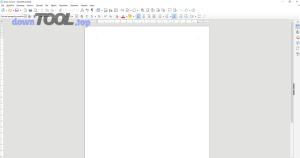
3) LibreOffice Writer
- Miễn phí, mã nguồn mở; phù hợp cá nhân/doanh nghiệp muốn giảm chi phí bản quyền.
- Tốt cho soạn thảo offline; cần test kỹ tương thích DOCX ở file phức tạp.
4) WPS Writer
- Giao diện quen thuộc kiểu Office, có bản miễn phí; mạnh về trải nghiệm “giống Word”.
- Phù hợp người muốn chuyển đổi nhẹ nhàng, ít học lại thao tác.
5) ONLYOFFICE Docs (Desktop/Server)
- Phù hợp tổ chức cần tự host, kiểm soát dữ liệu, cộng tác theo mô hình “tài liệu văn phòng” nội bộ.
- Mạnh khi doanh nghiệp có yêu cầu IT quản trị.
6) Zoho Writer
- Web-first, hợp tác nhóm tốt; tích hợp hệ sinh thái Zoho nếu bạn dùng CRM/Workflow.
7) Apple Pages (macOS/iOS)
- Đẹp, dễ dùng, template tốt cho tài liệu marketing/cá nhân; phù hợp hệ Apple.
8) WPS/Polaris/OfficeSuite trên mobile
- Khi ưu tiên phần mềm soạn thảo văn bản trên điện thoại, đây là nhóm cần cân nhắc vì trải nghiệm chạm + bố cục màn hình.
9) Notion / Coda (tài liệu + hệ thống)
- Không thuần word-processing, nhưng mạnh cho “tài liệu sống” (wiki, spec, SOP).
- Thay thế Word ở dạng tài liệu nội bộ hơn là hợp đồng/in ấn.
10) Proton Docs (ưu tiên riêng tư)
- Hướng tới tài liệu mã hóa và cộng tác theo hướng privacy-first (phù hợp nhóm nhạy cảm dữ liệu). (lifewire.com)
Để minh họa nhanh theo tiêu chí, bảng này cho thấy “chọn gì theo nhu cầu gì”:
| Nhóm nhu cầu | Ưu tiên | Gợi ý công cụ |
|---|---|---|
| Dàn trang phức tạp / tài liệu dài | Styles, TOC, Section, Track Changes | Word Desktop, LibreOffice Writer |
| Làm việc nhóm thời gian thực | Real-time, comment/suggest, version | Google Docs, Word for web |
| Miễn phí và offline | Không phụ thuộc Internet | LibreOffice Writer |
| Di động là chính | UI mobile, đồng bộ cloud | Google Docs mobile, Office mobile, WPS mobile |
Cách chọn phần mềm soạn thảo văn bản theo tình huống thực tế (cá nhân, nhóm, doanh nghiệp)
Cách chọn đúng là chọn theo “tình huống”, vì cùng một người có thể cần 2–3 công cụ: một cho cộng tác nhanh, một cho dàn trang chuẩn để in/đóng dấu.

Dưới đây là 4 tình huống phổ biến nhất và cách ra quyết định tương ứng:
Tình huống 1: Bạn cần soạn hợp đồng/đơn từ và chuẩn hóa biểu mẫu
- Ưu tiên công cụ có template, kiểm soát style, và khả năng giữ định dạng khi chia sẻ.
- Nếu công việc của bạn xoay quanh mẫu hợp đồng/đơn từ file Word, hãy dùng Word (desktop) hoặc Writer (test trước) để tránh lệch layout.
- Khi tải mẫu, hãy kiểm tra nguồn, phiên bản, và font đi kèm; tránh file “trôi định dạng” gây mất thời gian sửa.
Tình huống 2: Nhóm cần cộng tác nhanh, tránh gửi file qua lại
- Ưu tiên Google Docs/Word web vì link chia sẻ + chỉnh sửa đồng thời giải quyết “nỗi đau” phiên bản.
- Nếu bạn cần phần mềm soạn thảo văn bản cộng tác nhóm cho dự án, hãy đặt quy ước: dùng comment/suggest để review, dùng version name để chốt mốc.
Tình huống 3: Bạn làm nội dung cần trình bày đẹp, chuẩn in ấn
- Ưu tiên công cụ có kiểm soát typography, spacing, style set.
- Đây là nhóm dùng phần mềm soạn thảo văn bản định dạng chuyên nghiệp: Word desktop là “safe choice”; Pages phù hợp layout đẹp nhưng cần lưu ý tương thích khi chuyển DOCX.
Tình huống 4: Bạn làm việc đa thiết bị và cần đồng bộ tài liệu
- Ưu tiên công cụ có cloud và sync ổn định: Drive/OneDrive.
- Với nhu cầu phần mềm soạn thảo văn bản lưu trữ đám mây, hãy kiểm tra quyền truy cập, chia sẻ nội bộ/ngoài, và khả năng offline mode.
So sánh Microsoft Word và Google Docs (và các lựa chọn khác) để ra quyết định nhanh
Microsoft Word thắng về định dạng/dàn trang nâng cao, Google Docs tốt về cộng tác thời gian thực, còn LibreOffice/WPS tối ưu cho chi phí và offline—đó là “bản tóm tắt quyết định” rõ ràng nhất cho đa số người dùng.

Tuy nhiên, để so sánh có ích, bạn cần đặt đúng tiêu chí:
- Định dạng & tài liệu dài: Word có hệ thống style, section, TOC, track changes “chuẩn doanh nghiệp”. Google Docs đủ dùng nhưng giới hạn khi tài liệu rất phức tạp.
- Cộng tác: Google Workspace nhấn mạnh real-time editing để giảm rủi ro quản lý phiên bản khi nhiều người cùng sửa. (workspace.google.com)
- Online vs offline: Word desktop mạnh offline; Docs phụ thuộc mạng nhưng có giải pháp offline theo cấu hình.
- Chi phí: Docs miễn phí với tài khoản Google; Word có bản web miễn phí ở mức nhất định và bản trả phí cho tính năng nâng cao. (microsoft.com)
- Tương thích DOCX: Word là “gốc hệ”; công cụ khác đọc/ghi dựa trên chuẩn và mức độ triển khai khác nhau, nên file càng phức tạp càng phải test. (iso.org)
Để bắt đầu ra quyết định nhanh, bạn có thể dùng quy tắc:
- Nếu mục tiêu là “đẹp–chuẩn–in ấn–hồ sơ”: Word desktop.
- Nếu mục tiêu là “nhanh–nhóm–link–review”: Google Docs.
- Nếu mục tiêu là “miễn phí–offline–tự do”: LibreOffice Writer.
- Nếu mục tiêu là “quen Word nhưng nhẹ/đủ dùng”: WPS Writer.
(Supplementary) Tối ưu hóa quy trình soạn thảo: định dạng chuẩn, mục lục, font và chuyển đổi file
Phần này mở rộng micro-context: thay vì chọn “công cụ nào”, bạn giải quyết “làm sao soạn cho đúng chuẩn, ít lỗi, dễ bàn giao”—những truy vấn phụ thường xuất hiện sau khi bạn đã chọn được phần mềm.
Dưới đây là 4 mảng thực hành giúp tài liệu ổn định hơn trong mọi công cụ:
Cách định dạng văn bản trong Word chuẩn để ít lỗi khi chia sẻ
- Dùng Styles (Heading 1/2/3) thay vì tự bôi đậm/đổi cỡ chữ thủ công.
- Quy chuẩn đoạn: line spacing, before/after, indent theo template thống nhất.
- Chèn page break/section break đúng chỗ để tránh “nhảy trang” khi thêm nội dung.
Cách tạo mục lục tự động trong Word và giữ đúng cấp Heading
- Nguyên tắc: có Heading đúng cấp → Word mới tạo TOC đúng.
- Khi chỉnh nội dung, chỉ cần “Update Table” để cập nhật mục lục.
Xử lý lỗi font chữ bị nhảy khi mở Word và mẹo gõ tiếng Việt ổn định
- Lỗi font thường đến từ: máy thiếu font, font không nhúng trong file, hoặc khác bộ mã.
- Cách giảm rủi ro: bật tùy chọn nhúng font (Embed fonts) khi chia sẻ tài liệu quan trọng; điều này giúp người nhận mở file ít bị vỡ chữ hơn. (asoft.com.vn)
- Nếu bạn hay soạn tiếng Việt, hãy ưu tiên bộ gõ ổn định theo thói quen hệ điều hành; khi gặp lỗi, kiểm tra lại encoding/font và template.
Cách chuyển PDF sang Word không lỗi font và giữ bố cục “chấp nhận được”
- Quy tắc thực tế: PDF càng “scan ảnh” thì chuyển càng khó; PDF text chuẩn thì dễ hơn.
- Sau khi chuyển, bạn vẫn cần rà soát: heading, bảng biểu, khoảng trắng, và font.
- Khi cần tải công cụ hỗ trợ chuyển đổi, hãy chọn nguồn đáng tin; ví dụ nếu bạn thấy các trang tổng hợp như DownTool.top thì vẫn nên kiểm tra kỹ tính an toàn và chính sách trước khi cài đặt bất kỳ phần mềm nào.