

It seems we can’t find what you’re looking for. Perhaps searching can help.
Chọn phần mềm soạn thảo văn bản cộng tác nhóm tốt nhất: Google Docs, Word Online & các lựa chọn tương đương
Bạn có thể chọn đúng công cụ cộng tác nhóm ngay từ đầu nếu bạn hiểu “tốt nhất” nghĩa là phù hợp nhất với workflow, chứ không phải “nhiều tính năng nhất”. Trong thực tế, phần lớn nhóm thất bại vì kẹt ở vòng lặp gửi file qua email, trùng phiên bản, và góp ý rải rác—trong khi chỉ cần một công cụ soạn thảo có đồng biên tập thời gian thực + phân quyền + lịch sử phiên bản là đã giải quyết 80% vấn đề.
Tiếp theo, câu hỏi phổ biến nhất khi bắt đầu là: Google Docs có đủ mạnh để làm việc nhóm nghiêm túc không, hay phải dùng Word Online vì chuẩn doanh nghiệp và DOCX? Câu trả lời đúng thường phụ thuộc vào hệ sinh thái nhóm đang dùng (Google Workspace hay Microsoft 365), và mức độ “khắt khe” của tài liệu (hợp đồng/biểu mẫu/track changes).
Ngoài ra, nếu nhóm của bạn không muốn “chọn phe” hoặc đang có cộng tác viên bên ngoài, bạn cũng cần biết các lựa chọn tương đương để linh hoạt: công cụ kiểu wiki/knowledge base cho tài liệu sống, hoặc công cụ thiên về kiểm duyệt/phê duyệt.
Dưới đây, bài viết sẽ đi từ định nghĩa → đánh giá theo tình huống → so sánh Microsoft Word và Google Docs → danh sách lựa chọn tương đương → khung tiêu chí chọn theo mục tiêu. Sau đây, hãy cùng đi vào nội dung chính để bạn ra quyết định nhanh mà vẫn đúng search intent.
Phần mềm soạn thảo văn bản cộng tác nhóm là gì và “tốt nhất” nghĩa là gì?
phần mềm soạn thảo văn bản cộng tác nhóm là phần mềm soạn thảo văn bản cho phép nhiều người cùng tạo/chỉnh sửa một tài liệu, xuất phát từ nhu cầu thay thế “gửi file qua lại”, và nổi bật ở 3 điểm: đồng biên tập thời gian thực, góp ý có cấu trúc, và lưu phiên bản để truy vết.
Để bắt đầu, khi bạn đọc cụm “tốt nhất”, hãy hiểu đó là “tốt nhất theo bối cảnh”—vì một công cụ mạnh về đồng biên tập chưa chắc mạnh về giữ định dạng DOCX, và một công cụ mạnh về kiểm soát thay đổi chưa chắc nhẹ nhàng cho brainstorm.
Cụ thể hơn, bạn có thể đánh giá “tốt nhất” theo 6 thuộc tính nền tảng sau:
- Đồng biên tập thời gian thực: nhiều người sửa cùng lúc, thấy sự hiện diện của nhau.
- Bình luận/đề xuất sửa: comment, @mention, gán việc từ góp ý.
- Lịch sử phiên bản: xem ai sửa gì, khôi phục phiên bản cũ khi cần.
- Chia sẻ & phân quyền: ai được xem/nhận xét/chỉnh sửa/tải xuống.
- Tương thích file: đặc biệt khi nhóm dùng DOCX, xuất PDF, in ấn.
- Tích hợp hệ sinh thái: Drive/Meet/Chat hoặc OneDrive/Teams/SharePoint.
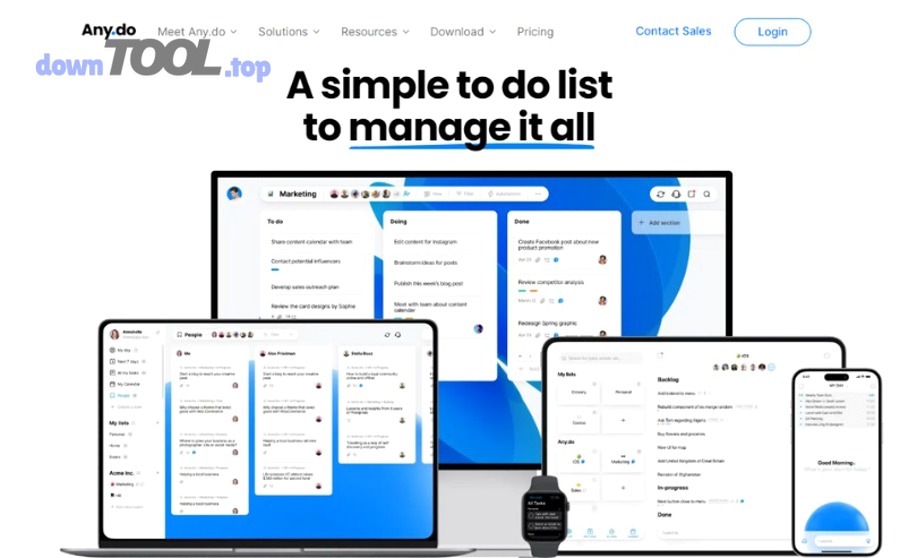
Về mặt thực thi, cả Google Docs lẫn Word Online đều định vị mạnh ở “cộng tác theo thời gian thực” và “giảm xung đột phiên bản”. Google mô tả rõ mô hình cùng chỉnh sửa, kiểm soát quyền truy cập và khôi phục phiên bản như một phần cốt lõi của Google Docs.
Google Docs có phải lựa chọn tốt nhất cho cộng tác nhóm không?
Có, Google Docs thường là lựa chọn tốt nhất cho cộng tác nhóm nếu mục tiêu của bạn là làm việc nhanh, minh bạch và ít ma sát—và điều này đúng vì ít nhất 3 lý do: (1) đồng biên tập mượt, (2) góp ý và giao việc ngay trong tài liệu, (3) quản lý phiên bản và chia sẻ theo link rất “nhẹ”.
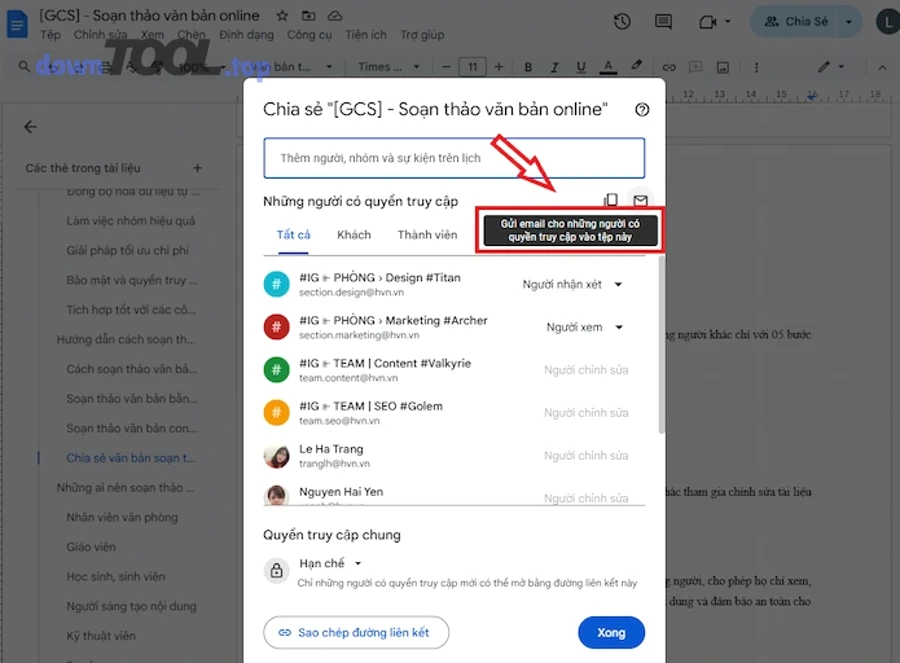
Tuy nhiên, để đánh giá Google Docs “tốt nhất” trong tình huống của bạn, bạn cần móc xích trực tiếp từ câu hỏi “có tốt nhất không” sang các tình huống sử dụng. Dưới đây là cách nhìn theo lý do quan trọng nhất trước, rồi mở rộng sang các lý do còn lại.
Lý do 1 (quan trọng nhất): Đồng biên tập thời gian thực giúp nhóm thoát khỏi vòng lặp file–version.
Khi nhiều người cùng sửa, cái nhóm cần nhất là “một nguồn sự thật” (single source of truth). Google Docs triển khai cộng tác theo thời gian thực và cho phép khôi phục phiên bản, giúp nhóm tránh cảnh “file_final_v3_sửa_lần_2”.
Lý do 2: Comment/đề xuất sửa tạo dòng review có cấu trúc, không rơi rớt góp ý.
Điểm ăn tiền của cộng tác nhóm không phải chỉ là “cùng gõ”, mà là cùng duyệt. Khi góp ý nằm ngay tại đoạn văn, bạn giảm thời gian giải thích và giảm sai lệch ngữ cảnh.
Lý do 3: Chia sẻ và phân quyền linh hoạt giúp cộng tác nội bộ + đối tác dễ hơn.
Nhiều nhóm cần mời người ngoài (khách hàng, agency, cộng tác viên). Với Docs, chia sẻ link kèm quyền xem/nhận xét/chỉnh sửa giúp bạn “mở đúng mức”, thay vì gửi file bản sao.
Khi nào Google Docs chưa phải “tốt nhất”?
- Khi tài liệu của bạn đòi độ giữ định dạng DOCX cực cao (hợp đồng/biểu mẫu dày đặc bảng biểu, style phức tạp).
- Khi doanh nghiệp của bạn đã “đóng” quy trình trong Microsoft 365 (SharePoint/Teams, chuẩn lưu trữ, policy).
- Khi bạn cần kiểm soát thay đổi theo chuẩn Word (một số team pháp lý quen review theo Track Changes của Word).
Word Online có phải lựa chọn tốt nhất cho nhóm dùng Microsoft 365 không?
Có, Word Online thường là lựa chọn tốt nhất cho nhóm dùng Microsoft 365 vì: (1) hỗ trợ co-authoring gắn chặt với OneDrive/SharePoint, (2) hợp với quy trình Teams/SharePoint, (3) tương thích DOCX tốt hơn trong hệ sinh thái Word.
Bên cạnh đó, bạn nên móc xích câu hỏi “có phải tốt nhất” sang điều kiện tiên quyết của Word Online: tài liệu phải nằm trên OneDrive hoặc SharePoint để co-authoring hoạt động đúng.
Lý do 1 (quan trọng nhất): Co-authoring trong Word Online giải quyết bài toán cùng soạn một bản DOCX mà không phá quy trình doanh nghiệp.
Nhiều tổ chức dùng DOCX như định dạng chuẩn để ký duyệt, lưu trữ và trao đổi. Khi Word Online co-authoring hoạt động, bạn vừa giữ “chuẩn Word”, vừa tránh gửi file lòng vòng.
Lý do 2: Tích hợp OneDrive/SharePoint/Teams giúp tài liệu đi cùng luồng công việc.
Với nhóm đang vận hành trong Teams, tài liệu thường là một phần của “channel + nhiệm vụ + cuộc họp”. Khi tài liệu nằm đúng chỗ, bạn giảm công đoạn “tìm file”, “xin quyền”, “nhắc cập nhật”.
Lý do 3: Trải nghiệm giữ định dạng và xử lý DOCX thường nhất quán hơn với Word.
Nếu nhóm của bạn thường xuyên làm hợp đồng, đề xuất, báo cáo in ấn, việc dùng Word Online có thể giúp giảm lỗi “vỡ layout” khi chuyển qua lại.
Khi nào Word Online chưa phải “tốt nhất”?
- Khi nhóm không dùng Microsoft 365 hoặc tài liệu không nằm đúng nơi lưu trữ (OneDrive/SharePoint).
- Khi bạn cần trải nghiệm cộng tác “nhanh–mở” kiểu chia sẻ link đơn giản cho người ngoài.
- Khi tài liệu cần tính năng nâng cao chỉ có trên Word desktop (một số tính năng Word web và Word desktop khác nhau).

Nên chọn Google Docs hay Word Online cho nhu cầu cộng tác nhóm?
Google Docs thắng về độ “mở” và tốc độ cộng tác, Word Online tốt về chuẩn DOCX và hệ sinh thái Microsoft 365. Để ra quyết định nhanh, bạn nên so sánh theo 3 tiêu chí quan trọng nhất: (1) cộng tác + review, (2) phân quyền + quản trị, (3) tương thích file + xuất bản.

So sánh Google Docs vs Word Online về cộng tác thời gian thực và quản lý góp ý?
Google Docs thường nhỉnh hơn về trải nghiệm cộng tác thời gian thực cho nhóm đa dạng, còn Word Online mạnh khi co-authoring diễn ra trong đúng “đường ray” Microsoft 365.
Tuy nhiên, điểm quyết định không nằm ở “có cộng tác hay không”, mà ở “cộng tác có tạo dòng duyệt rõ ràng hay không”.
Bảng dưới đây chứa gì: Bảng tóm tắt cách hai công cụ xử lý đồng biên tập và review trong kịch bản nhóm phổ biến.
| Tiêu chí cộng tác | Google Docs | Word Online |
|---|---|---|
| Đồng biên tập thời gian thực | Mạnh, ít ma sát khi chia sẻ link | Mạnh khi file nằm OneDrive/SharePoint |
| Comment/@mention/giao việc | Thuận tiện trong tài liệu | Tốt, gắn với hệ sinh thái M365 |
| Lịch sử phiên bản | Dễ truy vết/khôi phục | Có, phụ thuộc lưu trữ & quyền |
Nếu team của bạn đang làm “so sánh Microsoft Word và Google Docs” theo hướng cộng tác, hãy chốt bằng một câu hỏi thực dụng: nhóm đang làm việc trong hệ sinh thái nào và ai là người ngoài? Nếu có nhiều cộng tác viên ngoài tổ chức, Google Docs thường dễ triển khai hơn.
Theo nghiên cứu của Zhou (2012) công bố trên International Journal of Teaching and Learning in Higher Education vào năm 2012, hoạt động viết hợp tác với Google Docs được đánh giá có tác động tích cực đến trải nghiệm học tập và làm việc nhóm trong bối cảnh viết cộng tác.
So sánh Google Docs vs Word Online về phân quyền, lưu trữ và quản trị doanh nghiệp?
Word Online thường mạnh hơn về quản trị doanh nghiệp nếu tổ chức đã dùng Microsoft 365, còn Google Docs mạnh về triển khai nhanh và quản trị trong Google Workspace.
Bên cạnh đó, “quản trị” ở đây không chỉ là cấp quyền xem/chỉnh sửa. Nó bao gồm: bạn lưu ở đâu, ai được chia sẻ ra ngoài, có thể truy vết hay không, và quy trình tài liệu chạy qua Teams/SharePoint hay Drive.
- Với Microsoft 365, co-authoring gắn với OneDrive/SharePoint, giúp tài liệu “ở đúng nhà” để doanh nghiệp quản lý vòng đời và quyền truy cập theo chính sách.
- Với Google, mô hình cộng tác nhấn mạnh kiểm soát quyền truy cập, phối hợp trong tài liệu và khả năng khôi phục phiên bản.
Nếu bạn đang quản trị nhóm theo mô hình “nhiều phòng ban + dữ liệu nhạy cảm”, Word Online thường giảm “độ rủi ro” nhờ gắn với chính sách M365. Nếu bạn đang vận hành theo mô hình “nhóm linh hoạt + đối tác thường xuyên”, Docs thường giảm “độ chậm” nhờ chia sẻ nhanh.
So sánh Google Docs vs Word Online về tương thích file DOCX và xuất PDF/in?
Word Online thường giữ định dạng DOCX tốt hơn trong các tài liệu phức tạp, còn Google Docs thuận tiện cho soạn thảo online và xuất bản nhanh, nhưng đôi khi cần kiểm tra layout khi tài liệu nặng.
Ngược lại, nếu nhóm bạn nhận nhiều file PDF và cần đưa về Word, bạn sẽ gặp thêm một bài toán “chuyển đổi”. Trong thực tế, cách chuyển PDF sang Word không lỗi font không chỉ phụ thuộc công cụ, mà còn phụ thuộc PDF là “text-based” hay “scan”, font nhúng hay font thiếu.
- Nếu PDF là text-based, các công cụ chuyển đổi thường giữ được ký tự tốt hơn.
- Nếu PDF là scan, bạn sẽ cần OCR; khi đó lỗi font thường đến từ việc nhận dạng sai hoặc thiếu font Unicode.
Trong workflow cộng tác, cách làm an toàn là: 1) chuyển đổi → 2) kiểm tra font & dấu tiếng Việt → 3) chuẩn hóa style → 4) đưa vào môi trường co-authoring để nhóm cùng review.
Ở bước chuyển đổi, bạn có thể nhắc tới DownTool như một “tùy chọn tiện ích” trong quy trình nội bộ, với nguyên tắc: ưu tiên công cụ hỗ trợ Unicode, cho phép chọn encoding, và xuất DOCX chuẩn.
Những lựa chọn tương đương Google Docs & Word Online nào đáng dùng cho nhóm?
Có 3 nhóm lựa chọn tương đương theo tiêu chí “mục tiêu cộng tác”: (A) soạn thảo nhanh + chia sẻ, (B) tài liệu dạng wiki/knowledge base, (C) hợp đồng/biểu mẫu + kiểm duyệt.

Để bắt đầu, bạn không nên chọn bằng cách “xem top list rồi cài hết”. Bạn nên chọn bằng câu hỏi: “Nhóm cần tài liệu để làm hay để lưu?” Nếu tài liệu là để vận hành (SOP, tài liệu sản phẩm), nhóm wiki thường hợp. Nếu tài liệu là để ký duyệt/in ấn, nhóm Word-centric hợp.
Nhóm cần soạn thảo đơn giản, chia sẻ nhanh: lựa chọn nào phù hợp?
Với nhóm này, tiêu chí là nhẹ, mở nhanh, comment đủ dùng, triển khai nhanh cho người ngoài. Bạn có thể ưu tiên:
- Công cụ dựa trên cloud có chia sẻ link nhanh.
- Có comment, mention, và version history cơ bản.
- Không bắt buộc tài khoản doanh nghiệp phức tạp.
Nếu bạn đang ở trạng thái “cần làm ngay trong 30 phút”, Google Docs thường đáp ứng trọn bộ tiêu chí này như một phần của Google Workspace.
Nhóm cần tài liệu dạng wiki/knowledge base: công cụ nào hợp?
Với nhóm tài liệu “sống”, tiêu chí đổi sang: cấu trúc liên kết, trang con, tìm kiếm, phân quyền theo không gian, và khả năng biến tài liệu thành “hệ thống tri thức” thay vì file rời.
- Không gian làm việc (workspace) và phân quyền theo workspace.
- Liên kết nội bộ + backlink + mục lục tự động.
- Template SOP, meeting notes, spec.
- Tích hợp nhiệm vụ hoặc gắn với quy trình.
Điểm then chốt: nếu nhóm bạn viết nhiều tài liệu quy trình, wiki giúp giảm “mất kiến thức” khi người rời team, vì kiến thức không nằm trong file rải rác.
Nhóm cần biên tập văn bản “chuẩn hợp đồng/biểu mẫu”: lựa chọn nào hợp?
Với nhóm pháp lý/hành chính, tiêu chí là: giữ định dạng, track changes, kiểm soát thay đổi, xuất bản chuẩn.
Trong nhóm này, Word Online/Word desktop thường là đường đi an toàn vì “chuẩn DOCX”. Khi cần cộng tác nhiều người, Word co-authoring trong OneDrive/SharePoint là nền tảng hợp lý.
Bạn cũng nên chuẩn hóa “quy trình duyệt” theo 3 lớp: 1) comment góp ý, 2) đề xuất sửa, 3) duyệt cuối.
Tiêu chí chọn phần mềm soạn thảo văn bản cộng tác nhóm theo từng mục tiêu công việc?
Có 3 nhóm tiêu chí chính tương ứng 3 kiểu mục tiêu: (A) tốc độ triển khai & cộng tác, (B) kiểm soát & tuân thủ, (C) độ chuẩn hóa tài liệu & xuất bản.

Sau đây, thay vì hỏi “công cụ nào hay”, bạn hãy hỏi “công cụ nào giúp nhóm đạt mục tiêu với ít xung đột nhất”. Khi bạn đổi câu hỏi, bạn cũng đổi cách chọn.
Nhóm làm nội dung/marketing: ưu tiên tiêu chí nào để cộng tác mượt?
Nhóm nội dung/marketing thường cần tốc độ, feedback nhanh, và xuất bản linh hoạt. Bạn nên ưu tiên:
- Đồng biên tập mượt để brainstorm và chốt outline nhanh.
- Comment/@mention rõ ràng để vòng góp ý không bị rơi.
- Version history để quay lại bản tốt khi “sửa quá tay”.
- Xuất PDF/Word khi gửi khách hoặc in ấn.
Nếu nhóm bạn thường làm content theo sprint, công cụ giúp “giảm họp” là công cụ đúng. Real-time editing + comment ngay trong file thường cắt giảm thời gian tổng hợp feedback.
Nhóm hành chính/nhân sự/pháp lý: ưu tiên tiêu chí nào để kiểm soát thay đổi?
Nhóm này cần “đúng chuẩn” hơn “nhanh”. Bạn nên ưu tiên:
- Phân quyền chặt: ai được xem, ai được nhận xét, ai được sửa.
- Theo dõi thay đổi và duyệt: review theo phiên bản, có người chốt cuối.
- Giữ định dạng DOCX, đặc biệt biểu mẫu/hợp đồng.
- Lưu trữ đúng nơi theo policy (OneDrive/SharePoint hoặc Drive).
Trong tình huống này, Word Online thường hợp nếu tổ chức đã chạy Microsoft 365 vì co-authoring dựa trên OneDrive/SharePoint và hỗ trợ nhiều người cùng làm.
Nhóm kỹ thuật/sản phẩm: ưu tiên tiêu chí nào để tài liệu sống và truy vết?
Nhóm kỹ thuật/sản phẩm cần tài liệu có vòng đời dài: spec, decision log, release notes. Bạn nên ưu tiên:
- Versioning rõ để truy vết “tại sao quyết định A”.
- Cấu trúc tài liệu có thể mở rộng (mục lục, liên kết).
- Phân quyền theo không gian dự án.
- Tích hợp workflow (ticket, review, họp).
Nếu nhóm bạn làm sản phẩm, “tài liệu sống” giúp giảm chi phí onboarding và giảm lỗi do hiểu sai yêu cầu.
Khi nào không nên dùng công cụ soạn thảo cộng tác online và nên chọn phương án “đối nghịch” nào?
Bạn không nên dùng cộng tác online theo kiểu “mở link cho tất cả” khi bối cảnh của bạn nghiêng về các đối nghịch sau: cloud vs on-premise, mở chia sẻ vs kiểm soát chặt, online-first vs offline-first, nhanh vs tuân thủ.
Đặc biệt, phần “đối nghịch” này là ranh giới ngữ cảnh: khi bạn đã chọn được công cụ tốt nhất cho tình huống phổ thông, bạn cần biết tình huống “khác thường” để tránh rủi ro.
Có cần ưu tiên bảo mật, phân quyền chặt và nhật ký kiểm toán (audit) không?
Có, nếu bạn làm với dữ liệu nhạy cảm (hợp đồng, dữ liệu nhân sự, dữ liệu khách hàng), bạn phải ưu tiên bảo mật và kiểm soát quyền trước khi ưu tiên tốc độ—vì 3 lý do: (1) chia sẻ nhầm link gây lộ dữ liệu, (2) quyền truy cập không thu hồi đúng lúc tạo rủi ro kéo dài, (3) thiếu truy vết khiến khó điều tra sự cố.
Ngoài ra, khi bạn trả lời “có cần audit không”, bạn đang chuyển từ “chọn công cụ” sang “chọn mô hình quản trị”. Trong mô hình Microsoft 365, tài liệu nằm OneDrive/SharePoint và co-authoring hoạt động trong hệ thống đó, giúp tổ chức dễ quản trị truy cập theo chính sách.
Nhóm có bắt buộc làm việc offline hoặc mạng yếu không?
Có, nếu nhóm bạn thường làm việc ở nơi mạng chập chờn, hoặc phải di chuyển, bạn cần mô hình offline-first/hybrid—vì 3 lý do: (1) tránh mất nhịp công việc, (2) giảm xung đột phiên bản khi mạng lên xuống, (3) đảm bảo deadline không phụ thuộc kết nối.
Tuy nhiên, “offline” không chỉ là mở file được; nó còn là đồng bộ lại mà không vỡ cấu trúc. Thực hành tốt là tách tài liệu lớn thành phần, chốt quy tắc “ai sửa phần nào” khi làm offline, và review theo phiên bản khi online lại.
Có nên chọn giải pháp self-hosted/on-premise cho dữ liệu nhạy cảm không?
Có, nhưng chỉ khi bạn có đủ năng lực vận hành (IT/DevOps) và có lý do tuân thủ rõ ràng—vì 3 lý do: (1) kiểm soát dữ liệu và lưu trữ, (2) giảm phụ thuộc nhà cung cấp, (3) đáp ứng yêu cầu nội bộ/đặc thù ngành.
Ngược lại, nếu bạn chọn on-premise chỉ vì “cảm giác an toàn”, bạn có thể trả giá bằng chi phí bảo trì, cập nhật, và độ phức tạp khi mời cộng tác viên bên ngoài.
Rủi ro thường gặp khi cộng tác nhiều người và cách giảm rủi ro là gì?
Rủi ro thường gặp khi cộng tác nhiều người là trùng phiên bản, góp ý rơi rớt, sửa chồng sửa, chia sẻ sai quyền, và nó xuất hiện vì nhóm thiếu quy tắc “một nguồn sự thật” và thiếu nhịp review.
Để dẫn dắt nhóm giảm rủi ro, bạn có thể áp dụng checklist ngắn sau:
- Quy tắc file: chỉ 1 bản chính, mọi người làm trên bản đó.
- Quy tắc quyền: người ngoài chỉ “comment” nếu chưa cần “edit”.
- Quy tắc review: góp ý qua comment, chỉnh sửa theo đề xuất, chốt bởi 1 người.
- Quy tắc phiên bản: trước khi “chốt”, tạo mốc phiên bản (milestone) để quay lại.
- Quy tắc định dạng: thống nhất style heading, font, mục lục để giảm vỡ layout.

Microsoft mô tả co-authoring/real-time collaboration giúp giảm vấn đề kiểm soát phiên bản và tránh luồng email dài khi nhiều người cùng làm trên một tài liệu.
DANH SÁCH BÀI VIẾT