

So sánh & chọn phần mềm bảng tính (Spreadsheet): Excel, Google Sheets và 9 lựa chọn thay thế cho dân văn phòng
Nếu bạn đang phân vân nên dùng Excel, Google Sheets hay một lựa chọn khác, câu trả lời ngắn gọn là: hãy chọn theo công việc bạn phải hoàn thành, không chọn theo “thói quen”. Bài viết này giúp bạn so sánh và ra quyết định nhanh bằng tiêu chí rõ ràng, để chọn đúng phần mềm bảng tính cho nhu cầu văn phòng.
Ở lớp nền tảng, bạn cần hiểu phần mềm bảng tính là gì, vì sao công cụ này trở thành “ngôn ngữ chung” của báo cáo, theo dõi và phân tích dữ liệu trong doanh nghiệp. Khi nắm được khái niệm và các tình huống sử dụng điển hình, bạn sẽ tránh được việc chọn công cụ “thừa tính năng” hoặc “thiếu khả năng”.
Tiếp theo, bạn sẽ cần một khung lựa chọn gồm vài tiêu chí cốt lõi: cộng tác nhóm, mức độ phụ thuộc file Excel phức tạp, dữ liệu lớn hay nhỏ, hệ sinh thái và chi phí. Chính các tiêu chí này quyết định bạn nên ưu tiên Excel, Google Sheets hay nhóm công cụ thay thế.
Sau đây, chúng ta đi vào từng phần theo đúng mạch: định nghĩa → tiêu chí chọn → so sánh Excel và Google Sheets → nhóm thay thế → quyết định có nên chuyển hay không → quy trình chuyển đổi an toàn.
Phần mềm bảng tính (Spreadsheet) là gì và “dân văn phòng” dùng để làm gì?
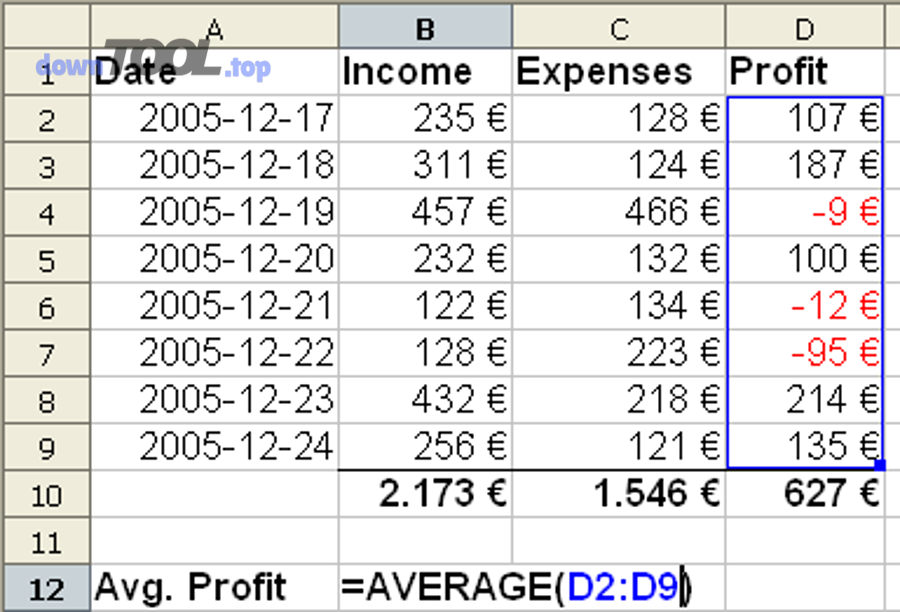
Phần mềm bảng tính là một nhóm công cụ dùng lưới ô–hàng–cột để nhập, xử lý và trình bày dữ liệu bằng công thức, hàm và bảng biểu, nổi bật ở khả năng tính toán nhanh, lọc/sắp xếp và trực quan hóa bằng biểu đồ trong công việc hằng ngày. Cụ thể, khi nhắc đến “phần mềm bảng tính”, người dùng văn phòng thường đang nói đến 3 việc: nhập dữ liệu, biến dữ liệu thành thông tin (tính toán, tổng hợp), và biến thông tin thành quyết định (bảng báo cáo/biểu đồ).
Để móc xích từ khái niệm sang ứng dụng, phần mềm bảng tính không chỉ là nơi “gõ số”, mà là nơi bạn tạo ra hệ thống theo dõi: ngân sách, KPI, tiến độ, danh sách khách hàng, tồn kho đơn giản, lịch làm việc… Vì vậy, trước khi chọn công cụ, bạn cần thấy rõ các use-case cốt lõi:
- Theo dõi & cập nhật: danh sách công việc, lịch biểu, kế hoạch, bảng chấm công.
- Tổng hợp & báo cáo: doanh thu theo tháng, chi phí theo hạng mục, KPI theo nhóm.
- Phân tích nhẹ: lọc dữ liệu, nhóm dữ liệu, bảng tổng hợp kiểu pivot, biểu đồ cơ bản.
- Chuẩn hóa quy trình: mẫu báo cáo, mẫu nhập liệu, template dùng chung cho team.
Phần mềm bảng tính có bắt buộc là Excel không?
Không, phần mềm bảng tính không bắt buộc là Excel vì có nhiều lựa chọn khác đáp ứng tốt nhu cầu văn phòng, đặc biệt khi bạn cần cộng tác nhóm, dùng đa thiết bị, hoặc tối ưu chi phí. Để trả lời “Không” một cách thực dụng, có ít nhất 3 lý do phổ biến:
- Nhu cầu cộng tác thay đổi: nhiều đội nhóm cần cùng sửa một file, để tránh gửi qua lại nhiều phiên bản.
- Bối cảnh thiết bị đa dạng: bạn có thể phải xem/sửa nhanh trên laptop, máy công ty, máy cá nhân hoặc di động.
- Chi phí & triển khai: không phải lúc nào doanh nghiệp cũng muốn (hoặc cần) mua bản quyền cho tất cả người dùng.
Tiếp theo, để giữ móc xích “Excel không bắt buộc” sang “chọn đúng môi trường”, bạn cần phân biệt rõ nhóm công cụ online và nhóm cài máy.
Spreadsheet online khác gì spreadsheet cài máy?
Spreadsheet online thắng về cộng tác và chia sẻ, spreadsheet cài máy mạnh về xử lý file phức tạp và làm việc offline ổn định—mỗi bên tối ưu cho một kiểu công việc khác nhau. Tuy nhiên, khác biệt không chỉ là “có mạng hay không”, mà là mô hình làm việc:
- Online (cloud-first): chia sẻ link, phân quyền nhanh, lịch sử phiên bản rõ, đồng tác giả. Thường phù hợp team.
- Cài máy (desktop-first): xử lý file nặng, tính toán nhiều, tương thích sâu với file cũ. Phù hợp cá nhân hoặc tác vụ phân tích chuyên sâu.
Để minh họa nhanh, hãy nhìn vào bảng dưới đây (bảng này tóm tắt các tiêu chí quyết định chọn online hay cài máy theo bối cảnh văn phòng):
| Tiêu chí | Online (cloud-first) | Cài máy (desktop-first) |
|---|---|---|
| Cộng tác | Mạnh (đồng sửa, bình luận, phân quyền) | Phụ thuộc chia sẻ file/đồng bộ |
| Offline | Hạn chế (tùy công cụ) | Mạnh và ổn định |
| File phức tạp | Có thể giới hạn | Mạnh (đặc biệt file nặng) |
| Triển khai cho team | Nhanh | Cần quản trị cài đặt/bản quyền |
Những tiêu chí nào giúp chọn đúng phần mềm bảng tính cho công việc văn phòng?
Để chọn đúng phần mềm bảng tính, bạn cần 6 tiêu chí cốt lõi: cộng tác nhóm, tương thích file, tự động hóa, khả năng quản lý dữ liệu, hiệu năng với dữ liệu lớn và chi phí triển khai. Để bắt đầu, hãy bám vào một nguyên tắc: chọn công cụ theo “điểm nghẽn” lớn nhất trong công việc hiện tại.
Cụ thể hơn, 6 tiêu chí có tính quyết định nhất trong môi trường văn phòng là:
- Cộng tác & phân quyền: bạn làm một mình hay làm cùng team?
- Tương thích file Excel hiện có: file đang dùng có phức tạp không?
- Tự động hóa & mở rộng: bạn có cần “bấm một cái ra báo cáo” không?
- Quản lý dữ liệu: dữ liệu có tăng đều theo thời gian không? có cần cấu trúc chuẩn?
- Hiệu năng: file có nặng, nhiều dòng, nhiều phép tính không?
- Chi phí & hệ sinh thái phần mềm văn phòng: công ty đang dùng hệ nào (Microsoft/Google/khác)?
Bạn có cần cộng tác thời gian thực và phân quyền theo nhóm không?
Có, nếu bạn làm việc theo nhóm thì bạn nên ưu tiên công cụ hỗ trợ cộng tác thời gian thực vì nó giảm xung đột phiên bản, tăng tốc phản hồi và giúp kiểm soát quyền truy cập tốt hơn. Tuy nhiên, câu “Có” này chỉ thực sự đáng giá khi bạn gặp ít nhất 3 tình huống sau:
- Team thường xuyên cùng sửa một file kế hoạch/báo cáo.
- Cần lịch sử chỉnh sửa rõ ràng để biết ai thay đổi gì và khi nào.
- Cần phân quyền (chỉ xem/chỉ bình luận/chỉ sửa) theo vai trò.
Ngược lại, nếu bạn làm chủ yếu một mình và chỉ gửi file cuối cùng để người khác xem, tiêu chí “cộng tác thời gian thực” giảm độ ưu tiên.
Theo nghiên cứu của Forrester Consulting (TEI) thực hiện cho Microsoft 365 for Business, mỗi người dùng doanh nghiệp được ước tính tiết kiệm khoảng 1 giờ/tuần nhờ các công cụ cộng tác, nếu tổ chức triển khai và tái phân bổ thời gian hiệu quả.
Bạn có lệ thuộc vào file Excel phức tạp (macro/VBA, pivot nâng cao) không?
Có, nếu bạn đang lệ thuộc vào macro/VBA hoặc mô hình báo cáo phức tạp thì bạn nên thận trọng khi chọn công cụ thay thế Excel vì rủi ro lệch định dạng, lỗi công thức và mất tự động hóa là rất thực tế. Để móc xích từ “phụ thuộc file phức tạp” sang “rủi ro khi thay”, hãy kiểm tra 3 dấu hiệu:
- Macro/VBA là xương sống: file chạy quy trình tự động, tạo báo cáo, nhập dữ liệu hàng loạt.
- Pivot/Power Query hoặc các mô hình dữ liệu nâng cao là phần “không thể thiếu”.
- Add-ins hoặc template nội bộ đang được nhiều phòng ban dùng như chuẩn.
Nếu có các dấu hiệu này, bạn vẫn có thể dùng giải pháp khác, nhưng thường sẽ cần kế hoạch chuyển đổi (và đôi khi phải duy trì Excel cho một số tác vụ).
Bạn làm việc với dữ liệu lớn hay báo cáo nhẹ nhàng?
Nếu bạn làm dữ liệu lớn, hãy ưu tiên hiệu năng và khả năng quản lý dữ liệu; nếu bạn làm báo cáo nhẹ, hãy ưu tiên tốc độ thao tác, mẫu sẵn và cộng tác. Trong khi đó, “dữ liệu lớn” trong văn phòng không nhất thiết là Big Data—thường chỉ là file vài trăm nghìn dòng, nhiều phép tính, nhiều sheet liên kết. Khi đó, vấn đề không phải “có công cụ nào mạnh nhất”, mà là “công cụ nào ổn định nhất với workflow của bạn”.
Một cảnh báo thực tế: lỗi bảng tính là chuyện phổ biến. Nghiên cứu của Powell, Lawson, Baker về tác động lỗi trong bảng tính vận hành cho thấy lỗi xuất hiện trong một tỷ lệ nhất định của ô công thức và có thể gây tác động đáng kể ở các phần quan trọng.
Excel và Google Sheets khác nhau ở điểm nào quan trọng nhất với dân văn phòng?
Excel thắng về phân tích nâng cao và xử lý file phức tạp, Google Sheets tốt về cộng tác thời gian thực và chia sẻ, còn các lựa chọn thay thế tối ưu khi bạn cần cân bằng chi phí–tương thích–triển khai. Để hiểu rõ hơn, đừng so sánh theo danh sách tính năng dài; hãy so sánh theo 5 tiêu chí ra quyết định: cộng tác, tự động hóa, dữ liệu lớn, hệ sinh thái và quản trị.
Excel mạnh hơn Google Sheets ở những tác vụ nào?
Excel mạnh hơn Google Sheets ở phân tích dữ liệu phức tạp, mô hình báo cáo nhiều lớp và các kịch bản tự động hóa dựa vào hệ sinh thái Microsoft. Cụ thể hơn, Excel thường vượt trội khi bạn cần:
- Mô hình báo cáo nặng: nhiều sheet liên kết, nhiều phép tính, nhiều pivot.
- Quy trình phân tích lặp lại: làm sạch dữ liệu, hợp nhất nhiều nguồn theo bước rõ ràng.
- Tự động hóa kiểu “nội bộ”: các file chuẩn hóa, chạy macro, sinh báo cáo theo kịch bản.
Nếu mục tiêu của bạn là “phần mềm bảng tính tự động hóa báo cáo” trong môi trường đã quen Excel, thì Excel thường là lựa chọn “ít rủi ro” nhất vì kế thừa trực tiếp file và thói quen.
Google Sheets vượt trội Excel ở những tình huống nào?
Google Sheets vượt trội Excel khi bạn cần cộng tác thời gian thực, chia sẻ nhanh, cập nhật liên tục và làm việc đa thiết bị mà không vướng rào cản phiên bản file. Ngược lại với Excel, Sheets tỏa sáng trong các tình huống:
- Team cần cùng nhập liệu và nhìn thay đổi ngay.
- Quản lý cần xem số liệu tức thì mà không phải “đợi gửi file”.
- Quy trình cần link và phân quyền đơn giản.
Trong thực tế, nếu bạn đang tìm “phần mềm bảng tính cộng tác thời gian thực” để giảm cảnh gửi file qua lại, Sheets là một điểm bắt đầu dễ triển khai.
Nên chọn Excel hay Google Sheets nếu bạn làm việc “team” hằng ngày?
Excel phù hợp team khi doanh nghiệp đã ở hệ Microsoft và cần file phức tạp; Google Sheets phù hợp team khi ưu tiên cộng tác thời gian thực, chia sẻ linh hoạt và tốc độ phối hợp. Tuy nhiên, quyết định nên dựa vào 3 câu hỏi:
- Team có “sống bằng file Excel” nhiều năm không?
- File hiện tại có macro/pivot phức tạp không?
- Mức độ “cần đồng sửa” có diễn ra mỗi ngày không?
Nếu câu 3 là “có” còn câu 2 là “không quá nặng”, việc chuyển sang mô hình cloud-first thường giúp giảm xung đột phiên bản. Ngược lại, nếu file rất phức tạp và phụ thuộc tự động hóa, Excel vẫn là trụ cột—bạn có thể dùng Sheets như lớp cộng tác cho phần nhập liệu nhẹ, rồi đổ về Excel để xử lý nặng.
9 lựa chọn thay thế Excel nào phù hợp nhất theo từng nhu cầu?
Có 4 nhóm lựa chọn thay thế Excel chính: (1) nhóm miễn phí/cài máy, (2) nhóm cloud/cộng tác, (3) nhóm hệ sinh thái Apple, và (4) nhóm “bảng tính kiểu cơ sở dữ liệu” cho quản lý công việc. Tiếp theo, thay vì “kể tên cho đủ 9”, cách chọn thông minh là: xác định nhóm phù hợp trước, rồi mới chọn công cụ cụ thể trong nhóm.
Dưới đây là bảng gợi ý (bảng này giúp bạn hiểu “mỗi nhóm thay Excel giải quyết vấn đề gì” để không chọn sai loại):
| Nhóm | Phù hợp khi | Điểm mạnh | Lưu ý |
|---|---|---|---|
| Miễn phí/cài máy | Cần offline, tiết kiệm chi phí | Nhẹ, không phụ thuộc mạng | Khác biệt tương thích định dạng |
| Cloud/cộng tác | Team làm cùng file mỗi ngày | Chia sẻ, phân quyền, lịch sử sửa | Phụ thuộc quản trị tài khoản |
| Apple ecosystem | Làm việc chủ yếu trên Mac/iPhone | Trải nghiệm mượt, đồng bộ tốt | Cần kiểm tra tương thích |
| Database-spreadsheet | Quản lý quy trình/danh mục có cấu trúc | Form nhập liệu, view linh hoạt | Không giống “Excel truyền thống” |
Nhóm thay thế miễn phí, cài máy (mã nguồn mở/nhẹ) gồm những ai?
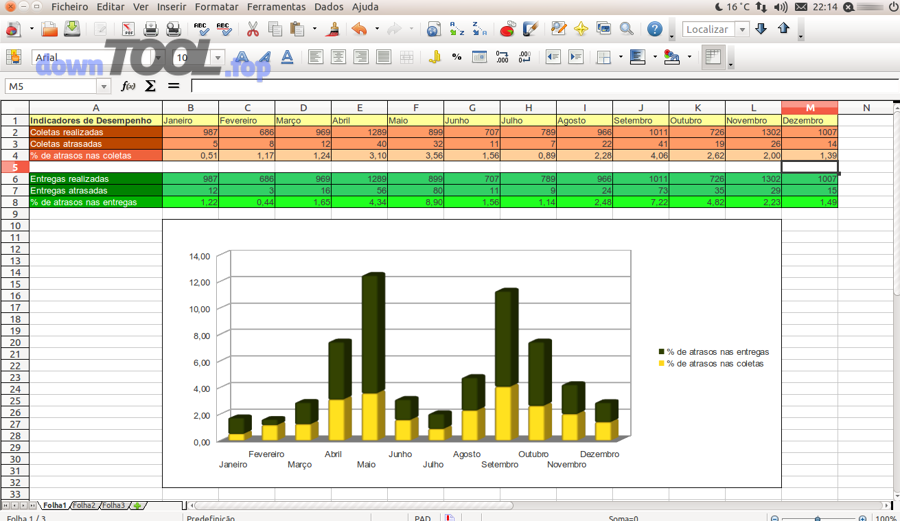
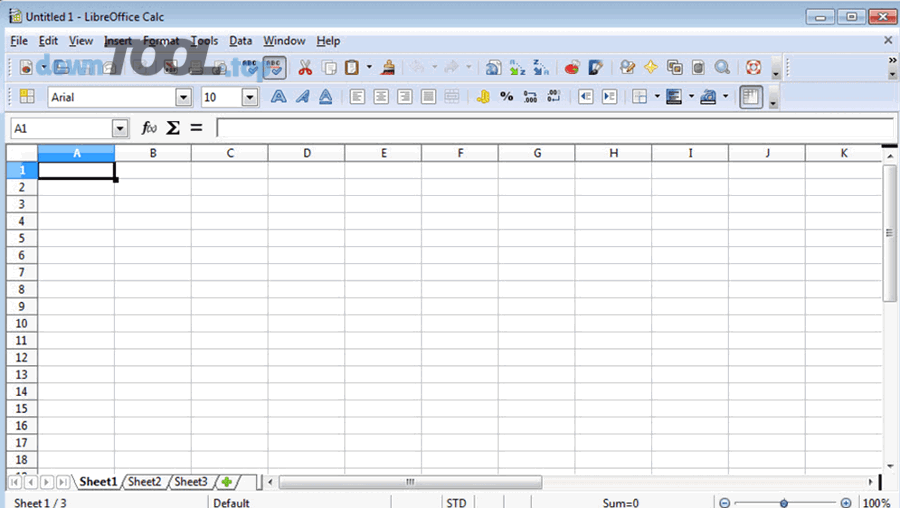
Có 3 đại diện tiêu biểu trong nhóm miễn phí/cài máy: LibreOffice Calc, Apache OpenOffice Calc và WPS Spreadsheets, phù hợp khi bạn cần làm offline, muốn giảm chi phí và vẫn cần chức năng bảng tính cơ bản. Cụ thể hơn, nhóm này phù hợp khi:
- Bạn cần “phần mềm bảng tính miễn phí” để làm tác vụ thường ngày.
- Bạn làm việc ở nơi mạng không ổn định hoặc cần offline.
- Bạn muốn tránh phụ thuộc vào tài khoản cloud.
Tuy nhiên, điểm cần kiểm tra trước khi dùng lâu dài là tương thích định dạng (đặc biệt nếu bạn trao đổi file với đối tác/khách hàng). Nhiều người chọn nhóm này như “bộ dự phòng” trên máy cá nhân để mở file nhanh khi không có Excel.
Nhóm thay thế mạnh về cộng tác và quy trình nhóm gồm những ai?
Có 3 lựa chọn phổ biến trong nhóm cloud/cộng tác: Google Sheets, Microsoft Excel Online và các nền tảng bảng tính tích hợp quản lý công việc như Smartsheet—phù hợp nhất khi bạn cần chia sẻ và đồng sửa liên tục. Trong nhóm này, điểm khác biệt nằm ở “mức độ cộng tác được thiết kế sẵn”:
- Nếu bạn cần “phần mềm bảng tính online” để team thao tác nhanh, Sheets/Excel Online là lựa chọn tự nhiên.
- Nếu bạn cần “phần mềm bảng tính quản lý dữ liệu” theo luồng công việc (giao việc, theo dõi trạng thái), một số nền tảng thiên về quản lý dự án có thể phù hợp hơn.
Quan trọng hơn, đây là nhóm thường cung cấp phần mềm bảng tính có mẫu sẵn (template) cho kế hoạch, ngân sách, tracker… giúp bạn khởi động nhanh thay vì tự xây từ 0.
Nhóm “bảng tính kiểu cơ sở dữ liệu” phù hợp cho quản lý công việc là gì?
“Bảng tính kiểu cơ sở dữ liệu” là nhóm công cụ tổ chức dữ liệu theo bản ghi và trường (giống database) nhưng vẫn giữ trải nghiệm bảng tính, phù hợp để quản lý danh mục, quy trình và theo dõi nhiều trạng thái hơn là chỉ tính toán. Ví dụ, nếu bạn quản lý pipeline khách hàng, danh mục sản phẩm, checklist kiểm tra, bạn thường cần:
- Form nhập liệu có kiểm soát,
- Nhiều “view” (theo trạng thái/nhóm),
- Lọc và phân quyền tốt.
Điểm hay là nhóm này mạnh về cấu trúc, nhưng điểm đánh đổi là nó không giống Excel truyền thống, nên cần thời gian làm quen.
Có nên chuyển từ Excel sang phần mềm khác không?
Có, nếu chuyển giúp bạn cộng tác tốt hơn, giảm lỗi phiên bản và tối ưu chi phí; không, nếu bạn phụ thuộc macro/VBA, file chuẩn doanh nghiệp phức tạp và yêu cầu tương thích cao với hệ Microsoft. Để trả lời “Có/Không” đúng công thức, dưới đây là 3 lý do “Có” thường gặp:
- Giảm xung đột phiên bản khi team cùng làm một báo cáo.
- Tăng tốc phối hợp nhờ chia sẻ link và phản hồi ngay trong file.
- Tối ưu chi phí triển khai nếu chỉ cần tác vụ bảng tính tiêu chuẩn.
Ngược lại, dưới đây là 3 lý do “Không” phổ biến:
- Phụ thuộc tự động hóa (macro/VBA) đã ăn sâu trong quy trình.
- File phức tạp có nhiều ràng buộc định dạng/công thức.
- Hệ sinh thái phần mềm văn phòng của công ty đang chuẩn hóa theo Microsoft.
Tiếp theo, để ra quyết định không cảm tính, hãy tách rõ “khi nào không nên” và “khi nào nên” theo tình huống.
Khi nào “không nên” thay Excel?
Không nên thay Excel nếu bạn phụ thuộc macro/VBA, dùng mô hình báo cáo phức tạp hoặc đang phải bảo toàn 100% định dạng/tính năng khi trao đổi file với đối tác. Cụ thể hơn, bạn nên giữ Excel khi:
- File là “xương sống” của quy trình kế toán/báo cáo nội bộ, nhiều người dùng chung lâu năm.
- File có các tính năng nâng cao mà công cụ khác khó tương thích đầy đủ.
- Bạn cần độ ổn định cao để tránh rủi ro vận hành.
Một góc nhìn về rủi ro: nghiên cứu/ tổng quan về lỗi bảng tính của Panko chỉ ra lỗi có thể xuất hiện trong một tỷ lệ đáng kể ở các ô, đặc biệt với bảng tính lớn. Điều này không có nghĩa “không được đổi công cụ”, mà là: càng phức tạp, càng phải kiểm soát chuyển đổi.
Khi nào “nên” thay Excel để tối ưu công việc?
Nên thay Excel khi bạn cần cộng tác nhanh, cần cập nhật liên tục, muốn chuẩn hóa mẫu báo cáo dùng chung và muốn giảm thời gian “hỏi–gửi–sửa–gửi lại”. Cụ thể, chuyển đổi thường có lợi nếu:
- Bạn đang bị kẹt vì “mỗi người một file”, tổng hợp báo cáo luôn trễ.
- Bạn muốn thiết lập quy trình nhập liệu có phân quyền và lịch sử thay đổi.
- Bạn cần một giải pháp “phần mềm bảng tính cho doanh nghiệp” theo mô hình tài khoản, dễ quản trị người dùng.
Trong nhiều team, mô hình cloud-first giúp giảm đáng kể thời gian phối hợp.
Cách chuyển đổi an toàn khi dùng phần mềm thay thế Excel mà không vỡ file
Chuyển đổi an toàn gồm 5 bước: kiểm kê file quan trọng, phân loại mức độ phức tạp, thử nghiệm tương thích, chuẩn hóa mẫu và đào tạo quy trình—mục tiêu là chuyển dần mà vẫn giữ dòng công việc liên tục. Để bắt đầu, đừng “copy toàn bộ lên công cụ mới” ngay lập tức; hãy chuyển đổi theo lớp ưu tiên:
- Lớp 1 (dễ): file nhập liệu, file theo dõi đơn giản, không macro.
- Lớp 2 (vừa): file báo cáo có công thức, có pivot cơ bản.
- Lớp 3 (khó): file có macro/VBA, mô hình dữ liệu phức tạp, add-ins.
Dưới đây là một video hướng dẫn pivot (một kỹ năng lõi khi báo cáo) để bạn hoặc team có thể chuẩn hóa cách làm báo cáo trước và sau chuyển đổi:
Làm sao kiểm tra nhanh mức độ tương thích trước khi chuyển?
Kiểm tra nhanh tương thích gồm 4 nhóm: công thức/hàm, định dạng, bảng tổng hợp và tự động hóa; mục tiêu là phát hiện sớm phần “sẽ vỡ” để khoanh vùng xử lý. Tiếp theo, hãy dùng checklist “đúng chỗ đau”:
- Công thức: hàm đặc thù, tham chiếu liên sheet, hàm mới (nếu có).
- Định dạng: conditional formatting, chart, merged cells (dễ gây lệch).
- Tổng hợp: pivot/pivot-like, filter nâng cao.
- Tự động hóa: macro/VBA, script, add-ins.
Nếu bạn đang chọn “phần mềm bảng tính thay thế excel”, hãy chạy thử 3 file đại diện: 1 file đơn giản, 1 file báo cáo, 1 file khó. Cách làm này giúp bạn tránh “chuyển xong mới biết lỗi”.
Làm sao đặt “quy chuẩn file” để team không loạn phiên bản?
Đặt quy chuẩn file hiệu quả gồm 3 lớp: quy ước đặt tên, quy tắc phân quyền và quy trình chốt phiên bản—mục tiêu là giảm lỗi do con người và tránh trôi dữ liệu. Cụ thể hơn, quy chuẩn nên có:
- Đặt tên: [Phòng ban]_[Nội dung]_[YYYY-MM]_[v01] (rõ ràng, tìm được).
- Phân quyền: ai được sửa, ai chỉ xem, ai chỉ bình luận.
- Chốt phiên bản: đến hạn nộp, khóa file và tạo bản snapshot (read-only) theo tháng/quý.
Nếu team cần thao tác trên di động, hãy đảm bảo quy chuẩn cũng áp dụng cho “phần mềm bảng tính trên điện thoại”: ví dụ chỉ cho phép nhập vào sheet “Input”, còn sheet “Report” khóa chỉnh sửa để tránh sai sót khi thao tác cảm ứng.
(Contextual Border) Từ đây trở đi, bài viết chuyển từ “chọn công cụ” sang “quản trị rủi ro và tối ưu vi mô”: rủi ro online/offline, phụ thuộc tự động hóa, kiểm soát phiên bản và tình huống nên/không nên dùng bảng tính.
Những rủi ro khi dùng phần mềm bảng tính (Spreadsheet) và cách phòng tránh “không cần / tránh phụ thuộc”
Rủi ro lớn nhất khi dùng spreadsheet nằm ở lỗi con người, xung đột phiên bản và quyền truy cập; bạn phòng tránh bằng phân quyền đúng, chuẩn hóa quy trình và giảm phụ thuộc vào file “độc quyền một người hiểu”. Để móc xích rủi ro vào hành động, bạn có thể xem rủi ro theo 3 nhóm:
- Rủi ro dữ liệu: nhập sai, công thức sai, copy sai vùng.
- Rủi ro vận hành: nhiều phiên bản, không biết file nào là “đúng”.
- Rủi ro bảo mật: chia sẻ nhầm, link bị forward, quyền truy cập không kiểm soát.
Một nhắc nhở quan trọng: nhiều nghiên cứu tổng quan và thực nghiệm chỉ ra lỗi bảng tính phổ biến và khó phát hiện, đặc biệt khi bảng tính lớn.
Dùng bảng tính online có “an toàn hơn” hay “rủi ro hơn” so với cài máy?
Bảng tính online an toàn hơn về kiểm soát phiên bản và phân quyền tập trung, nhưng rủi ro hơn nếu bạn quản trị kém tài khoản, chia sẻ link tùy tiện và thiếu chính sách dữ liệu; bảng tính cài máy thì ngược lại. Ngược lại với suy nghĩ “online là không an toàn”, vấn đề nằm ở quản trị:
- Online – điểm an toàn: lịch sử phiên bản, audit trail, thu hồi quyền truy cập, chia sẻ theo vai trò.
- Online – điểm rủi ro: link bị chia sẻ lại, tài khoản bị lộ, dữ liệu nằm trên cloud cần tuân thủ.
- Cài máy – điểm an toàn: dữ liệu nằm nội bộ, ít phụ thuộc tài khoản cloud.
- Cài máy – điểm rủi ro: file rải rác, sao lưu kém, nhiều bản trùng nhau.
Nếu doanh nghiệp của bạn cần “phần mềm bảng tính cho doanh nghiệp” theo chuẩn quản trị, hãy ưu tiên công cụ có phân quyền rõ và quy trình cấp quyền/thu hồi quyền bài bản.
Có nên phụ thuộc vào Macro/VBA hay nên chuyển sang tự động hóa khác?
Không nên phụ thuộc hoàn toàn vào Macro/VBA nếu team khó bảo trì và khó chuyển giao; nên chuyển dần sang tự động hóa dễ quản trị hơn khi quy trình ổn định, còn VBA phù hợp khi bạn cần sức mạnh xử lý trên file Excel phức tạp. Để trả lời theo Boolean kèm lý do:
- Không nên phụ thuộc vì: (1) khó bảo trì nếu chỉ 1 người hiểu, (2) rủi ro khi đổi máy/đổi phiên bản, (3) khó chuẩn hóa kiểm soát thay đổi.
- Nên giữ VBA khi: (1) workflow gắn chặt Excel, (2) file phức tạp, (3) cần tốc độ xử lý offline.
Trong thực tế, nhiều đội chọn cách “lai”: dùng công cụ cộng tác để nhập liệu, rồi dùng Excel chạy tự động hóa báo cáo ở lớp cuối—đây là cách triển khai “phần mềm bảng tính tự động hóa báo cáo” mà vẫn giảm xung đột phiên bản.
Làm sao giảm lỗi “một file – nhiều phiên bản” khi làm việc nhóm?
Giảm lỗi nhiều phiên bản bằng 3 biện pháp: dùng một nguồn dữ liệu duy nhất (single source of truth), phân quyền theo vai trò và chốt phiên bản theo mốc thời gian. Cụ thể, bạn có thể áp dụng ngay:
- Một nguồn duy nhất: chỉ 1 file “Master”, mọi người truy cập bằng link, không gửi file qua chat/email.
- Phân quyền: người nhập liệu chỉ sửa vùng input; người tổng hợp sửa vùng report; quản lý chỉ xem.
- Chốt phiên bản: đến hạn nộp, khóa file và tạo bản snapshot (read-only) theo tháng/quý.
Nếu bạn cần tải về bản snapshot để lưu trữ nội bộ, việc dùng một công cụ tải/đóng gói (ví dụ nội bộ team gọi là “DownTool”) chỉ nên là lớp cuối của quy trình—không phải cách làm việc chính hằng ngày.
Khi nào nên “không dùng spreadsheet” mà chuyển sang công cụ khác?
Không nên dùng spreadsheet khi dữ liệu quá lớn, cần audit/tuân thủ nghiêm ngặt hoặc quy trình phê duyệt phức tạp; khi đó bạn nên chuyển sang hệ thống cơ sở dữ liệu, BI hoặc công cụ workflow chuyên dụng. Tóm lại, spreadsheet mạnh vì linh hoạt, nhưng chính sự linh hoạt tạo rủi ro khi:
- Nhiều người cùng sửa dữ liệu quan trọng mà không có kiểm soát chặt.
- Dữ liệu tăng nhanh khiến file trở thành “cục nợ kỹ thuật”.
- Bạn cần phân quyền theo tầng, log thay đổi, và quy trình phê duyệt chuẩn.
Khi gặp các tình huống này, spreadsheet vẫn có thể là “cửa nhập liệu” hoặc “lớp trình bày”, nhưng lõi dữ liệu nên đặt ở hệ thống phù hợp hơn để giảm rủi ro vận hành.
Theo nghiên cứu của Forrester Consulting (TEI) thực hiện cho Microsoft 365 for Business, mỗi người dùng doanh nghiệp được ước tính tiết kiệm khoảng 1 giờ/tuần nhờ các công cụ cộng tác, nếu tổ chức triển khai và tái phân bổ thời gian hiệu quả.


