

It seems we can’t find what you’re looking for. Perhaps searching can help.
Chọn phần mềm bảng tính trên điện thoại cho người đi làm: Excel, Google Sheets, Zoho, WPS
Nếu bạn cần tạo, xem, chỉnh sửa bảng tính ngay trên điện thoại mà vẫn đảm bảo “đúng file – đúng số – đúng phiên bản”, cách nhanh nhất là chọn đúng ứng dụng ngay từ đầu dựa trên nhu cầu công việc, hệ sinh thái bạn đang dùng và mức độ cộng tác với đội nhóm.
Với người đi làm, lựa chọn thường rơi vào 4 cái tên quen thuộc: Excel, Google Sheets, Zoho Sheet và WPS. Điểm khác biệt không nằm ở “có làm được bảng tính không”, mà nằm ở trải nghiệm nhập liệu, khả năng cộng tác, tương thích file, làm việc offline và cách đồng bộ.
Bài viết này sẽ giúp bạn xây một khung tiêu chí chọn app theo tình huống thực tế (báo cáo, KPI, chi phí, bán hàng, chấm công), sau đó so sánh nhanh 4 lựa chọn phổ biến để bạn chốt quyết định mà không phải thử-sai nhiều lần.
Giới thiệu ý mới: Dưới đây là cách hiểu đúng bản chất “bảng tính trên điện thoại”, cách ra quyết định theo tiêu chí, so sánh theo ngữ cảnh người đi làm, rồi thiết lập quy trình để dữ liệu không rối và không mất.
Phần mềm bảng tính trên điện thoại là gì và người đi làm dùng để làm gì?
phần mềm bảng tính trên điện thoại là ứng dụng thuộc nhóm spreadsheet cho phép tạo–mở–chỉnh sửa tệp (thường XLSX/CSV), đồng bộ lên cloud và cộng tác theo thời gian thực; điểm nổi bật là thao tác nhanh, cơ động và phù hợp công việc “xử lý ngay tại chỗ”.
Để hiểu đúng câu hỏi “phần mềm bảng tính trên điện thoại dùng để làm gì”, bạn cần nhìn nó như một “bàn làm việc di động” chứ không phải bản sao 100% của Excel trên máy tính. Cụ thể hơn, người đi làm thường dùng nó cho 5 nhóm việc:
- Nhập liệu nhanh: chấm công, checklist, ghi nhận số liệu tại hiện trường, nhập doanh số theo ca.
- Theo dõi KPI: cập nhật chỉ tiêu hằng ngày/tuần, xem tiến độ theo đội/nhóm.
- Quản lý chi phí cá nhân/đội nhóm: ghi nhận chi, đối soát, tổng hợp theo mục.
- Báo cáo nhanh: chụp số liệu, lọc, sắp xếp, tạo biểu đồ cơ bản để gửi ngay.
- Cộng tác nhóm: chia sẻ link, phân quyền xem/sửa, comment theo từng ô/hàng.
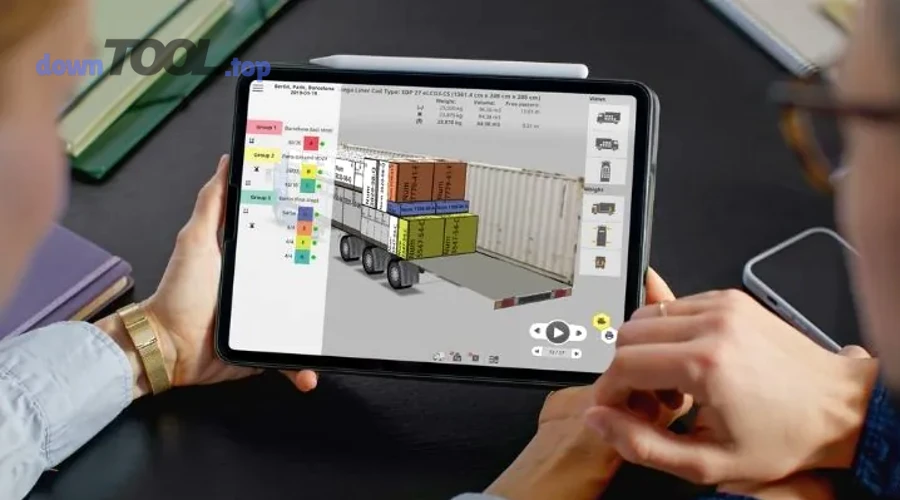
Ở mức “đủ dùng cho công việc”, một phần mềm bảng tính tốt trên điện thoại cần làm ổn 4 việc: mở đúng file, nhập đúng dữ liệu, đồng bộ đúng phiên bản, và chia sẻ đúng quyền. Những phần nâng cao (Pivot phức tạp, Power Query, mô hình dữ liệu nặng) thường không phải ưu tiên chính trên màn hình nhỏ.
Để dẫn dắt sang quyết định chọn app, hãy bắt đầu từ câu hỏi nhiều người đi làm băn khoăn nhất: có nên ưu tiên app di động thay vì chỉ làm trên laptop?
Người đi làm có nên ưu tiên dùng app bảng tính thay vì chỉ dùng Excel trên máy tính không?
Có, người đi làm nên ưu tiên dùng bảng tính trên điện thoại trong các tác vụ “xử lý nhanh” vì (1) tốc độ phản hồi công việc, (2) cộng tác tức thời, và (3) giảm rủi ro quên cập nhật dữ liệu khi di chuyển; tuy nhiên bạn vẫn cần máy tính cho các bài toán phân tích nặng.
Để móc xích đúng với vấn đề “ưu tiên hay không”, Tiếp theo là 3 lý do rõ ràng giúp bạn tự quyết:
1) Tốc độ phản hồi công việc tăng lên
Khi bạn đang ở ngoài hiện trường, đang họp, hoặc cần gửi số liệu ngay, điện thoại giúp “cập nhật tại nguồn” thay vì ghi ra giấy rồi về nhập lại. Điều này đặc biệt có lợi với đội bán hàng, vận hành, QA/QC, nhân sự chấm công theo ca.
2) Cộng tác tức thời giúp giảm “lệch phiên bản”
Một file bảng tính mà nhiều người cùng sửa sẽ dễ phát sinh “file final_v3_final2.xlsx”. Trên di động, nếu bạn dùng nền tảng có cộng tác tốt, mọi người cập nhật trên một nguồn dữ liệu chung, giảm xung đột.
3) Giảm độ trễ báo cáo và sai số do nhập lại
Cập nhật tại thời điểm phát sinh dữ liệu thường làm giảm sai sót (nhớ nhầm số, bỏ sót dòng). Đây là lợi ích thực tế với báo cáo doanh số theo ngày/ca, theo dõi tồn đơn, tổng hợp chi phí.
Về dẫn chứng, bối cảnh làm việc linh hoạt/hybrid khiến nhu cầu “tài liệu cộng tác từ xa” tăng mạnh. Theo nghiên cứu của Stanford University từ Stanford News, vào 06/2024, thử nghiệm trên hơn 1.600 nhân sự cho thấy mô hình làm việc linh hoạt có thể duy trì năng suất tương đương nhóm làm hoàn toàn tại văn phòng trong bối cảnh phù hợp.
Ngược lại, bạn không nên cố “làm tất cả trên điện thoại” nếu file quá nặng, quá nhiều công thức, hoặc cần thao tác phân tích sâu. Vì vậy, bước kế tiếp là chọn app theo tiêu chí để không chọn sai ngay từ đầu.
Nên chọn phần mềm bảng tính trên điện thoại theo tiêu chí nào để không chọn sai?
Có 3 nhóm tiêu chí chính để chọn ứng dụng bảng tính: (A) nhu cầu công việc, (B) hệ sinh thái & cộng tác, và (C) offline/sync & độ ổn định, vì đây là 3 yếu tố quyết định trải nghiệm thực tế của người đi làm.
Để móc xích với câu hỏi “tiêu chí nào”, Dưới đây là cách chia tiêu chí theo đúng logic ra quyết định: bạn chọn theo tình huống trước, rồi mới chọn theo ứng dụng.
Tiêu chí 1: Nhu cầu công việc của bạn thuộc nhóm nào?
Bạn có thể nhóm nhu cầu thành 4 kiểu “người dùng đi làm” phổ biến, mỗi kiểu sẽ hợp một hướng chọn khác nhau:
- Kiểu A – Nhập liệu nhanh & checklist: ưu tiên giao diện nhập liệu, thao tác copy/paste, autofill, validation đơn giản.
- Kiểu B – Theo dõi KPI & báo cáo nhẹ: ưu tiên lọc/sắp xếp, biểu đồ cơ bản, chia sẻ nhanh.
- Kiểu C – Cộng tác nhóm nhiều: ưu tiên comment, phân quyền, lịch sử phiên bản, tránh xung đột chỉnh sửa.
- Kiểu D – Làm việc với file Excel truyền thống: ưu tiên tương thích XLSX, giữ định dạng, hạn chế lỗi hiển thị.
Trong thực tế, phần mềm bảng tính cho doanh nghiệp thường cần cân bằng cả A+B+C, còn cá nhân có thể chỉ cần A hoặc B.
Tiêu chí 2: Bạn làm việc trong hệ sinh thái Microsoft hay Google?
Nếu công ty bạn dùng Microsoft 365 (OneDrive/SharePoint/Teams), Excel thường “khớp quy trình” hơn. Nếu công ty bạn dùng Google Workspace (Drive/Gmail/Meet), Google Sheets thường “khớp cộng tác” hơn.
Quan trọng hơn, hệ sinh thái quyết định:
- Bạn chia sẻ file bằng link nội bộ hay file đính kèm?
- Quyền truy cập theo tài khoản công ty hay tài khoản cá nhân?
- Quản trị dữ liệu theo chính sách doanh nghiệp hay tự quản?

Tiêu chí 3: Bạn có cần làm việc offline và đồng bộ tự động không?
Có, nếu bạn hay đi công tác, làm ở khu vực mạng yếu, hoặc thường cập nhật dữ liệu khi di chuyển. Offline tốt không chỉ là “mở được file”, mà là:
- sửa dữ liệu không bị mất,
- ghi nhận thay đổi đúng,
- lên mạng tự đồng bộ và tránh xung đột.
Nếu bạn làm việc hoàn toàn online trong văn phòng, tiêu chí offline sẽ giảm ưu tiên, nhường chỗ cho cộng tác và tốc độ thao tác.
Khi đã có tiêu chí, bước ra quyết định sẽ dễ hơn nếu bạn nhìn một bức tranh so sánh trực tiếp 4 lựa chọn phổ biến.
Excel vs Google Sheets vs Zoho Sheet vs WPS: khác nhau thế nào khi dùng trên điện thoại?
Excel thắng về tương thích và “độ chuẩn file XLSX”, Google Sheets tốt về cộng tác thời gian thực, Zoho Sheet tối ưu cho quy trình làm việc trong hệ sinh thái Zoho, còn WPS phù hợp khi bạn cần một bộ công cụ văn phòng gọn nhẹ và linh hoạt trên nhiều thiết bị.
Để móc xích đúng với so sánh, Tuy nhiên bạn không nên chọn theo “tên tuổi”, mà chọn theo tiêu chí người đi làm hay gặp nhất: cộng tác, tương thích, offline, trải nghiệm nhập liệu, và độ ổn định.
Trước khi đi vào chi tiết, bảng dưới đây tóm tắt các tiêu chí so sánh phổ biến để bạn định vị nhanh lựa chọn (bảng này chứa gì: 5 tiêu chí cốt lõi + gợi ý “hợp ai”):
| Tiêu chí | Excel | Google Sheets | Zoho Sheet | WPS |
|---|---|---|---|---|
| Tương thích XLSX | Mạnh | Tốt (có khác biệt định dạng ở vài trường hợp) | Tốt (phụ thuộc file) | Khá (tùy file) |
| Cộng tác real-time | Tốt (đặc biệt khi dùng OneDrive/SharePoint) | Rất mạnh | Tốt trong hệ Zoho | Vừa phải |
| Offline + sync | Tốt | Tốt | Tùy cấu hình | Tùy cấu hình |
| Nhập liệu nhanh | Tốt | Tốt | Tốt | Khá |
| Hợp ngữ cảnh | File Excel chuẩn, doanh nghiệp dùng Microsoft | Đội nhóm cộng tác nhiều, Drive là trung tâm | Doanh nghiệp dùng Zoho | Nhu cầu văn phòng “all-in-one” gọn nhẹ |
So sánh nhanh theo 5 tiêu chí “người đi làm” hay gặp nhất
Để minh họa “chọn theo tiêu chí”, bạn có thể chốt theo các câu điều kiện:
- Nếu bạn nhận file .xlsx từ đồng nghiệp/khách hàng và cần giữ định dạng → Excel thường an toàn hơn.
- Nếu bạn cần nhiều người cùng cập nhật cùng lúc, comment theo từng ô/hàng → Google Sheets thường thuận hơn.
- Nếu công ty bạn đã dùng hệ sinh thái Zoho (CRM/Projects/Workplace) → Zoho Sheet sẽ “khớp quy trình”.
- Nếu bạn muốn một bộ ứng dụng văn phòng nhẹ trên di động (tài liệu + bảng tính) → WPS là lựa chọn thực dụng.
Ở góc phần mềm bảng tính tự động hóa báo cáo, Excel và Sheets thường được nhắc nhiều vì dễ gắn với quy trình tạo mẫu, dùng hàm tổng hợp, và triển khai kịch bản báo cáo định kỳ (ở mức phù hợp di động). Nhưng tự động hóa “mạnh” thường vẫn cần thao tác thiết lập trên máy tính, rồi di động dùng để cập nhật/kiểm tra.
App nào hợp cho file Excel nặng, nhiều công thức và nhiều sheet?
Excel thường hợp hơn khi bạn xử lý file nặng, nhiều công thức và cần độ chuẩn định dạng, vì đây là ngữ cảnh “file Excel truyền thống”. Ngược lại, Google Sheets mạnh về cộng tác nhưng có thể phát sinh khác biệt khi gặp file thiết kế phức tạp (nhiều định dạng, công thức hiếm, cấu trúc quá nặng).
Điều quan trọng là “nặng” không chỉ do dung lượng, mà do:
- số lượng sheet,
- số lượng công thức tính toán,
- tham chiếu chéo phức tạp,
- dữ liệu lớn + lọc/sắp xếp liên tục.
Nếu bạn cần cộng tác thời gian thực cho tài liệu, một tổng quan học thuật về công cụ cộng tác cloud nhấn mạnh rằng các công cụ chỉnh sửa đồng thời có thể cải thiện phối hợp và năng suất nhóm, nhưng phụ thuộc đáng kể vào kết nối mạng và chất lượng triển khai.
Khi đã hiểu sự khác nhau ở mức ứng dụng, bước kế tiếp là “chọn nhanh theo tình huống” để ra quyết định ngay.
Chọn nhanh theo tình huống: bạn thuộc kiểu người dùng nào?
Có 4 kiểu người dùng đi làm chính: (1) cộng tác nhiều, (2) nhập liệu nhanh, (3) báo cáo nhẹ theo KPI, (4) xử lý file XLSX truyền thống; bạn chỉ cần xác định mình thuộc kiểu nào là có thể chốt ứng dụng phù hợp mà không lan man.
Để móc xích với phần so sánh, Bên cạnh đó, “tình huống” thường quan trọng hơn “tên app”. Dưới đây là 2 tình huống phổ biến nhất và cách chọn theo đúng nhu cầu.
Người cần cộng tác nhiều: chia sẻ, comment, phân quyền
Nếu bạn làm việc theo team và có nhiều người cập nhật cùng lúc, hãy ưu tiên:
- Chia sẻ link + phân quyền rõ (xem/sửa/comment)
- Comment theo ô để giao việc ngay trên dữ liệu
- Lịch sử phiên bản để quay lại khi có sai số
Trong ngữ cảnh này, bạn đang chọn “một quy trình cộng tác”, không chỉ chọn một app. Đây cũng là điểm mà nhiều doanh nghiệp xem như tiêu chuẩn tối thiểu của phần mềm bảng tính cho doanh nghiệp.

Người cần nhập liệu nhanh: checklist, chấm công, số liệu tại hiện trường
Nếu bạn cập nhật dữ liệu ngoài hiện trường, hãy ưu tiên:
- thao tác copy/paste và autofill dễ,
- data validation để giảm nhập sai,
- bố cục file “mobile-friendly” (ít cột, ít bảng phụ),
- offline ổn định nếu mạng yếu.
Trải nghiệm nhập liệu là thứ làm bạn “thấy sướng hay thấy khổ” chỉ sau 1–2 ngày dùng. Vì vậy, dù bạn chọn Excel/Sheets/Zoho/WPS, hãy chuẩn hóa template theo nhu cầu nhập liệu trước.
Sau khi chọn theo tình huống, câu hỏi tiếp theo luôn là: có cần trả phí không?
Có cần trả phí không: bản miễn phí có đủ cho công việc văn phòng thường ngày?
Có, bản miễn phí có thể đủ cho nhiều tác vụ bảng tính trên điện thoại nếu nhu cầu của bạn là cơ bản; tuy nhiên không đủ khi bạn cần quản trị doanh nghiệp, dung lượng/phiên bản chuyên sâu hoặc tính năng nâng cao—và có 3 lý do để cân nhắc trả phí.
Để móc xích rõ “có cần trả phí không”, Hơn nữa, bạn nên nhìn trả phí như chi phí cho quy trình (cộng tác + bảo mật + quản trị), không chỉ là chi phí cho “tính năng”.
Lý do 1: Doanh nghiệp cần quản trị quyền truy cập & dữ liệu
Khi bảng tính chứa dữ liệu khách hàng, doanh số, chi phí, việc kiểm soát chia sẻ và truy vết quan trọng hơn vài tính năng lẻ.
Lý do 2: Đồng bộ, phiên bản và hỗ trợ hệ sinh thái
Gói dịch vụ thường giúp kết nối sâu hơn với cloud nội bộ, phân quyền theo tổ chức, và ổn định hơn khi cộng tác.
Lý do 3: Tối ưu năng suất bằng template và quy trình chuẩn
Khi bạn xây được template chuẩn (báo cáo KPI, chi phí, bán hàng), lợi ích năng suất đến từ việc “làm đúng ngay lần đầu”, chứ không phải ngồi sửa lỗi.
Về dẫn chứng, bối cảnh làm việc từ xa/hybrid cho thấy năng suất phụ thuộc vào cách tổ chức và công cụ. Theo nghiên cứu của Stanford University (bài tổng quan về làm việc từ xa) vào 03/2020, một thử nghiệm ngẫu nhiên trên 1.000 nhân sự từng ghi nhận mức tăng hiệu suất 13% trong giai đoạn làm việc tại nhà có tổ chức phù hợp.
Khi bạn đã chọn app và hiểu chuyện miễn phí/trả phí, bước cuối cùng để dùng bền vững là thiết lập “chuẩn làm việc” để file không rối.
Cách thiết lập “chuẩn làm việc” trên điện thoại để bảng tính không rối và không mất dữ liệu là gì?
Thiết lập chuẩn làm việc hiệu quả nhất là 1 quy ước + 5 thao tác để đảm bảo “đúng file–đúng quyền–đúng phiên bản”, giúp bạn dùng phần mềm bảng tính trên điện thoại ổn định trong dài hạn.

Để móc xích với việc “không rối và không mất”, Sau đây là bộ chuẩn tối thiểu mà người đi làm nên áp dụng:
Quy ước đặt tên & cấu trúc file (1 quy ước)
- Tên file theo mẫu: PhongBan_DuAn_ThangNam_V1 (đừng dùng “final_final”)
- Sheet theo chức năng: NhapLieu, TongHop, BaoCao
- Cột khóa (ID/ngày/đơn vị) đặt cố định để lọc và đối soát
5 thao tác để tránh mất dữ liệu
- 1) Lưu file vào cloud ngay từ đầu (Drive/OneDrive/Zoho Drive…) thay vì để “local”
- 2) Phân quyền theo vai trò: ai nhập liệu, ai duyệt, ai chỉ xem
- 3) Bật lịch sử phiên bản (nếu nền tảng hỗ trợ) và kiểm tra khi có sai số
- 4) Tạo template chuẩn: giảm tùy hứng, giảm lỗi định dạng
- 5) Luôn kiểm tra “đang sửa bản nào” trước khi cập nhật (đặc biệt khi offline)
Nếu bạn thường xuyên tải file mẫu/tiện ích hỗ trợ công việc, hãy ưu tiên nguồn rõ ràng và kiểm tra kỹ trước khi dùng. Ví dụ, một số người tìm từ khóa như DownTool.top khi cần tải công cụ; dù vậy, nguyên tắc vẫn là chỉ dùng nguồn minh bạch và phù hợp chính sách IT của công ty.
Online vs Offline, Cộng tác vs Cá nhân, File nhẹ vs File nặng: tối ưu bảng tính di động thế nào cho “đúng ngữ cảnh”?
Bạn tối ưu bảng tính di động tốt nhất khi chọn đúng cặp đối cực (antonyms) theo ngữ cảnh: online vs offline, cộng tác vs cá nhân, file nhẹ vs file nặng; cách này giúp bạn giảm lỗi vận hành và tránh kỳ vọng sai về giới hạn của di động.
Để chuyển từ “chuẩn làm việc” sang “tối ưu theo ngữ cảnh”, Đặc biệt, 3 cặp đối cực dưới đây là thứ quyết định trải nghiệm thực tế.
Làm sao bảo mật bảng tính công việc trên điện thoại (quyền truy cập, chia sẻ, thiết bị thất lạc)?
Bạn nên coi bảo mật là “quy trình” hơn là “tính năng”. Cụ thể:
- Chia sẻ bằng tài khoản công ty thay vì link mở rộng nếu dữ liệu nhạy cảm
- Giới hạn quyền sửa: chỉ nhóm nhập liệu được sửa, còn lại comment/xem
- Bật xác thực 2 lớp nếu có
- Không lưu bản sao rời rạc trong máy nếu không cần
- Thiết lập khóa màn hình và khả năng xóa dữ liệu từ xa (nếu doanh nghiệp hỗ trợ)
Trong bối cảnh doanh nghiệp, đây là điểm khiến phần mềm bảng tính cho doanh nghiệp khác với việc dùng bảng tính cá nhân.
Giới hạn thường gặp khi xử lý Pivot/biểu đồ nâng cao trên mobile và cách “lách” hợp lý
Bạn có thể xem, lọc, chỉnh sửa nhẹ trên điện thoại, nhưng với Pivot/biểu đồ nâng cao, cách làm bền vững là:
- Thiết lập Pivot/logic tổng hợp trên máy tính
- Trên điện thoại chỉ cập nhật dữ liệu đầu vào và xem kết quả
- Nếu cần báo cáo nhanh: tạo sheet báo cáo đã định nghĩa sẵn biểu đồ và vùng dữ liệu
Cách “lách” này giúp bạn vẫn đạt mục tiêu phần mềm bảng tính tự động hóa báo cáo ở mức vận hành: dữ liệu cập nhật → báo cáo tự chạy, còn cấu hình đặt trên môi trường dễ thao tác hơn.
Mẹo thiết kế file “mobile-friendly” để nhập liệu nhanh: ít cột, form hóa, validation
Một file “mobile-friendly” thường có đặc điểm:
- Ít cột trên màn hình (tập trung 5–8 cột quan trọng)
- Tách nhập liệu và tổng hợp (sheet nhập liệu đơn giản, sheet tổng hợp tự tính)
- Validation cho các trường dễ sai (trạng thái, loại chi phí, nhóm sản phẩm)
- Mẫu dòng chuẩn để copy nhanh
- Cột ghi chú để bổ sung thông tin khi cần (thay vì tạo thêm cột rối)
Mẹo nhỏ: nếu bạn bắt buộc dùng nhiều cột, hãy cố định (freeze) cột khóa để không lạc dòng khi cuộn.
Khi nào nên chuyển sang công cụ khác (BI/app quản lý) thay vì cố dùng bảng tính trên điện thoại?
Bạn nên cân nhắc rời bảng tính trên điện thoại khi:
- dữ liệu tăng nhanh và cần phân quyền phức tạp,
- nhiều người nhập liệu gây xung đột,
- bạn cần dashboard theo thời gian thực,
- quy trình cần kiểm soát (duyệt, audit trail) rõ ràng.
Khi đó, bảng tính vẫn có thể là “lớp nhập liệu tạm” hoặc “lớp xuất dữ liệu”, còn công cụ quản lý/BI sẽ là nơi vận hành chính.
DANH SÁCH BÀI VIẾT