

It seems we can’t find what you’re looking for. Perhaps searching can help.
Tải Template Google Slides Miễn Phí: Bộ Mẫu Slide Thuyết Trình (Free) Cho Học Sinh, Sinh Viên & Dân Văn Phòng
Bạn hoàn toàn có thể tải template Google Slides miễn phí để làm slide nhanh hơn, đẹp hơn và đồng bộ hơn—miễn là bạn chọn đúng nguồn và biết cách “nhân bản” (Make a copy) chuẩn để không mất công chỉnh lại từ đầu. Bài viết này sẽ giúp bạn tìm template free theo đúng search intent: có template miễn phí không, lấy ở đâu an toàn, chọn thế nào theo nhu cầu, và tùy biến ra sao để dùng được ngay cho bài thuyết trình thật.
Tiếp theo, mình sẽ chỉ ra những nơi nên lấy template (ưu tiên nguồn chính thống/uy tín), cách kiểm tra giấy phép, và vài dấu hiệu “đỏ” để tránh template dính bản quyền hoặc kèm file lạ. Bạn cũng sẽ có một checklist chọn template theo từng tình huống: thuyết trình lớp học, pitch deck, báo cáo KPI, proposal, training nội bộ.
Sau đó, phần quan trọng nhất là tùy biến template: chỉnh theme, font, màu thương hiệu, master slide, bố cục—để “mẫu” không còn giống mẫu. Bạn sẽ biết cách sửa nhanh nhưng vẫn giữ tính nhất quán, hạn chế rối mắt và giảm tải nhận thức cho người xem.
Dưới đây là toàn bộ hướng dẫn theo từng phần để bạn tải – chọn – dùng – tùy biến template Google Slides miễn phí một cách thực dụng và an toàn.
Template Google Slides miễn phí là gì và khác gì so với “mẫu PowerPoint”?
Template Google Slides miễn phí là một “bộ khung” slide có sẵn theme, màu, font, layout và thành phần thiết kế, giúp bạn chỉ việc thay nội dung (text/ảnh/biểu đồ) để hoàn thành bài thuyết trình nhanh hơn. Khác với “mẫu PowerPoint”, template cho Google Slides thường tối ưu cho làm việc online, chia sẻ link và chỉnh sửa trực tiếp trên trình duyệt.
Cụ thể, khi bạn hiểu đúng “template”, bạn sẽ tránh sai lầm hay gặp: tải một file đẹp về nhưng lại phải căn lề, chỉnh font, làm lại bố cục từ đầu vì không nắm cấu trúc của mẫu. Vì vậy, thay vì chỉ nhìn “đẹp”, bạn cần nhìn template như hệ thống thiết kế (design system) mini cho bài thuyết trình.

Template gồm những “mảnh ghép” nào bạn nên kiểm tra trước khi dùng?
Để dùng template hiệu quả, bạn nên kiểm tra nhanh 6 thành phần cốt lõi (root attributes) sau:
- Theme / màu chủ đạo: có đủ tương phản để đọc trên máy chiếu không.
- Font & phân cấp chữ: tiêu đề – phụ đề – nội dung có rõ hierarchy không.
- Layout (bố cục) đa dạng: cover, section divider, 1 cột, 2 cột, hình + text, timeline, process, chart.
- Style icon/shape đồng nhất: icon nét mảnh hay dày, bo góc hay vuông, có nhất quán không.
- Không gian trắng (whitespace): có “thở” đủ để slide không bị ngộp.
- Tính tái sử dụng: bạn có thể copy từng slide để lắp ghép thành deck mới không.
Vì sao “mẫu đẹp” đôi khi làm người xem… khó hiểu?
Một template quá nhiều chi tiết trang trí, animation hoặc “đồ họa choáng ngợp” có thể làm tăng tải nhận thức, khiến người xem khó tập trung vào thông điệp chính. Theo nghiên cứu của Đại học California, Santa Barbara (UCSB) từ Khoa Tâm lý học & Khoa học Não bộ, năm 2003, các bài học multimedia “gọn, loại bỏ chi tiết thừa” giúp người học hiểu tốt hơn; hiệu ứng coherence được báo cáo với median effect size ~0.90 khi so “narration animation ngắn gọn” với bản “thêm nhạc/chi tiết thừa”.
Có thể tải template Google Slides miễn phí ở đâu để tránh dính bản quyền/virus?
Có, bạn có thể tải template Google Slides miễn phí an toàn nếu ưu tiên 3 nhóm nguồn: (1) nguồn chính thống của Google, (2) kho template uy tín có giấy phép rõ ràng, (3) template do tổ chức/giáo dục chia sẻ kèm hướng dẫn sử dụng. Và quan trọng nhất: không tải file nén lạ, không mở macro, không cấp quyền Drive bừa bãi.
Bên cạnh “tải ở đâu”, bạn cần biết “tải đúng cách” để template về Drive của bạn mà không làm hỏng bản gốc. Dưới đây là các điểm chốt.
Nguồn 1: Template & Theme ngay trong Google Slides (an toàn nhất)
Google Slides cho phép bạn bắt đầu từ template hoặc đổi theme trực tiếp trong giao diện. Đây là lựa chọn an toàn vì không cần tải file từ nơi khác, ít rủi ro bản quyền và không dính file lạ.
Nguồn 2: Dùng “Make a copy” để lấy template đúng chuẩn
Khi bạn nhận link template (Google Slides/Docs/Sheets), cách đúng là File → Make a copy để tạo bản sao trong Drive của bạn. Đây là hành vi chuẩn được Google hướng dẫn.
Nguồn 3: Các tài liệu hướng dẫn “master template” cho team/brand
Nếu bạn làm deck cho nhóm hoặc thương hiệu, hãy tìm hướng dẫn dùng master slides/layouts để tạo template bền vững. GCFGlobal có hướng dẫn rõ cách dùng master template editor để chỉnh đồng loạt nền, placeholder, định dạng chữ, layout…
Checklist “chống virus + chống bản quyền mơ hồ” khi tải template
Bạn không cần kỹ thuật cao—chỉ cần 7 bước kiểm tra nhanh:
- Ưu tiên link Google Slides/Drive, hạn chế file .exe, .bat, hoặc zip không rõ nguồn.
- Xem giấy phép (license) hoặc điều khoản dùng: free cá nhân hay free thương mại.
- Xem dạng phân phối: nếu bắt đăng nhập site lạ hoặc yêu cầu “cấp quyền truy cập Drive”, cân nhắc kỹ.
- Kiểm tra preview trước: template tốt thường cho xem nhiều slide mẫu.
- Không bật add-on lạ khi chỉ cần template.
- Không tải “bản crack/paid free”: rủi ro bản quyền và mã độc.
- Tạo bản sao (Make a copy) thay vì xin quyền chỉnh sửa file gốc.
Nên chọn template Google Slides miễn phí theo nhu cầu nào để đỡ sửa lại?
Bạn nên chọn template theo mục tiêu thuyết trình + bối cảnh trình chiếu, vì template “đúng nhu cầu” sẽ giảm 50–70% thời gian chỉnh sửa (đặc biệt là layout và typography). Cụ thể, hãy chọn theo 4 biến số: đối tượng người xem, độ dài deck, mức độ dữ liệu, và kênh trình bày (online/offline).
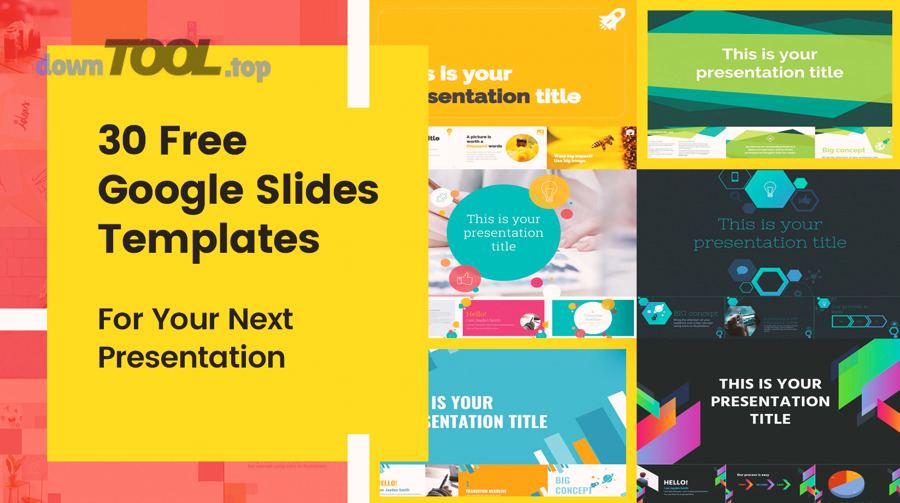
Để bắt đầu, dưới đây là một bảng “chọn nhanh” — mục tiêu là giúp bạn xác định loại template phù hợp trước khi nhìn màu sắc/đẹp xấu.
Bảng dưới đây tóm tắt nhu cầu phổ biến và loại template nên chọn để tiết kiệm thời gian chỉnh sửa:
| Nhu cầu | Loại template nên chọn | Dấu hiệu nhận biết |
|---|---|---|
| Thuyết trình lớp học / seminar | Education / Lecture | Nhiều slide định nghĩa, ví dụ, sơ đồ, icon tối giản |
| Pitch deck / giới thiệu sản phẩm | Pitch / Startup | Có problem-solution, market, traction, roadmap, pricing |
| Báo cáo KPI / review quý | Report / Business | Có chart, table, timeline, dashboard slide |
| Training nội bộ / SOP | Training / Process | Có flowchart, step-by-step, checklist, phân đoạn rõ |
Bạn là học sinh/sinh viên: ưu tiên gì trong template free?
Nếu mục tiêu là thuyết trình trên lớp, bạn nên ưu tiên:
- Font dễ đọc, cỡ chữ thân thiện máy chiếu.
- Layout ví dụ – minh họa (text + hình), vì nội dung học thuật cần giải thích.
- Section divider rõ ràng để người nghe theo kịp mạch.
Ngoài ra, nếu bạn làm bài nhóm, các template tối giản sẽ hợp với đồng chỉnh sửa tài liệu miễn phí: nhiều người cùng sửa mà không phá style quá dễ.
Bạn là dân văn phòng: chọn template để “đỡ mệt” khi báo cáo
Với báo cáo nội bộ, template tốt thường có:
- Slide agenda, progress, KPI, risks, next steps.
- Khung biểu đồ đồng bộ (màu series nhất quán).
- Khoảng trắng rộng để số liệu không bị “dính”.
Mẹo thực dụng: nếu team bạn dùng hệ sinh thái phần mềm văn phòng miễn phí (ví dụ Google Workspace cho cá nhân), chọn template tương thích Google Slides ngay từ đầu sẽ tiết kiệm công chuyển đổi.
Template “đẹp” khác gì template “dùng được ngay” cho thuyết trình?
Template “đẹp” thường thắng ở ấn tượng thị giác, còn template “dùng được ngay” thắng ở tính trình bày (presentability): đọc được từ xa, có cấu trúc kể chuyện, và không làm người xem phân tán chú ý. Nói cách khác, “đẹp” là cảm giác—“dùng được” là hiệu suất giao tiếp.
Tiếp theo, bạn nên phân biệt 2 nhóm tiêu chí: thẩm mỹ và hiệu quả truyền đạt.
Tiêu chí 1: Tính đọc được (readability) có tốt không?
Một template dùng được ngay thường đảm bảo:
- Tương phản chữ/nền rõ (đặc biệt khi chiếu).
- Cỡ chữ body không quá nhỏ.
- Không nhồi quá nhiều text trên 1 slide.
Theo nghiên cứu của Ryerson University (Ted Rogers School of Management), năm 2020, cách thiết kế slide có tính “active learning” (nhóm tự tạo slide + được peer critique) cho kết quả tối ưu hiệu suất học tập và ghi nhớ so với các kiểu slide khác trong mẫu nghiên cứu n=331.
Tiêu chí 2: Template có “kể chuyện” (story structure) không?
Template dùng được thường có sẵn:
- Slide mở bài (hook), agenda
- Slide chuyển chương (section)
- Slide kết luận (summary + CTA)
- Slide Q&A / backup
Bạn không cần “đẹp lạ”, bạn cần “đúng nhịp”: mỗi phần có đúng loại slide để đặt thông tin đúng chỗ.
Cách tùy biến template Google Slides miễn phí để giống thương hiệu của bạn?
Bạn có thể tùy biến template Google Slides miễn phí theo 5 bước: đổi theme → chỉnh master → chuẩn hóa font/màu → thay bộ icon/ảnh → tạo layout riêng, mục tiêu là biến template thành “bộ nhận diện” của bạn chứ không còn là template của người khác.
Cụ thể, nếu bạn cứ sửa từng slide, bạn sẽ mất thời gian và dễ lệch style. Cách đúng là đi từ “gốc” (master) để mọi slide tự đồng bộ.
Bước 1: Đổi theme, background, layout theo chuẩn Google Slides
Google hướng dẫn rõ: bạn có thể đổi theme và nền ngay trong Slides; nếu cần, import theme từ deck khác hoặc từ PowerPoint.
Bước 2: Chỉnh Master Slides để sửa hàng loạt
Master template editor giúp bạn:
- Thêm logo/watermark đồng loạt
- Sửa placeholder (vị trí text/ảnh)
- Chuẩn hóa typography trên toàn deck
- Tạo layout riêng cho từng kiểu nội dung
Đây là cách “một lần sửa, tất cả slide đổi theo”.
Bước 3: Chuẩn hóa font và hệ màu (để không “mỗi slide một kiểu”)
Bạn nên đặt quy ước tối thiểu:
- 1 font cho heading, 1 font cho body (hoặc 1 font thôi cũng được)
- 1 màu chính, 1 màu phụ, 1 màu nhấn, 2 màu trung tính
- Quy tắc dùng màu nhấn chỉ cho số liệu/keyword quan trọng
Bước 4: Kiểm soát animation để tránh “đẹp mà hại”
Animation nhiều có thể làm slide rối và ảnh hưởng ghi nhớ. PubMed tóm tắt một nghiên cứu năm 2020 cho thấy người học ghi nhớ kém hơn khi nội dung đi kèm “decorative animation” so với hình tĩnh, vì tăng extraneous cognitive load.
Nguyên tắc thực dụng:
- Chỉ dùng animation để phân đoạn (reveal từng ý), không dùng để “trang trí”.
- Ưu tiên “Appear/Fade” nhẹ, thống nhất toàn deck.
Bước 5: Tối ưu quy trình làm slide để không bị “sa lầy”
Nếu bạn hay bị kéo dài thời gian vì chỉnh tiểu tiết, hãy áp dụng nhịp làm việc kiểu Pomodoro: chia phiên 25 phút tập trung vào 1 hạng mục (outline, master, nội dung, biểu đồ…). Bạn có thể dùng phần mềm hẹn giờ pomodoro miễn phí để giữ nhịp và tránh over-edit.
Miễn phí vs Trả phí: template Google Slides nào hợp với bạn hơn?
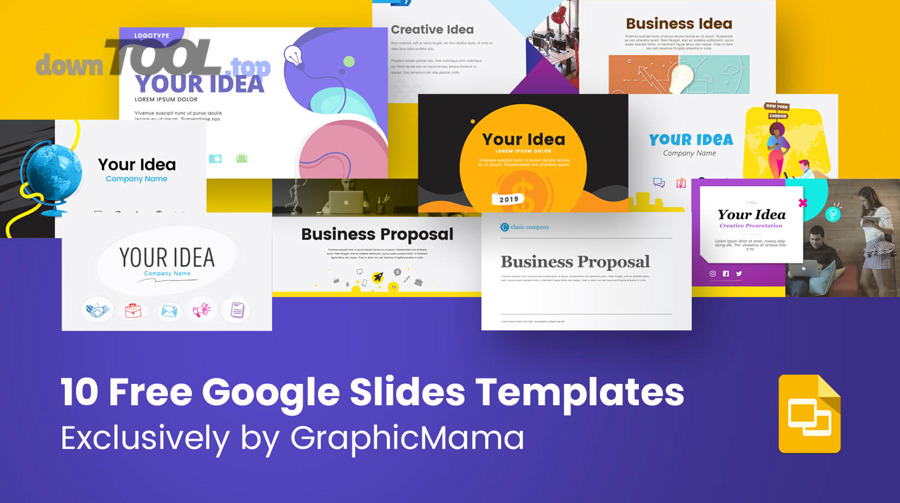
Template miễn phí phù hợp khi bạn cần tốc độ, nhu cầu phổ thông, và không đòi hỏi bản quyền thương mại “khắt khe”; template trả phí phù hợp khi bạn cần tính độc quyền, bộ slide cực đầy đủ, và giấy phép thương mại rõ ràng cho doanh nghiệp. Nói ngắn gọn: free = đủ dùng & nhanh, paid = đồng bộ sâu & giảm rủi ro pháp lý.
Dưới đây là 4 câu hỏi giúp bạn tự chốt lựa chọn.
Khi nào template miễn phí là “đủ tốt”?
Template miễn phí đủ tốt nếu:
- Bạn thuyết trình nội bộ/lớp học, không bán lại sản phẩm thiết kế.
- Bạn có thể tùy biến master, font, màu để khác biệt.
- Nguồn template có điều khoản dùng rõ.
Khi nào nên mua template trả phí?
Bạn nên mua khi:
- Deck dùng cho pitch/đấu thầu/marketing quan trọng.
- Bạn cần 100+ slide component đồng bộ (diagram, chart, icon pack).
- Bạn cần license thương mại rõ để giảm rủi ro.
Template trả phí có luôn “đẹp hơn” không?
Không hẳn. Template trả phí thường đầy đủ hệ thống hơn (nhiều layout, component), còn “đẹp hơn” phụ thuộc vào việc bạn có biết kể chuyện bằng slide không. Nếu nội dung rối, template xịn vẫn không cứu được.
Nếu bạn muốn tối ưu chi phí: chiến lược “free + tùy biến” thế nào?
Cách an toàn nhất:
- Bắt đầu từ template free (từ nguồn đáng tin).
- Chuẩn hóa brand bằng Master + Theme.
- Xây “thư viện component” riêng: 10 slide hay dùng nhất (cover, agenda, chart, timeline, quote, Q&A…).
- Lưu thành “master deck” của bạn để dùng lại—đây là cách tạo template nội bộ theo kiểu Google Slides.
DANH SÁCH BÀI VIẾT