

It seems we can’t find what you’re looking for. Perhaps searching can help.
Hướng dẫn tạo Google Form miễn phí (Google Biểu mẫu): Tạo biểu mẫu khảo sát/đăng ký nhanh, chuẩn
Tạo form Google miễn phí là cách nhanh nhất để bạn dựng một biểu mẫu khảo sát, đăng ký hoặc thu thập thông tin mà không cần cài thêm công cụ, vì Google Forms có sẵn trong hệ sinh thái Google và thao tác chủ yếu kéo-thả, điền nội dung.
Tiếp theo, bài viết sẽ giúp bạn hiểu rõ Google Form miễn phí “là gì – dùng khi nào – khác gì bản doanh nghiệp”, để chọn đúng công cụ ngay từ đầu thay vì làm xong rồi phải chuyển nền tảng.
Ngoài ra, bạn sẽ có hướng dẫn chi tiết theo từng ngữ cảnh: tạo trên máy tính (đầy đủ tính năng), tạo trên điện thoại (nhanh, gọn), kèm các mẹo thiết kế câu hỏi để tăng tỷ lệ hoàn thành và giảm sai dữ liệu.
Sau đây, chúng ta đi vào phần hướng dẫn từng bước: từ chuẩn bị, tạo form, tùy chỉnh giao diện, chia sẻ đúng cách và kiểm soát quyền/thu thập phản hồi để form chạy ổn định trong thực tế.
Google Form (Google Biểu mẫu) miễn phí là gì?
Google Form (Google Biểu mẫu) miễn phí là một công cụ tạo biểu mẫu trực tuyến thuộc bộ Google Docs Editors, cho phép bạn tạo câu hỏi, thu câu trả lời và tổng hợp dữ liệu tự động trên web mà không mất phí.

Để hiểu rõ “Google Form miễn phí là gì”, bạn cần nắm 2 lớp giá trị: (1) tạo biểu mẫu nhanh bằng các loại câu hỏi chuẩn, và (2) thu – lưu – phân tích dữ liệu ngay trong Forms hoặc đẩy sang Google Sheets để xử lý tiếp.
Google Form miễn phí khác gì với Google Workspace Forms?
Google Form miễn phí vẫn là “Forms”, nhưng khi dùng trong Google Workspace (môi trường doanh nghiệp/trường học), bạn thường có thêm lớp quản trị và kiểm soát (tài khoản theo miền, chính sách chia sẻ, lưu trữ/tuân thủ), trong khi trải nghiệm tạo câu hỏi và thu phản hồi cốt lõi khá tương đồng.
- Nếu bạn là cá nhân/nhóm nhỏ: bản miễn phí thường đủ dùng cho khảo sát, đăng ký, feedback, RSVP, thu lead, mini quiz.
- Nếu bạn là tổ chức: Workspace giúp kiểm soát quyền tốt hơn theo miền và quy định nội bộ (điểm này quan trọng nếu form liên quan dữ liệu nhạy cảm).
Những trường hợp nên dùng Google Form miễn phí
Bạn nên dùng tạo form Google miễn phí khi mục tiêu là “thu dữ liệu chuẩn – triển khai nhanh – chia sẻ dễ”:
- Form đăng ký: đăng ký sự kiện, đăng ký học, đăng ký nhận tư vấn.
- Khảo sát nhanh: khảo sát hài lòng, khảo sát nhu cầu, khảo sát nội bộ.
- Thu thập thông tin có cấu trúc: thông tin khách hàng, yêu cầu hỗ trợ, báo cáo sự cố.
- Mini quiz/đánh giá: câu hỏi trắc nghiệm, chấm điểm cơ bản (tùy cấu hình).
Tạo Google Form miễn phí cần chuẩn bị gì trước khi bắt đầu?
Để tạo form Google miễn phí đúng ngay từ lần đầu, bạn cần 2 nhóm chuẩn bị: kỹ thuật (tài khoản/quyền/lưu trữ) và nội dung (mục tiêu/dữ liệu/cách hỏi).

Vì form càng “đúng mục tiêu” thì càng ít phải sửa giữa chừng, bạn nên chuẩn bị ngắn gọn theo checklist dưới đây trước khi bấm tạo.
Tài khoản Google, quyền truy cập và nơi lưu trên Drive
Bạn cần một tài khoản Google để tạo và lưu form. Nên thống nhất ngay nơi lưu trữ:
- Tạo thư mục “Forms – Dự án X” trong Google Drive để quản lý phiên bản.
- Nếu làm theo nhóm, xác định ai là owner, ai là editor (để tránh mất quyền hoặc sửa nhầm).
- Nếu bạn phải xuất dữ liệu ra CSV/Excel để xử lý offline, hãy đảm bảo công cụ xử lý bảng tính của bạn ổn định (ví dụ bạn dùng phần mềm văn phòng miễn phí như LibreOffice Calc thì nên giữ thói quen cập nhật LibreOffice để giảm lỗi font/định dạng khi mở file xuất).
Xác định mục tiêu, đối tượng, dữ liệu cần thu thập
Trước khi tạo câu hỏi, hãy chốt 3 câu:
- Bạn cần quyết định gì từ dữ liệu này? (mục tiêu)
- Ai sẽ trả lời? (đối tượng)
- Bạn cần những trường dữ liệu nào để ra quyết định? (dữ liệu tối thiểu)
Mẹo thực chiến: viết ra “danh sách trường bắt buộc” và “trường tùy chọn”. Việc này giúp bạn tránh nhồi quá nhiều câu hỏi, vốn là nguyên nhân làm người dùng bỏ dở giữa chừng.
Cách tạo form Google miễn phí từng bước trên máy tính
Bạn có thể tạo Google Form miễn phí theo 2 cách: vào trực tiếp Forms hoặc tạo từ Google Drive; sau đó thêm câu hỏi, bật bắt buộc, chia section và thiết lập logic để form chạy đúng flow.
Để bắt đầu, hãy làm theo quy trình 5 bước dưới đây; đây là cách tối ưu cho người mới vì ít sai và dễ kiểm soát.
Tạo form mới từ forms.google.com hoặc Google Drive
Cách 1 (nhanh):
- Vào forms.google.com → chọn “Blank” hoặc template.
Cách 2 (chuẩn quản lý file):
- Google Drive → New → Google Forms → Blank form.

Bạn có thể đặt tên form + mô tả rõ ràng ngay từ đầu (mục đích, thời hạn, cam kết bảo mật nếu có). Việc “đặt kỳ vọng” sẽ giảm câu hỏi rác và tăng chất lượng phản hồi.
Thêm câu hỏi, thiết lập bắt buộc và logic nhánh
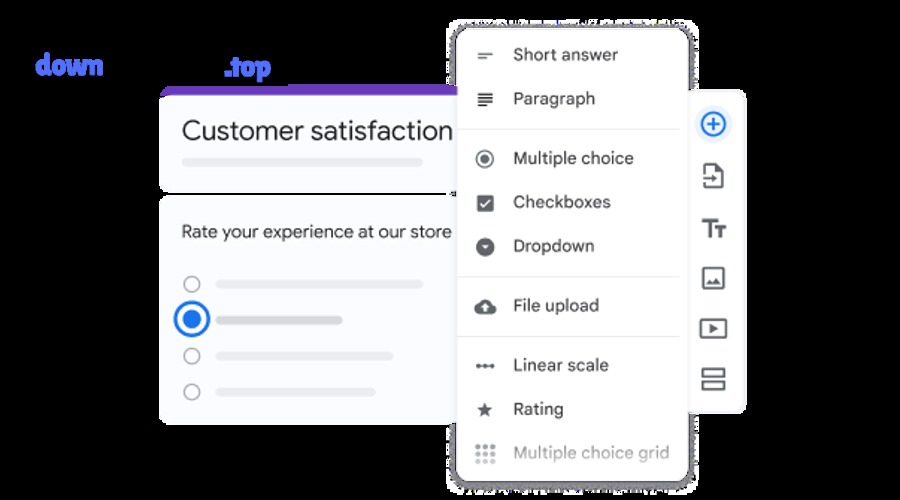
Khi thêm câu hỏi, hãy chọn đúng loại:
- Short answer: tên, số điện thoại, mã đơn
- Paragraph: góp ý dài
- Multiple choice/Checkboxes/Dropdown: lựa chọn
- Linear scale/Rating: đánh giá
- Date/Time: đặt lịch/hẹn (trường hợp này bạn có thể liên kết trải nghiệm với phần mềm lịch để bàn miễn phí của người dùng, bằng cách hiển thị khung giờ rõ ràng và hướng dẫn họ lưu lịch sau khi gửi form)
Thiết lập bắt buộc và giới hạn nội dung:
- Bật Required cho trường “bắt buộc”.
- Dùng Response validation (nếu phù hợp) để giảm dữ liệu sai.
Về cấu trúc form, Google hướng dẫn bạn có thể thêm và chỉnh sửa nhiều thành phần nội dung; đồng thời form có thể tổ chức theo section để dễ đọc và hoàn thành.
Theo hướng dẫn từ Google Support, Google Forms cho phép bạn tạo/chỉnh sửa câu hỏi, cấu hình cài đặt và tổ chức biểu mẫu theo nhu cầu.
Cách tạo form Google miễn phí trên điện thoại
Có, bạn có thể tạo form Google miễn phí trên điện thoại, nhưng nên hiểu rằng trải nghiệm chỉnh layout/logic phức tạp sẽ thuận hơn trên máy tính; điện thoại phù hợp cho chỉnh nhanh hoặc tạo form ngắn.

Để tối ưu, hãy ưu tiên thao tác “tạo skeleton” trên mobile, rồi hoàn thiện logic/thiết lập sâu trên desktop khi cần.
Tạo và chỉnh sửa trên trình duyệt mobile
Trên điện thoại, bạn làm theo flow:
- Mở trình duyệt → đăng nhập Google → vào forms.google.com
- Chọn Blank/Template → thêm câu hỏi → lưu tự động
Khi chỉnh sửa, bạn nên kiểm tra:
- Thứ tự câu hỏi có “móc xích” logic không (từ dễ đến khó).
- Các trường bắt buộc đã bật đúng chưa (đặc biệt email/điện thoại).
Mẹo tối ưu trải nghiệm người trả lời trên di động
Nếu phần lớn người trả lời dùng điện thoại, bạn nên:
- Tránh câu hỏi dạng grid quá dài (dễ cuộn và nhầm).
- Mỗi section chỉ nên 5–8 câu (tùy độ khó).
- Dùng mô tả ngắn, rõ, tránh thuật ngữ nội bộ.
Thực tế, tỷ lệ phản hồi khảo sát online biến động rất rộng tùy cách tuyển mẫu và cách mời; vì vậy bạn càng tối ưu “dễ trả lời trên mobile” thì càng tăng cơ hội nhận đủ dữ liệu.
Theo tổng hợp của University of Connecticut từ Educational Research Basics vào 02/2024, khảo sát online có thể có tỷ lệ phản hồi từ 2% đến 30% tùy bối cảnh triển khai.
Cách tùy chỉnh giao diện và trải nghiệm người trả lời để tăng tỷ lệ hoàn thành
Có, bạn nên tùy chỉnh giao diện và trải nghiệm người trả lời vì Google Form đẹp, rõ và ít ma sát sẽ tăng khả năng người dùng hoàn thành: (1) nhìn tin cậy hơn, (2) đọc nhanh hơn, (3) ít bỏ dở hơn.
Để cải thiện tỷ lệ hoàn thành, hãy tập trung vào 2 lớp: thẩm mỹ (theme/ảnh header) và flow (section/logic/xác nhận).
Chủ đề, màu sắc, ảnh header và bố cục
Bạn có thể:
- Chọn theme màu phù hợp thương hiệu
- Thêm ảnh header
- Chọn font (trong các tùy chọn Forms)
Mẹo triển khai:
- Ảnh header nên “ít chữ – nhiều khoảng trống” để không rối.
- Dùng 1–2 màu chủ đạo, tránh phối quá nhiều màu.
Chia section, giới hạn thời gian, thông báo xác nhận
Để giảm bỏ dở:
- Chia section theo chủ đề (Thông tin chung → Nhu cầu → Xác nhận).
- Dùng câu mô tả ngắn ở đầu mỗi section để “định hướng”.
Ở bước gửi form, hãy cấu hình thông báo xác nhận:
- Cảm ơn
- Thời gian phản hồi dự kiến
- Kênh liên hệ nếu cần chỉnh sửa
Theo nghiên cứu của The Rockefeller University từ Center for Clinical and Translational Science vào 02/2018, phiên bản khảo sát ngắn có completion rate cao hơn đáng kể: 63% (ultrashort) so với 37% (long).
Cách chia sẻ Google Form và thu thập phản hồi đúng mục tiêu
Bạn có thể chia sẻ Google Form bằng link, email, QR hoặc nhúng website; đồng thời cần thiết lập quyền/giới hạn để đảm bảo “đúng người – đúng dữ liệu – đúng tệp phản hồi”.

Để form chạy bền, hãy xem chia sẻ và cài đặt như “hệ thống phân phối + hệ thống kiểm soát chất lượng dữ liệu”.
Chia sẻ link, QR, nhúng website và phân quyền cộng tác
Các cách chia sẻ phổ biến:
- Link: nhanh nhất, dễ theo dõi
- Email: phù hợp nhóm đã có danh sách
- QR: phù hợp offline (sự kiện/quầy)
- Embed: phù hợp landing page
Nếu làm theo nhóm:
- Phân quyền editor cho người cần sửa nội dung
- Giữ owner cố định để tránh mất kiểm soát
Nếu bạn đang xây hệ sinh thái nội dung/công cụ và muốn chia sẻ hướng dẫn nội bộ, bạn có thể gom checklist & template mô tả form vào một trang tài nguyên (ví dụ đặt trong DownTool như một “hub tải mẫu/tiện ích”), nhưng chỉ nên dẫn một lần để tránh loãng trọng tâm “tạo form Google miễn phí”.
Cài đặt quyền: thu email, giới hạn 1 lần, chống spam
Các cài đặt bạn nên cân nhắc theo mục tiêu:
- Collect email: cần khi bạn muốn liên hệ lại/đối soát
- Limit to 1 response: giảm spam, phù hợp nội bộ
- Edit after submit: phù hợp đăng ký có thể đổi lịch
- Confirmation message: hướng dẫn bước tiếp theo
Nếu mục tiêu là “tối ưu số lượng phản hồi”, bạn cần hiểu bức tranh chuẩn: response rate online không chỉ do công cụ, mà do tập đối tượng và cách mời.
Theo nghiên cứu của Meng-Jia Wu và cộng sự (meta-analysis) vào 2022, tỷ lệ phản hồi khảo sát online trung bình trong nghiên cứu giáo dục là 44.1%.
So sánh Google Form miễn phí với công cụ tạo form khác: khi nào nên đổi?
Google Form miễn phí mạnh ở “nhanh – phổ biến – tích hợp Google”, nhưng không phải lúc nào cũng là tối ưu; tùy mục tiêu (branding, logic phức tạp, thanh toán, automation nâng cao), bạn có thể cân nhắc công cụ khác.

— Ranh giới ngữ cảnh (Contextual Border): Từ đây trở đi, bài viết chuyển từ “hướng dẫn tạo form Google miễn phí” sang “mở rộng lựa chọn thay thế và tiêu chí ra quyết định”, nhằm giúp bạn chọn đúng công cụ theo nhu cầu chuyên sâu.
Google Form vs Microsoft Forms: điểm mạnh/yếu
Google Form mạnh khi bạn đã dùng Google Drive/Sheets và cần cộng tác nhanh. Microsoft Forms thuận nếu tổ chức dùng hệ Microsoft 365, Teams, SharePoint là trung tâm.
- Google Form: thuận tích hợp Drive/Sheets và cộng tác nhanh.
- Microsoft Forms: thuận trong hệ Microsoft 365.
Chọn theo hệ sinh thái bạn đang dùng nhiều nhất để giảm ma sát vận hành.
Google Form vs Typeform/Jotform: trải nghiệm và tích hợp
Typeform/định dạng conversational thường cho trải nghiệm “đẹp – từng câu” (tăng completion trong một số ngữ cảnh), nhưng có thể bị giới hạn theo gói. Jotform mạnh về template, widget, và một số use-case nâng cao.
Nếu bạn cần branding “cao” và form là phần của funnel bán hàng, đây là nhóm đáng cân nhắc.
Google Form vs form tự host: kiểm soát dữ liệu & chi phí
Form tự host (tự triển khai) cho bạn:
- Kiểm soát dữ liệu sâu (database, policy riêng)
- Tùy biến UI/logic gần như không giới hạn
Nhưng đổi lại:
- Chi phí dev/ops
- Bảo mật, chống spam, logging, backup
Khi nào nên dùng giải pháp thay thế: checklist quyết định
Bạn nên cân nhắc rời Google Form miễn phí khi:
- Bạn cần thanh toán ngay trong form
- Bạn cần workflow phê duyệt nhiều tầng, tích hợp phức tạp
- Bạn cần branding/UI cực cao cho chiến dịch lớn
- Bạn cần tuân thủ nội bộ nghiêm (policy/retention/audit) vượt khả năng triển khai hiện tại
Ngược lại, nếu bạn chỉ cần “thu dữ liệu chuẩn – triển khai nhanh – dễ chia sẻ”, thì tạo form Google miễn phí vẫn là lựa chọn tối ưu nhất về tốc độ và độ phổ biến.
DANH SÁCH BÀI VIẾT