

It seems we can’t find what you’re looking for. Perhaps searching can help.
Hướng dẫn TẠO biểu mẫu thu thập dữ liệu MIỄN PHÍ (Form Online) cho cá nhân & doanh nghiệp
Tạo biểu mẫu thu thập dữ liệu miễn phí hoàn toàn làm được, và bạn có thể đi từ “ý tưởng câu hỏi” đến “link form sẵn sàng chia sẻ” chỉ trong một buổi, nếu nắm đúng quy trình: xác định mục tiêu dữ liệu → dựng cấu trúc câu hỏi → cấu hình thu thập → xuất bản.
Tiếp theo, để form không chỉ “có người điền” mà còn “ra dữ liệu dùng được”, bạn cần chuẩn hóa các trường thông tin (bắt buộc/không bắt buộc), chọn đúng loại câu hỏi, và bố trí câu chữ theo trải nghiệm người trả lời để tăng tỉ lệ hoàn thành.
Ngoài ra, một biểu mẫu thu thập dữ liệu miễn phí chỉ thật sự hữu ích khi bạn biết cách chia sẻ đúng kênh (link/QR/nhúng website/email) và quản lý phản hồi (lọc, xuất dữ liệu, đồng bộ bảng tính) theo mục đích phân tích.
Để bắt đầu, dưới đây là hướng dẫn theo đúng mạch “tạo–tối ưu–phát hành–thu dữ liệu”, kèm ví dụ thực tế để bạn áp dụng ngay cho cá nhân lẫn doanh nghiệp.
Biểu mẫu thu thập dữ liệu miễn phí là gì và dùng để làm gì?
Biểu mẫu thu thập dữ liệu miễn phí là một form online do các nền tảng cung cấp (ví dụ Google Forms/Microsoft Forms/Zoho…) giúp bạn tạo câu hỏi, nhận câu trả lời và lưu dữ liệu tập trung, thường không cần lập trình và có thể chia sẻ bằng link.
Cụ thể, khi nói “biểu mẫu thu thập dữ liệu”, mục tiêu không phải là “hỏi cho đủ” mà là thu được dữ liệu có cấu trúc để bạn ra quyết định: chọn nhu cầu khách hàng, chốt danh sách đăng ký, sàng lọc lead, đánh giá chất lượng dịch vụ, hoặc tổng hợp thông tin nội bộ. Vì vậy, cùng là “form miễn phí”, nhưng hiệu quả phụ thuộc nhiều vào việc bạn định nghĩa đúng dữ liệu cần thu ngay từ đầu.

Biểu mẫu khác gì khảo sát online và landing page thu lead?
Biểu mẫu thắng về tốc độ triển khai và cấu trúc dữ liệu, khảo sát online mạnh về phân tích cảm nhận/thang đo, còn landing page thu lead tối ưu cho chuyển đổi (conversion) và trình bày giá trị bán hàng.
Cụ thể hơn:
- Biểu mẫu (Form): tập trung “thu thông tin” (tên, email, nhu cầu, lựa chọn…). Dữ liệu thường đổ về bảng phản hồi/bảng tính để xử lý tiếp.
- Khảo sát (Survey): tập trung “đo lường” (mức hài lòng, NPS, Likert…), cần thiết kế câu hỏi và thang đo chặt chẽ để tránh sai lệch.
- Landing page thu lead: tập trung “thuyết phục” trước, form chỉ là đoạn cuối để chốt thông tin.
Nếu bạn cần “tạo nhanh + thu dữ liệu chuẩn hóa”, biểu mẫu là điểm bắt đầu hợp lý.
Có nên dùng biểu mẫu miễn phí cho mục đích kinh doanh không?
Có, bạn nên dùng biểu mẫu thu thập dữ liệu miễn phí cho mục đích kinh doanh nếu bạn đang ở giai đoạn cần triển khai nhanh, vì (1) tạo và chia sẻ cực nhanh, (2) dữ liệu dễ xuất/đồng bộ để xử lý, và (3) đủ tính năng nền tảng như giới hạn câu trả lời, thu email, phân quyền cơ bản.
Tuy nhiên, để việc “dùng cho kinh doanh” không bị phản tác dụng, bạn cần đặt 3 ngưỡng kiểm tra:
- Loại dữ liệu: nếu thu dữ liệu nhạy cảm (tài chính/giấy tờ/định danh…), bạn phải ưu tiên kiểm soát truy cập và chính sách lưu trữ.
- Quy mô: số lượng người trả lời lớn thì cần chống spam, phân luồng, và quy trình xử lý hậu kỳ.
- Tự động hóa: nếu bạn cần đẩy dữ liệu sang CRM, gửi email xác nhận, tạo ticket… thì form miễn phí có thể “đủ” hoặc “không đủ” tùy nền tảng.
Theo hướng dẫn của Microsoft, bạn có thể tạo form mới trực tiếp tại forms.office.com với các bước tạo tiêu đề, chọn theme và thêm câu hỏi—đây là nền tảng tối thiểu để dùng trong môi trường làm việc. (support.microsoft.com)
Cần chuẩn bị gì trước khi tạo form để thu thập đúng dữ liệu?
Có 4 nhóm chuẩn bị trước khi tạo form: (A) mục tiêu quyết định, (B) đối tượng trả lời, (C) cấu trúc dữ liệu cần thu, và (D) kịch bản xử lý sau khi có dữ liệu.

Để móc xích với phần trên: bạn đã biết biểu mẫu là công cụ thu dữ liệu cấu trúc; vì vậy khâu chuẩn bị chính là “khóa cấu trúc” để khi người trả lời điền xong, bạn không phải dọn rác dữ liệu hoặc hỏi lại lần hai.
Checklist chuẩn bị nhanh:
- Bạn muốn ra quyết định gì sau khi có dữ liệu? (chọn dịch vụ, chốt lịch, phân nhóm khách hàng, đo hài lòng…)
- Ai là người điền? (khách hàng mới/khách cũ/nội bộ/đối tác)
- Bạn cần những trường nào để quyết định? (3–7 trường cốt lõi trước, mở rộng sau)
- Dữ liệu sẽ đi về đâu? (bảng tính, file CSV, hệ thống quản lý)
- Ai chịu trách nhiệm đọc và xử lý phản hồi? (để tránh “thu xong để đó”)
Nên xác định “dữ liệu tối thiểu cần thu” như thế nào để tránh hỏi lan man?
“Dữ liệu tối thiểu cần thu” là tập trường thông tin nhỏ nhất giúp bạn ra quyết định đúng, được xác định từ mục tiêu (nguồn gốc) và được giới hạn bằng tiêu chí “thiếu thì không xử lý được” (đặc điểm nổi bật).
Cụ thể, bạn hãy làm theo 2 bước:
- Viết ra một câu quyết định: “Sau khi có form, tôi sẽ quyết định ___.”
- Liệt kê chỉ các trường phục vụ câu quyết định đó.
Ví dụ bạn làm form “đặt bàn”: dữ liệu tối thiểu thường là tên, số điện thoại, ngày/giờ, số người. Nếu bạn thêm quá sớm các trường như địa chỉ nhà, nghề nghiệp, lý do đến quán… bạn sẽ làm tăng ma sát và giảm tỉ lệ hoàn thành.
Nên phân nhóm câu hỏi theo hành trình người trả lời ra sao để tăng completion rate?
Bạn nên chia câu hỏi thành 3 nhóm theo hành trình: (1) thông tin nhanh, (2) nhu cầu chính, (3) xác nhận & tùy chọn.
Dưới đây là bảng minh họa “nhóm câu hỏi” và mục đích (bảng này giúp bạn nhìn nhanh cấu trúc form trước khi nhập vào công cụ):
| Nhóm câu hỏi | Mục tiêu | Ví dụ trường | Nguyên tắc |
|---|---|---|---|
| Nhóm 1: Mở đầu | Giảm rào cản | Tên, email/sđt | Ngắn, dễ trả lời |
| Nhóm 2: Nhu cầu | Thu dữ liệu quyết định | Dịch vụ cần, khung giờ, ngân sách | Ưu tiên lựa chọn có sẵn |
| Nhóm 3: Xác nhận | Chốt & làm rõ | Ghi chú, đồng ý nhận liên hệ | Ít bắt buộc, có tùy chọn |
Khi nhóm câu hỏi theo hành trình, bạn vừa giúp người trả lời “điền theo quán tính”, vừa giúp dữ liệu “đổ về đúng cột” để xử lý.
Tạo biểu mẫu miễn phí theo từng bước (từ tạo mới đến xuất bản) như thế nào?
Cách tạo biểu mẫu miễn phí hiệu quả là dùng một nền tảng form online và thực hiện theo 6 bước: tạo form → đặt tiêu đề/mô tả → thêm câu hỏi → cấu hình thu thập → xem trước → xuất bản và lấy link chia sẻ.
Để móc xích với phần chuẩn bị: sau khi đã có checklist và cấu trúc dữ liệu, bạn chỉ cần “đổ” cấu trúc đó vào công cụ và kiểm tra lại trải nghiệm.
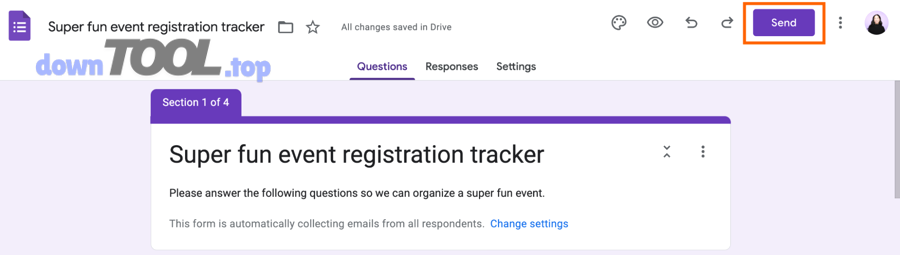
Gợi ý công cụ phổ biến:
- Google Forms: mạnh ở tốc độ và đồng bộ bảng tính. (zapier.com)
- Microsoft Forms: thuận tiện trong hệ sinh thái Microsoft 365, có các loại câu hỏi như Choice/Text/Rating/Date và nhiều dạng nâng cao tùy phiên bản. (support.microsoft.com)
- Zoho Forms: hướng đến form cho doanh nghiệp, có lớp tính năng quản lý dữ liệu và bảo mật theo gói. (zoho.com)
Thiết lập câu hỏi và loại câu trả lời nào phù hợp từng dữ liệu cần thu?
Có 5 nhóm loại câu hỏi bạn nên dùng theo từng kiểu dữ liệu: (A) lựa chọn 1, (B) lựa chọn nhiều, (C) văn bản ngắn/dài, (D) thang đo/rating, (E) ngày/giờ/tệp đính kèm (nếu công cụ hỗ trợ).
Để triển khai đúng, bạn hãy bám vào nguyên tắc: dữ liệu càng cần chuẩn hóa, càng nên dùng lựa chọn có sẵn.
- Tên/Email/SĐT → Text (ngắn), kèm gợi ý định dạng.
- Chọn gói dịch vụ → Choice (1 lựa chọn).
- Chọn nhiều sở thích/nhu cầu → Checkboxes (nhiều lựa chọn).
- Mức độ hài lòng → Rating/Likert.
- Ngày/giờ → Date/Time (tùy nền tảng).
- Ghi chú → Paragraph (dài).
Nếu bạn dùng Google Forms, cách tạo form mới và chọn template/blank form là thao tác rất nhanh; sau đó bạn thêm câu hỏi theo cấu trúc đã chuẩn bị. (zapier.com)
Có cần dùng logic phân nhánh cho form đơn giản không?
Không nhất thiết, vì (1) logic phân nhánh làm tăng độ phức tạp thiết kế, (2) dễ tạo vòng lặp/đi sai luồng nếu đặt điều kiện không chặt, và (3) với form đơn giản, việc “mở rộng câu hỏi” thường không tăng chất lượng dữ liệu tương xứng.
Tuy nhiên, bạn nên dùng logic nếu có ít nhất một trong ba tình huống:
- Bạn có 2–3 nhóm người trả lời khác nhau (khách lẻ/đại lý/nội bộ) cần câu hỏi khác nhau.
- Bạn muốn giảm độ dài form bằng cách chỉ hiện câu hỏi liên quan.
- Bạn cần thu dữ liệu theo nhánh để xử lý tự động sau này.
Trong Google Forms, việc tạo section và logic điều hướng là tính năng phổ biến, nhưng bạn nên dùng đúng lúc để tránh “form rối”. (zapier.com)
Làm sao thiết kế form “dễ điền” để tăng tỷ lệ hoàn thành?
Thiết kế form “dễ điền” là tối ưu câu chữ + thứ tự + số lượng trường nhằm giảm ma sát khi người dùng trả lời, thường bắt đầu từ việc viết câu hỏi ngắn, đặt trường bắt buộc hợp lý và ưu tiên lựa chọn có sẵn thay vì bắt gõ tự do.

Để nối với phần tạo form: form có thể tạo rất nhanh, nhưng tỉ lệ hoàn thành lại quyết định bởi trải nghiệm. Vì vậy, bạn cần coi mỗi câu hỏi như một “chi phí” mà người trả lời phải trả bằng thời gian và sự tập trung.
Nguyên tắc thiết kế thực dụng:
- Mỗi câu hỏi chỉ hỏi một ý.
- Tránh thuật ngữ nội bộ; dùng từ người dùng hiểu.
- Nếu bắt buộc, hãy nói rõ “vì sao cần”.
- Luôn kiểm tra trên điện thoại (đa số người điền form trên mobile).
Form dài có nhất thiết hiệu quả kém hơn form ngắn không?
Không hẳn: form ngắn thắng về tỉ lệ hoàn thành, còn form dài có thể tốt hơn về độ sâu dữ liệu nếu người trả lời đã có động lực (ví dụ khách hàng trung thành, nội bộ công ty, người đăng ký sự kiện chuyên môn).
Cụ thể:
- Form ngắn: phù hợp thu lead, đăng ký nhanh, yêu cầu phản hồi cơ bản.
- Form dài: phù hợp khảo sát chuyên sâu, thu yêu cầu dự án, đánh giá chất lượng.
Mấu chốt là “độ dài hợp lý theo động lực”. Nếu bạn cần sâu, hãy chia form thành nhiều phần (sections) và cho người trả lời thấy tiến độ để giảm bỏ dở.
Nên đặt trường bắt buộc ở đâu để không làm người dùng bỏ giữa chừng?
Bạn nên đặt trường bắt buộc theo 3 cụm: (1) bắt buộc tối thiểu ở đầu, (2) bắt buộc phục vụ quyết định ở giữa, (3) xác nhận ở cuối.
- Đầu form: chỉ bắt buộc những thứ “không có thì không liên hệ được” (tên, email/sđt).
- Giữa form: bắt buộc những trường quyết định (chọn nhu cầu, thời gian, gói…).
- Cuối form: các trường tùy chọn (ghi chú, kênh biết đến…) để không chặn việc gửi.
Nếu bạn đặt quá nhiều bắt buộc ngay đầu, bạn đang “thu phí” quá sớm, và người trả lời rời đi trước khi vào phần chính.
Chia sẻ biểu mẫu thế nào để người khác điền nhanh và đúng?
Có 4 cách chia sẻ biểu mẫu phổ biến: (A) gửi link trực tiếp, (B) tạo QR, (C) nhúng vào website, (D) gửi qua email/nội bộ nhóm—mỗi cách phù hợp một bối cảnh và ảnh hưởng khác nhau đến tỉ lệ điền.

Để móc xích: bạn đã có form tạo xong và tối ưu trải nghiệm; bước tiếp theo là chọn “kênh” sao cho người nhận mở nhanh – hiểu nhanh – điền đúng.
- Link: nhanh nhất, phù hợp chat/Zalo/Facebook/nhóm nội bộ.
- QR: phù hợp tại quầy, poster, sự kiện offline.
- Nhúng website: phù hợp khi bạn muốn giữ người dùng ở lại trang, theo dõi hành vi.
- Email: phù hợp chiến dịch có danh sách người nhận.
Nên dùng link hay nhúng website để thu thập dữ liệu tốt hơn?
Link thắng về tốc độ và ít lỗi hiển thị, nhúng website tốt hơn về trải nghiệm liền mạch và đo lường hành vi trên trang.
- Nếu mục tiêu là “càng nhiều người điền càng tốt”, link thường tối ưu hơn.
- Nếu mục tiêu là “gắn với nội dung giới thiệu dịch vụ, đo nguồn traffic, tăng tin cậy”, nhúng website hợp lý hơn.
Bạn có thể bắt đầu bằng link, rồi khi quy trình ổn định mới chuyển sang nhúng để tối ưu hành trình chuyển đổi.
Có thể giới hạn “mỗi người chỉ trả lời 1 lần” với công cụ miễn phí không?
Có, nhưng không phải lúc nào cũng tuyệt đối, vì (1) một số công cụ giới hạn theo tài khoản đăng nhập, (2) người dùng có thể đổi thiết bị/trình duyệt nếu không ràng buộc chặt, và (3) cấu hình quyền truy cập phụ thuộc gói dịch vụ.
Ví dụ với Google Forms, bạn có thể cấu hình thu email/giới hạn theo người dùng trong cùng tổ chức hoặc yêu cầu đăng nhập tùy trường hợp; đây là cách phổ biến để giảm trùng lặp. (zapier.com)
Quản lý phản hồi và xuất dữ liệu miễn phí như thế nào để dễ tổng hợp?
Quản lý phản hồi và xuất dữ liệu miễn phí là quy trình xem–lọc–xuất/đồng bộ câu trả lời từ form sang bảng tính/CSV để bạn tổng hợp, phân nhóm và báo cáo, thường làm ngay trong tab Responses (phản hồi) hoặc xuất file.
Để nối mạch: chia sẻ giúp bạn có dữ liệu; quản lý phản hồi giúp dữ liệu đó trở thành thông tin. Nếu không có bước này, form chỉ là “hộp thư” chứa câu trả lời rời rạc.

Một quy trình xử lý phản hồi dễ áp dụng:
- Kiểm tra phản hồi lỗi/thiếu (lọc các dòng trống).
- Chuẩn hóa định dạng (ngày/giờ, số điện thoại, lựa chọn).
- Tạo cột phân nhóm (nguồn, trạng thái xử lý, mức ưu tiên).
- Chốt báo cáo (pivot/chart hoặc thống kê đơn giản).
Trong Google Forms, phản hồi có thể xem theo biểu đồ tổng hợp và đồng bộ sang Google Sheets để phân tích sâu hơn. (zapier.com)
Xuất CSV/Excel hay đồng bộ Google Sheets cái nào tiện hơn?
CSV/Excel thắng về tính di động và chia sẻ ngoài hệ sinh thái, còn đồng bộ Google Sheets thắng về tự động cập nhật và cộng tác thời gian thực.
- Chọn Google Sheets nếu bạn cần: dữ liệu cập nhật liên tục, nhiều người cùng xem/sửa, dùng hàm và dashboard nhanh.
- Chọn CSV/Excel nếu bạn cần: gửi file cho bộ phận khác, nhập vào hệ thống nội bộ, lưu trữ theo đợt.
Tại đây bạn có thể tận dụng phần mềm văn phòng miễn phí để mở và xử lý file xuất: ví dụ FreeOffice cho macOS hoặc các bộ Office thay thế phù hợp hệ điều hành; và nếu bạn cần kiểm tra nhanh bảng dữ liệu, tình huống “WPS Office mở file xlsx” cũng là lựa chọn nhiều người dùng vì thao tác quen thuộc với định dạng Excel. (Chỉ cần đảm bảo bạn giữ nguyên cột/tiêu đề để không làm lệch dữ liệu.)
Có cần chuẩn hóa câu trả lời trước khi phân tích dữ liệu không?
Có, bạn cần chuẩn hóa trước khi phân tích vì (1) dữ liệu không chuẩn làm sai thống kê, (2) nhiều biến thể chữ viết gây trùng nhóm (VD: “HCM”, “TP.HCM”, “Sài Gòn”), và (3) lỗi định dạng khiến công cụ phân tích hiểu sai (ngày/giờ/số).
Cách chuẩn hóa tối thiểu:
- Ép lựa chọn bằng câu hỏi dạng chọn (giảm trả lời tự do).
- Quy ước định dạng (ví dụ số điện thoại chỉ số, ngày theo chuẩn).
- Tạo danh mục (taxonomy) cho các trường “nguồn/nhóm/loại nhu cầu”.
Nếu bạn làm tốt ngay từ thiết kế câu hỏi (phần trên), bước chuẩn hóa sẽ nhẹ hơn rất nhiều.
Khi nào biểu mẫu miễn phí “không đủ” và nên chọn giải pháp trả phí/khác?
Biểu mẫu miễn phí không đủ khi bạn cần kiểm soát sâu và vận hành như một hệ thống: phân quyền chi tiết, chống spam mạnh, tự động hóa nhiều bước, yêu cầu tuân thủ, hoặc cần tích hợp theo quy trình doanh nghiệp—tức chuyển từ “miễn phí” sang “có kiểm soát”, từ “đơn giản” sang “mở rộng”.

Sau đây, để nối mạch với việc bạn đã tạo–chia sẻ–quản lý phản hồi, hãy kiểm tra 4 dấu hiệu “chạm trần” dưới đây; nếu gặp, bạn nên cân nhắc nâng cấp hoặc đổi giải pháp.
Trường hợp nào cần nâng cấp trả phí (phân quyền, branding, automation, SLA)?
Có 4 nhóm tình huống thường khiến bạn cần nâng cấp:
- Phân quyền & cộng tác: nhiều nhóm cùng xử lý, cần log/audit, quyền theo vai trò.
- Branding & trải nghiệm: cần giao diện đồng bộ thương hiệu, nhúng nâng cao, domain riêng.
- Tự động hóa: trả lời form phải kích hoạt workflow (gửi email, tạo ticket, đẩy CRM).
- Yêu cầu vận hành (SLA): cần độ ổn định, hỗ trợ kỹ thuật, quản trị tập trung.
Zoho Forms định vị mạnh ở “quản lý dữ liệu và tính năng cho doanh nghiệp”, đồng thời có mô tả về lớp bảo mật và các tùy chọn nâng cao theo gói. (zoho.com)
Làm sao giảm spam khi dùng form miễn phí (captcha, giới hạn, xác minh)?
Giảm spam khi dùng form miễn phí là áp dụng lớp lọc đầu vào (nguồn gốc: cấu hình form) bằng các cơ chế như giới hạn số lần gửi, thu email/xác minh, câu hỏi kiểm tra, hoặc chỉ cho phép người có link/thuộc tổ chức truy cập (đặc điểm: tăng kiểm soát).
Cụ thể, bạn có thể:
- Bật thu email (nếu phù hợp bối cảnh).
- Giới hạn “1 người/1 phản hồi” khi công cụ cho phép.
- Dùng câu hỏi “bẫy” nhẹ (VD: chọn đáp án xác nhận).
- Chỉ chia sẻ link trong kênh kiểm soát (nội bộ/nhóm khách hàng).
Mục tiêu không phải triệt tiêu 100% spam, mà là giảm đủ để dữ liệu không bị nhiễu.
Có thể tự động hóa xử lý dữ liệu từ form miễn phí không (Zapier/Make/webhook)?
Có, bạn có thể tự động hóa ở mức cơ bản vì (1) nhiều form có thể đổ dữ liệu về bảng tính, (2) bảng tính thường kết nối được với công cụ tự động hóa, và (3) bạn có thể kích hoạt hành động theo từng dòng phản hồi mới.
Tuy nhiên, mức tự động hóa “mượt” sẽ phụ thuộc vào việc nền tảng cho phép bạn lấy dữ liệu theo cách nào, cũng như giới hạn theo gói. Nếu bạn vận hành content–công cụ–workflow thường xuyên, bạn có thể ghi chú quy trình và tài nguyên trong một nơi tổng hợp (ví dụ một hub nội dung như DownTool) để đội nhóm áp dụng đồng nhất, tránh mỗi người làm mỗi kiểu.
Thu dữ liệu nhạy cảm bằng form miễn phí có an toàn không?
Không nên thu dữ liệu nhạy cảm bằng form miễn phí theo cách “mặc định”, vì (1) bạn khó kiểm soát vòng đời dữ liệu (ai xem, lưu bao lâu), (2) rủi ro chia sẻ nhầm link/quyền truy cập, và (3) bạn có thể thiếu cơ chế mã hóa/tuân thủ phù hợp bối cảnh.
Nếu bắt buộc phải thu, bạn cần tối thiểu:
- Giảm dữ liệu nhạy cảm xuống mức tối thiểu cần thiết.
- Khóa quyền truy cập và phân quyền người xử lý.
- Tách dữ liệu định danh khỏi dữ liệu hành vi (nếu có thể).
- Thông báo rõ mục đích thu thập và cách liên hệ.
Với doanh nghiệp, quyết định này nên dựa trên chính sách nội bộ và yêu cầu tuân thủ, không chỉ dựa trên “có tạo được hay không”.
Dẫn chứng (tham khảo theo nguồn uy tín): Microsoft mô tả quy trình tạo form bắt đầu từ forms.office.com, chọn New Form/New Quiz, đặt tiêu đề và thêm câu hỏi—đây là khung thao tác chuẩn giúp người dùng triển khai form nhanh trong hệ sinh thái Microsoft. (support.microsoft.com)
DANH SÁCH BÀI VIẾT