

It seems we can’t find what you’re looking for. Perhaps searching can help.
Download (Tải) FreeOffice Miễn Phí: Link Chính Chủ + Hướng Dẫn Cài Đặt Cho Người Dùng Windows/Mac/Linux
Bạn có thể tải FreeOffice để thay thế Microsoft Office trong rất nhiều nhu cầu phổ thông, vì đây là bộ office miễn phí có đủ soạn thảo văn bản, bảng tính, trình chiếu và còn tập trung mạnh vào khả năng mở/lưu file chuẩn Office. FreeOffice cũng có bản cho Windows, macOS và Linux, nên bạn chỉ cần chọn đúng hệ điều hành là cài được ngay.
Tiếp theo, điều người dùng quan tâm nhất khi gõ “tải FreeOffice” thường là link tải an toàn và cách cài không lỗi (đặc biệt trên macOS vì Gatekeeper), cộng với câu hỏi “mở DOCX/XLSX/PPTX có ổn không?”. Sau đây mình sẽ đi lần lượt theo đúng những điểm đó, để bạn ra quyết định nhanh và triển khai cài đặt trơn tru.
Ngoài ra, nếu bạn cần một lựa chọn gọn nhẹ, ít rườm rà, có thể mở/lưu file Office để trao đổi công việc, FreeOffice là ứng viên đáng thử vì nó định vị là “free alternative” và hỗ trợ các định dạng Microsoft Office hiện đại (DOCX/XLSX/PPTX).
Sau đây, để bắt đầu, mình đi thẳng vào câu hỏi quan trọng nhất: có nên tải FreeOffice không và trong trường hợp nào thì “nên / không nên”.
Có nên tải FreeOffice để thay Microsoft Office không?
Có, bạn nên tải FreeOffice nếu bạn ưu tiên 3 điều sau: (1) miễn phí hợp pháp, (2) đủ bộ ứng dụng văn phòng cơ bản, và (3) cần tương thích tốt khi trao đổi file với người dùng Microsoft Office. FreeOffice được giới thiệu là bộ office đầy đủ (word processor + spreadsheet + presentations) và “completely free” cho cả cá nhân lẫn doanh nghiệp.
Cụ thể, khi đặt câu hỏi “có nên tải FreeOffice…”, bạn đang cân bằng giữa chi phí – thói quen sử dụng – mức độ tương thích file. Vì vậy, hãy nhìn 3 lý do theo đúng thứ tự ưu tiên thực tế:
- Lý do quan trọng nhất: Chi phí = 0 nhưng vẫn đủ nhu cầu văn phòng cốt lõi
Bạn không chỉ có một trình soạn thảo; FreeOffice là “complete Office suite” gồm 3 mảnh ghép chính. Khi nhu cầu của bạn xoay quanh viết tài liệu, làm bảng tính, tạo slide, đây là đúng “xương sống” của công việc văn phòng. - Dễ chuyển đổi từ Office vì tư duy “tương thích” đặt lên trước
SoftMaker nhấn mạnh việc “seamlessly compatible” với Word/Excel/PowerPoint, tức mục tiêu là giảm rủi ro vỡ định dạng khi gửi/nhận file. - Có sẵn cho Windows/macOS/Linux nên thuận tiện triển khai đa máy
Với người làm việc nhiều môi trường (PC ở nhà, Mac ở công ty, Linux trên máy phụ), việc có bản cài cho cả 3 hệ là điểm cộng rõ.
Tuy nhiên, để không bị “kỳ vọng quá tay”, bạn cũng nên xác định sớm rằng FreeOffice phù hợp nhất cho nhu cầu văn phòng phổ thông đến trung cấp. Nếu bạn làm macro VBA phức tạp, add-in đặc thù, workflow Microsoft 365 sâu (SharePoint/Teams/Co-authoring theo tenant), thì cần đọc kỹ phần “không phù hợp khi nào” ở cuối bài.
FreeOffice là gì và gồm những ứng dụng nào?
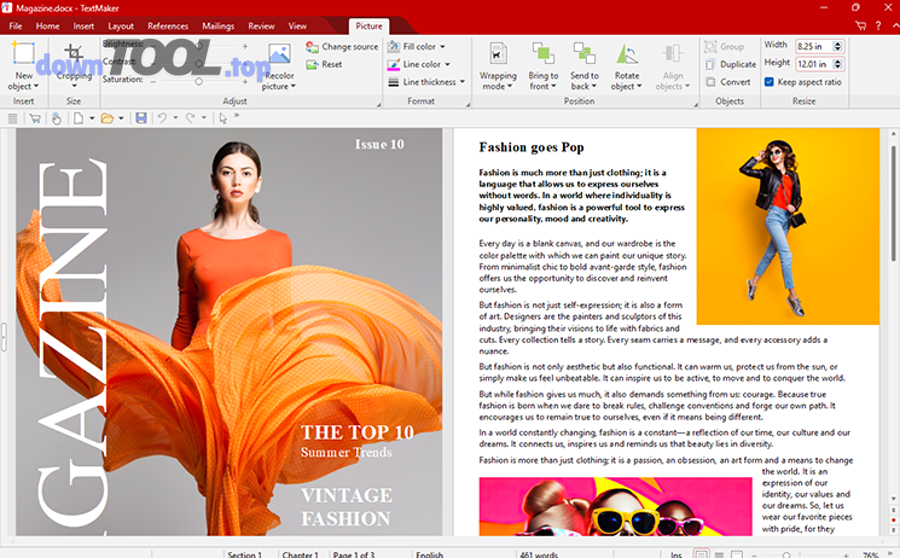
FreeOffice là một bộ phần mềm văn phòng miễn phí (office suite) do SoftMaker phát triển, gồm trình soạn thảo văn bản, bảng tính, trình chiếu, hướng đến khả năng tương thích với các ứng dụng tương ứng của Microsoft Office.
Cụ thể hơn, khi bạn đã quyết “tải FreeOffice”, bạn đang tải cả bộ chứ không phải một app đơn lẻ. Và đó là lý do FreeOffice thường được tìm như một phương án thay thế Office tổng thể, thay vì “một công cụ nhỏ lẻ”.
FreeOffice gồm những ứng dụng nào?
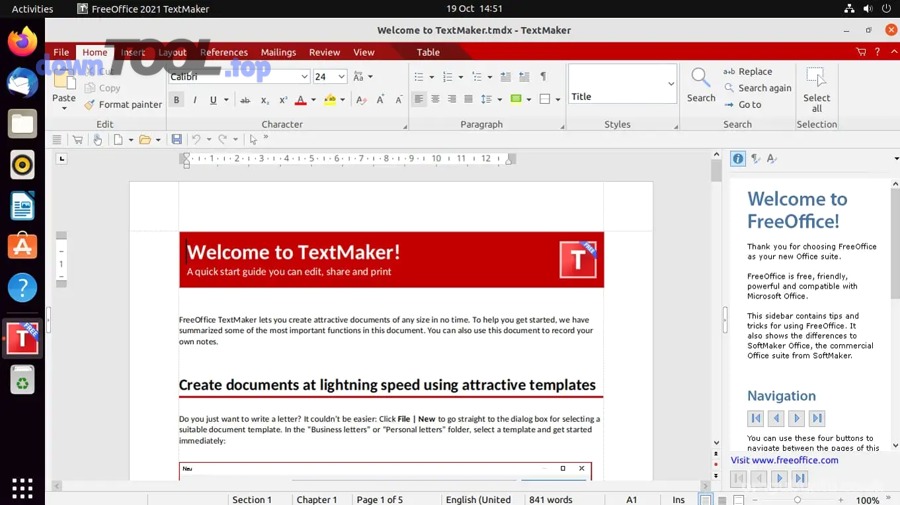
FreeOffice gồm 3 ứng dụng lõi: TextMaker (văn bản), PlanMaker (bảng tính), Presentations (trình chiếu). Đây cũng là cấu trúc mà SoftMaker nêu rõ trong thông tin sản phẩm/press release.
- TextMaker: xử lý tài liệu dạng Word, có khả năng mở/lưu DOC/DOCX và hỗ trợ thêm ODT/RTF/HTML tùy tình huống.
- PlanMaker: bảng tính, mở/lưu XLS/XLSX và có thể mở OpenDocument Calc.
- Presentations: trình chiếu, mở/lưu PPT/PPTX và có thể xuất PDF.
FreeOffice khác gì so với “Office online miễn phí” hoặc bộ office mã nguồn mở?
FreeOffice thường được chọn khi bạn muốn: cài offline, chạy mượt trên máy, thao tác kiểu desktop, và ưu tiên tương thích file Office. Trong khi đó, Office online miễn phí (hoặc các công cụ web) thường mạnh về cộng tác nhưng phụ thuộc tài khoản, trình duyệt, và giới hạn tính năng.
Ngược lại, các bộ mã nguồn mở thường mạnh về tự do hệ sinh thái và chuẩn mở, nhưng đôi khi người dùng vẫn lo “vỡ layout” khi trao đổi DOCX/PPTX phức tạp. (Phần so sánh nhanh mình để ở mục tương thích phía dưới để bạn ra quyết định dựa trên file thực tế của bạn.)
FreeOffice phù hợp cho ai?
FreeOffice phù hợp nhất cho 4 nhóm:
- người dùng cá nhân cần bộ office gọn, miễn phí;
- sinh viên/học sinh làm bài, thuyết trình;
- nhân viên văn phòng cần mở/lưu file Office cơ bản;
- người dùng cần cài trên Linux nhưng vẫn muốn tương thích tốt khi gửi file cho người dùng Office.

Tải FreeOffice 2024 ở đâu an toàn, đúng bản Windows/Mac/Linux?
Cách tải FreeOffice an toàn gồm 3 bước: (1) vào trang tải chính chủ, (2) chọn đúng hệ điều hành, (3) kiểm tra yêu cầu hệ thống trước khi bấm Download. Trang tải của FreeOffice hiển thị rõ nút tải cho Windows/Mac và gói cài cho Linux, kèm yêu cầu OS tương ứng.
Để móc xích từ “muốn tải” sang “tải đúng”, điều quan trọng nhất là tránh các trang trung gian gắn nút tải giả, hoặc gói cài bị bơm thêm phần mềm không mong muốn.
Link tải FreeOffice chính chủ nằm ở đâu?
Bạn nên tải trực tiếp tại trang Download của FreeOffice (có lựa chọn Windows, Mac, Linux). Tại đây họ công bố cả phiên bản/revision và ngày cập nhật, giúp bạn dễ đối chiếu bản mới/cũ.
- Windows: có nút Download và liệt kê Windows 11/10/8/7, Windows Server…
- macOS: có nút Download và yêu cầu macOS 10.14+
- Linux: có .deb/.rpm/.tgz để chọn theo distro
Làm sao nhận biết link tải “sạch” và tránh nút tải giả?
Bạn có thể dùng 5 dấu hiệu thực dụng (đọc 10 giây là đủ):
- Ưu tiên link chính chủ (đúng trang FreeOffice/SoftMaker) thay vì trang download tổng hợp.
- Tránh bấm vào các nút “Download” nổi bật bất thường nằm giữa trang bài viết (đặc biệt có đếm ngược).
- Kiểm tra tên file tải về có đúng định danh sản phẩm (FreeOffice) và đúng hệ điều hành.
- Sau khi tải, kiểm tra chữ ký/nguồn nhà phát hành (Windows: Properties → Digital Signatures nếu có; macOS: cảnh báo Gatekeeper là tín hiệu cần kiểm tra nguồn).
- Không tải từ các nguồn vi phạm bản quyền: rủi ro malware tăng rõ rệt theo nghiên cứu thực nghiệm.
Về rủi ro an ninh, bạn có một dẫn chứng khá “đinh”:
Theo nghiên cứu của Đại học Carnegie Mellon từ H. John Heinz III School of Public Policy and Management, vào 03/2018, việc “gấp đôi thời gian” truy cập các website vi phạm bản quyền có thể dẫn đến khoảng “tăng 20%” số tệp malware trên máy (kể cả khi đã loại trừ phần adware).
Cài FreeOffice trên Windows/Mac/Linux như thế nào để không lỗi?
Cài FreeOffice đúng cách gồm 4 bước chính: tải đúng bản hệ điều hành → chạy cài đặt → hoàn tất thiết lập ban đầu → mở thử một file DOCX/XLSX/PPTX để kiểm tra. Nếu bạn đi đúng trình tự này, đa số lỗi phát sinh sẽ được chặn ngay từ đầu (đặc biệt lỗi quyền trên macOS và phụ thuộc gói trên Linux).
Bên cạnh đó, vì FreeOffice hướng đến dùng cho cả cá nhân và doanh nghiệp, trang tải cũng công bố yêu cầu hệ thống theo OS để bạn tránh cài nhầm máy quá cũ.
Cài FreeOffice trên Windows: nhanh nhất theo checklist nào?
Trên Windows, bạn làm theo checklist 7 bước:
- Tải bản Windows từ trang chính chủ.
- Mở file cài đặt (Run as administrator nếu máy đang bị giới hạn quyền).
- Chọn ngôn ngữ (nếu có) và đọc nhanh điều khoản.
- Chọn thư mục cài đặt (mặc định thường ổn).
- Chọn tạo shortcut Desktop/Start Menu để dễ gọi.
- Hoàn tất cài đặt, mở thử TextMaker/PlanMaker/Presentations.
- Mở thử 1 file DOCX, 1 file XLSX, 1 file PPTX để confirm.
Nếu bạn đang dùng máy văn phòng, bước “mở thử file” cực quan trọng: nó giúp bạn phát hiện sớm thiếu font, thiếu plugin in ấn, hoặc policy chặn macro ngay trong buổi đầu.
Cài FreeOffice trên macOS: xử lý Gatekeeper thế nào?
Trên macOS, lỗi phổ biến nhất không phải do FreeOffice “hỏng”, mà do cơ chế bảo mật của macOS. Apple hướng dẫn rằng khi bạn mở app từ “unidentified developer / chưa notarized theo chuẩn Apple”, macOS có thể chặn và bạn cần thao tác “Open Anyway” trong Privacy & Security nếu bạn chắc chắn nguồn đáng tin.
Các bước thực dụng:
- Tải bản Mac từ trang FreeOffice.
- Mở file .dmg/.pkg và kéo ứng dụng vào Applications (tùy gói).
- Nếu bị chặn, vào System Settings → Privacy & Security → Open Anyway theo hướng dẫn của Apple.
- Mở lại ứng dụng và confirm.

Một lưu ý quan trọng: Apple cũng cảnh báo việc override bảo mật là một con đường phổ biến để nhiễm malware, nên bước “chắc chắn nguồn tải đáng tin” là bắt buộc (và đó là lý do mình nhấn mạnh tải chính chủ ở phần trên).
Cài FreeOffice trên Linux: chọn gói .deb/.rpm/.tgz ra sao?
Trên Linux, FreeOffice cung cấp nhiều gói theo hệ:
- .deb cho Ubuntu/Debian-based
- .rpm cho Fedora/RHEL-based
- .tgz cho distro khác hoặc cài thủ công
Bạn chỉ cần chọn đúng distro, sau đó cài theo trình quản lý gói của hệ (apt/dnf…). Trang tải chính chủ đã liệt kê các gói này theo Linux, và còn trỏ đến hướng dẫn cài đặt chi tiết.
Ở Linux, lỗi hay gặp nhất thường là: thiếu dependency, hoặc icon/launcher không hiện ngay. Mẹo xử lý là cài qua package manager đúng chuẩn distro thay vì bung .tgz thủ công, trừ khi bạn chủ động kiểm soát.
FreeOffice có mở tốt file DOCX/XLSX/PPTX không?
Có, FreeOffice mở/lưu tốt các file DOCX/XLSX/PPTX trong đa số kịch bản văn phòng, vì từng ứng dụng trong bộ (TextMaker/PlanMaker/Presentations) đều công bố hỗ trợ mở và lưu các định dạng Microsoft tương ứng, kể cả một số file có mật khẩu (tùy loại).
Tuy nhiên, để đánh giá “tốt” một cách đúng nghĩa, bạn nên hiểu rằng tương thích file có 2 lớp:
- Lớp 1: mở được, nội dung đúng, font/spacing ổn
- Lớp 2: layout phức tạp, hiệu ứng, embedded object, macro, template enterprise…
FreeOffice thường xử lý lớp 1 rất ổn; lớp 2 thì tùy file cụ thể.
Mức tương thích định dạng Office của TextMaker/PlanMaker/Presentations đến đâu?
Nếu bạn nhìn theo từng app:
- TextMaker: mở/lưu DOC và DOCX của Microsoft Word, và còn hỗ trợ ODT/RTF/HTML theo nhu cầu.
- PlanMaker: mở/lưu XLS và XLSX của Microsoft Excel (kể cả file có mật khẩu), và có thể mở OpenDocument Calc.
- Presentations: mở/lưu PPT và PPTX của Microsoft PowerPoint, và có thể xuất PDF.
Ngoài ra, thông cáo báo chí về FreeOffice 2024 cũng nhấn mạnh việc mở/lưu DOCX/XLSX/PPTX để trao đổi với người dùng Microsoft Office “không gặp vấn đề”.

Ở đây mình gài thêm một ý thực dụng cho người tìm “phần mềm xem file odt miễn phí”: nếu bạn chỉ cần xem hoặc chỉnh nhẹ ODT/ODS, bạn có thể cân nhắc các công cụ viewer; còn nếu bạn vừa muốn ODT vừa muốn trao đổi DOCX ổn, FreeOffice/TextMaker vẫn là một hướng đáng thử vì có hỗ trợ ODT (tùy thao tác).
So sánh nhanh FreeOffice với LibreOffice, OpenOffice, Microsoft Office: chọn theo kịch bản nào?
Bảng dưới đây tóm tắt nhanh theo kịch bản dùng (mục tiêu là giúp bạn quyết nhanh, không phải “xếp hạng tuyệt đối”):
Bảng so sánh nhanh các bộ office theo kịch bản sử dụng (tập trung vào truy vấn “tải FreeOffice”)
| Tiêu chí quyết định | FreeOffice | LibreOffice | OpenOffice cho Windows | Microsoft Office |
|---|---|---|---|---|
| Mục tiêu chính | Tương thích file Office + dùng miễn phí | Chuẩn mở + hệ sinh thái mã nguồn mở | Cơ bản, nhẹ, quen thuộc | Hệ sinh thái doanh nghiệp, chuẩn thị trường |
| Trao đổi DOCX/XLSX/PPTX | Tập trung mạnh (theo công bố từng app) | Tùy file phức tạp | Tùy file, thường dùng cho tác vụ cơ bản | Tối ưu nhất |
| Dùng offline | Có | Có | Có | Có |
| Nhu cầu “chỉ cần miễn phí để làm việc” | Rất hợp | Hợp | Hợp | Thường cần trả phí (nhiều trường hợp) |
| File phức tạp, macro, template enterprise | Tùy mức độ | Tùy mức độ | Hạn chế | Mạnh nhất |
Nếu bạn đang ở nhóm “cần giải pháp nhanh, miễn phí, trao đổi file Office”, FreeOffice là lựa chọn hợp lý. Còn nếu bạn cần hệ sinh thái mở sâu, hoặc ưu tiên tiêu chuẩn ODF và cộng đồng, LibreOffice/OpenOffice có thể phù hợp hơn.
FreeOffice “không phải” lựa chọn tốt khi nào, và nên dùng gì thay thế?
Có 4 tình huống FreeOffice không phải lựa chọn tối ưu: (1) bạn phụ thuộc nặng vào macro/add-in của Office, (2) bạn làm việc trong hệ sinh thái Microsoft 365 doanh nghiệp sâu, (3) bạn cần cộng tác thời gian thực theo tenant, (4) bạn cần workflow chuẩn mở ODF làm trung tâm. Khi rơi vào các tình huống này, bạn nên chuyển hướng sang giải pháp tương ứng thay vì cố “ép” FreeOffice.
Quan trọng hơn, phần này chính là “contextual border”: sau khi đã trả lời đủ ý định chính “tải FreeOffice” (tải ở đâu, cài ra sao, tương thích thế nào), giờ mình mở rộng sang các truy vấn phụ kiểu “khi nào không nên dùng” để bạn tránh sai quyết định.
Khi nào bạn nên chọn Microsoft Office thay vì FreeOffice?
Bạn nên chọn Microsoft Office nếu:
- bạn dùng macro VBA phức tạp hàng ngày;
- bạn phụ thuộc add-in (kế toán, CRM, mail-merge enterprise);
- bạn cần tính năng cộng tác/chuẩn hoá theo hệ thống công ty.
Vì khi đó, “tương thích file” không chỉ là mở/lưu, mà còn là tương thích hệ sinh thái.
Khi nào LibreOffice/OpenOffice phù hợp hơn FreeOffice?
Nếu ưu tiên của bạn là chuẩn mở (ODF) và cộng đồng, hoặc bạn đang xây dựng quy trình lưu trữ tài liệu theo ODT/ODS/ODP làm chuẩn, LibreOffice có thể hợp hơn. Còn OpenOffice cho Windows đôi khi vẫn được chọn vì thói quen và sự đơn giản, nhưng bạn nên cân nhắc theo tình trạng cập nhật và nhu cầu tính năng.
Bạn có nên tải FreeOffice từ các trang tổng hợp phần mềm không?
Không nên, trừ khi bạn xác minh được đó là mirror chính thống và không bị “bọc” trình cài. Lý do là rủi ro malware/PUA tăng đáng kể ở các nguồn không kiểm soát, và nghiên cứu panel-data của Carnegie Mellon đã chỉ ra mối liên hệ giữa truy cập site vi phạm và mức tăng malware.
Trong bối cảnh này, nếu bạn thấy một bài viết trên các trang tổng hợp (ví dụ bạn tình cờ đọc ở DownTool.top) thì hãy coi nó như bài hướng dẫn tham khảo, còn file cài đặt vẫn nên lấy từ trang chính chủ để giảm rủi ro.
Gợi ý “bộ công cụ bổ trợ” khi dùng FreeOffice (backup, xem ODT, chuyển PDF)
Nếu bạn dùng FreeOffice như bộ office chính, bạn có thể kết hợp thêm:
- một phần mềm backup tài liệu miễn phí (để tự động sao lưu thư mục Documents lên ổ khác/cloud) nhằm giảm rủi ro mất dữ liệu do lỗi máy;
- công cụ xem/đọc khi cần thao tác nhanh (đặc biệt khi bạn chỉ cần mở file mà không chỉnh sửa nhiều);
- thói quen xuất PDF khi gửi file quan trọng để tránh lệch font/layout (FreeOffice cũng có khả năng tạo PDF trong các ứng dụng của bộ).
DANH SÁCH BÀI VIẾT