

It seems we can’t find what you’re looking for. Perhaps searching can help.
Khắc phục LibreOffice bị treo/đơ/không phản hồi trên Windows 10/11: Safe Mode, Reset Profile & tắt tăng tốc phần cứng (Writer/Calc)
LibreOffice bị treo/đơ/“Not responding” trên Windows 10/11 có thể tự khắc phục được trong phần lớn tình huống nếu bạn đi đúng thứ tự: cô lập nguyên nhân bằng Safe Mode → loại trừ lỗi cấu hình bằng Reset Profile → kiểm tra tăng tốc phần cứng/engine render. Cách làm này giúp bạn mở lại LibreOffice nhanh và hạn chế treo lặp lại trong các lần sử dụng sau.
Tiếp theo, bài viết sẽ giúp bạn nhận diện đúng “kiểu treo” (treo khi khởi động, treo khi mở file, treo khi thao tác) và thực hiện một checklist kiểm tra nhanh trước khi sửa, để tránh mất thời gian “thử bừa” nhiều phương án mà không biết cái nào tác động.
Bên cạnh đó, bạn sẽ có hướng dẫn cụ thể để thao tác với các tuỳ chọn thường gây treo như Disable hardware acceleration và các thiết lập liên quan đến Skia/OpenGL/OpenCL/Vulkan—đây là nhóm nguyên nhân hay gặp khi LibreOffice bỗng chậm, giật hoặc đứng hình.
Để bắt đầu, mình sẽ dẫn bạn đi theo lộ trình “đúng chuẩn kỹ thuật”: từ xử lý cấp tốc (để chạy lại được ngay) đến ổn định lâu dài (để không bị treo ngẫu nhiên), đúng theo từng câu hỏi Có/Không, Định nghĩa, Phân loại và So sánh trong dàn ý.

LibreOffice bị treo/đơ/không phản hồi trên Windows 10/11 có tự sửa được không?
Có, bạn thường tự sửa được lỗi LibreOffice bị treo/đơ/không phản hồi trên Windows 10/11 nếu đi theo 3 nhóm giải pháp cốt lõi: Safe Mode để cô lập lỗi, Reset Profile để loại trừ cấu hình hỏng, và tắt tăng tốc phần cứng/điều chỉnh render để tránh xung đột driver.

Để móc xích đúng vấn đề “tự sửa được không”, tiếp theo là 3 lý do thực tế nhất giải thích vì sao các bước trên thường hiệu quả:
- Treo do cấu hình người dùng (profile) bị lỗi là tình huống rất phổ biến
LibreOffice lưu nhiều thiết lập trong “User Profile”. Chỉ cần một tuỳ chọn hiển thị, một toolbar, hay một cache hỏng cũng có thể khiến ứng dụng chậm dần rồi đứng. Safe Mode được thiết kế để chạy tạm với cấu hình “sạch” nhằm kiểm tra đúng hướng. - Treo do tăng tốc phần cứng/engine render thường xảy ra sau khi cập nhật driver hoặc phiên bản LibreOffice
Khi GPU/driver xử lý render giao diện (Skia/Vulkan/OpenGL), chỉ cần không tương thích nhẹ là có thể “Not responding”. Tắt acceleration để test là cách khoanh vùng nhanh nhất. - Treo do file cụ thể (DOCX/XLSX/ODT/ODS) có thể xử lý bằng quy trình “đổi ngữ cảnh mở file”
Nếu chỉ một file gây treo, bạn có thể mở trong Safe Mode, tạo bản sao, nhập nội dung từng phần, hoặc chuyển định dạng để thoát vòng lặp treo.
Dẫn chứng: Theo nghiên cứu của Đại học Copenhagen từ Khoa Khoa học Máy tính, vào 06/2023, người dùng có thể lãng phí 11–20% thời gian vì các vấn đề máy tính “không hoạt động/khó dùng”, cho thấy việc xử lý triệt để tình trạng treo phần mềm giúp giảm gián đoạn công việc.
“LibreOffice bị treo/Not responding” là gì và thường xảy ra ở đâu?
LibreOffice bị treo/“Not responding” là trạng thái ứng dụng vẫn đang chạy nhưng giao diện không phản hồi thao tác, thường do kẹt tiến trình xử lý (render, tải cấu hình, đọc file lớn) hoặc xung đột thành phần.

Để móc xích đúng khái niệm “treo là gì”, cụ thể bạn sẽ gặp 3 bối cảnh phổ biến nhất:
- Treo khi khởi động: bấm mở LibreOffice nhưng đứng ở splash screen hoặc cửa sổ trắng.
- Treo khi mở file: double-click DOCX/XLSX/ODT/ODS → hiện “Not responding”.
- Treo khi đang thao tác: cuộn trang dài, bật/tắt track changes, mở sidebar, lọc dữ liệu lớn trong Calc…
Điểm quan trọng: treo (hang) khác crash. Crash là ứng dụng tự đóng hoặc hiện thông báo lỗi; còn treo là “đứng hình” nhưng vẫn tồn tại trong Task Manager. Sự khác nhau này sẽ quyết định bạn ưu tiên Safe Mode/acceleration hay ưu tiên log/crash report (phần bổ sung ở cuối).
Cần kiểm tra nhanh những dấu hiệu nào trước khi sửa lỗi?
Có 4 nhóm dấu hiệu cần kiểm tra nhanh trước khi sửa lỗi LibreOffice bị treo: môi trường Windows, triệu chứng treo, liên quan file, và yếu tố đồ hoạ/driver.
Để móc xích từ “kiểm tra nhanh” sang “sửa đúng chỗ”, dưới đây là bảng checklist 60 giây (bảng này cho bạn biết cần nhìn gì trước khi thao tác, tránh làm sai hướng):
Bảng dưới đây liệt kê dấu hiệu và ý nghĩa chẩn đoán tương ứng để bạn xác định treo do “hệ thống”, “profile” hay “file”.
| Dấu hiệu quan sát | Ý nghĩa chẩn đoán nhanh | Bạn nên ưu tiên bước nào |
|---|---|---|
| LibreOffice chỉ treo sau khi vừa cập nhật Windows/driver | Nghiêng về xung đột render/GPU | Tắt acceleration/Skia trước |
| LibreOffice chỉ mở được trong Safe Mode | Nghiêng về lỗi profile/extension | Reset Profile theo mức độ |
| Chỉ 1 file gây treo, file khác bình thường | Nghiêng về lỗi file/tương thích | Quy trình xử lý file cụ thể |
| Writer treo khi hiển thị font/ký tự; Calc treo khi tính toán | Nghiêng về font/render vs dữ liệu/công thức | Tối ưu theo module |
Nếu bạn nhìn thấy dấu hiệu “mở được trong Safe Mode”, gần như bạn đã có một đường tắt: tập trung Safe Mode và User Profile là đúng nhất.
Cách 1: Mở LibreOffice bằng Safe Mode để chẩn đoán treo/đơ như thế nào?
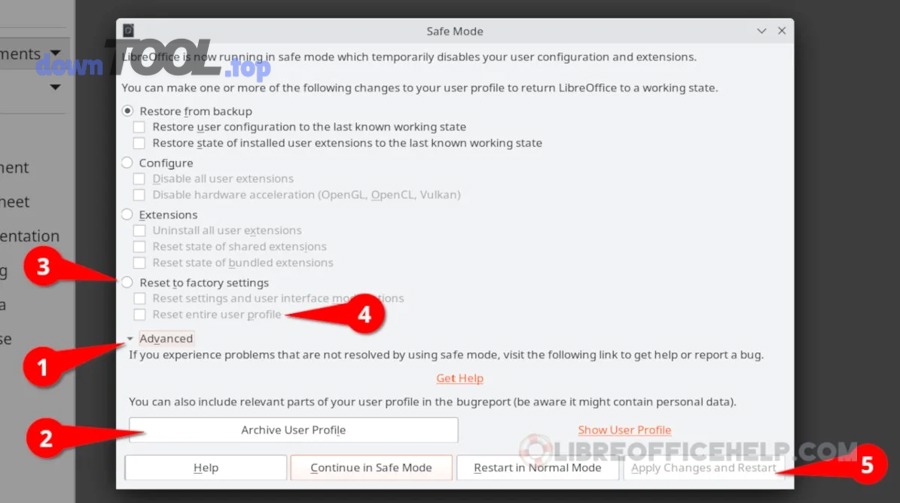
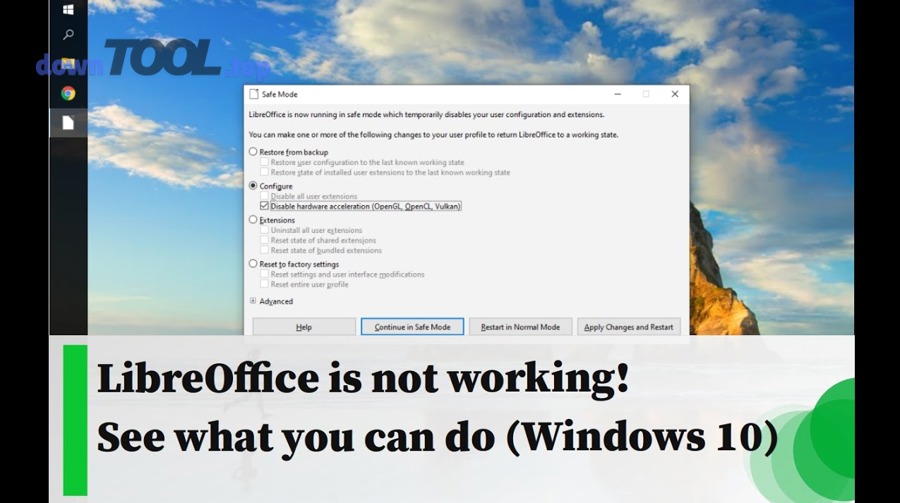
Cách xử lý hiệu quả nhất là dùng Safe Mode theo 3 bước: vào Safe Mode → chạy thử với cấu hình tạm → chọn đúng thao tác (disable extension / disable hardware acceleration / reset) để LibreOffice chạy ổn định lại. Safe Mode được mô tả là chế độ khởi động tạm với profile “mới” và có thể vô hiệu hoá tăng tốc phần cứng.

Để móc xích đúng “Safe Mode chẩn đoán thế nào”, tiếp theo là 2 câu hỏi con bạn cần làm rõ và làm đúng thứ tự.
Vào Safe Mode bằng cách nào khi LibreOffice không mở được?
Bạn có 3 cách vào Safe Mode tuỳ tình huống:
- Cách 1 (khi mở được LibreOffice): vào Help → Restart in Safe Mode.
- Cách 2 (khi LibreOffice không mở): trên Windows, dùng mục LibreOffice (Safe Mode) trong Start Menu (nếu có).
- Cách 3 (khi cần can thiệp sâu): chạy tham số
--safe-mode(hữu ích khi menu không hiện).
Mẹo để giảm “cảm giác bị treo”: khi gọi Safe Mode, đôi lúc hộp thoại xuất hiện chậm vì LibreOffice đang cố đọc profile cũ; hãy chờ thêm một chút trước khi kết luận “không được”.
Trong Safe Mode nên thử bước nào trước để hết treo?
Có 3 mức can thiệp trong Safe Mode, bạn nên đi từ nhẹ → mạnh:
- Disable all user extensions (vô hiệu hoá extension của người dùng)
- Disable hardware acceleration (OpenGL, OpenCL, Vulkan) để test xung đột render/driver
- Reset to factory settings: reset settings/UI hoặc reset entire user profile (khi treo lặp lại)
Đi đúng thứ tự giúp bạn vừa hết treo, vừa giữ lại nhiều tuỳ chỉnh nhất có thể.
Cách 2: Reset User Profile có giải quyết treo/đơ không và khi nào nên dùng?
Có, Reset User Profile thường giải quyết treo/đơ khi nguyên nhân nằm ở cấu hình người dùng bị lỗi, cache hỏng, hoặc tuỳ chỉnh tích luỹ lâu ngày làm LibreOffice nặng dần.

Để móc xích đúng “khi nào nên dùng”, cụ thể bạn nên Reset Profile khi gặp các dấu hiệu sau:
- LibreOffice mở được ở Safe Mode nhưng mở bình thường thì treo.
- Tình trạng treo xuất hiện sau khi cài extension, đổi giao diện, hoặc chuyển máy.
- Treo lặp lại dù bạn đã thử tắt acceleration mà không cải thiện.
Reset Profile sẽ mất gì và nên sao lưu gì trước?
Bạn cần hiểu Reset Profile có thể ảnh hưởng đến tuỳ chỉnh cá nhân (toolbar, template, macro, dictionary…). Tuy nhiên Safe Mode cho phép nhiều mức reset khác nhau (reset settings/UI vs reset entire profile), nên bạn có thể chọn mức “vừa đủ”.
Trước khi reset, bạn nên sao lưu (theo mức độ bạn dùng nhiều):
- Templates và tài liệu mẫu
- Macro (nếu bạn tự viết)
- Từ điển cá nhân/AutoCorrect
- Danh sách extension đang dùng
Nếu bạn làm việc theo quy trình, hãy coi Reset Profile giống “đưa phần mềm về trạng thái sạch”—mục tiêu là khôi phục ổn định, sau đó mới phục hồi tuỳ chỉnh quan trọng.
Cách 3: Tắt tăng tốc phần cứng/engine render để hết treo có hiệu quả không?
Có, tắt tăng tốc phần cứng và điều chỉnh engine render (Skia/OpenGL/OpenCL/Vulkan) là cách rất hay giúp LibreOffice hết “Not responding” trên Windows, đặc biệt sau cập nhật.
Để móc xích đúng “tắt ở đâu và tắt cái gì”, dưới đây là hai bước con bạn cần làm rõ.
Tắt OpenGL/OpenCL/Vulkan và chuyển Skia software rendering làm sao?
Bạn có thể đi theo 2 đường (tuỳ bạn còn mở được LibreOffice hay không):
- Trong Safe Mode: chọn Configure → Disable hardware acceleration (OpenGL, OpenCL, Vulkan) rồi “Apply changes and restart”.
- Trong chế độ bình thường (nếu mở được): vào Tools → Options → LibreOffice → View và tìm khu vực liên quan Skia/graphics output để:
- Bỏ chọn “Use Skia for all rendering” (thử đầu tiên)
- Nếu cần, thử chế độ Force Skia software rendering (một số trường hợp ổn hơn)

Lưu ý quan trọng: tên tuỳ chọn có thể hơi khác giữa phiên bản, nhưng logic chẩn đoán luôn giữ nguyên: tắt acceleration để test → nếu hết treo thì xử lý driver/thiết lập để ổn định lâu dài.
Khi tắt tăng tốc mà hết treo, bước tiếp theo là gì?
Nếu tắt tăng tốc xong LibreOffice chạy lại bình thường, bạn nên làm 3 việc để tránh treo trở lại:
- Giữ cấu hình ổn định một thời gian (đừng bật/tắt liên tục nhiều tuỳ chọn cùng lúc).
- Cập nhật hoặc rollback driver GPU (tuỳ trường hợp, driver mới đôi khi gây xung đột).
- Cân nhắc cập nhật LibreOffice sang bản ổn định mới hơn nếu lỗi nằm ở tương thích render.
Ở góc nhìn SEO “tối ưu workflow”, đây chính là bước chuyển từ “chữa cháy” sang “khắc phục bền vững”.
Nếu LibreOffice chỉ treo khi mở một file cụ thể thì xử lý thế nào?
Nếu LibreOffice chỉ treo khi mở một file cụ thể, bạn cần xử lý theo hướng “file-based” thay vì “system-based”: file đó có thể bị lỗi cấu trúc, quá nặng, hoặc chứa thành phần khiến render kẹt. Ngược lại, nếu file nào cũng treo thì nghiêng về profile/acceleration.
Để móc xích đúng “chỉ treo một file”, tiếp theo là cách bạn xử lý theo thứ tự an toàn nhất.
File DOCX/XLSX mở bị đơ: nên thử cách nào theo thứ tự?
Bạn có thể làm theo 6 bước (đi từ ít rủi ro → nhiều can thiệp):
- Mở thử file khác để xác nhận LibreOffice không treo “toàn hệ thống”.
- Mở file đó trong Safe Mode (để loại trừ extension/tuỳ chỉnh).
- Tạo bản sao và thử mở bản sao (giảm rủi ro file bị lock/cached).
- Nếu là XLSX nặng: thử tắt tự tính toán, giảm volatile formulas, tách sheet.
- Nếu là DOCX nhiều ảnh: thử xóa/giảm ảnh bằng cách nhập từng phần (copy nội dung theo đoạn).
- Chuyển định dạng (lưu sang ODT/ODS) để “làm sạch cấu trúc” sau khi mở được.
Trong thực tế, rất nhiều trường hợp “treo khi mở file” liên quan đến đồ hoạ/acceleration, vì vậy bạn có thể phối hợp thêm bước tắt acceleration nếu Safe Mode mở được.
Writer và Calc bị treo khác nhau ở điểm nào?
Writer thường treo do render văn bản/định dạng/font, trong khi Calc thường treo do khối lượng dữ liệu, công thức, liên kết ngoài; vì vậy cách xử lý tối ưu cũng khác: Writer ưu tiên xử lý font/hiển thị, Calc ưu tiên giảm tải dữ liệu và tính toán.
Để móc xích đúng “khác nhau ở điểm nào”, tuy nhiên bạn nên nhìn vào 3 tiêu chí so sánh sau:
- Nguồn gây treo
Writer: font lỗi, track changes, tài liệu nhiều style, ảnh nhúng.
Calc: dữ liệu lớn, hàm mảng, pivot/filter, liên kết tới file khác. - Biểu hiện treo
Writer: cuộn trang lag rồi đứng; mở tài liệu là đứng.
Calc: nhập công thức → đứng; tính toán lại → đứng. - Ưu tiên xử lý
Writer: Safe Mode + tắt acceleration/Skia trước (vì render tác động mạnh).
Calc: Safe Mode + tối ưu file + tắt acceleration nếu UI lag.
Ở đây mình gài một cụm liên quan tự nhiên: LibreOffice là phần mềm văn phòng miễn phí nên nhiều người dùng thay thế Office; nhưng để dùng “ngon” trên Windows, bạn cần nắm đúng các điểm khác nhau giữa Writer/Calc khi gặp treo.
Khi nào nên cập nhật LibreOffice, cài lại sạch, hoặc chuyển sang phiên bản khác?
Có 3 trường hợp bạn nên cân nhắc cập nhật, cài lại sạch, hoặc đổi phiên bản LibreOffice để chấm dứt treo/đơ: treo do bug đã được fix, treo do cài đặt hỏng, hoặc treo do không tương thích phiên bản/driver.

Để móc xích đúng “khi nào làm gì”, dưới đây là phân loại rõ ràng:
- Nên cập nhật LibreOffice khi:
- Treo xuất hiện sau một phiên bản cụ thể và cộng đồng đã có hướng xử lý/cập nhật.
- Bạn đang ở bản quá cũ, thiếu sửa lỗi tương thích mới.
- Nên cài lại sạch khi:
- LibreOffice không mở được dù đã thử Safe Mode/disable acceleration.
- File chương trình hoặc thành phần liên quan bị lỗi (thiếu thư viện, cài chồng chéo).
- Nên chuyển phiên bản (downgrade/upgrade kênh ổn định) khi:
- Cấu hình GPU/driver của bạn “kỵ” một nhánh render nào đó.
- Bạn cần sự ổn định hơn tính năng mới.
Trong quá trình đổi phiên bản, nếu bạn cần tải bộ cài, template hoặc tài nguyên hỗ trợ làm việc (ví dụ mẫu slide thuyết trình miễn phí để thử nhanh trong Impress), hãy ưu tiên nguồn uy tín và kiểm tra checksum nếu có. Bạn cũng có thể tham khảo các bài hướng dẫn tổng hợp phần mềm trên DownTool.top để có thêm lựa chọn công cụ cho workflow Windows.
Vì sao LibreOffice bị treo “ngẫu nhiên” và cách khoanh vùng nguyên nhân (micro diagnosis)?
LibreOffice treo “ngẫu nhiên” thường xảy ra khi bạn chưa phân biệt rõ: treo có thể tái hiện (reproducible) hay treo theo tình huống (intermittent); khoanh vùng đúng sẽ giúp bạn chuyển từ “đoán mò” sang “chẩn đoán có hệ thống”.

Để móc xích từ “ngẫu nhiên” sang “khoanh vùng”, sau đây là 4 câu hỏi micro giúp bạn phân loại nhanh theo cặp đối nghĩa : ngẫu nhiên ↔ tái hiện, treo ↔ crash, lỗi file ↔ lỗi hệ thống, lỗi UI ↔ lỗi tính toán.
Treo (hang) khác gì Crash, và xử lý ưu tiên có khác không?
Treo (hang) thắng ưu tiên ở Safe Mode + acceleration, còn crash thắng ưu tiên ở crash report/log + file mẫu.
- Treo (hang): giao diện đơ, Task Manager báo “Not responding” → ưu tiên Safe Mode, reset profile, tắt acceleration/Skia.
- Crash: ứng dụng tự đóng/hiện báo lỗi → ưu tiên thu thập thông tin tái hiện, gửi bug report nếu cần.
Nếu bạn đang gặp hang, hãy luôn bắt đầu bằng “Safe Mode trước” vì đó là cách tách nguyên nhân nhanh nhất.
Những nguyên nhân hiếm: font hỏng, DPI/scale, multi-monitor, driver GPU cụ thể có liên quan không?
Có 4 nhóm nguyên nhân hiếm có thể khiến LibreOffice treo “không theo quy luật”:
- Font hỏng/không tương thích: tài liệu chỉ treo trên máy A, mở máy B lại bình thường.
- DPI/scale và multi-monitor: treo khi kéo cửa sổ qua màn hình khác, hoặc bật tooltip/preview.
- Driver GPU cụ thể: một số phiên bản driver kết hợp render (Skia/Vulkan) gây lag/treo.
- Tài liệu chứa đối tượng đặc biệt: hình/embedded object/linked content.
Cách khoanh vùng: bạn đổi một yếu tố mỗi lần (tắt acceleration trước, rồi test DPI/scale, rồi test font) để thấy tương quan rõ ràng.
Có nên gỡ extension/macro/template để tránh treo lặp lại không?
Có, nếu bạn xác định treo biến mất khi vào Safe Mode hoặc khi disable extension, thì gỡ/đổi extension là cách chặn treo lặp lại nhanh nhất.
Để móc xích đúng “gỡ thế nào cho an toàn”, cụ thể bạn nên:
- Tắt từng extension theo nhóm (PDF, grammar, template manager…) thay vì gỡ tất cả một lần.
- Với macro/template: thử chạy trên profile sạch trước, rồi mới nhập lại từng phần.
Nếu bạn dùng Windows theo kiểu “tối ưu gọn nhẹ”, đôi khi thay vì cài thêm extension, bạn có thể tách nhu cầu sang các công cụ chuyên biệt: ví dụ ứng dụng ghi chú cho Windows miễn phí để ghi nhanh, hoặc phần mềm chuyển file giữa điện thoại và máy tính miễn phí để chuyển tài liệu test sang máy khác—giảm gánh nặng plugin lên LibreOffice, từ đó giảm rủi ro treo.
Làm sao thu thập thông tin để gửi hỗ trợ (log/thông số) khi đã thử mọi cách vẫn treo?
Bạn chỉ cần chuẩn bị 5 nhóm thông tin tối thiểu để được hỗ trợ nhanh:
- Phiên bản LibreOffice (major/minor) và bản Windows (10/11 + build nếu biết).
- GPU và phiên bản driver (đặc biệt nếu liên quan Skia/OpenGL/Vulkan).
- Tình huống tái hiện: mở app treo hay mở file treo, thao tác nào gây treo.
- Kết quả khi dùng Safe Mode: treo còn hay hết? bạn đã disable acceleration chưa?
- File mẫu đã ẩn dữ liệu nhạy cảm (nếu treo theo file).
Nếu bạn cần video tham khảo về Safe Mode để thao tác nhanh theo hình ảnh, bạn có thể xem:
DANH SÁCH BÀI VIẾT