

It seems we can’t find what you’re looking for. Perhaps searching can help.
Hướng Dẫn Xoay Trang PDF Miễn Phí (Xoay/Quay/Rotate): Sửa Trang Ngang–Dọc Cho Người Mới
Bạn có thể xoay trang PDF miễn phí và lưu vĩnh viễn nếu chọn đúng công cụ (online hoặc cài máy) và xuất lại file theo chuẩn “rotate page” (không chỉ xoay góc nhìn). Điểm mấu chốt là: xoay xong phải Save/Export để PDF ghi nhận hướng trang mới, thay vì chỉ “Rotate View” rồi đóng file.
Tiếp theo, để tránh nhầm lẫn khi thao tác, bạn cần hiểu rõ “xoay trang PDF” thực chất là gì: xoay trang (page rotation) khác với xoay màn hình hiển thị (view rotation), và khác luôn với việc “scan bị nghiêng” (skew) khiến OCR đọc sai.
Ngoài ra, nếu mục tiêu của bạn là xử lý nhanh 1–vài trang, công cụ online thường đủ dùng. Nhưng nếu bạn cần xoay hàng loạt, file nặng, hoặc tài liệu nhạy cảm, lựa chọn “offline” sẽ an toàn và ổn định hơn.
Sau đây, mình sẽ đi từ có lưu vĩnh viễn được không → hiểu đúng khái niệm → hướng dẫn xoay 1 trang/nhiều trang → so sánh online vs cài máy → xử lý lỗi thường gặp, rồi chuyển sang phần mở rộng về các trường hợp không nên xoay PDF online để bạn chọn đúng cách theo từng tình huống.

Xoay trang PDF miễn phí có “lưu vĩnh viễn” được không?
Có, bạn có thể xoay trang PDF miễn phí và lưu vĩnh viễn nếu (1) công cụ thực hiện “rotate pages” đúng nghĩa, (2) bạn lưu/xuất ra file PDF mới sau khi xoay, và (3) file PDF không bị chặn quyền chỉnh sửa/rotation bởi cơ chế bảo mật.

Cụ thể, để trả lời đúng câu hỏi “có lưu vĩnh viễn không”, bạn cần bám vào 3 lý do sau:
- Nhiều công cụ chỉ xoay góc nhìn (Rotate View), không ghi vào trang: Một số trình đọc PDF cho phép bạn xoay để “đỡ mỏi cổ” khi xem, nhưng đó chỉ là thay đổi cách hiển thị. Nếu bạn đóng file mà không lưu/không export, trang PDF thực tế vẫn nằm ngang.
- Xoay vĩnh viễn cần thao tác “Save/Export” để ghi rotation vào tài liệu: Khi bạn xoay đúng theo cấp trang, công cụ thường sẽ yêu cầu “Apply rotation” rồi “Save as / Export”. Đây là bước biến thao tác xoay thành thay đổi thật sự của file.
- Quyền hạn của PDF có thể chặn thao tác xoay hoặc chặn lưu thay đổi: PDF có thể được đặt mật khẩu mở file (Document Open) hoặc mật khẩu phân quyền (Permissions/Owner). Mật khẩu phân quyền có thể giới hạn các hành động như chỉnh sửa, in, và thậm chí xoay trang tuỳ cách thiết lập và phần mềm đọc PDF.
Để móc xích lại vấn đề: xoay trang PDF miễn phí sẽ “lưu vĩnh viễn” khi bạn làm đúng thao tác “xoay trang + xuất file”, và đồng thời file không bị chặn quyền. Tiếp theo, bạn cần hiểu chính xác “xoay trang PDF” là gì để không bị rơi vào bẫy “xoay được mà không lưu được”.
“Xoay trang PDF” là gì và khác gì với “xoay góc nhìn” khi đọc PDF?
Xoay trang PDF là thao tác thay đổi hướng của từng trang (thường theo góc 90°/180°/270°) để trang hiển thị đúng chiều trên mọi thiết bị và phần mềm; còn xoay góc nhìn chỉ là xoay màn hình hiển thị trong phiên đọc hiện tại, có thể không được ghi vào file khi bạn lưu.
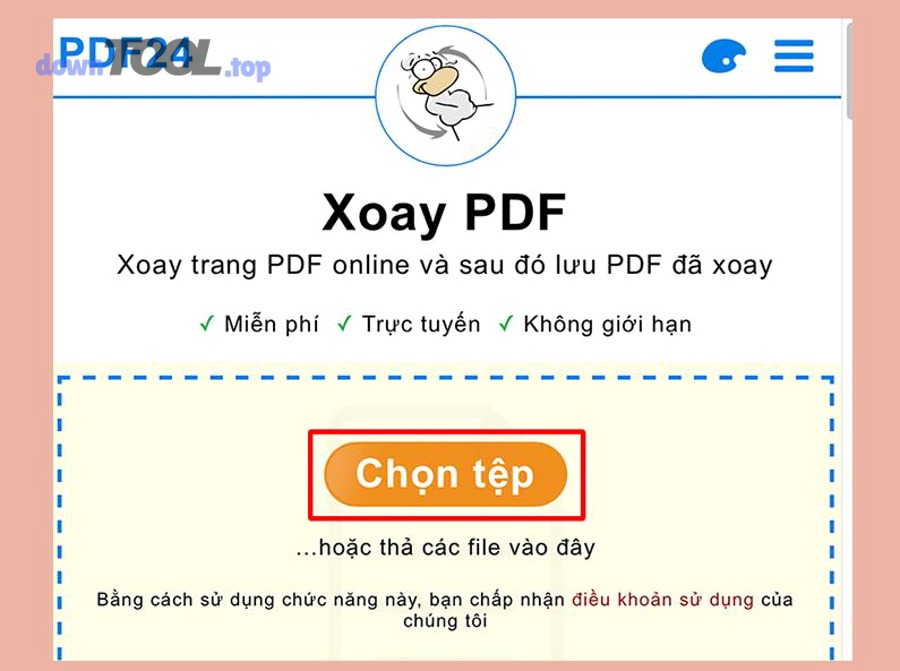
Cụ thể hơn, sự khác nhau này tác động trực tiếp đến kết quả bạn nhận được:
- Xoay trang (Rotate Pages / Page Rotation):
- Mục tiêu: sửa trang bị ngang/dọc sai, áp dụng “vĩnh viễn”
- Kết quả: người nhận mở file ở đâu cũng đúng chiều
- Thường đi kèm: Apply → Save/Export
- Xoay góc nhìn (Rotate View / View Rotation):
- Mục tiêu: đọc tạm cho dễ nhìn
- Kết quả: có thể chỉ đúng trên máy bạn và chỉ trong lúc đang mở
- Dễ gây hiểu lầm: “đã xoay rồi” nhưng gửi đi vẫn sai
Ngoài ra, bạn cũng nên phân biệt “xoay trang” với một lỗi khác hay gặp ở PDF scan: scan bị nghiêng (skew). Skew là trang bị lệch một góc nhỏ (ví dụ 2–5 độ) làm chữ không thẳng hàng; trường hợp này cần “deskew” (chỉnh thẳng), không chỉ rotate 90 độ.
Để tiếp tục móc xích: khi bạn đã phân biệt đúng “rotate pages” và “rotate view”, dưới đây là cách làm thực tế để xoay 1 trang hoặc nhiều trang PDF miễn phí online mà vẫn giữ đúng mục tiêu “lưu vĩnh viễn”.
Cách xoay 1 trang hoặc nhiều trang PDF miễn phí online như thế nào?
Cách xoay PDF online miễn phí hiệu quả nhất là: tải lên → chọn đúng trang cần xoay → áp dụng rotation theo trang → xuất file PDF mới; thường chỉ mất 3–6 bước và không cần cài phần mềm.
Để bắt đầu, bạn nên chuẩn bị trước 3 điều giúp thao tác trơn tru:
- File PDF đã lưu trên máy (nếu là file scan, nên đặt tên dễ nhớ theo ngày)
- Xác định rõ: xoay trang nào? xoay trái hay xoay phải? (90° hay 180°)
- Nếu file có dữ liệu nhạy cảm: cân nhắc dùng offline (phần cuối bài có hướng dẫn chọn)

Cách xoay đúng 1 trang PDF miễn phí mà không làm ảnh hưởng trang khác
Khi bạn chỉ cần sửa một trang bị xoay sai (thường gặp khi tài liệu có 1 trang scan ngang), hãy làm theo logic sau:
- Bước 1: Mở công cụ “Rotate PDF” trên web (ưu tiên tool có chọn trang cụ thể)
- Bước 2: Upload file PDF
- Bước 3: Trong giao diện xem trước, click đúng trang bị sai
- Bước 4: Chọn xoay 90° trái/phải (hoặc 180° nếu bị ngược đầu)
- Bước 5: Apply/Save và Download PDF đã xoay
Mẹo quan trọng để tránh “xoay nhầm”:
- Nếu trang bị ngang: thường xoay 90° (trái hoặc phải tuỳ chữ đang nằm về phía nào).
- Nếu chữ bị “úp ngược”: xoay 180° sẽ đúng nhanh nhất.
- Nếu công cụ có tuỳ chọn “Rotate all pages”: hãy kiểm tra đang OFF trước khi lưu.
Để móc xích lại: xoay 1 trang là bài toán “chọn đúng trang”. Tiếp theo, nếu bạn cần xoay nhiều trang rải rác (trang 2, 5, 9…) hoặc xoay theo lô, bạn cần quy trình khác để không tốn thời gian.
Cách xoay nhiều trang PDF miễn phí theo lô (batch) mà vẫn kiểm soát chính xác
Khi tài liệu có nhiều trang bị sai chiều, bạn nên áp dụng cách “xác định nhóm trang → xoay theo nhóm → kiểm tra lại trước khi xuất”:
- Bước 1: Upload PDF vào công cụ hỗ trợ xoay nhiều trang
- Bước 2: Duyệt nhanh thumbnail để đánh dấu nhóm trang sai
- Nhóm A: cần xoay 90° phải
- Nhóm B: cần xoay 90° trái
- Nhóm C: cần xoay 180°
- Bước 3: Xoay lần lượt theo từng nhóm (tránh xoay lẫn hướng)
- Bước 4: Preview lại 5–10 trang ngẫu nhiên (đặc biệt là trang có bảng/biểu)
- Bước 5: Export/Download PDF mới
Khi bạn xoay hàng loạt, rủi ro lớn nhất là “xoay đúng hướng nhưng lệch trang”. Vì vậy, bạn có thể dùng checklist nhỏ:
- Trang có hình/biểu đồ: kiểm tra trục/nhãn có đứng đúng không
- Trang có bảng: kiểm tra bảng không bị “nằm ngang giả”
- Trang có header/footer: kiểm tra số trang có đúng chiều
Bạn đã có cách xoay online. Tuy nhiên, câu hỏi tiếp theo thường gặp là: nên dùng online hay cài phần mềm? Câu trả lời phụ thuộc vào tiêu chí (bảo mật, dung lượng, tần suất, hệ điều hành). Phần dưới sẽ giúp bạn chọn nhanh.
Nên chọn công cụ online hay phần mềm cài máy để xoay PDF miễn phí?
Online thắng về nhanh và tiện, còn cài máy thắng về bảo mật, xử lý file nặng và làm việc hàng loạt. Nói cách khác: online phù hợp “xử lý nhanh”, offline phù hợp “quy trình bền vững”.

Để bạn dễ quyết định, bảng dưới đây tóm tắt sự khác nhau theo đúng ngữ cảnh “xoay trang PDF miễn phí” (không nói lan man sang chỉnh sửa chuyên sâu).
Bảng so sánh online vs cài máy khi xoay trang PDF (bảng này giúp bạn chọn công cụ theo tiêu chí sử dụng):
| Tiêu chí | Online (web) | Cài máy (desktop/offline) |
|---|---|---|
| Tốc độ thao tác | Nhanh nếu file nhỏ | Nhanh ổn định, ít phụ thuộc mạng |
| Bảo mật dữ liệu | Phụ thuộc nhà cung cấp | Cao hơn vì không upload lên web |
| File dung lượng lớn | Dễ lỗi/giới hạn | Tốt hơn, ít giới hạn |
| Xử lý hàng loạt | Có nhưng tuỳ tool | Thường mạnh hơn (batch) |
| Khả năng “lưu vĩnh viễn” | Có nếu export đúng | Có, kiểm soát tốt hơn |
| Phù hợp ai | Người mới, nhu cầu ít | Dân văn phòng xử lý thường xuyên |
Và để móc xích theo tiêu chí: bạn chọn đúng công cụ thì mới giảm lỗi sau khi xoay. Cụ thể, dưới đây là cách chọn theo tình huống thật.
Tiêu chí chọn công cụ xoay PDF miễn phí theo hệ điều hành và tần suất sử dụng
Bạn có thể ra quyết định theo 4 câu hỏi:
- Bạn xoay PDF bao lâu một lần?
- 1–2 lần/tháng: online đủ dùng
- 1–2 lần/tuần hoặc hàng ngày: nên có công cụ cài máy
- File của bạn có nhạy cảm không? (hợp đồng, thông tin cá nhân, tài chính)
- Có: ưu tiên offline để hạn chế rủi ro rò rỉ
- Không: online vẫn ổn nếu bạn dùng nhà cung cấp uy tín
- Bạn dùng Windows hay macOS?
- Windows: có nhiều công cụ miễn phí dạng desktop (kể cả dạng dòng lệnh)
- macOS: thường có sẵn công cụ hệ thống để xoay PDF (cực tiện khi cần nhanh)
- File có nặng và nhiều trang không?
- Nặng (vài trăm MB) / nhiều trang: desktop sẽ ổn định hơn
Ngoài ra, nếu bạn đang xây workflow tài liệu cho team, bạn có thể kết hợp bộ phần mềm văn phòng miễn phí để soạn thảo nội dung, rồi xuất PDF chuẩn trước khi xoay; với macOS, nhiều người cũng tìm và tải OpenOffice hoặc dùng OpenOffice cho macOS để xử lý văn bản/bảng tính, còn thao tác xoay trang PDF thì nên giao cho công cụ PDF đúng chức năng để tránh lỗi định dạng.
Gợi ý kịch bản chọn tool nhanh: “xoay xong gửi ngay” vs “xoay xong lưu trữ lâu dài”
- Kịch bản A: xoay xong gửi ngay (nhanh – gọn – ít rủi ro)
- Chọn online
- Xoay đúng trang → Export → gửi
- Nhớ kiểm tra 2–3 trang quan trọng trước khi gửi
- Kịch bản B: xoay xong lưu trữ lâu dài (ổn định – kiểm soát – chuẩn hoá)
- Chọn cài máy/offline
- Xoay theo lô → đặt tên file theo chuẩn → lưu vào thư mục dự án
- Nếu bạn có thói quen backup, hãy dùng thêm phần mềm đồng bộ thư mục tài liệu miễn phí để đồng bộ các PDF đã chuẩn hoá lên ổ lưu trữ của bạn (giảm rủi ro thất lạc file).
Bạn đã chọn được hướng online/offline. Hơn nữa, ngay cả khi chọn đúng công cụ, đôi khi xoay PDF vẫn gặp lỗi: hiển thị sai trên máy khác, chữ OCR kém, hoặc file bị mật khẩu không cho xoay. Phần tiếp theo sẽ xử lý đúng các lỗi đó.
Xoay PDF xong bị lỗi hiển thị, chữ OCR kém, hoặc không cho lưu: xử lý thế nào?
Bạn có thể xử lý được các lỗi sau khi xoay PDF bằng cách: (1) xác định lỗi thuộc loại hiển thị hay thuộc loại cấu trúc trang, (2) kiểm tra file có bị bảo mật quyền hay không, và (3) nếu là PDF scan thì cân nhắc deskew trước khi OCR.

Bên cạnh đó, có một điểm nhiều người bỏ qua: xoay 90° chỉ giải quyết “ngang/dọc”, nhưng nếu trang bị nghiêng nhẹ (skew) thì chữ vẫn khó đọc và OCR vẫn kém.
Lỗi 1: Xoay xong máy bạn đúng, nhưng gửi qua máy khác lại sai chiều
Nguyên nhân phổ biến nhất là bạn đã “Rotate View” thay vì “Rotate Pages”. Cách xử lý:
- Mở lại file đã xoay
- Tìm chức năng có chữ “Rotate Pages” / “Organize Pages” / “Apply rotation”
- Thực hiện xoay theo trang, rồi Export/Save as PDF mới
- Mở thử trên 1 trình đọc khác (trình duyệt + app PDF) để kiểm tra chéo
Nếu công cụ bạn dùng chỉ hỗ trợ xoay góc nhìn, hãy đổi sang công cụ có “rotate pages” đúng nghĩa (đặc biệt khi bạn cần “lưu vĩnh viễn”).
Ngoài ra, với PDF scan bị lệch, bạn nên chỉnh thẳng (deskew) trước rồi mới OCR.
Theo nghiên cứu của Nanchang Hangkong University (School of Information Engineering), công bố 10/2022, tình trạng scan bị nghiêng (skew) có thể làm giảm hiệu quả OCR; phương pháp deskew được đề xuất đạt 97,6% độ chính xác trên DISEC’2013.
Lỗi 2: PDF có mật khẩu/giới hạn quyền nên không xoay được hoặc không lưu được
Nếu bạn gặp các biểu hiện như:
- Nút xoay bị mờ (disabled)
- Xoay được nhưng không Save/Export được
- Xuất file xong lại quay về như cũ
…thì khả năng cao PDF đang có cơ chế bảo mật:
- Document Open Password: cần mật khẩu để mở file (file bị mã hoá)
- Permissions/Owner Password: mở được nhưng bị hạn chế thao tác (có thể hạn chế cả xoay/in/chỉnh sửa)
Cách xử lý hợp pháp, an toàn theo tình huống:
- Nếu bạn là người tạo tài liệu: mở bằng ứng dụng có quyền chỉnh, nhập owner password, rồi xoay và export
- Nếu bạn được cấp quyền bởi chủ tài liệu: xin bản “không hạn chế” hoặc xin quyền owner
- Nếu là tài liệu của bên thứ ba: tôn trọng điều khoản; không nên tìm cách “gỡ hạn chế” khi không có quyền
Điểm cần nhớ: cơ chế “permissions” có thể được các ứng dụng thực thi không đồng nhất, và đó là lý do đôi khi bạn thấy “máy A bị chặn, máy B lại làm được”.
Khi nào không nên xoay PDF online và nên làm offline?
Bạn không nên xoay PDF online khi tài liệu nhạy cảm, khi file quá nặng, khi cần tuân thủ quy trình nội bộ, hoặc khi PDF có bảo mật/siêu nhiều trang cần xử lý hàng loạt ổn định. Lúc đó, chọn offline giúp bạn giảm rủi ro và tăng khả năng kiểm soát.

Có nên xoay PDF online khi file chứa thông tin cá nhân/hợp đồng không?
Không, bạn không nên xoay PDF online khi file chứa thông tin nhạy cảm vì ít nhất 3 lý do:
- File phải upload lên máy chủ bên thứ ba (tăng rủi ro rò rỉ)
- Chính sách lưu trữ/log của dịch vụ có thể không phù hợp yêu cầu nội bộ
- Bạn khó kiểm soát vòng đời dữ liệu sau khi xử lý (cache, bản sao tạm)
Giải pháp thay thế: dùng công cụ offline hoặc công cụ hệ thống sẵn có trên máy.
Có nên dùng online khi PDF quá nặng (hàng trăm MB) hoặc nhiều trang không?
Không, vì 3 rủi ro chính:
- Upload lâu và dễ lỗi giữa chừng
- Nhiều dịch vụ giới hạn dung lượng hoặc số trang
- Khi xoay hàng loạt, bạn khó kiểm tra chất lượng đầu ra nếu web load chậm
Giải pháp thay thế: desktop/offline, rồi chia file theo chương (nếu cần) để kiểm tra nhanh.
Khi cần “quy trình lưu trữ lâu dài”, offline giúp gì hơn?
Offline mạnh hơn ở 3 điểm cốt lõi:
- Kiểm soát phiên bản: bạn có thể đặt quy ước tên file (v1, v2, final)
- Chuẩn hoá thư mục dự án: lưu đúng cấu trúc theo phòng ban/khách hàng
- Giảm lỗi hiển thị chéo: bạn test được trên nhiều viewer ngay trên máy
Nếu bạn hay tải bộ cài công cụ để chuẩn hoá workflow, hãy ưu tiên nguồn tải uy tín; một số người dùng quen tìm trên các kho tổng hợp như DownTool để tiện so sánh phiên bản và hướng dẫn cài đặt, nhưng vẫn nên kiểm tra chữ ký/phát hành chính thức trước khi dùng trong môi trường doanh nghiệp.
Nên kết hợp công cụ nào để “xoay + quản lý tài liệu” gọn gàng hơn?
Một quy trình gọn cho người làm việc nhiều với PDF thường là:
- Công cụ offline để xoay/organize pages ổn định
- Bộ phần mềm văn phòng miễn phí để soạn nội dung gốc (văn bản/bảng biểu) trước khi xuất PDF
- Một phần mềm đồng bộ thư mục tài liệu miễn phí để đồng bộ thư mục PDF đã chuẩn hoá giữa các máy/ổ lưu trữ cá nhân
Cách phối hợp này giúp bạn giảm tình trạng “file nằm rải rác”, đồng thời đảm bảo tài liệu đã xoay đúng chiều luôn có bản sao an toàn.
DANH SÁCH BÀI VIẾT