

It seems we can’t find what you’re looking for. Perhaps searching can help.
Mở File ODS Miễn Phí: 9 Phần Mềm Xem & Chuyển Đổi Nhanh, Giữ Đúng Định Dạng
Nếu bạn đang cần phần mềm xem file ODS miễn phí để mở bảng tính nhanh, không lỗi font, không vỡ cột và vẫn giữ đúng công thức, thì câu trả lời là: có rất nhiều lựa chọn “mở được ngay” và “mở đúng chuẩn”—nhưng không phải lựa chọn nào cũng phù hợp với mục tiêu của bạn.
Tiếp theo, nhiều người chỉ muốn xem nhanh file ODS (không chỉnh sửa), trong khi một số khác lại cần chỉnh sửa, in ấn, hoặc xuất PDF/XLSX để gửi cho đối tác. Vì vậy, cách chọn phần mềm sẽ khác nhau theo “mục đích dùng”.
Ngoài ra, ODS là định dạng bảng tính phổ biến trong hệ sinh thái OpenDocument, nên vấn đề thường gặp không phải “không mở được”, mà là mở được nhưng lệch định dạng: biểu đồ sai, công thức đổi dấu phân cách, hoặc format có điều kiện bị khác.
Dưới đây, mình sẽ đi theo đúng mạch: hiểu ODS → có cần cài phần mềm không → tiêu chí chọn → danh sách 9 phần mềm tốt nhất → khi nào nên xem và khi nào nên chuyển đổi → cuối cùng là các “cạm bẫy” tải nhầm phần mềm không an toàn.

ODS là gì và vì sao bạn cần phần mềm xem file ODS miễn phí?
ODS là định dạng bảng tính thuộc chuẩn OpenDocument (ODF), thường được tạo bởi các ứng dụng như LibreOffice Calc hoặc OpenOffice Calc, với mục tiêu nổi bật là mở, lưu và trao đổi dữ liệu bảng tính theo một chuẩn mở. (libreoffice.org)

Để móc xích lại đúng vấn đề “vì sao cần phần mềm xem ODS miễn phí”, bạn nên nhìn ODS theo 3 tình huống thực tế sau:
- Bạn nhận file từ người khác (kế toán, nhà trường, đối tác) và chỉ cần mở để kiểm tra nội dung.
- Bạn cần chỉnh sửa (sửa số liệu, thêm cột, thêm ghi chú) nhưng không muốn mua phần mềm trả phí.
- Bạn cần chuyển đổi sang XLSX/PDF để gửi qua email, in ấn, hoặc nộp hồ sơ.
Cụ thể hơn, sự khác biệt lớn nhất khi mở ODS nằm ở chỗ: mở đúng chuẩn ODF (giữ định dạng, công thức, biểu đồ) hay chỉ “mở để xem” (preview). Vì vậy, phần mềm bạn chọn nên bám sát mục tiêu: xem nhanh, chỉnh sửa chuẩn, hay chuyển đổi.
Có thể mở file ODS mà không cài phần mềm không?
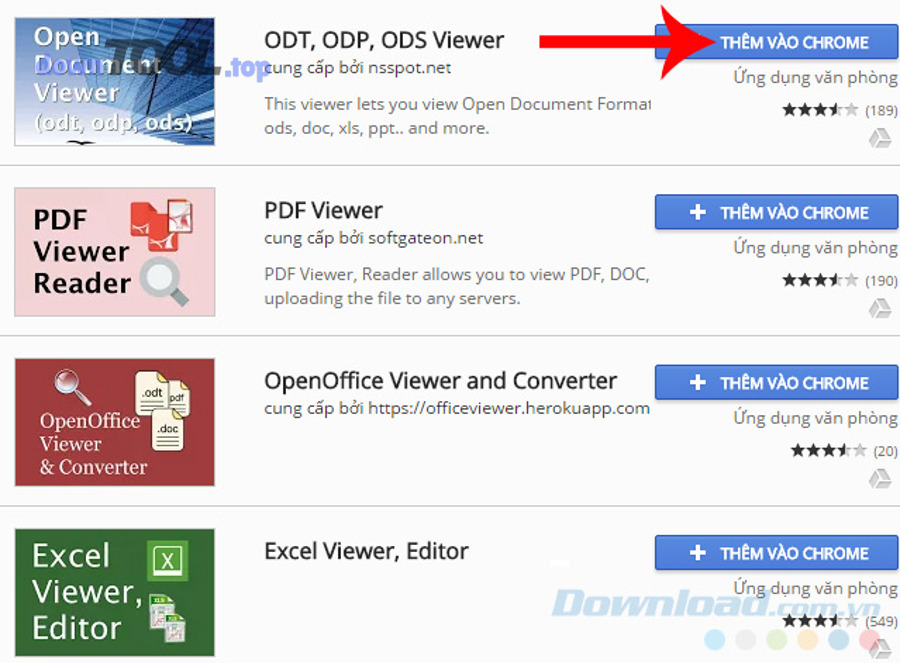
Có, bạn có thể mở file ODS mà không cài phần mềm nếu mục tiêu là xem nhanh, vì: (1) có công cụ mở trực tiếp trên trình duyệt, (2) có dịch vụ/ứng dụng web xử lý tại chỗ, (3) có nền tảng online hỗ trợ tải lên và xem.
Để bắt đầu đúng mạch “mở ODS không cài gì”, bạn cần hiểu rằng cách này chia làm 2 kiểu: mở online trên web và mở bằng ứng dụng có sẵn trong hệ sinh thái bạn đang dùng.
- Nếu bạn chỉ cần xem vài phút: mở bằng công cụ online là đủ.
- Nếu bạn cần giữ định dạng và làm việc dài: nên dùng phần mềm cài đặt/offline (phần dưới sẽ có tiêu chí chọn).
Dùng ODS Viewer online có an toàn không?
Có, có thể an toàn, nhưng chỉ khi bạn chọn đúng loại công cụ và kiểm soát dữ liệu, vì: (1) dữ liệu bảng tính có thể chứa thông tin nhạy cảm, (2) một số website yêu cầu tải file lên máy chủ, (3) link quảng cáo/redirect có thể gây rủi ro.
Cụ thể, cách giảm rủi ro khi phải dùng viewer online:
- Ưu tiên công cụ xử lý trong trình duyệt (không upload lên server) nếu có.
- Không dùng viewer online cho file chứa: số CMND/CCCD, số tài khoản, dữ liệu nội bộ.
- Nếu bắt buộc upload: hãy dùng file đã ẩn/che dữ liệu nhạy cảm hoặc xuất PDF trước.
Ví dụ thực tế: một số công cụ web giới thiệu cơ chế “xử lý tại chỗ” để giảm rủi ro upload; với người dùng phổ thông, đây là lựa chọn đáng cân nhắc khi chỉ cần xem nhanh.
Viewer online có giữ đúng định dạng bảng tính ODS không?
Không phải lúc nào cũng giữ đúng, vì ODS có thể chứa: format có điều kiện, biểu đồ, macro, font đặc thù—và mỗi công cụ viewer online có “mức tương thích” khác nhau.
Tiếp theo, bạn có thể tự kiểm tra “mở đúng định dạng” bằng 5 điểm nhanh:
- Cột có bị lệch width không?
- Số thập phân/dấu phân cách (`,` và `.`) có đổi không?
- Font/tiếng Việt có bị nhảy chữ không?
- Biểu đồ còn đúng series không?
- Công thức có bị chuyển sang “giá trị tĩnh” không?
Nếu bạn cần “đúng định dạng”, phần dưới sẽ giúp bạn chọn phần mềm theo tiêu chí rõ ràng.
Nên chọn phần mềm xem file ODS miễn phí theo tiêu chí nào?
Bạn nên chọn theo 3 nhóm tiêu chí chính: tương thích ODS, hiệu năng, và quyền riêng tư/offline—vì đây là 3 điểm quyết định việc file của bạn “mở được” hay “mở đúng”.
Để dẫn dắt đúng vấn đề, hãy coi đây là bài toán tối ưu: mục tiêu (xem/chỉnh sửa/chuyển đổi) + thiết bị (PC/Mac/Android/iOS) + mức nhạy cảm dữ liệu (thấp/cao).
Tiêu chí về độ tương thích định dạng ODS
Tiêu chí quan trọng nhất là mức “hiểu ODS” của phần mềm: nó có coi ODS là định dạng gốc hay chỉ là định dạng nhập vào.
- Nếu phần mềm dùng ODF/ODS làm “native”, khả năng giữ đúng định dạng thường tốt hơn.
- Nếu phần mềm thiên về XLSX, ODS có thể bị lệch ở biểu đồ/format phức tạp.
Ví dụ: LibreOffice nhấn mạnh việc dùng chuẩn OpenDocument/ODF để đảm bảo khả năng truy cập dữ liệu lâu dài theo chuẩn mở. (libreoffice.org)
Tiêu chí về tốc độ mở file và dung lượng
Nếu bạn thường mở file ODS dung lượng lớn (nhiều sheet, nhiều công thức), hãy ưu tiên:
- Khởi động nhanh
- Ít ngốn RAM
- Không index/scan file quá lâu
Cụ thể hơn, viewer nhẹ sẽ phù hợp “xem nhanh”, còn suite đầy đủ sẽ phù hợp “làm việc nghiêm túc”.
Tiêu chí về quyền riêng tư và offline
Nếu file có dữ liệu nhạy cảm, ưu tiên offline để tránh upload dữ liệu.
- Offline: an toàn hơn, ổn định hơn khi mạng yếu.
- Online: tiện, nhưng phải cân nhắc chính sách dữ liệu và quyền truy cập.
Bên cạnh đó, nếu bạn dùng công cụ online, hãy chọn những công cụ có mô tả rõ cơ chế xử lý dữ liệu và tránh các trang buộc đăng nhập lạ/redirect nhiều lần.
Dẫn chứng thực tế về rủi ro “sai số” khi xử lý bảng tính: một nghiên cứu về lỗi trong mô hình bảng tính cho thấy tỷ lệ mô hình tạo ra có sai sót là đáng kể ngay cả với bài toán tương đối đơn giản, vì vậy việc “mở đúng và kiểm tra đúng” quan trọng hơn việc “mở được”. (sciencedirect.com)
Danh sách 9 phần mềm xem file ODS miễn phí tốt nhất hiện nay
Có 9 lựa chọn phổ biến (tùy theo tiêu chí: mở chuẩn, xem nhanh, hay mở trên điện thoại). Để dễ chọn, dưới đây là bảng tóm tắt theo “ngữ cảnh sử dụng” trước, rồi mới đi vào chi tiết từng nhóm.
Bảng dưới đây liệt kê 9 phần mềm theo nền tảng, mục tiêu (xem/chỉnh sửa/chuyển đổi) và điểm mạnh chính, giúp bạn chọn đúng ngay từ đầu:
| Phần mềm | Nền tảng | Mục tiêu phù hợp | Điểm mạnh chính |
|---|---|---|---|
| LibreOffice Calc | Windows/Mac/Linux | Chỉnh sửa chuẩn ODS | Tương thích ODS tốt, nhiều tính năng |
| Apache OpenOffice Calc | Windows/Mac/Linux | Chỉnh sửa ODS cơ bản | Nhẹ hơn, đủ dùng cơ bản |
| Microsoft Excel | Windows/Mac/Web | Mở/đổi qua lại ODS | Mở & lưu ODS, nhưng có khác biệt tính năng (support.microsoft.com) |
| Google Sheets | Web | Xem nhanh + cộng tác | Tiện chia sẻ, làm việc nhóm |
| FreeOffice 2024 (web) | Web | Xem/mở nhanh nhiều định dạng | Hỗ trợ ODS trên trình duyệt (freeoffice.app) |
| ONLYOFFICE Docs (self-host/online) | Web/Server | Làm việc online, tổ chức | Hỗ trợ ODS tùy môi trường triển khai (helpcenter.onlyoffice.com) |
| ODS Viewer (tiện ích/ứng dụng nhẹ) | Trình duyệt/PC | Xem nhanh | Mở nhanh, ít tính năng chỉnh sửa |
| OfficeSuite cho Android | Android | Mở ODS trên mobile | Có hỗ trợ ODS (tùy gói) (support.mobisystems.com) |
| WPS Office (một số bản) | Android/iOS/PC | Xem/chỉnh sửa nhẹ | Phổ biến, thao tác nhanh (tùy phiên bản) |

Sau đây là cách chọn theo 3 nhóm nhu cầu để bạn ra quyết định nhanh.
Nhóm 1: Mở và chỉnh sửa ODS chuẩn nhất
Nếu bạn ưu tiên “mở đúng định dạng, chỉnh sửa lâu dài”, hãy chọn:
- LibreOffice Calc: phù hợp nhất khi ODS là định dạng bạn dùng thường xuyên, cần format, công thức, biểu đồ.
- Apache OpenOffice Calc: phù hợp nếu bạn chỉ cần tính năng cơ bản và muốn gọn nhẹ.
Ngoài ra, nếu bạn đang ở môi trường công việc bắt buộc dùng Excel, bạn vẫn có thể mở ODS bằng Excel; tuy nhiên, một số tính năng/định dạng có thể không tương thích hoàn toàn khi lưu qua lại giữa ODS và XLSX. (support.microsoft.com)
Nhóm 2: Chỉ xem nhanh, nhẹ máy
Nếu bạn chỉ cần “xem nội dung”, ưu tiên:
- Viewer dạng tiện ích trình duyệt (mở nhanh, không cần cài suite nặng)
- FreeOffice 2024 dạng web khi cần mở trực tiếp trên browser và muốn hỗ trợ nhiều định dạng (trong đó có ODS). (freeoffice.app)
Ở nhóm này, bạn đánh đổi: nhẹ và nhanh lấy ít tính năng chỉnh sửa nâng cao.
Nhóm 3: Mở ODS trên điện thoại
Nếu bạn cần mở file ODS khi đang di chuyển:
- OfficeSuite cho Android: có hỗ trợ mở và chỉnh sửa ODS tùy gói sử dụng, phù hợp người cần thao tác nhanh trên mobile. (support.mobisystems.com)
- Google Sheets (trên điện thoại) phù hợp xem và cộng tác, nhưng khi file nhiều định dạng phức tạp, đôi lúc cần kiểm tra lại trên PC.
Quan trọng hơn, nếu bạn chỉ “xem” trên điện thoại, hãy thử mở 1 lần và kiểm tra 5 điểm: cột, font, số, biểu đồ, công thức—vì màn hình nhỏ dễ che giấu lỗi định dạng.
Nếu chỉ cần “xem” file ODS thì khác gì với “chuyển đổi” sang XLSX/PDF?
Xem ODS phù hợp khi bạn muốn giữ nguyên cấu trúc dữ liệu theo chuẩn ODS; chuyển đổi phù hợp khi bạn cần tương thích rộng (gửi cho người dùng Excel) hoặc cần “đóng gói nội dung” để in/đọc (PDF).

Để móc xích đúng vấn đề, hãy coi “xem” và “chuyển đổi” là 2 mục tiêu khác nhau:
- Xem: ưu tiên tốc độ, an toàn, không làm thay đổi file.
- Chuyển đổi: ưu tiên tương thích, trình bày, và ổn định khi chia sẻ.
Khi nào nên giữ nguyên ODS?
Bạn nên giữ nguyên ODS khi:
- Bạn làm việc trong môi trường dùng chuẩn ODF/LibreOffice thường xuyên.
- File có nhiều sheet liên kết, format có điều kiện, hoặc cấu trúc bảng tính “chuẩn ODS”.
- Bạn muốn tránh rủi ro mất một phần tính năng/định dạng khi đổi sang XLSX.
Ngoài ra, nếu bạn cần lưu trữ dài hạn và muốn tránh phụ thuộc nhà cung cấp, chuẩn OpenDocument/ODF thường được xem là hướng tiếp cận “chuẩn mở”. (libreoffice.org)
Khi nào nên chuyển ODS sang XLSX hoặc PDF?
Bạn nên chuyển sang XLSX khi:
- Người nhận dùng Excel là chủ yếu.
- Bạn cần đồng bộ quy trình làm việc trong hệ Microsoft.
- Bạn cần chia sẻ mà ít rủi ro “không mở được”.
Bạn nên chuyển sang PDF khi:
- Bạn chỉ cần gửi để đọc/in, không cần chỉnh sửa.
- Bạn muốn “khóa” layout để tránh lệch cột, thay font.
- File là biểu mẫu/giá/đơn hàng và cần xem ổn định trên mọi thiết bị.
Lưu ý quan trọng: Excel có hỗ trợ mở/lưu ODS, nhưng Microsoft cũng công bố danh sách khác biệt tính năng giữa ODS và XLSX, nghĩa là chuyển qua lại có thể làm thay đổi một số thành phần (đặc biệt với biểu đồ/tính năng nâng cao). (support.microsoft.com)
Những “cạm bẫy” khi tải phần mềm xem ODS miễn phí và cách tránh
Không, bạn không nên tải phần mềm xem ODS miễn phí từ nguồn crack/portable trôi nổi, vì: (1) rủi ro mã độc/đánh cắp dữ liệu, (2) bị cài kèm toolbar/bundle, (3) dễ gặp bản cũ gây lỗi mở file và mất định dạng.
Tiếp theo, nếu bạn đang tìm “phần mềm văn phòng miễn phí” để mở ODS, hãy ưu tiên nguồn chính thức hoặc kho ứng dụng uy tín; còn nếu bạn cần bài hướng dẫn tổng hợp theo từng hệ điều hành, bạn có thể tham khảo đúng 1 lần tại DownTool.top để tránh lan man nhiều nguồn.
Có nên tải phần mềm xem ODS crack/portable trôi nổi không?
Không nên, vì file ODS có thể chứa dữ liệu tài chính/hợp đồng, và phần mềm crack/portable trôi nổi thường có 3 vấn đề:
- Bị chỉnh sửa file cài đặt (khó kiểm soát).
- Chèn quảng cáo/tiện ích trình duyệt.
- Tự động tạo kết nối ngầm (không rõ mục đích).
Cụ thể, nếu bạn buộc phải dùng bản portable, hãy tải từ nguồn có uy tín cộng đồng, kiểm tra chữ ký số (nếu có), và quét bằng antivirus trước khi mở file quan trọng.
Làm sao kiểm tra quảng cáo, bundle và quyền truy cập?
Bạn có thể kiểm tra nhanh theo 4 bước thực dụng:
- Trong quá trình cài: luôn chọn Custom/Advanced để bỏ tích các gói kèm.
- Sau cài: kiểm tra danh sách ứng dụng mới trong Control Panel/Apps.
- Trên trình duyệt: kiểm tra Extensions có bị thêm lạ không.
- Với file nhạy cảm: ưu tiên mở offline bằng công cụ chuẩn, tránh viewer lạ.
Nếu bạn dùng công cụ mobile như OfficeSuite cho Android, hãy đọc rõ phạm vi hỗ trợ ODS theo gói (miễn phí/Pro/Premium) để tránh “tưởng mở được nhưng bị giới hạn tính năng”. (support.mobisystems.com)
Cách tránh mất định dạng khi mở ODS từ nguồn lạ
Để tránh mất định dạng, bạn nên làm theo “quy trình kiểm tra 60 giây”:
- Mở file và so sánh tổng thể: số sheet, tiêu đề, cột chính.
- Kiểm tra 3 vùng hay lỗi nhất: biểu đồ, format có điều kiện, ô công thức.
- Nếu thấy lệch: thử mở lại bằng công cụ có tương thích tốt hơn (ví dụ LibreOffice/Excel).
- Khi cần gửi cho người khác: xuất PDF để giữ layout, hoặc xuất XLSX nếu người nhận dùng Excel.

Nên làm gì nếu file ODS bị lỗi/không mở được?
Khi ODS không mở được, bạn nên xử lý theo thứ tự ít rủi ro đến nhiều rủi ro:
- Thử phần mềm khác (LibreOffice ↔ Excel ↔ viewer/web) để loại trừ lỗi tương thích.
- Nếu file gửi qua email/chat: tải lại vì có thể bị lỗi trong quá trình upload/download.
- Thử mở bằng cách “Open” từ trong ứng dụng (không double-click) để xem thông báo lỗi chi tiết.
- Nếu mục tiêu chỉ là cứu dữ liệu: xuất CSV từng sheet (nếu mở được phần nào) rồi dựng lại.
- Nếu file cực quan trọng: tạo bản sao, làm việc trên bản sao để tránh ghi đè.
Cuối cùng, nếu bạn thường xuyên làm việc theo nhóm, hãy cân nhắc dùng Google Docs miễn phí / Google Sheets cho nhu cầu cộng tác, nhưng vẫn nên giữ một bản ODS gốc nếu file được tạo theo chuẩn ODF để tránh lệch định dạng trong các vòng chuyển đổi. (support.microsoft.com)
DANH SÁCH BÀI VIẾT