

It seems we can’t find what you’re looking for. Perhaps searching can help.
Thêm Watermark (Hình Mờ/Dấu Chìm/Dấu Bản Quyền) PDF Miễn Phí: Top Công Cụ Online Dễ Dùng Cho Dân Văn Phòng
Bạn có thể thêm watermark PDF miễn phí chỉ trong vài phút bằng các công cụ online: tải file lên, chọn watermark chữ hoặc logo, chỉnh độ mờ–vị trí–kích thước, rồi xuất PDF ngay. Điểm quan trọng là bạn chọn đúng tool để không bị giới hạn khó chịu và vẫn giữ bố cục tài liệu.
Ngoài “làm được hay không”, người dùng thường cần một cách làm chuẩn để watermark nhìn chuyên nghiệp: chữ không che nội dung, logo không bị nhòe khi in, và áp dụng đồng đều trên tất cả trang mà không lệch layout.
Bên cạnh đó, truy vấn “miễn phí” gần như luôn đi kèm nhu cầu so sánh nhanh: tool nào tùy biến mạnh, tool nào miễn phí thật/ít giới hạn, tool nào hợp xử lý file nặng hay nhiều trang để tiết kiệm thời gian văn phòng.
Sau đây, bài viết sẽ đi thẳng vào đúng flow đó: hiểu watermark là gì → xác nhận có thể làm miễn phí → chọn tool phù hợp → thao tác theo 5 bước → xử lý lỗi thường gặp, và cuối cùng là khi nào không nên làm online để tránh rủi ro.

Watermark (hình mờ/dấu chìm/dấu bản quyền) trong PDF là gì và dùng để làm gì?
Watermark trong PDF là một lớp “dấu nhận diện” (chữ hoặc hình ảnh) được chèn lên nội dung tài liệu để phân loại, bảo vệ bản quyền, hoặc nhắc nhở mức độ nhạy cảm như “Bản nháp/Confidential”. Nói đơn giản: bạn vẫn đọc được tài liệu, nhưng tài liệu “mang dấu” rõ ràng về sở hữu hoặc trạng thái.
Cụ thể, khi bạn đã xác định “watermark là gì”, việc dùng watermark trong PDF thường rơi vào 3 mục tiêu văn phòng rất thực tế:
- Bảo vệ bản quyền/nhận diện thương hiệu: chèn logo hoặc tên công ty lên tài liệu gửi đối tác/khách hàng.
- Phân loại trạng thái: “DRAFT”, “SAMPLE”, “INTERNAL USE ONLY” để tránh gửi nhầm bản chưa chốt.
- Giảm rủi ro sao chép tùy tiện: watermark không “khóa” file như mã hóa, nhưng tạo rào cản tâm lý và dấu vết hiển thị.
Để watermark hoạt động đúng mục tiêu, bạn sẽ dùng các thuộc tính cốt lõi sau: loại watermark (chữ/logo), độ mờ (opacity), vị trí, kích thước, xoay, và phạm vi áp dụng (tất cả trang hoặc trang chọn). Những thuộc tính này sẽ xuất hiện xuyên suốt ở các phần tiếp theo, để bạn không bị “mò” lại từ đầu.

Có thể thêm watermark PDF miễn phí mà không cần cài phần mềm không?
Có, bạn có thể thêm watermark PDF miễn phí mà không cần cài phần mềm, và cách làm này phù hợp cho nhu cầu văn phòng vì (1) thao tác nhanh, (2) dùng ngay trên trình duyệt, (3) có sẵn tùy chỉnh cơ bản như độ mờ–vị trí–kích thước.

Để bắt đầu đúng kỳ vọng “miễn phí”, bạn cần hiểu 3 lý do khiến nhiều người dùng “tưởng miễn phí nhưng lại không”:
- Giới hạn ẩn theo dung lượng/số trang/số lần dùng: nhiều dịch vụ cho dùng thử miễn phí rồi chặn khi file lớn hoặc dùng nhiều lần.
- Miễn phí nhưng thiếu tính năng quan trọng: ví dụ chỉ cho watermark chữ, không cho logo; hoặc không cho chọn trang áp dụng.
- Miễn phí nhưng đổi lại trải nghiệm: tốc độ xử lý, quảng cáo, hoặc cần đăng nhập.
Sau đây, để “móc xích” từ câu trả lời này sang phần chọn tool, bạn sẽ nhìn mọi công cụ dưới 2 câu hỏi: (a) bạn cần watermark chữ hay logo? (b) bạn cần tùy biến sâu hay chỉ đóng dấu nhanh? Khi trả lời được 2 câu đó, bạn chọn tool sẽ chính xác hơn rất nhiều.
Nhóm công cụ online miễn phí theo “nhu cầu văn phòng” gồm những loại nào?
Có 4 nhóm công cụ thêm watermark PDF miễn phí chính: (A) đóng dấu nhanh 1 file, (B) tùy biến mạnh chữ/logo, (C) chọn trang áp dụng chi tiết, (D) ưu tiên miễn phí/không cần tài khoản, phân loại theo tiêu chí “mức độ tùy chỉnh” và “độ tiện dụng”.
Cụ thể hơn, bạn có thể tự gắn mình vào một nhóm rất nhanh:
- Nhóm A – “đóng dấu cho xong việc”: cần thêm chữ “DRAFT” hoặc “CONFIDENTIAL” lên mọi trang, không quan trọng logo.
- Nhóm B – “tài liệu gửi khách”: cần logo, chọn góc đặt, opacity chuẩn, nhìn chuyên nghiệp.
- Nhóm C – “tài liệu dài & nhạy”: cần chọn trang áp dụng (ví dụ chỉ watermark trang 1–2), tránh phá phụ lục/biểu mẫu.
- Nhóm D – “ưu tiên miễn phí thật”: chịu được quảng cáo nhưng muốn ít giới hạn, không cần tài khoản.
Khi đã xác định nhóm, bạn sẽ thấy phần “Top công cụ” bên dưới không còn là danh sách dài, mà là lựa chọn theo đúng tình huống.
Công cụ online miễn phí vs phần mềm cài máy: cái nào phù hợp hơn?
Online thắng về tốc độ triển khai, còn offline thắng về kiểm soát và bảo mật; lựa chọn phù hợp tùy thuộc mức độ nhạy cảm của PDF và tần suất bạn phải watermark. Online tiện khi bạn xử lý nhanh vài file; offline hợp khi bạn xử lý nhiều, file lớn, hoặc có dữ liệu riêng tư.
Tuy nhiên, để đối chiếu rõ ràng, hãy nhìn theo 5 tiêu chí “đúng chất văn phòng”:
- Nhanh & tiện: Online mở trình duyệt là làm được; offline phải cài, cấu hình.
- Bảo mật dữ liệu: Offline giảm rủi ro upload; online phụ thuộc chính sách xử lý file của dịch vụ.
- Tính năng nâng cao: Offline thường mạnh hơn (batch, preset, kiểm soát xuất file).
- Ổn định với file nặng: Offline thường ít “đứt” khi PDF lớn/scan.
- Thói quen làm việc: Nếu bạn đã dùng hệ sinh thái phần mềm văn phòng miễn phí cho nhiều tác vụ (soạn thảo, trình chiếu, chuyển đổi), thì thêm một công cụ offline watermark đôi khi giúp quy trình khép kín hơn.
Móc xích quan trọng ở đây là: chọn online hay offline không phải “cái nào tốt hơn”, mà là “cái nào rủi ro thấp nhất cho đúng loại tài liệu bạn đang xử lý”. Phần cuối bài sẽ đi sâu vào tình huống “không nên online”.
Top công cụ online dễ dùng để thêm watermark PDF miễn phí nên thử (kèm tiêu chí chọn) là gì?
Top công cụ online dễ dùng để thêm watermark PDF miễn phí thường rơi vào nhóm có giao diện đơn giản, tùy chỉnh rõ ràng (opacity–position–size), và ít rào cản (không cần cài đặt, không bắt đăng nhập). Thay vì liệt kê lan man, phần này chọn theo đúng “tiêu chí văn phòng”: dễ thao tác, đủ tùy biến, và minh bạch về miễn phí.

Cụ thể, nếu bạn cần một điểm tựa đáng tin cậy để bắt đầu:
- PDF24 có thông điệp “free / no limits / without registration” cho công cụ thêm watermark.
- iLovePDF nhấn mạnh khả năng chèn watermark dạng chữ hoặc hình ảnh và tùy chọn typography–transparency–position.
- Sejda mô tả quy trình watermark online theo từng bước đơn giản.
- PDF2Go cũng cung cấp watermark chữ hoặc hình ảnh và cho đặt vị trí.
- Smallpdf tập trung vào thêm watermark chữ với tùy chỉnh font/size…
Để chọn nhanh trong 30 giây, bạn ưu tiên theo thứ tự:
1) Cần logo? → chọn tool hỗ trợ watermark ảnh (logo).
2) Cần chọn trang áp dụng? → chọn tool có tùy chọn trang cụ thể.
3) Cần “miễn phí thật/ít giới hạn”? → ưu tiên tool công bố rõ “không cần đăng ký/ít giới hạn” (nhưng bạn vẫn nên thử bằng chính file của mình).
Dưới đây là một bảng so sánh nhanh để bạn nhìn “một phát hiểu ngay” sự khác biệt. Bảng này tập trung vào: hỗ trợ watermark logo, mức tùy biến, và mức phù hợp cho nhu cầu văn phòng.
| Nhóm nhu cầu | Ưu tiên tính năng | Gợi ý chọn tool (theo mô tả tính năng) | Phù hợp nhất khi |
|---|---|---|---|
| Đóng dấu nhanh | Watermark chữ, thao tác ít bước | PDF24 / Sejda | Cần “DRAFT/CONFIDENTIAL” gấp |
| Gửi khách/branding | Watermark logo, chỉnh opacity & vị trí | iLovePDF / PDF2Go | Tài liệu chào giá, profile |
| Tùy biến chữ | Font/size/rotation rõ ràng | Smallpdf | Muốn watermark chữ đẹp, dễ đọc |
| Chọn trang áp dụng | Áp dụng trang chọn | (tùy tool, cần kiểm tra trong UI) | PDF dài, tránh phá phụ lục |
Bên cạnh đó, trong thực tế văn phòng, bạn thường làm nhiều việc liên quan PDF theo chuỗi: ảnh → PDF, watermark → gửi, rồi lưu trữ. Vì vậy, việc bạn đã có sẵn phần mềm chuyển ảnh sang PDF miễn phí trong quy trình sẽ giúp bạn đóng gói tài liệu chuẩn hơn trước khi watermark (đặc biệt khi nhận tài liệu từ điện thoại hoặc scan).
Tool nào mạnh về tùy biến (độ mờ, vị trí, xoay, font) nhất?
Nhóm tool tùy biến mạnh thường thắng ở khả năng chỉnh chi tiết: độ mờ, vị trí theo góc/giữa trang, xoay, font và kích thước; trong đó các dịch vụ nêu rõ “typography/transparency/position” thường đáp ứng tốt nhu cầu văn phòng. Lý do là các tham số này quyết định watermark “có chuyên nghiệp hay không”.
Cụ thể, bạn nên kiểm tra 5 điểm ngay trong màn hình cài watermark:
- Opacity theo % (ví dụ 10–30% cho logo; 20–40% cho chữ “DRAFT” tùy nền).
- Position (9 điểm: 4 góc + 4 cạnh + trung tâm).
- Rotation (0°, 45°, 90°…): watermark chéo thường ít che nội dung hơn.
- Font & size: chữ watermark cần dễ đọc nhưng không quá “đậm”.
- Tiling (lặp watermark): nếu có, đây là điểm cộng cho tài liệu dễ bị chụp/scan lại.
Móc xích từ H3 này sang H3 tiếp theo là: tùy biến mạnh thường đi kèm giới hạn; vì vậy bạn cần biết tool nào “miễn phí thật” cho nhu cầu cơ bản.
Tool nào “miễn phí thật”/ít giới hạn nhất cho nhu cầu cơ bản?
Tool “miễn phí thật” cho nhu cầu cơ bản thường có 3 dấu hiệu: không bắt đăng ký, không giới hạn khó chịu theo số lần với file nhỏ, và minh bạch thông điệp miễn phí ngay trên trang tính năng. Đây là cách lọc nhanh mà dân văn phòng hay dùng để tránh mất thời gian.
Để minh họa cách kiểm tra “miễn phí thật” bằng hành động, bạn làm 3 bước:
- Test bằng file 1–3 trang trước: nếu qua được, chưa chắc “thật”, nhưng loại được tool chặn ngay từ đầu.
- Test bằng file 20–50 trang (nếu có): nhiều tool bắt đầu giới hạn ở đây.
- Test watermark logo (nếu bạn cần): nhiều dịch vụ cho chữ miễn phí nhưng logo là trả phí.
Quan trọng hơn, nếu bạn đang xây một kho công cụ thao tác PDF “chuẩn văn phòng” để team dùng chung (chèn watermark, gộp, nén, chuyển đổi), bạn có thể gom chúng thành một trang tài nguyên nội bộ—ví dụ bạn đặt danh mục công cụ trên DownTool.top để nhân sự mới vào là dùng được ngay, thay vì mỗi người một kiểu.
Cách thêm watermark vào PDF bằng công cụ online (chuẩn 5 bước) như thế nào?
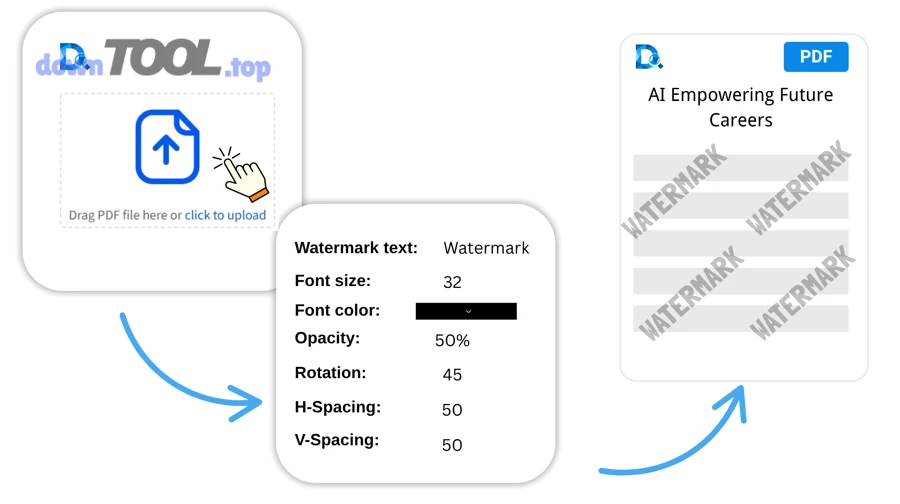
Cách thêm watermark vào PDF online hiệu quả nhất là quy trình 5 bước: chọn file → chọn watermark chữ/logo → chỉnh độ mờ–vị trí–kích thước–xoay → xem trước → xuất PDF. Làm đúng 5 bước này giúp bạn tránh 80% lỗi “che nội dung/nhòe logo/lệch layout”.

Để bắt đầu, dưới đây là một video minh họa thao tác thêm watermark online (bạn có thể bật để xem nhanh đúng thao tác thực tế):
Cụ thể, bạn triển khai theo flow chuẩn (đừng bỏ qua bước “xem trước”):
Bước 1: Chọn file PDF
- Ưu tiên file gốc (không qua quá nhiều lần in/scan) để giữ chất lượng.
Bước 2: Chọn loại watermark
- Text watermark: dùng cho “DRAFT/CONFIDENTIAL/INTERNAL”.
- Image watermark: dùng logo/đóng dấu thương hiệu.
Bước 3: Chỉnh thông số
- Opacity: bắt đầu 20–30% rồi tinh chỉnh.
- Vị trí: góc dưới phải thường ít phá bố cục; watermark chéo thường “an toàn” hơn cho văn bản dày.
- Kích thước: logo vừa đủ nhận diện, đừng chiếm quá 1/6 chiều ngang trang.
Bước 4: Xem trước
- Kiểm tra 2 trang “khó”: trang nhiều chữ và trang có bảng/biểu.
Bước 5: Xuất file
- Đặt tên file theo quy ước: TenTaiLieu_CONFIDENTIAL_YYYYMMDD.pdf để đồng bộ quản trị.
Sau đây, để móc xích sang phần lựa chọn watermark chữ hay logo, bạn cần xác định mục tiêu chính: bạn cần “đọc được” hay “chống lấy cắp”? Mục tiêu này quyết định cách đặt watermark.
Nên dùng watermark chữ hay watermark logo (ảnh) cho PDF?
Có, bạn nên chọn watermark chữ hoặc logo tùy mục tiêu; và lựa chọn tối ưu thường là: chữ thắng về phân loại nhanh, logo thắng về nhận diện thương hiệu, còn kết hợp chữ + logo thắng về tính răn đe. Ba lý do chính:
- Chữ tạo thông điệp rõ ràng: “DRAFT/CONFIDENTIAL” giúp người nhận hiểu trạng thái ngay.
- Logo tăng độ tin cậy & nhận diện: tài liệu nhìn “đúng brand”, giảm nguy cơ bị trộn nguồn.
- Kết hợp giảm rủi ro dùng sai: chữ nói trạng thái, logo nói sở hữu.
Tuy nhiên, để watermark “đúng chuẩn”, bạn nên áp dụng vài quy tắc thực dụng:
- Với chữ: ưu tiên font dễ đọc, chữ in hoa vừa đủ, độ mờ 20–40%.
- Với logo: dùng PNG nền trong suốt, độ phân giải đủ lớn để không nhòe khi in.
- Vị trí an toàn: góc, hoặc watermark chéo nhưng tránh đi qua vùng chữ ký/đóng dấu chính thức.
Móc xích quan trọng ở đây là: dù chọn chữ hay logo, mục tiêu cuối vẫn là “giữ nguyên bố cục & chất lượng PDF”—và đó là nơi nhiều người gặp lỗi.
Có cách thêm watermark mà vẫn giữ nguyên bố cục, font và chất lượng PDF không?
Có, bạn có thể thêm watermark mà vẫn giữ nguyên bố cục, font và chất lượng PDF nếu (1) chọn tool không nén lại PDF quá mạnh, (2) dùng logo chuẩn (PNG nền trong suốt, đủ độ phân giải), và (3) kiểm tra xem trước trên trang nhiều chữ/bảng. Đây là 3 lý do cốt lõi giúp tài liệu không “vỡ”.
Cụ thể, bạn xử lý theo checklist ngắn:
- Tránh xuất kiểu “compress” nếu tool gợi ý nén kèm theo.
- Không dùng logo quá nhỏ rồi phóng to (phóng to sẽ nhòe).
- Nếu PDF bị lỗi font sau khi watermark: thử tool khác, hoặc thử chuyển PDF về dạng “in” (print to PDF) trước rồi watermark (đổi nguồn font thành dạng nhúng ảnh), nhưng cách này có thể làm file nặng hơn.
Nếu bạn làm tài liệu nội bộ thường xuyên, bạn cũng nên chuẩn hóa “preset” watermark (ví dụ logo + chữ + vị trí + opacity) và lưu file logo nguồn vào nơi dễ quản trị—thậm chí kết hợp với phần mềm sao lưu tự động tài liệu miễn phí để tránh trường hợp “mất logo chuẩn” hoặc dùng nhầm bản logo cũ.
Các lỗi thường gặp khi thêm watermark PDF và cách xử lý nhanh là gì?
Có 6 lỗi thường gặp khi thêm watermark PDF: watermark che chữ, watermark quá mờ/quá đậm, lệch vị trí giữa các trang, logo bị nhòe, file tăng dung lượng bất thường, và tool báo lỗi upload; mỗi lỗi đều có cách xử lý nhanh theo đúng thông số. Bạn xử lý theo thứ tự ưu tiên: đọc được trước, đẹp sau.

Để hiểu rõ hơn, hãy bám vào “móc xích” thông số: opacity → vị trí → kích thước → xuất file. Khi có lỗi, bạn quay lại đúng thông số gây lỗi thay vì chỉnh lung tung.
Dưới đây là cách xử lý nhanh theo từng lỗi:
- Che chữ: giảm opacity, chuyển watermark ra góc, hoặc xoay chéo và đẩy ra vùng lề.
- Quá mờ/quá đậm: tăng/giảm opacity theo bước nhỏ 5–10%.
- Lệch giữa các trang: chọn chế độ áp dụng “all pages” với cùng anchor (ví dụ bottom-right) thay vì kéo thả thủ công từng trang.
- Logo nhòe: thay logo PNG chất lượng cao, hạn chế phóng to quá mức.
- File phình to: kiểm tra xem tool có “render lại” toàn bộ PDF thành ảnh không; thử tool khác hoặc giảm kích thước logo.
- Lỗi upload: thử đổi trình duyệt, giảm dung lượng PDF (nén trước), hoặc chia nhỏ file.
Móc xích tiếp theo: nhiều lỗi bắt nguồn từ việc PDF là scan (ảnh) hay PDF text; hai loại này xử lý watermark khác nhau.
PDF scan (ảnh) vs PDF text: thêm watermark khác nhau như thế nào?
PDF text dễ thêm watermark “sạch” và ổn định hơn, còn PDF scan (ảnh) dễ bị watermark làm giảm độ đọc vì nền là ảnh; do đó PDF scan cần watermark nhẹ hơn và đặt “tránh vùng chữ”. Đây là khác biệt quan trọng để bạn không phá tài liệu.
- PDF text: watermark thường nằm “lớp trên”, chữ vẫn sắc; bạn có thể đặt watermark chéo mà vẫn đọc tốt.
- PDF scan: nền là ảnh nên watermark chồng lên sẽ làm giảm tương phản; bạn nên:
- giảm opacity hơn bình thường,
- đặt watermark ở lề hoặc góc,
- tránh vùng nội dung chính (giữa trang) nếu scan mờ.
Nếu quy trình của bạn là “ảnh → PDF → watermark”, hãy đảm bảo bước “ảnh → PDF” đủ rõ trước đã. Đây là lúc một phần mềm chuyển ảnh sang PDF miễn phí hoạt động tốt sẽ giúp tài liệu scan không bị giảm chất lượng ngay từ đầu.
Có thể thêm watermark cho nhiều trang/nhiều file cùng lúc miễn phí không?
Có, bạn có thể thêm watermark cho nhiều trang (và đôi khi nhiều file) miễn phí, nhưng phụ thuộc vào tool; và để làm hiệu quả, bạn nên (1) ưu tiên tool hỗ trợ áp dụng toàn bộ trang, (2) chia lô file hợp lý, (3) dùng preset watermark nhất quán. Ba lý do này giúp bạn không tốn công làm lại.
Cụ thể, nếu tool không hỗ trợ batch miễn phí, bạn vẫn có workaround theo tư duy văn phòng:
- Chia lô theo dung lượng: mỗi lô 5–10 file hoặc theo tổng dung lượng phù hợp.
- Chuẩn hóa tên file xuất: thêm hậu tố _WM hoặc _CONFIDENTIAL.
- Giữ một “bộ preset”: logo + opacity + vị trí thống nhất để không lệch nhận diện.
Nếu bạn cần batch thường xuyên (phòng hành chính, sales, HR), lúc đó offline/bản cài máy sẽ tối ưu hơn, vì nó giảm thao tác lặp và tránh giới hạn theo lượt.
Khi nào KHÔNG nên thêm watermark PDF online (và nên chọn giải pháp thay thế nào)?
Bạn KHÔNG nên thêm watermark PDF online khi tài liệu chứa dữ liệu nhạy cảm, yêu cầu tuân thủ nội bộ không được upload lên dịch vụ bên thứ ba, hoặc khi file quá lớn khiến quá trình xử lý phụ thuộc nhiều vào server ngoài. Đây là ranh giới quan trọng giữa “tiện” và “an toàn”.
Bên cạnh đó, phần này mở rộng micro context theo cặp đối nghĩa: online vs offline, nhanh vs kiểm soát, công khai vs riêng tư. Bạn không cần cực đoan—chỉ cần đúng trường hợp.
Tài liệu “nhạy cảm” (hợp đồng, hồ sơ cá nhân) có nên upload lên tool online không?
Không nên, nếu PDF chứa thông tin cá nhân/điều khoản hợp đồng/giá nội bộ, vì (1) upload tạo thêm điểm rủi ro dữ liệu, (2) khó kiểm soát vòng đời file trên hệ thống bên thứ ba, (3) có thể vi phạm quy định nội bộ hoặc cam kết bảo mật. Đây là câu trả lời kiểu Boolean đúng bản chất quản trị.
Cụ thể, bạn coi là “nhạy cảm” khi PDF có một trong các nhóm thông tin:
- Thông tin định danh (ID, địa chỉ, số điện thoại, email khách hàng).
- Điều khoản giá/chiết khấu, dữ liệu tài chính, hóa đơn nội bộ.
- Hợp đồng, phụ lục, tài liệu pháp lý chưa công bố.
Nếu bắt buộc phải làm nhanh, bạn cân nhắc ẩn/che các vùng nhạy cảm trước (redact) rồi mới watermark; hoặc dùng giải pháp offline để xử lý tại máy.
Giải pháp OFFLINE miễn phí nào phù hợp để thêm watermark PDF khi cần bảo mật cao?
Giải pháp offline miễn phí phù hợp nhất là nhóm công cụ có thể chạy tại máy (không cần upload), hỗ trợ chèn watermark chữ/logo và xuất PDF ổn định; lựa chọn này giảm rủi ro dữ liệu vì file không rời khỏi môi trường làm việc của bạn. Đây là “đường lui an toàn” khi online không phù hợp.
Cụ thể, khi chọn offline, bạn ưu tiên 4 tiêu chí:
- Chạy ổn định trên Windows/macOS.
- Hỗ trợ watermark chữ hoặc logo theo nhu cầu.
- Có xuất PDF giữ chất lượng, ít làm phình file.
- Có thể dùng preset để chuẩn hóa nội bộ.
Nếu bạn đã dùng phần mềm văn phòng miễn phí cho soạn thảo và trình chiếu, việc bổ sung thêm một công cụ PDF offline để watermark sẽ làm quy trình của bạn “khép kín”: tạo tài liệu → xuất PDF → đóng dấu → lưu trữ nội bộ.
Watermark có thay thế được bảo vệ PDF bằng mật khẩu/quyền in/chép không?
Không, watermark không thay thế được mã hóa hoặc phân quyền PDF; watermark thiên về “hiển thị dấu sở hữu/trạng thái”, còn mật khẩu/quyền in–chép thiên về “kiểm soát truy cập”. Đây là cặp đối nghĩa cực quan trọng để bạn không hiểu sai khả năng bảo vệ.
- Watermark: nhắc nhở + nhận diện + răn đe hiển thị.
- Mật khẩu/quyền: hạn chế mở file, in, copy, chỉnh sửa (tùy cấu hình).
Trong tài liệu nhạy cảm, cách làm đúng thường là kết hợp: đặt watermark “Confidential” + đặt mật khẩu/quyền phù hợp, thay vì chỉ làm một.
Cách thiết kế watermark “đúng chuẩn nhận diện” để không bị nhòe khi in (logo PNG nền trong suốt, độ phân giải) là gì?
Cách thiết kế watermark không bị nhòe khi in là dùng logo PNG nền trong suốt với độ phân giải đủ lớn, đặt kích thước hiển thị hợp lý (không phóng quá mức), và chọn opacity vừa đủ để vẫn đọc rõ nội dung. Đây là phần “rare attribute” nhưng lại tạo khác biệt chuyên nghiệp.
Cụ thể, bạn áp dụng 6 mẹo thực dụng:
- Dùng PNG nền trong suốt (không dùng JPG có nền trắng).
- Chuẩn hóa logo nguồn: lưu một bản logo watermark riêng (khác logo marketing).
- Không phóng to quá tay: logo nhỏ phóng lớn sẽ nhòe.
- Opacity theo loại nền: nền chữ dày → opacity thấp hơn; nền trống nhiều → opacity cao hơn.
- Vị trí ít phá bố cục: góc dưới phải hoặc góc trên trái (tùy mẫu tài liệu).
- Test in 1 trang: in thử trang “nhiều chữ” để đảm bảo watermark không làm mỏi mắt.
Nếu bạn thường xuyên phải tạo slide trình bày rồi xuất PDF để gửi khách, một nguồn template Google Slides miễn phí chất lượng tốt cũng giúp bạn giữ bố cục sạch ngay từ đầu—khi đó watermark đặt vào sẽ “ăn” với thiết kế và không tạo cảm giác chắp vá.
DANH SÁCH BÀI VIẾT