

It seems we can’t find what you’re looking for. Perhaps searching can help.
Chọn phần mềm tạo mindmap miễn phí tốt nhất: Top 12 công cụ vẽ sơ đồ tư duy cho học tập & công việc
Nếu bạn đang tìm phần mềm tạo mindmap miễn phí để hệ thống ý tưởng nhanh, học bài dễ nhớ hơn và lập kế hoạch rõ ràng hơn, hướng đi đúng là: chọn công cụ phù hợp “cách bạn tư duy” và “cách bạn dùng file”, thay vì chọn theo độ nổi tiếng. Mindmap hiệu quả nhất khi bạn có thể kéo-thả, mở rộng nhánh, đổi bố cục và chia sẻ chỉ trong vài phút—đặc biệt khi làm việc nhóm hoặc cần trình bày.
Tiếp theo, người dùng thường phân vân giữa dùng app miễn phí hay đầu tư bản trả phí. Thực tế, bản miễn phí đủ tốt cho đa số nhu cầu học tập và brainstorming; bạn chỉ cần nâng cấp khi đụng trần giới hạn như đồng bộ nhiều thiết bị, xuất file nâng cao hoặc cộng tác real-time nhiều người.
Ngoài ra, “miễn phí” không có nghĩa là “hợp”. Có công cụ mạnh về bố cục và thao tác, có công cụ mạnh về template, và có công cụ tối ưu cho đội nhóm. Vì vậy, tiêu chí chọn đúng sẽ giúp bạn tiết kiệm rất nhiều thời gian thử-sai.
Sau đây, bài viết đi từ nền tảng (mindmap là gì, có nên dùng không, tiêu chí chọn) đến danh sách đề xuất và bảng so sánh nhanh, để bạn chốt được công cụ phù hợp ngay trong một lượt đọc.
Phần mềm tạo mindmap miễn phí là gì và khác gì so với vẽ tay?
Phần mềm tạo mindmap miễn phí là công cụ giúp bạn vẽ sơ đồ tư duy theo cấu trúc trung tâm–nhánh–nhánh con trên máy tính/điện thoại, thường có kéo-thả, tự căn chỉnh bố cục, và lưu/chia sẻ file nhanh hơn vẽ tay. Cụ thể, khi bạn cần mở rộng ý tưởng liên tục, phần mềm giúp bạn “đỡ tốn công chỉnh lại hình”, vì hệ thống sẽ tự canh khoảng cách, tự gập/mở nhánh và đổi layout trong vài giây.
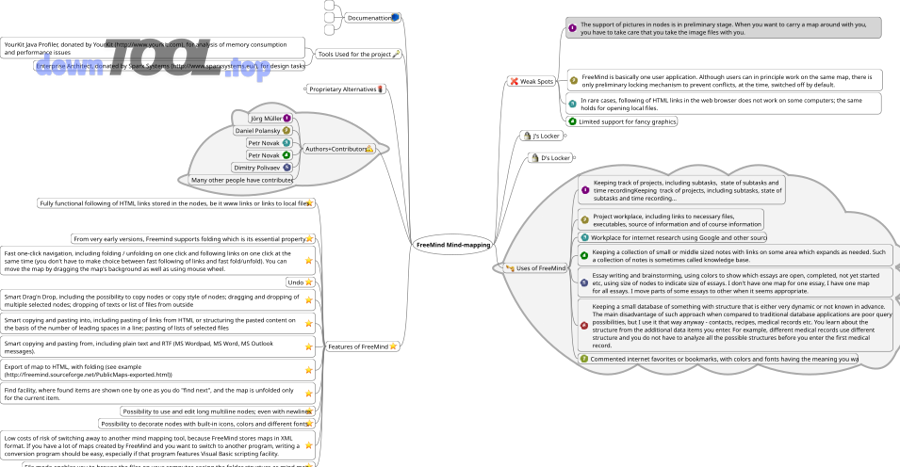
Để hiểu rõ hơn, khác biệt giữa mindmap phần mềm và vẽ tay thường nằm ở 5 điểm:
- Tốc độ chỉnh sửa: vẽ tay sửa một nhánh thường kéo theo sửa cả bố cục; phần mềm chỉ kéo-thả.
- Mở rộng vô hạn: mindmap số không bị giới hạn trang giấy; bạn có thể zoom/thu gọn.
- Tìm kiếm & tái sử dụng: phần mềm cho tìm keyword, copy nhánh, tạo template.
- Chia sẻ & cộng tác: online có thể cùng sửa một mindmap theo thời gian thực.
- Xuất file: dễ xuất PNG/PDF/OPML/Markdown (tùy công cụ) để đưa vào tài liệu, bài thuyết trình, hoặc lưu trữ.
Dẫn chứng (hiệu quả học tập): Theo nghiên cứu của University of London từ Barts and The London School of Medicine and Dentistry, đăng trên Medical Education (05/2002), nhóm dùng mind map có mức ghi nhớ факt sau 1 tuần cao hơn khoảng 10% (và ước tính có thể đạt 15% nếu động lực học tương đương). (pubmed.ncbi.nlm.nih.gov)
Có nên dùng phần mềm tạo mindmap miễn phí không?
Có, bạn nên dùng phần mềm tạo mindmap miễn phí nếu mục tiêu là học nhanh hơn, hệ thống hoá ý tưởng rõ hơn và làm việc nhóm gọn hơn—vì ít nhất 3 lý do sau:

- Giảm “ma sát” khi triển khai ý tưởng: bạn thêm nhánh, đổi thứ tự, gộp nhóm ý mà không phải vẽ lại.
- Tăng khả năng tái sử dụng: một mindmap có thể trở thành template cho môn học, dự án, hoặc quy trình họp.
- Dễ chuyển đổi sang tài liệu hành động: nhiều công cụ cho chuyển mindmap thành outline/to-do để triển khai công việc.
Tuy nhiên, “có nên” còn phụ thuộc cách bạn dùng. Nếu bạn chỉ cần phác thảo 5–10 phút cho một ý tưởng đơn giản, vẽ tay vẫn rất nhanh. Trong khi đó, nếu bạn cần cập nhật thường xuyên, cần lưu trữ lâu dài, hoặc cần chia sẻ cho đội nhóm, phần mềm miễn phí gần như là lựa chọn mặc định.
Dẫn chứng (giữ thông tin lâu hơn): Nghiên cứu thử nghiệm ngẫu nhiên ở sinh viên y khoa cho thấy mind map giúp duy trì mức cải thiện ghi nhớ bền hơn sau 1 tuần so với cách học tự chọn truyền thống. (pubmed.ncbi.nlm.nih.gov)
Những tiêu chí nào giúp bạn chọn đúng phần mềm tạo mindmap miễn phí?
Bạn chọn đúng phần mềm tạo mindmap miễn phí khi nó đáp ứng đồng thời: thao tác vẽ “mượt”, bố cục “dễ đọc”, và luồng xuất–chia sẻ “không làm bạn kẹt file”. Cụ thể, hãy dùng 2 nhóm tiêu chí dưới đây để lọc nhanh.

Tiêu chí về trải nghiệm vẽ và bố cục
- Kéo-thả & phím tắt: thêm nhánh bằng Enter/Tab, kéo nhánh đổi vị trí, gập/mở nhánh.
- Layout đa dạng: radial (tỏa tròn), tree (cây), org chart (sơ đồ tổ chức), timeline (nếu có).
- Tự căn chỉnh: đổi layout mà không vỡ bố cục; tự dãn khoảng cách khi thêm nhánh.
- Hỗ trợ tiếng Việt: font, dấu, copy/paste không lỗi.
- Hiển thị khi trình bày: chế độ focus/zen, hoặc presentation mode (nếu có).
Để minh họa cách bạn ra quyết định, hãy coi mindmap như “bản nháp có thể chỉnh không giới hạn”. Nếu thao tác khiến bạn phải bấm quá nhiều, bạn sẽ bỏ cuộc sớm, dù công cụ có nhiều tính năng.
Tiêu chí về xuất file, đồng bộ, và chia sẻ
- Xuất định dạng: PNG/JPG/PDF tối thiểu; tốt hơn nếu có OPML/Markdown/Word/PPTX (tùy công cụ).
- Đồng bộ đa thiết bị: desktop–web–mobile; có offline là lợi thế.
- Chia sẻ link: xem-only vs edit; quyền truy cập rõ ràng.
- Lưu trữ & quản trị phiên bản: lịch sử chỉnh sửa/phiên bản giúp tránh mất nội dung.
Ngoài ra, nếu bạn đang dùng hệ sinh thái “tài liệu văn phòng”, hãy cân nhắc tương thích với phần mềm văn phòng miễn phí để đưa mindmap vào quy trình soạn thảo. Ví dụ: bạn có thể xuất mindmap ra PDF/ảnh để chèn vào tài liệu, rồi nếu cần bóc tách dữ liệu bảng từ file đính kèm thì đôi khi phải dùng thêm phần mềm chuyển PDF sang Excel miễn phí (trong trường hợp mindmap/outline được xuất thành bảng hoặc danh sách). Hoặc khi bạn cần mở/chỉnh nhanh file tài liệu liên quan, bạn có thể tải OfficeSuite trên mobile hoặc cài WPS Office trên PC để xử lý văn bản đi kèm mà không phụ thuộc Microsoft Office.
Có những nhóm phần mềm tạo mindmap miễn phí nào?
Có 3 nhóm phần mềm tạo mindmap miễn phí chính nếu phân loại theo tiêu chí “cách dùng” và “mô hình lưu trữ”: (A) desktop mã nguồn mở, (B) online cộng tác, (C) whiteboard đa năng có mindmap. Tiếp theo, hai nhóm phổ biến nhất cho người mới là A và B.
Nhóm phần mềm desktop mã nguồn mở
Đặc trưng: cài trên máy, nhẹ, chạy offline, phù hợp khi bạn ưu tiên tốc độ và quyền kiểm soát file.
- Ưu điểm: miễn phí bền vững, không phụ thuộc tài khoản; thường hỗ trợ xuất file cơ bản tốt.
- Hạn chế: giao diện có thể “cổ”; cộng tác real-time hạn chế hơn nhóm online.
Nhóm này hợp cho: sinh viên, người viết tài liệu dài, người thích lưu file local.
Nhóm phần mềm online cộng tác
Đặc trưng: dùng trên trình duyệt, chia sẻ link nhanh, hợp họp nhóm/brainstorm.
- Ưu điểm: cộng tác mạnh, template nhiều, dễ share.
- Hạn chế: bản miễn phí hay giới hạn số board/file; phụ thuộc mạng; xuất file nâng cao thường nằm ở gói trả phí.
Nhóm này hợp cho: team marketing/sản phẩm, lớp học, người thường xuyên trình bày.
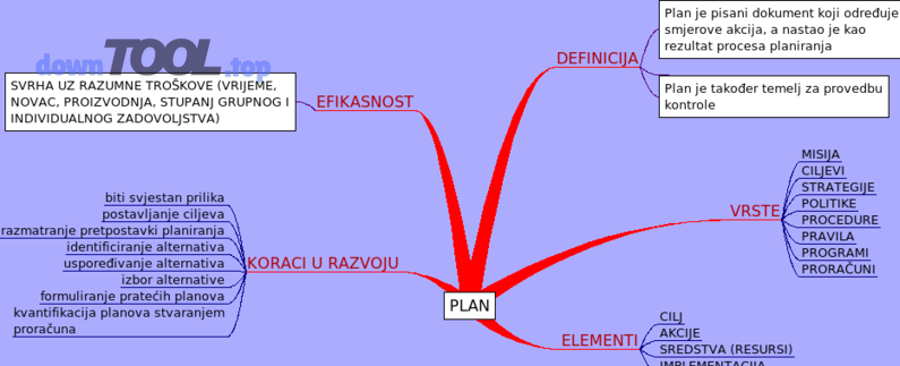
Top 12 phần mềm tạo mindmap miễn phí đáng thử nhất hiện nay
Có 12 lựa chọn đáng thử dưới đây (kết hợp desktop + online + đa nền tảng), vì chúng đáp ứng tốt các nhu cầu phổ biến: học tập, brainstorm, lập kế hoạch, trình bày, và chia sẻ. Cụ thể hơn, danh sách này ưu tiên công cụ có bản miễn phí thực sự dùng được (dù có giới hạn).
Trước khi đi chi tiết, bảng sau cho bạn “bản đồ lựa chọn nhanh” (bảng tóm tắt công cụ và điểm mạnh chính để bạn khỏi phải đọc lan man):
| Công cụ | Loại | Điểm mạnh (trong bản miễn phí) | Hợp với ai |
|---|---|---|---|
| XMind | Desktop/Web | Bố cục đẹp, thao tác nhanh, xuất ảnh/PDF tốt (tùy bản) | Học tập, trình bày |
| FreeMind | Desktop (Open-source) | Nhẹ, offline, file gọn | Máy yếu, thích đơn giản |
| Freeplane | Desktop (Open-source) | Mạnh về cấu trúc, tuỳ biến | Người làm tài liệu dài |
| Mindomo | Web/App | Cộng tác, template | Nhóm học/nhóm dự án |
| Coggle | Web | Cộng tác đơn giản, dễ dùng | Brainstorm nhanh |
| MindMeister | Web | UI trực quan, share tiện | Team cần mindmap online |
| Canva | Web/App | Template đẹp, xuất ảnh | Thuyết trình, marketing |
| diagrams.net (draw.io) | Web/Desktop | Vẽ sơ đồ đa năng, miễn phí mạnh | Người làm quy trình |
| Miro | Web/App | Whiteboard + mindmap, teamwork | Workshop, product team |
| GitMind | Web/App | Dễ tạo mindmap, chia sẻ | Người mới bắt đầu |
| Whimsical | Web | Flowchart + mindmap gọn | Team sản phẩm/UX |
| SimpleMind | App (Mobile/Desktop) | Mindmap nhanh trên mobile | Người hay ghi chú di động |
Lưu ý: Chính sách miễn phí/trả phí có thể thay đổi theo thời điểm và khu vực; hãy xem giới hạn hiện hành ngay trong trang giá của từng công cụ trước khi “chốt” dùng lâu dài.
Gợi ý chọn nhanh theo tình huống sử dụng
- Nếu bạn ưu tiên offline + nhẹ: FreeMind / Freeplane.
- Nếu bạn ưu tiên đẹp + trình bày: XMind / Canva.
- Nếu bạn ưu tiên cộng tác nhóm: Coggle / MindMeister / Miro.
- Nếu bạn cần sơ đồ quy trình + mindmap: diagrams.net / Whimsical.
Bản miễn phí vs bản trả phí: khác nhau ở điểm nào?
Bản miễn phí và bản trả phí khác nhau chủ yếu ở 3 điểm: (1) giới hạn số lượng dự án/board, (2) xuất file nâng cao, (3) cộng tác và quản trị. Tuy nhiên, hiểu đúng “điểm nghẽn” sẽ giúp bạn tránh trả tiền sớm.
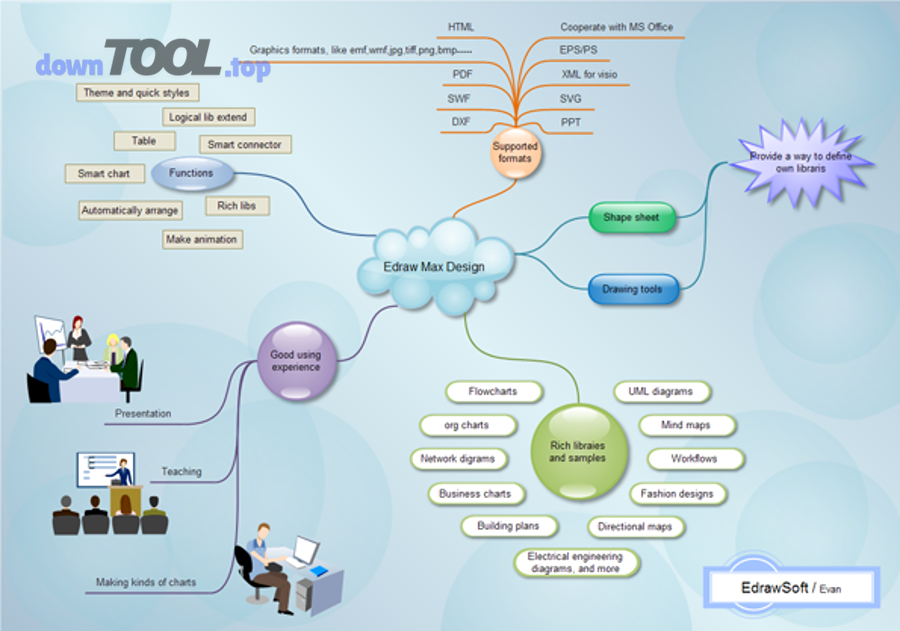
Giới hạn thường gặp của bản miễn phí
- Giới hạn số mindmap/board: ví dụ chỉ cho tạo vài dự án hoặc vài board.
- Giới hạn template/icon: template đẹp thường nằm ở gói trả phí.
- Giới hạn xuất file: thường vẫn xuất ảnh được, nhưng PDF chất lượng cao, Word/PPTX/OPML/Markdown có thể bị khóa.
- Giới hạn cộng tác: số người cùng sửa, quyền truy cập chi tiết, lịch sử phiên bản.
- Giới hạn đồng bộ/đa thiết bị: đôi khi chỉ web hoặc chỉ 1 thiết bị.
Điểm quan trọng: nếu công việc của bạn cần “đầu ra” để đưa vào báo cáo, giáo án, hay tài liệu đào tạo, thì khả năng xuất file là thứ khiến bạn chạm trần sớm nhất.
Khi nào nên nâng cấp trả phí
- Khi bạn phải làm mindmap thường xuyên (tuần nào cũng dùng) và cần template/tự động hoá.
- Khi bạn làm việc theo nhóm và cần quyền truy cập (view/edit), lịch sử chỉnh sửa, hoặc quản trị thành viên.
- Khi bạn cần xuất file nâng cao để tích hợp vào quy trình (outline, tài liệu, slide).
- Khi bạn cần tính năng chuyển đổi (mindmap ↔ outline/to-do) để biến ý tưởng thành kế hoạch thực thi.
So sánh nhanh Top 12 theo tiêu chí quan trọng
Không có một công cụ “thắng mọi mặt”: công cụ A mạnh ở offline, công cụ B mạnh ở cộng tác, công cụ C mạnh ở template. Vì vậy, bạn nên so theo tiêu chí sát nhu cầu nhất thay vì so “tính năng tổng”.

Bảng so sánh theo nền tảng và cộng tác
Bảng dưới đây giúp bạn chọn theo “môi trường làm việc” (cá nhân vs nhóm) và “nền tảng” (desktop/web/mobile):
| Nhóm nhu cầu | Ưu tiên | Gợi ý công cụ phù hợp |
|---|---|---|
| Cá nhân, offline | Nhẹ, file local, không cần mạng | FreeMind, Freeplane |
| Cá nhân, trình bày | Bố cục đẹp, xuất ảnh nhanh | XMind, Canva, SimpleMind |
| Nhóm nhỏ | Cộng tác đơn giản, share link | Coggle, MindMeister, GitMind |
| Workshop/đội đa chức năng | Whiteboard, sticky note, mindmap | Miro, Whimsical |
| Sơ đồ quy trình + mindmap | Flowchart, diagram mạnh | diagrams.net (draw.io) |
Bảng so sánh theo xuất file và template
Nếu mục tiêu của bạn là “làm xong mindmap rồi đem đi dùng”, hãy nhìn theo trục xuất file và template:
| Trục so sánh | Nên chọn khi bạn cần | Công cụ thường đáp ứng tốt |
|---|---|---|
| Xuất ảnh/PDF gọn | Chèn vào báo cáo/tài liệu nhanh | XMind, Canva, Freeplane |
| Outline/to-do | Chuyển ý tưởng thành danh sách việc | XMind (tùy phiên bản), Mindomo (tùy) |
| Template đẹp | Trình bày/marketing/đào tạo | Canva, Miro, MindMeister |
| Tùy biến cấu trúc | Bản đồ kiến thức dài, nhiều tầng | Freeplane, XMind |
Đến đây, bạn đã có đủ tiêu chí để chọn công cụ và hiểu rõ giới hạn bản miễn phí. Bên cạnh đó, điều quyết định “mindmap có hiệu quả hay không” lại nằm ở cách bạn triển khai nội dung bên trong. Phần tiếp theo sẽ giúp bạn dùng mindmap đúng cách để không bị rối và biến mindmap thành kết quả hành động.
Làm sao dùng mindmap hiệu quả hơn sau khi đã chọn công cụ?
Dùng mindmap hiệu quả là: bạn tạo được bản đồ “dễ đọc trong 10 giây” và “chuyển thành hành động trong 10 phút”. Sau đây là 4 nguyên tắc thực hành giúp mindmap không chỉ đẹp mà còn hữu dụng.

Quy tắc 1 trung tâm – 5–7 nhánh chính có đủ không?
Có, với hầu hết chủ đề, 1 trung tâm – 5 đến 7 nhánh chính là đủ để bạn giữ mindmap gọn và não dễ “scan”. Cụ thể hơn, nếu bạn có 12–15 nhánh chính, bạn đang biến mindmap thành “mục lục rối”, và người đọc không biết đâu là trọng tâm.
Cách làm thực tế:
- Viết chủ đề trung tâm bằng cụm từ ngắn (2–5 từ).
- Tạo 5–7 nhánh theo các “góc nhìn lớn”: Khái niệm, Lợi ích, Quy trình, Công cụ, Ví dụ, Lỗi thường gặp…
- Mỗi nhánh chính chỉ nên có 3–7 nhánh con; nếu nhiều hơn, hãy gom nhóm.
Nên dùng màu sắc, icon, hình ảnh thế nào cho dễ nhớ?
Bạn nên dùng màu sắc và icon, vì chúng giúp não phân loại nhanh, nhưng phải theo quy tắc: màu để phân nhóm, icon để “đánh dấu hành động”. Ví dụ:
- Màu xanh: khái niệm/định nghĩa; màu cam: ví dụ; màu đỏ: rủi ro/lỗi.
- Icon ✅: việc cần làm; ⏳: việc đang chờ; ⭐: ý quan trọng; ⚠️: điểm cần chú ý.
Ngược lại, nếu bạn tô màu theo cảm xúc và gắn icon tràn lan, mindmap sẽ đẹp nhưng mất tác dụng “đọc nhanh”.
Cách biến mindmap thành kế hoạch (to-do) và thuyết trình ra sao?
Bạn có thể biến mindmap thành kế hoạch bằng cách gắn “động từ hành động” vào nhánh con và đặt thứ tự ưu tiên. Cụ thể:
- Mỗi nhánh con bắt đầu bằng động từ: “Viết… / Thiết kế… / Kiểm tra… / Gửi…”.
- Đặt nhánh “Ưu tiên” bằng tag/icon (P1/P2/P3).
- Khi trình bày, dùng chế độ focus/presentation (nếu có) hoặc chụp từng nhánh làm slide.
Nếu bạn dùng Canva để thuyết trình, quy trình thường là: mindmap → xuất ảnh → đặt vào khung slide. Còn nếu bạn làm việc trên mobile, mindmap xuất PDF rồi mở kèm ghi chú trong ứng dụng văn phòng (ví dụ OfficeSuite/WPS) giúp bạn trình bày mạch lạc mà không cần laptop.
Những sai lầm khiến mindmap rối và cách sửa
Mindmap rối thường do 4 lỗi phổ biến:
- Nhánh đặt tên quá dài → Sửa: rút về “từ khóa”, chi tiết đưa vào ghi chú/note.
- Nhánh con không đồng cấp → Sửa: cùng tầng phải cùng loại (cùng là “lợi ích” hoặc cùng là “bước”).
- Không có tiêu chí phân nhóm → Sửa: gom theo “5W1H”, theo quy trình, hoặc theo nhóm đối tượng.
- Không có điểm kết → Sửa: thêm nhánh “Kết luận/Hành động tiếp theo” để mindmap tạo ra kết quả.
Tóm lại, mindmap hiệu quả không nằm ở số nhánh nhiều, mà nằm ở cấu trúc đúng + đọc nhanh + chuyển thành hành động.
DANH SÁCH BÀI VIẾT