

It seems we can’t find what you’re looking for. Perhaps searching can help.
Chọn Phần Mềm Tạo Biểu Mẫu Miễn Phí: Top 10 Công Cụ (Form Builder) + Bảng So Sánh Dễ Chọn
Một phần mềm tạo biểu mẫu miễn phí phù hợp có thể giúp bạn thu thập đăng ký, khảo sát, đặt lịch, feedback khách hàng… mà không cần viết code hay thuê thiết kế. Điểm mấu chốt là “miễn phí” vẫn đủ dùng nếu bạn biết chọn đúng công cụ theo mục tiêu: đơn giản–nhanh, hay cần logic điều kiện, hay cần quản trị dữ liệu và bảo mật.
Tiếp theo, người dùng thường băn khoăn: nên ưu tiên tiêu chí nào khi chọn form builder miễn phí để không “tốn công làm lại” sau vài tuần dùng thử. Những tiêu chí như giới hạn câu hỏi/ lượt trả lời, xuất dữ liệu, tích hợp Google Sheets/Excel, chống spam, phân quyền, và quyền riêng tư sẽ quyết định mức “đủ dùng” của gói miễn phí.
Ngoài ra, nhiều người muốn có ngay danh sách TOP công cụ kèm mô tả rõ: cái nào hợp cho cá nhân, cái nào hợp cho team nhỏ, cái nào hợp cho landing page, và cái nào mạnh về khảo sát/ UX. Khi hiểu được điểm mạnh–điểm yếu của từng nhóm, bạn sẽ rút ngắn thời gian chọn từ “mò mẫm” xuống “ra quyết định”.
Sau đây, bài viết sẽ đi theo flow: định nghĩa đúng → tiêu chí chọn → TOP 10 gợi ý → bảng so sánh nhanh → cách triển khai chuẩn; và cuối cùng mở rộng thêm tình huống khi nào không nên dùng công cụ miễn phí để bạn tránh sai lầm phổ biến ngay từ đầu.
Phần mềm tạo biểu mẫu miễn phí là gì và “miễn phí” có thật sự đủ dùng không?
Phần mềm tạo biểu mẫu miễn phí là công cụ web/app cho phép bạn tạo form (câu hỏi, trường nhập, lựa chọn…) và thu phản hồi qua link/nhúng website, thường đi kèm lưu trữ câu trả lời và xuất dữ liệu. Nhiều giải pháp “free” đủ dùng cho cá nhân/ nhóm nhỏ nếu nhu cầu tập trung vào: thu thông tin cơ bản, chia sẻ nhanh, lưu dữ liệu gọn, và không cần automation phức tạp.
Để hiểu rõ hơn, điểm “đủ dùng” của miễn phí nằm ở việc bạn khớp mục tiêu với giới hạn: số form, số câu hỏi, số lượt trả lời/tháng, dung lượng file upload, và khả năng tích hợp. Ví dụ, nếu bạn chỉ cần form đăng ký sự kiện 1–2 lần/tháng thì miễn phí thường ổn; nhưng nếu bạn chạy lead ads mỗi ngày, free plan có thể vướng quota/branding/tích hợp.

“Miễn phí” thường giới hạn những gì?
Hầu hết các công cụ miễn phí sẽ giới hạn theo 6 nhóm sau:
- Số lượt trả lời (responses) / tháng: vượt ngưỡng là khóa thu thập hoặc yêu cầu nâng cấp.
- Tính năng logic: rẽ nhánh câu hỏi, tính điểm, điều kiện hiển thị thường bị hạn chế ở gói free.
- Xuất dữ liệu & tích hợp: xuất Excel/CSV, đồng bộ CRM, webhooks, Zapier… có thể bị chặn.
- Branding: logo/đường dẫn theo nền tảng (subdomain) hoặc footer “powered by…”.
- Bảo mật & phân quyền: SSO, quyền theo vai trò, audit log thường là tính năng trả phí.
- File upload: dung lượng và loại tệp tải lên thường bị giới hạn.
Cụ thể hơn, ngay cả với công cụ phổ biến như Google Forms, bạn vẫn có các tùy chọn chia sẻ/nhúng form lên website hoặc blog bằng Embed HTML (điểm mạnh cho người mới). (support.google.com)
Khi nào “miễn phí” đủ dùng cho cá nhân/nhóm nhỏ?
Có, miễn phí thường đủ dùng nếu bạn rơi vào 1 trong các kịch bản:
- Form đơn giản: đăng ký, khảo sát ngắn, thu thông tin liên hệ, đặt câu hỏi FAQ.
- Tần suất vừa phải: không cần hàng nghìn responses/tháng.
- Quy trình thủ công vẫn chấp nhận: bạn có thể xuất dữ liệu định kỳ, chưa cần tự động hóa sâu.
Theo nghiên cứu của The Rockefeller University – Center for Clinical and Translational Science, vào 07/2018, nhóm tác giả ghi nhận khảo sát càng ngắn thì tỷ lệ hoàn thành càng cao (ultrashort/short có completion tốt hơn long), cho thấy nếu bạn thiết kế form “gọn”, gói miễn phí vẫn mang lại hiệu quả thực tế. (pmc.ncbi.nlm.nih.gov)
Khi nào bạn nên cân nhắc bản trả phí ngay từ đầu?
Bạn nên cân nhắc trả phí nếu:
- Bạn cần logic rẽ nhánh phức tạp, scoring, multi-step có kiểm soát UX.
- Bạn cần tích hợp: CRM, email automation, webhook, hệ thống nội bộ.
- Bạn cần tuân thủ: phân quyền theo team, audit log, yêu cầu bảo mật/quy định dữ liệu.
Tiêu chí chọn phần mềm tạo biểu mẫu miễn phí phù hợp mục tiêu
Cách chọn đúng là: xác định mục tiêu (đăng ký/lead/khảo sát/đặt lịch) → map sang tiêu chí kỹ thuật (logic, export, anti-spam, tích hợp) → kiểm tra giới hạn free plan. Nói ngắn gọn: công cụ “dễ tạo” chưa chắc “dễ vận hành” nếu bạn cần theo dõi, làm sạch dữ liệu, và chia sẻ cho team.
Bên cạnh đó, bộ tiêu chí dưới đây giúp bạn tránh chọn theo cảm tính:

Tiêu chí về tính năng: logic, loại câu hỏi, file upload
Bạn nên kiểm tra:
- Loại câu hỏi: short/long text, multiple choice, checkbox, dropdown, linear scale, file upload…
- Logic điều kiện: nhảy trang/nhảy câu hỏi theo câu trả lời.
- Tính nhất quán dữ liệu: bắt buộc nhập, regex email/phone, giới hạn ký tự.
- Tải tệp: dung lượng, định dạng, nơi lưu (Drive/OneDrive/nội bộ).
Nếu form dùng để thu hồ sơ/đơn đăng ký, file upload là điểm “định đoạt” (free plan nhiều nền tảng giới hạn khá thấp).
Tiêu chí về trải nghiệm người dùng: mobile, tốc độ, giao diện
Form “đẹp” không chỉ để nhìn, mà để tăng tỷ lệ hoàn thành:
- Có multi-step hay không (giảm cảm giác dài).
- Tốc độ tải trên mobile, font, khoảng cách, nút Next/Submit rõ ràng.
- Có thể tùy biến theme/brand ở mức nào.
Theo tổng quan meta-analysis về khảo sát online, tỷ lệ phản hồi trung bình cho khảo sát online thường không quá cao, nên tối ưu trải nghiệm và độ dài form là chiến lược quan trọng. (vjol.info.vn)
Tiêu chí về dữ liệu: lưu trữ, xuất file, đồng bộ sheet
Bạn cần trả lời 3 câu hỏi:
- Dữ liệu lưu ở đâu? (nền tảng / Google Drive / OneDrive)
- Có xuất CSV/Excel dễ không?
- Có đồng bộ sheet để team cùng xem, lọc, pivot không?
Nếu team bạn đang dùng “phần mềm văn phòng miễn phí” để làm báo cáo, hãy ưu tiên công cụ có luồng dữ liệu trơn: form → sheet → báo cáo. Bạn thậm chí có thể trình bày kết quả khảo sát ngay trong Google Trang trình bày miễn phí khi cần thuyết trình nội bộ, thay vì copy thủ công từng số liệu.
Tiêu chí về bảo mật & chống spam
Với form public, spam là “bài toán thật”. Hãy kiểm tra:
- Có captcha/anti-bot không?
- Có giới hạn 1 response/user không?
- Có xác minh email/đăng nhập không?
- Có nhật ký thay đổi/phân quyền xem dữ liệu không?
Nếu bạn thu lead cho quảng cáo, chỉ cần vài ngày là thấy spam nếu form mở hoàn toàn.
Tiêu chí về tích hợp: email, CRM, webhook, automation
Bạn nên chốt sớm: bạn có cần tự động gửi email, tạo ticket, đẩy CRM không? Nếu có, nhiều công cụ free sẽ bị giới hạn ở: Zapier/webhook/SMTP.
Một mẹo thực dụng: nếu bạn đang dùng phần mềm office cho Windows 11 miễn phí để tổng hợp và lọc dữ liệu, hãy ưu tiên công cụ nào xuất CSV/Excel “sạch” và ít lỗi encoding, để tránh công đoạn làm sạch như kiểu… chuyển đổi font VNI sang Unicode (nghe tưởng không liên quan, nhưng bản chất đều là “chuẩn hóa dữ liệu đầu vào” trước khi xử lý).
Top 10 phần mềm tạo biểu mẫu miễn phí đáng dùng 2026
Có 10 nhóm công cụ tạo biểu mẫu miễn phí đáng cân nhắc, theo tiêu chí: phổ biến, dễ dùng, có bản free/ trial, và phù hợp đa mục tiêu (đăng ký, khảo sát, landing page). Danh sách dưới đây ưu tiên “khởi tạo nhanh + vận hành ổn” cho người mới và nhóm nhỏ.
Nhóm 1: Tạo form nhanh, thu dữ liệu cơ bản (Google Forms, Microsoft Forms)
- Google Forms: mạnh về tốc độ tạo, chia sẻ, và hệ sinh thái Google. Bạn có thể gửi link hoặc nhúng website bằng Embed HTML. (support.google.com)
- Microsoft Forms: hợp với môi trường Microsoft 365, tiện cho lớp học/team nội bộ, đồng bộ theo hệ Microsoft.
Phù hợp khi: bạn cần form đơn giản, ít tùy biến giao diện, ưu tiên “làm nhanh – nhận dữ liệu ngay”.
Nhóm 2: Form đẹp, tối ưu UX (Typeform, Tally)
- Typeform: nổi tiếng về trải nghiệm “từng câu hỏi một”, phù hợp thu lead chất lượng, nhưng free plan thường giới hạn.
- Tally: phong cách tối giản, form “nhẹ”, dễ nhúng.

Phù hợp khi: bạn cần tỷ lệ hoàn thành cao, form dùng cho marketing/landing page.
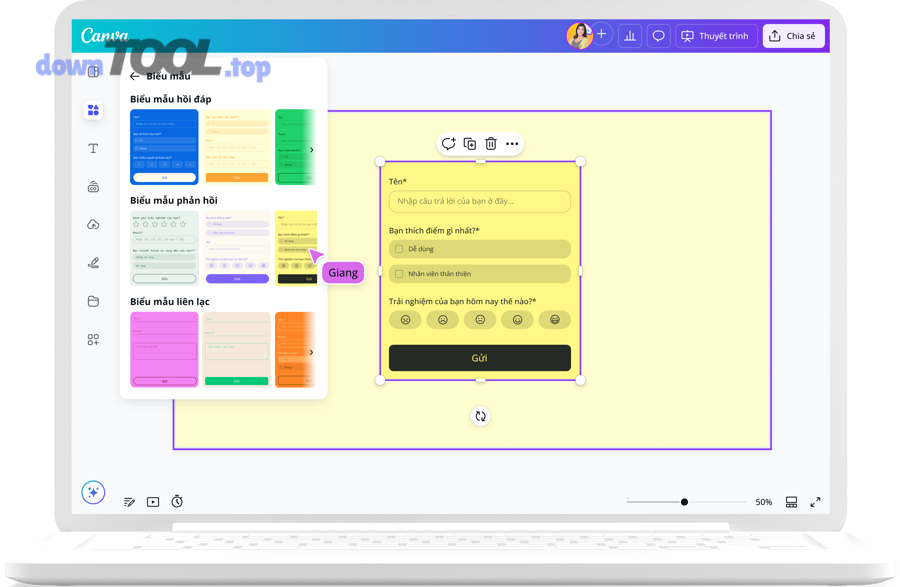
Nhóm 3: Landing page + form + template (Canva Forms, Carrd + form)
- Canva (có khả năng tạo biểu mẫu theo hướng template/thiết kế): hợp khi bạn muốn đồng bộ thiết kế với poster/landing.
- Carrd + form: hợp làm landing một trang, gắn form thu lead.
Phù hợp khi: bạn ưu tiên “đẹp + nhanh + đồng bộ thương hiệu”.
Nhóm 4: Form nâng cao cho doanh nghiệp nhỏ (Jotform, Zoho Forms)
- Jotform: hệ sinh thái template lớn, nhiều integration (nhưng gói free thường giới hạn response).
- Zoho Forms: hợp nếu bạn đã dùng hệ Zoho (CRM/desk/mail…).
Phù hợp khi: bạn sớm cần tích hợp và template theo ngành.
Nhóm 5: Khảo sát chuyên sâu (SurveyMonkey, LimeSurvey/giải pháp tự host)
- SurveyMonkey: mạnh về khảo sát, phân tích, nhưng free plan thường “khóa” một số tính năng xuất dữ liệu.
- LimeSurvey (tự host): phù hợp nếu bạn muốn kiểm soát dữ liệu và có đội kỹ thuật.
Phù hợp khi: bạn làm khảo sát định kỳ, cần phân tích và quản trị dữ liệu nghiêm túc.
Bảng so sánh nhanh: tool nào hợp tạo form đăng ký, khảo sát, thu lead?
Dưới đây là bảng so sánh “nhìn phát chọn được” theo 6 tiêu chí thực dụng: dễ dùng, UX, logic, xuất dữ liệu, nhúng website, và phù hợp mục tiêu (đăng ký/khảo sát/lead). (Bảng này giúp bạn quyết định nhanh mà không phải đọc hết trang pricing.)
| Công cụ | Dễ tạo nhanh | UX đẹp | Logic rẽ nhánh | Xuất dữ liệu | Nhúng website | Hợp nhất cho |
|---|---|---|---|---|---|---|
| Google Forms | Rất cao | Trung bình | Trung bình | Tốt | Có | Form nội bộ/đăng ký cơ bản |
| Microsoft Forms | Cao | Trung bình | Trung bình | Tốt | Có | Team dùng Microsoft 365 |
| Typeform | Trung bình | Rất cao | Tốt | Tùy gói | Có | Thu lead/marketing |
| Tally | Cao | Cao | Tốt | Tốt | Có | Form website tối giản |
| Jotform | Trung bình | Cao | Tốt | Tùy gói | Có | Template ngành + tích hợp |
| Zoho Forms | Trung bình | Trung bình | Tốt | Tốt | Có | Hệ Zoho/SMB |
Để minh họa thao tác triển khai, với Google Forms bạn có thể nhúng form bằng Embed HTML từ menu “More” theo hướng dẫn chính thức. (support.google.com)
Cách triển khai biểu mẫu miễn phí chuyên nghiệp: từ tạo → chia sẻ → phân tích
Một quy trình triển khai tốt thường gồm 5 bước: xác định mục tiêu → thiết kế câu hỏi → tối ưu UX → chia sẻ/nhúng → đo lường & làm sạch dữ liệu. Nếu bạn làm theo chuỗi này, form miễn phí vẫn “ra chất lượng” như sản phẩm trả phí.
Tiếp theo là hướng dẫn theo hướng “làm được ngay”:
Bước 1: Xác định mục tiêu form và KPI (đăng ký/lead/khảo sát)
Bạn cần chốt:
- Bạn muốn người dùng làm gì? (đăng ký, để lại SĐT, chọn lịch, đánh giá)
- KPI là gì? (tỷ lệ hoàn thành, số lead hợp lệ, số feedback có ích)
- Dữ liệu nào “bắt buộc”, dữ liệu nào “tùy chọn”?
Cụ thể, nếu mục tiêu là lead, hãy tối giản trường nhập: tên + kênh liên hệ + nhu cầu; đừng hỏi 10 trường ngay từ đầu.
Bước 2: Thiết kế câu hỏi theo nguyên tắc “ngắn nhưng đủ”
Bạn nên dùng:
- Câu hỏi đóng (chọn đáp án) cho dữ liệu thống kê.
- Câu hỏi mở cho insight (nhưng nên ít).
- Nhóm câu hỏi theo chủ đề, có mô tả ngắn để giảm bối rối.
Theo nghiên cứu của The Rockefeller University – Center for Clinical and Translational Science, vào 07/2018, khảo sát ngắn có xu hướng đạt tỷ lệ hoàn thành cao hơn khảo sát dài, củng cố chiến lược “càng gọn càng tốt” khi bạn chạy form miễn phí. (pmc.ncbi.nlm.nih.gov)
Bước 3: Tối ưu trải nghiệm mobile và chống bỏ cuộc
Bạn tối ưu bằng cách:
- Tách form dài thành nhiều section (nếu nền tảng hỗ trợ).
- Đặt trường khó (địa chỉ chi tiết, mô tả dài) xuống cuối.
- Hiển thị tiến độ (nếu có).
- Tránh yêu cầu đăng nhập nếu không cần thiết.
Bước 4: Chia sẻ đúng kênh và nhúng website
Bạn có 3 cách phổ biến:
- Gửi link trực tiếp (nhanh nhất)
- Gắn vào landing page (tăng tỷ lệ chuyển đổi)
- Nhúng form trên website/blog (đỡ “đi đâu mất”)
Với Google Forms, bạn có thể nhúng form bằng Embed HTML theo hướng dẫn chính thức. (support.google.com)
Bước 5: Phân tích và làm sạch dữ liệu (để dùng được ngay)
Sau khi có phản hồi:
- Loại bỏ spam/ trùng: lọc theo email/phone, timestamp, pattern lạ.
- Chuẩn hóa định dạng: số điện thoại, dấu tiếng Việt, mã vùng, lựa chọn trống.
- Tạo pivot/biểu đồ: theo nhóm nhu cầu, theo nguồn traffic.
Nếu bạn muốn đọc thêm các thủ thuật làm sạch dữ liệu và tối ưu quy trình làm form–sheet–báo cáo, bạn có thể tham khảo thêm hướng dẫn dạng “how-to” trên DownTool.top (chỉ nên xem như tài liệu bổ trợ, còn quy trình cốt lõi vẫn nằm ở 5 bước trên).
Khi nào KHÔNG nên dùng phần mềm tạo biểu mẫu miễn phí?
Không, bạn không nên dùng phần mềm tạo biểu mẫu miễn phí khi rơi vào các tình huống có rủi ro cao về dữ liệu, vận hành, hoặc tuân thủ—vì “miễn phí” lúc này có thể khiến bạn trả giá bằng mất dữ liệu, lỗi quy trình, hoặc chi phí sửa hệ thống.
Ngược lại, nếu bạn bắt buộc dùng miễn phí, hãy giảm rủi ro bằng cách giới hạn phạm vi dữ liệu, hạn chế chia sẻ công khai, và sao lưu định kỳ.
Trường hợp 1: Thu dữ liệu nhạy cảm hoặc yêu cầu tuân thủ
Nếu bạn thu dữ liệu nhạy cảm (thông tin định danh, hồ sơ nội bộ, dữ liệu khách hàng có ràng buộc), bạn cần kiểm soát:
- quyền truy cập theo vai trò,
- audit log,
- chính sách lưu trữ,
- điều khoản bảo mật.
Gói miễn phí thường không đáp ứng đủ các lớp kiểm soát này.
Trường hợp 2: Cần tích hợp tự động vào hệ thống bán hàng/vận hành
Nếu form là “đầu vào” cho CRM, ticketing, automation, thì thiếu webhook/integration sẽ khiến bạn:
- phải nhập tay,
- dễ sai,
- không đo được SLA.
Trường hợp 3: Khối lượng phản hồi lớn, chạy quảng cáo liên tục
Khi form chạy ads liên tục, bạn cần:
- chống spam tốt,
- quota đủ lớn,
- phân tích theo nguồn,
- đồng bộ pipeline.
Free plan rất dễ “đứt” đúng lúc bạn cần nhất.
Trường hợp 4: Cần tùy biến giao diện/brand cao (landing page conversion)
Nếu conversion là ưu tiên số 1, bạn cần UX tinh chỉnh sâu, A/B testing, multi-step, tracking… Công cụ miễn phí thường bị giới hạn ở các điểm quan trọng nhất của tối ưu chuyển đổi.
Gợi ý thực dụng để chốt nhanh:
- Bạn cần “làm nhanh – đủ dùng” → bắt đầu với Google Forms/Microsoft Forms. (support.google.com)
- Bạn cần “form đẹp – tăng hoàn thành” → cân nhắc Typeform/Tally.
- Bạn cần “template + tích hợp” → nhìn Jotform/Zoho Forms.
- Bạn cần “khảo sát nghiêm túc” → SurveyMonkey hoặc giải pháp tự host.
DANH SÁCH BÀI VIẾT