

It seems we can’t find what you’re looking for. Perhaps searching can help.
Chọn 12 phần mềm tạo biểu đồ miễn phí (Chart Maker) tốt nhất cho dân văn phòng
Nếu bạn cần phần mềm tạo biểu đồ miễn phí để biến bảng số liệu thành biểu đồ cột/đường/tròn rõ ràng, bạn hoàn toàn có thể chọn được công cụ “đủ mạnh” mà không phải trả phí—miễn là bạn xác định đúng mục tiêu (báo cáo, thuyết trình, dashboard hay chia sẻ online).
Bên cạnh “tạo được biểu đồ”, người dùng thường còn muốn dễ nhập dữ liệu, đẹp sẵn template, và xuất file nhanh để dán vào Word/PowerPoint hoặc gửi link cho đội nhóm.
Ngoài ra, nỗi đau phổ biến là: biểu đồ làm xong khó đọc, rối màu, hoặc nhìn không chuyên vì chọn sai loại biểu đồ và thiếu nguyên tắc trình bày.
Dưới đây, để bắt đầu, bài viết sẽ đi từ khái niệm → tiêu chí chọn → danh sách 12 công cụ → bảng so sánh → hướng dẫn tạo biểu đồ đẹp, rồi mới mở rộng sang câu chuyện miễn phí vs trả phí.
Phần mềm tạo biểu đồ miễn phí là gì và dùng để làm gì?
Phần mềm tạo biểu đồ miễn phí là nhóm công cụ (web/app/bảng tính) giúp bạn chuyển dữ liệu thành biểu đồ trực quan (cột, đường, tròn, thanh, combo…) để đọc nhanh xu hướng, so sánh và trình bày kết quả mà không cần trả tiền bản quyền. Cụ thể, để hiểu đúng “miễn phí”, bạn cần nhìn cả giới hạn tính năng và đầu ra của biểu đồ.
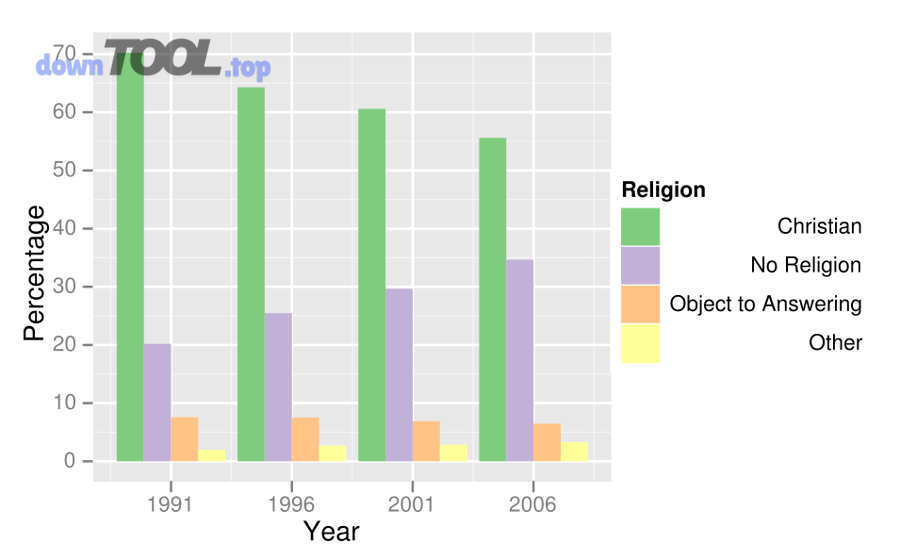
Phần mềm tạo biểu đồ miễn phí giải quyết vấn đề gì?
Nó giải quyết 3 vấn đề chính: (1) giúp bạn nhìn ra xu hướng nhanh hơn bảng số, (2) giải thích dữ liệu cho người khác dễ hơn, và (3) ra quyết định hoặc báo cáo nhanh hơn nhờ “nhìn thấy” thay vì “đọc và đoán”. Cụ thể hơn, khi bạn trình bày kết quả cho sếp/khách hàng, biểu đồ tốt giúp rút ngắn thời gian hiểu và giảm tranh cãi “số này nghĩa là gì”.
Theo nghiên cứu của Đại học Washington từ nhóm UW Interactive Data Lab, vào 07/2017, các kỹ thuật trình bày dữ liệu có giải thích/ngữ cảnh có thể cải thiện hiệu quả nhiệm vụ đọc–hiểu dữ liệu, với kết quả ghi nhận nhanh hơn 24% và chính xác hơn 21% trong một số tác vụ so với cách trình bày đối chứng.
Một phần mềm tạo biểu đồ “tốt” cần những gì?
Một công cụ “tốt” không chỉ là “vẽ được chart”, mà cần đủ 4 thuộc tính nền tảng:
- Nhập dữ liệu thuận: copy-paste từ Excel/Sheets, import CSV, hoặc kết nối bảng.
- Đúng loại biểu đồ: có đủ cột/đường/thanh/tròn + combo + tùy biến trục, nhãn, legend.
- Xuất/nhúng dễ: PNG/SVG/PDF, hoặc nhúng vào web/slide, chia sẻ link.
- Giữ tính nhất quán: font, màu, kích thước, lề, và khả năng “update” khi dữ liệu đổi.
Theo nghiên cứu của nhóm tác giả công bố trên arXiv (lĩnh vực HCI), vào 02/2024, một nghiên cứu với 103 người tham gia cho thấy “data storytelling” (kể chuyện dữ liệu) có thể tăng hiệu quả và tăng hiệu suất cho các nhiệm vụ truy xuất thông tin/hiểu insight so với biểu đồ truyền thống trong một số kịch bản.
Nên chọn phần mềm tạo biểu đồ miễn phí online hay cài đặt?
Online thắng về tốc độ chia sẻ và template, còn cài đặt thắng về dữ liệu nội bộ và kiểm soát file; lựa chọn tối ưu phụ thuộc vào việc bạn cần “làm nhanh để gửi link” hay “làm chắc để chạy lâu dài trong máy”. Tuy nhiên, để tránh chọn sai, bạn nên đối chiếu theo 3 tiêu chí: bảo mật dữ liệu, tính linh hoạt xuất file, và khả năng cộng tác.

Online có lợi thế gì khi cần làm biểu đồ nhanh?
Online có lợi thế vì bạn mở là dùng, có sẵn template và dễ chia sẻ:
- Không cần cài đặt: phù hợp máy cấu hình yếu/không có quyền admin.
- Chia sẻ tức thì: gửi link, nhúng web, cộng tác thời gian thực.
- Đẹp sẵn: nhiều mẫu dashboard/infographic phù hợp báo cáo marketing–kinh doanh.
Cụ thể, nếu bạn thường làm báo cáo tuần/tháng, công cụ online giúp bạn chuẩn hóa style nhanh và giảm thời gian “chỉnh cho đẹp”.
Cài đặt có lợi thế gì khi cần làm biểu đồ ổn định?
Cài đặt có lợi thế khi bạn xử lý dữ liệu lớn, dữ liệu nhạy cảm hoặc cần làm offline:
- Dữ liệu nằm trong máy: giảm rủi ro khi không muốn upload lên web.
- Ổn định file: làm theo quy trình Excel/Calc, dễ kiểm soát phiên bản.
- Tùy biến sâu: nhiều trường hợp bảng tính desktop cho chỉnh trục, nhãn, series chi tiết hơn.
Ví dụ, nhóm người dùng hay làm kế toán–tài chính thường ưu tiên bộ phần mềm văn phòng miễn phí hoặc bảng tính desktop để hạn chế phụ thuộc mạng và đảm bảo “mở lại vẫn đúng như cũ”.
Có 12 phần mềm tạo biểu đồ miễn phí nào đáng dùng nhất hiện nay?
Có 12 phần mềm tạo biểu đồ miễn phí đáng dùng nhất, chia theo tiêu chí “mục đích sử dụng”: (A) bảng tính, (B) thiết kế–template, (C) trực quan hóa dữ liệu nâng cao. Tiếp theo, bạn chỉ cần chọn đúng “nhóm” là đã tránh được 70% sai lầm khi chọn công cụ.

Nhóm bảng tính (nhanh, quen tay, dễ cập nhật dữ liệu)
Nhóm này phù hợp dân văn phòng vì nhập dữ liệu nhanh và chỉnh biểu đồ theo số liệu thay đổi:
- Google Sheets (miễn phí, cộng tác mạnh)
- LibreOffice Calc (miễn phí, offline, mở rộng tốt)
- WPS Spreadsheets (miễn phí ở mức cơ bản, giao diện quen)
- Zoho Sheet (online, làm nhóm ổn)
Cụ thể, nếu bạn hay copy dữ liệu từ báo cáo bán hàng, Sheets/Calc thường là con đường ngắn nhất: dán dữ liệu → chọn Insert Chart → tinh chỉnh nhãn/trục → xuất PNG.
Gợi ý gài đúng bối cảnh: khi viết báo cáo, bạn có thể dùng WPS Office mở file docx để chèn biểu đồ vào tài liệu nhanh; còn nếu quy trình của bạn là trao đổi bảng số liệu, FreeOffice mở xlsx cũng là một lựa chọn “đủ dùng” ở mức cơ bản (tùy file và định dạng).
Nhóm thiết kế–template (đẹp sẵn, hợp thuyết trình, marketing)
Nhóm này hợp khi bạn cần biểu đồ “đẹp và trình bày được ngay”:
- Canva (graph maker + template)
- Infogram (infographic + chart)
- Visme (presentation + chart)
- Piktochart (báo cáo trực quan)
Ví dụ, cùng một bảng doanh thu theo tháng, Canva/Infogram giúp bạn kéo-thả, chọn theme, rồi xuất ảnh chất lượng cao để đưa vào slide.

Nhóm trực quan hóa dữ liệu nâng cao (dashboard, nhúng web, data story)
Nhóm này phù hợp khi bạn cần nhúng web, làm tương tác, hoặc kể chuyện dữ liệu:
- Datawrapper (đẹp, nhúng web mạnh)
- Flourish (tương tác, story)
- RAWGraphs (khai phá chart lạ, xuất SVG)
- Plotly Chart Studio (chart kỹ thuật, tương tác)
Cụ thể, nếu bạn là người làm nội dung báo cáo công khai, dashboard online hoặc landing page, nhóm này giúp bạn tạo biểu đồ “đúng chuẩn web”: responsive, có tooltip, có filter cơ bản (tùy nền tảng).
Bảng so sánh nhanh 12 phần mềm tạo biểu đồ miễn phí theo tiêu chí quan trọng?
Để bạn chọn nhanh mà không thử từng công cụ, bảng dưới đây tóm tắt theo 6 tiêu chí cốt lõi: mức độ dễ dùng, độ đẹp template, tùy biến biểu đồ, cộng tác, xuất file, nhúng web.

| Nhóm | Công cụ | Dễ dùng | Template đẹp | Tùy biến | Cộng tác | Xuất PNG/SVG/PDF | Nhúng web |
|---|---|---|---|---|---|---|---|
| Bảng tính | Google Sheets | Cao | Trung bình | Trung bình | Rất cao | Có | Trung bình |
| Bảng tính | LibreOffice Calc | Trung bình | Thấp–TB | Cao | Thấp | Có | Thấp |
| Bảng tính | WPS Spreadsheets | Cao | Trung bình | Trung bình | Trung bình | Có | Thấp |
| Bảng tính | Zoho Sheet | Trung bình | Trung bình | Trung bình | Cao | Có | Trung bình |
| Template | Canva | Rất cao | Rất cao | Trung bình | Trung bình | Có | Trung bình |
| Template | Infogram | Cao | Cao | TB–Cao | Cao | Có | Cao |
| Template | Visme | Trung bình | Cao | TB–Cao | Trung bình | Có | Trung bình |
| Template | Piktochart | Cao | Cao | Trung bình | Trung bình | Có | Trung bình |
| Nâng cao | Datawrapper | Trung bình | Cao | Cao | Trung bình | Có | Rất cao |
| Nâng cao | Flourish | Trung bình | Rất cao | Cao | Trung bình | Có | Rất cao |
| Nâng cao | RAWGraphs | Trung bình | Thấp | Rất cao | Thấp | Có | Trung bình |
| Nâng cao | Plotly Studio | Thấp–TB | Trung bình | Rất cao | Trung bình | Có | Cao |
Tiêu chí 1: Loại biểu đồ & mức độ tùy biến có đủ cho nhu cầu không?
Bạn nên ưu tiên công cụ có đúng loại biểu đồ bạn cần, và cho chỉnh trục, nhãn, series, gridline, legend đủ sâu. Cụ thể:
- Báo cáo kinh doanh cơ bản: cột/đường/thanh/combo là đủ.
- Marketing/slide: cần theme + nhãn đẹp + icon.
- Kỹ thuật/dữ liệu: cần scatter, box plot, heatmap, hoặc chart “lạ”.
Nếu bạn hay gặp cảnh “đổi loại chart nhưng mất format”, nhóm template (Canva/Flourish) sẽ hợp hơn nhóm bảng tính thuần.
Tiêu chí 2: Xuất file và nhúng (export/embed) có thuận cho workflow không?
Bạn nên chọn công cụ xuất đúng định dạng bạn hay dùng:
- PNG: nhanh, hợp dán vào Word/Slide.
- SVG: nét khi phóng to, hợp thiết kế và in ấn.
- PDF: hợp gửi file báo cáo cố định.
- Embed/Link: hợp web, hợp làm dashboard chia sẻ.
Ngoài ra, nếu team bạn hay dùng lại báo cáo theo tháng, hãy ưu tiên công cụ cho cập nhật dữ liệu mà không phải “vẽ lại từ đầu”.
Cách chọn và tạo biểu đồ đẹp bằng phần mềm miễn phí như thế nào?
Cách làm hiệu quả nhất là áp dụng 7 bước chọn công cụ + 1 quy trình tạo biểu đồ để ra kết quả “dễ đọc – đúng thông điệp – nhìn chuyên nghiệp”. Sau đây là cách bạn có thể làm nhanh mà vẫn chuẩn.

Checklist 7 bước chọn công cụ đúng (đỡ mất thời gian thử sai)
Bạn có thể chọn công cụ theo 7 bước và đạt mục tiêu “chọn đúng trong 10 phút”:
- Xác định mục tiêu: so sánh, xu hướng, tỷ trọng, hay phân bố?
- Xác định dữ liệu: ít hay nhiều cột; cập nhật thường xuyên hay một lần?
- Xác định nơi dùng: báo cáo Word, slide, web, hay gửi link?
- Chọn nhóm công cụ: bảng tính / template / nâng cao.
- Kiểm tra xuất file: PNG/SVG/PDF có đủ không?
- Kiểm tra giới hạn miễn phí: watermark, giới hạn số chart, giới hạn export.
- Thử 1 mẫu dữ liệu thật: 5 phút là biết có hợp workflow không.
Cụ thể, nếu bạn làm báo cáo nội bộ hàng tuần: hãy thử Google Sheets (nhanh) hoặc LibreOffice Calc (offline). Nếu bạn làm báo cáo gửi khách: thử Canva/Infogram để đẹp sẵn.
Hướng dẫn nhanh: tạo biểu đồ “cột + đường” (combo) để vừa thấy doanh thu vừa thấy tăng trưởng
Bạn có thể dùng combo chart với 4 bước và đạt kết quả “nhìn thấy doanh thu và tốc độ tăng trưởng trên cùng một khung”:
- Bước 1: Chuẩn hóa bảng dữ liệu: cột Tháng, Doanh thu, Tăng trưởng (%).
- Bước 2: Chọn Insert Chart: chọn combo (cột cho doanh thu, đường cho tăng trưởng).
- Bước 3: Tinh chỉnh trục kép: doanh thu trục trái, % trục phải để không “dẹt” đường.
- Bước 4: Làm rõ thông điệp: bật nhãn cho điểm quan trọng, giảm gridline, đặt tiêu đề theo insight.
Để bạn hình dung cách thao tác trên nền tảng phổ biến, bạn có thể xem video hướng dẫn tạo chart trong Google Sheets dưới đây:
Mẹo workflow: nếu bạn thường xuyên làm báo cáo, hãy chuẩn bị sẵn một template bảng tính miễn phí (đã định dạng màu, font, style chart). Mỗi lần có dữ liệu mới, bạn chỉ dán vào đúng vùng là biểu đồ tự cập nhật.
Phần mềm tạo biểu đồ miễn phí khác gì với công cụ trả phí?
Khác biệt lớn nhất là giới hạn export, template cao cấp, khả năng cộng tác/nhúng, và quyền sử dụng thương mại; công cụ trả phí phù hợp khi bạn cần “đầu ra chuẩn brand” hoặc “dashboard sống” cho nhiều người dùng. Tuy nhiên, nếu nhu cầu của bạn chủ yếu là báo cáo nội bộ hoặc bài thuyết trình cơ bản, miễn phí vẫn đủ tốt.

Khi nào bạn nên nâng cấp lên bản trả phí?
Bạn nên trả phí khi rơi vào một trong các tình huống sau:
- Bạn cần brand kit (màu, font, guideline) cho cả công ty và dùng lặp lại.
- Bạn cần xuất SVG/PDF chất lượng cao không watermark, hoặc xuất hàng loạt.
- Bạn cần dashboard nhúng web ổn định, có quyền truy cập, có cập nhật dữ liệu định kỳ.
- Bạn cần template premium cho báo cáo gửi khách (đòi hỏi “đẹp như agency”).
Những lỗi thường gặp khi dùng công cụ miễn phí (và cách tránh)
Các lỗi phổ biến nhất là:
- Chọn sai loại biểu đồ: tỷ trọng lại dùng cột, xu hướng lại dùng tròn.
- Nhồi nhét quá nhiều series: chart thành “mì spaghetti”.
- Thiếu nhãn/đơn vị: người xem không hiểu trục đang là gì.
- Màu không có logic: cùng một nhóm nhưng đổi màu liên tục.
Cách tránh: luôn đặt mục tiêu 1 biểu đồ = 1 thông điệp; nếu có 3 thông điệp, hãy tách 3 biểu đồ.
Mẹo tối ưu tốc độ và tương thích file cho dân văn phòng
Nếu workflow của bạn xoay quanh tài liệu và bảng tính, hãy nhớ:
- Khi cần chèn vào báo cáo, ưu tiên PNG (nhanh) hoặc SVG (nét khi phóng).
- Khi cần chỉnh sửa tiếp, lưu kèm file dữ liệu gốc (Sheets/Calc) để “update” về sau.
- Với nhóm công cụ văn phòng, bạn có thể tận dụng bộ phần mềm văn phòng miễn phí để đọc–chỉnh tài liệu mà không phụ thuộc một hệ sinh thái duy nhất.
Tài nguyên “template” và nơi tải an toàn để làm nhanh hơn
Bạn sẽ tiết kiệm rất nhiều thời gian nếu có sẵn template và icon/shape đồng bộ. Cụ thể:
- Tạo một thư mục template nội bộ (1 file Sheets/Calc + 3–5 mẫu chart chuẩn).
- Lưu preset màu theo nhóm (Doanh thu, Chi phí, Lợi nhuận…).
- Nếu bạn cần một điểm tổng hợp hướng dẫn và tài nguyên tải phần mềm (đúng nguồn, rõ phiên bản), bạn có thể tham khảo thêm tại DownTool.top (chỉ nên dùng như nơi tổng hợp, vẫn ưu tiên tải từ trang chủ phần mềm khi có thể).
DANH SÁCH BÀI VIẾT