

It seems we can’t find what you’re looking for. Perhaps searching can help.
Chọn 10 phần mềm quản lý công việc cá nhân miễn phí tốt nhất: To-do list & nhắc việc cho người bận rộn
Nếu bạn đang tìm phần mềm quản lý công việc cá nhân miễn phí để “gom” mọi việc vào một chỗ, câu trả lời ngắn gọn là: có—miễn là bạn chọn đúng kiểu công cụ (to-do list, lịch/nhắc việc, hay bảng Kanban) và dùng theo một quy trình tối giản, dễ duy trì.
Bên cạnh việc “ghi cho khỏi quên”, một hệ thống quản lý công việc tốt còn giúp bạn giảm nhiễu, tránh bỏ sót deadline, và ra quyết định ưu tiên nhanh hơn khi lịch làm việc dày đặc. Nhiều người thất bại không phải vì thiếu công cụ, mà vì chọn công cụ “quá nặng” hoặc thiết lập sai cách.
Tiếp theo, bài viết sẽ đi theo đúng ý định tìm kiếm: (1) hiểu phần mềm quản lý công việc cá nhân miễn phí là gì, (2) có nên dùng không, (3) cần tính năng nào, (4) gợi ý top lựa chọn miễn phí theo nhu cầu, (5) cách chọn đúng, (6) cách thiết lập quy trình 15 phút để chạy được ngay, và (7) cách đồng bộ–sao lưu–bảo mật dữ liệu.
Dưới đây là nội dung chính theo từng heading để bạn có thể đọc theo flow và áp dụng ngay.
Phần mềm quản lý công việc cá nhân miễn phí là gì?
Phần mềm quản lý công việc cá nhân miễn phí là nhóm ứng dụng giúp bạn ghi nhận – sắp xếp – theo dõi – nhắc việc cho các nhiệm vụ cá nhân (học tập, công việc, gia đình) trên điện thoại/máy tính, thường có gói free với tính năng cốt lõi đủ dùng.
Để bắt đầu hiểu đúng khái niệm này, bạn cần nhìn nó như một “hệ thống bên ngoài bộ não”: thay vì giữ việc trong đầu (dễ quên, dễ lo), bạn đưa mọi việc vào app để xử lý theo quy tắc.
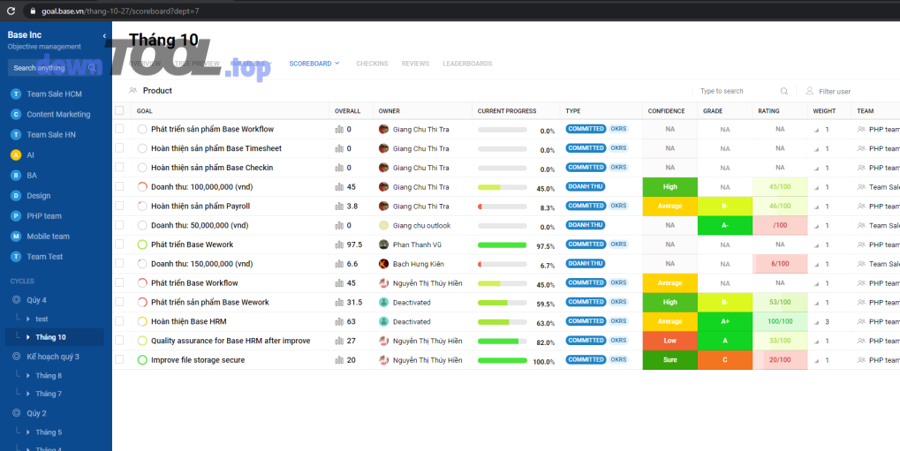
Phân biệt to-do list, planner và project management cá nhân
Bạn có thể xem có 3 nhóm chính (theo cách bạn “nhìn” công việc):
- To-do list (danh sách việc): nhanh, gọn, phù hợp việc ngày/tuần, việc lặt vặt nhiều.
- Planner/Lịch + nhắc việc: phù hợp deadline rõ, cần nhắc lặp lại (uống thuốc, thanh toán, lịch học).
- Project management cá nhân (Kanban/Database): phù hợp việc dài hơi, nhiều bước (dự án, mục tiêu, học chứng chỉ).
Cụ thể hơn, to-do list mạnh ở “tốc độ capture”, planner mạnh ở “đúng thời điểm”, còn Kanban mạnh ở “nhìn trạng thái/luồng việc”.
Những tình huống nên dùng: học tập, đi làm, việc nhà
Bạn nên dùng khi rơi vào một trong các tình huống sau:
- Việc nhiều và rải rác (email, tin nhắn, ý tưởng, việc vặt).
- Dễ quên deadline hoặc hay “để mai”.
- Muốn theo dõi tiến độ mục tiêu (thói quen, học ngoại ngữ, thể thao).
- Muốn giảm stress vì “luôn thấy mình còn thiếu việc”.
Theo nghiên cứu của Florida State University từ Department of Psychology, 10/2011, việc lập kế hoạch cụ thể cho mục tiêu chưa hoàn thành có thể làm giảm “xâm nhập suy nghĩ” và giải phóng nguồn lực nhận thức để làm việc khác. (pubmed.ncbi.nlm.nih.gov)
Có nên dùng phần mềm quản lý công việc cá nhân miễn phí không?
Có, bạn nên dùng phần mềm quản lý công việc cá nhân miễn phí, vì nó đem lại tối thiểu 3 lợi ích rõ ràng: (1) giảm quên việc/đứt mạch, (2) ưu tiên nhanh hơn, (3) tạo thói quen “đóng vòng lặp” và kiểm soát tiến độ.

Bên cạnh đó, khi bạn đã có câu trả lời “có”, điểm quan trọng hơn là: dùng miễn phí khi nào đủ và khi nào nên nâng cấp.
Khi nào miễn phí là đủ?
Miễn phí là đủ tốt nếu bạn thuộc nhóm sau:
- Làm việc một mình, ít cộng tác.
- Nhu cầu chính là: tạo task, nhắc việc, lặp lại, gắn tag/priority cơ bản.
- Không cần báo cáo nâng cao, tự động hóa phức tạp, hoặc lịch sử dài.
Trong thực tế, đa số người dùng cá nhân chỉ cần “capture + reminder + weekly review” là đã khác biệt đáng kể.
Khi nào nên nâng cấp lên trả phí?
Bạn nên cân nhắc trả phí nếu bạn cần:
- Nhiều dự án lớn, nhiều chế độ xem (timeline, calendar nâng cao).
- Automation (tự tạo task từ email/form), rule phức tạp.
- Lịch sử/backup nâng cao, phân quyền, hoặc dùng như “hệ điều hành cá nhân”.
Điểm mấu chốt: đừng nâng cấp vì “thiếu tính năng”, hãy nâng cấp khi thiếu kết quả (bạn vẫn trễ deadline, vẫn rối, vẫn bỏ sót).
Một phần mềm quản lý công việc cá nhân tốt cần những tính năng nào?
Một công cụ tốt thường có 7 nhóm tính năng cốt lõi: (1) nhập việc nhanh, (2) ưu tiên, (3) deadline & nhắc, (4) phân loại (tag/dự án), (5) lặp lại, (6) tìm kiếm, (7) đồng bộ đa thiết bị.
Để hiểu rõ hơn, hãy nhìn các tính năng này như “bộ phận” cấu thành một hệ thống hoàn chỉnh—thiếu một bộ phận, trải nghiệm quản lý sẽ gãy.

Thu thập – tổ chức – thực thi: quy trình GTD tối giản
Một phần mềm đáng dùng phải hỗ trợ tối thiểu 3 thao tác:
- Thu thập (Capture): nhập nhanh trong 5–10 giây, có inbox.
- Làm rõ (Clarify): biến “việc mơ hồ” thành “hành động tiếp theo”.
- Thực thi (Engage): lọc theo hôm nay/priority/context để làm ngay.
Nếu app khiến bạn mất quá nhiều thao tác để nhập một việc, bạn sẽ quay lại… ghi nhớ trong đầu.
Nhắc việc, lịch, và lặp lại: “xương sống” của đúng thời điểm
Một hệ thống nhắc việc tốt cần:
- Reminder theo thời gian (time-based)
- Reminder theo ngày (date-based)
- Task lặp lại (daily/weekly/monthly)
- Tùy chọn “hoãn” (snooze) và “dời lịch” nhanh
Đây là nơi nhiều người dùng cá nhân thấy hiệu quả rõ rệt: bạn không phải nhớ “khi nào làm”, hệ thống nhắc đúng lúc.
Tích hợp, đồng bộ, và cộng tác tối thiểu
Ngay cả cá nhân cũng thường cần:
- Đồng bộ điện thoại ↔ laptop
- Chia sẻ 1 danh sách cho gia đình/nhóm nhỏ (tùy công cụ)
- Tích hợp lịch, email, hoặc ghi chú
Trong bối cảnh làm việc, nếu bạn dùng kèm phần mềm văn phòng miễn phí (soạn thảo, bảng tính, trình chiếu), thì “đường dây” giữa tài liệu và task càng ngắn càng tốt: mở file – làm – tick.
Top phần mềm quản lý công việc cá nhân miễn phí đáng dùng hiện nay
Có thể chia 10 lựa chọn miễn phí thành 4 nhóm theo nhu cầu: (1) tối giản dễ dùng, (2) Kanban trực quan, (3) all-in-one (ghi chú + task), (4) thiên về teamwork nhưng vẫn dùng cá nhân tốt.
Để minh họa nhanh “mỗi công cụ mạnh điểm gì”, dưới đây là bảng tóm tắt các tiêu chí chính (bảng giúp bạn chọn theo nhu cầu thay vì chọn theo độ nổi tiếng):
| Nhóm nhu cầu | Gợi ý công cụ (gói miễn phí) | Mạnh nhất ở | Hợp với ai |
|---|---|---|---|
| Tối giản – nhanh | Microsoft To Do, Google Tasks | Nhắc việc, đơn giản, ít rối | Người mới bắt đầu |
| Ưu tiên – deadline | Todoist, TickTick (free có giới hạn) | Priority, lịch nhắc linh hoạt | Người bận rộn |
| Kanban | Trello, Asana (free) | Bảng trạng thái, kéo thả | Người thích “nhìn luồng việc” |
| All-in-one | Notion, ClickUp (free) | Ghi chú + DB + task | Người thích hệ thống hóa |
Nhóm “tối giản dễ bắt đầu”: Microsoft To Do, Google Tasks
- Microsoft To Do: hợp nếu bạn muốn checklist + reminder đơn giản, chạy ổn trên nhiều thiết bị.
- Google Tasks: hợp nếu bạn sống trong hệ sinh thái Gmail/Calendar, cần gọn nhẹ.
Nếu bạn thích workflow “ít màn hình”, đây là nhóm giúp bạn vào guồng nhanh nhất.
Nhóm “ưu tiên & deadline”: Todoist, TickTick
- Mạnh ở: priority, bộ lọc, lịch nhắc.
- Hợp với người có nhiều deadline, cần “lọc việc hôm nay” rõ ràng.
Bạn có thể kết hợp với xuất báo cáo đơn giản (ví dụ checklist tuần) bằng phần mềm tạo PDF miễn phí khi cần in/đính kèm cho cá nhân hoặc nhóm học tập.
Nhóm “trực quan kiểu Kanban”: Trello, Asana
Kanban phù hợp khi bạn muốn thấy 3 trạng thái cơ bản: To do – Doing – Done. Một điểm hay là bạn “kéo thả” thay vì sửa danh sách.

Nhóm “all-in-one”: Notion, ClickUp
- Notion mạnh ở: ghi chú + cơ sở dữ liệu, liên kết thông tin.
- ClickUp mạnh ở: nhiều chế độ xem, mở rộng tốt về sau.
Nếu bạn đang xây dựng “hệ thống quản lý cá nhân” kiểu dashboard, đây là nhóm đáng thử.
Gợi ý thực dụng: nếu bạn cần tải template, icon, tài nguyên hỗ trợ học–làm việc để setup nhanh, hãy gom chúng về một nơi và quản lý như “tài sản workflow”. Ví dụ bạn có thể lưu link/asset và tạo checklist triển khai trong cùng hệ thống; với các bộ tài nguyên phần mềm/tiện ích, bạn cũng có thể tham khảo DownTool.top như một điểm tập hợp để dễ quản trị tài nguyên (nhưng vẫn ưu tiên kiểm tra nguồn và bản quyền trước khi dùng).
Cách chọn phần mềm phù hợp theo nhu cầu và thói quen
Chọn đúng phần mềm quản lý công việc cá nhân miễn phí là chọn theo hành vi chứ không phải theo “review 5 sao”. Bạn sẽ dùng lâu nếu công cụ khớp với cách bạn nghĩ và cách bạn làm.

Dưới đây là 3 câu hỏi so sánh giúp bạn chốt nhanh.
Bạn hợp checklist hay bảng Kanban?
- Checklist thắng nếu bạn làm việc theo danh sách, ưu tiên rõ, hoàn thành nhanh từng mục.
- Kanban thắng nếu bạn cần nhìn trạng thái, thích kéo thả, và hay làm theo luồng.
Tuy nhiên, nếu bạn hay “mở nhiều việc cùng lúc”, Kanban giúp bạn thấy ngay cột “Doing” đang phình ra—đó là tín hiệu để giới hạn WIP (work in progress).
Bạn cần quản lý mục tiêu dài hạn hay việc hàng ngày?
- Việc hàng ngày: ưu tiên công cụ có Today view, reminder mạnh.
- Mục tiêu dài hạn: ưu tiên công cụ có dự án, milestone, hoặc ít nhất là tag + review tuần.
Nếu bạn hay lập kế hoạch theo giai đoạn, đôi khi bạn sẽ cần thêm phần mềm tạo timeline miễn phí để vẽ tiến độ (milestone theo tuần/tháng). Khi đó, task app là nơi “hành động”, còn timeline là nơi “bức tranh”.
Bạn làm một mình hay có nhóm?
- Một mình: tối giản là vua.
- Có nhóm nhỏ: cần share list/board, comment, phân công cơ bản.
Quan trọng hơn, dù một mình hay nhóm, hãy chọn công cụ có đồng bộ ổn định—vì “mất dữ liệu” là điểm gãy niềm tin.
Hướng dẫn thiết lập quy trình quản lý công việc cá nhân hiệu quả trong 15 phút
Cách làm hiệu quả nhất là: 1 quy trình – 1 công cụ – 1 thói quen review. Trong 15 phút, bạn có thể thiết lập hệ thống chạy được ngay theo 4 bước.

Để bắt đầu, bạn hãy làm lần lượt—mỗi bước chỉ cần “đủ dùng”, không cầu toàn.
Bước 1: Thu thập (Inbox) mọi việc trong 3 phút
- Tạo 1 nơi duy nhất: Inbox.
- Trong 3 phút, nhập tất cả việc đang nằm trong đầu (càng thô càng tốt).
- Không phân loại vội.
Mục tiêu là “đổ hết ra ngoài” để đầu nhẹ, tránh rối.
Theo nghiên cứu của Florida State University từ Department of Psychology, 10/2011, việc lập kế hoạch cụ thể có thể giúp giảm nhiễu nhận thức từ các mục tiêu/dự định chưa hoàn thành. (pubmed.ncbi.nlm.nih.gov)
Bước 2: Phân loại bằng Eisenhower trong 5 phút
Tạo 4 nhãn hoặc 4 danh sách:
- Quan trọng & khẩn cấp
- Quan trọng & không khẩn cấp
- Không quan trọng & khẩn cấp
- Không quan trọng & không khẩn cấp
Cụ thể, bạn chỉ cần kéo/đổi tag cho các việc lớn nhất trong inbox. Khi ưu tiên rõ, bạn sẽ ít “làm việc dễ trước” một cách vô thức.
Bước 3: Lập lịch và nhắc việc trong 4 phút
- Việc có deadline → gắn ngày.
- Việc cần nhớ theo giờ → gắn reminder.
- Việc lặp lại → đặt recurring.
Đặc biệt, nếu bạn hay bị gián đoạn trong ngày làm việc, việc gom nhắc việc và làm theo “khung giờ” giúp bạn giảm chuyển đổi ngữ cảnh. Nghiên cứu của University of California, Irvine từ Department of Informatics, năm 2008 cho thấy gián đoạn có thể kéo theo “chi phí phục hồi tập trung”, khiến hiệu suất giảm và căng thẳng tăng. (ics.uci.edu)
Bước 4: Review tuần trong 3 phút (để hệ thống không chết)
Mỗi tuần 1 lần:
- Xóa/đóng việc không còn ý nghĩa.
- Chọn 3 ưu tiên tuần.
- Dồn việc tồn sang tuần sau có chủ đích.
Nếu bạn bỏ review, danh sách sẽ phình và biến thành “bảo tàng tội lỗi”.
Cách đồng bộ, sao lưu và bảo mật dữ liệu khi dùng phần mềm miễn phí
Cách làm đúng là: đồng bộ để tiện, sao lưu để an toàn, và bảo mật để không trả giá. Với công cụ miễn phí, bạn vẫn làm được 80% chuẩn chỉ nếu nắm 3 điểm sau.

Đồng bộ đa thiết bị và offline
- Ưu tiên công cụ có sync ổn định giữa điện thoại và máy tính.
- Nếu hay đi lại, hãy kiểm tra chế độ offline: ghi nhanh rồi sync sau.
Đừng để “không có mạng” trở thành lý do bạn quay lại ghi nhớ trong đầu.
Sao lưu lên cloud: tận dụng Google Drive dung lượng miễn phí
Nếu công cụ cho export (CSV/JSON/PDF):
- Mỗi tháng export 1 lần.
- Lưu bản sao vào Google Drive dung lượng miễn phí theo thư mục năm/tháng.
Cách này tạo “phao cứu sinh” khi bạn đổi máy, mất tài khoản, hoặc muốn chuyển nền tảng.
Quyền riêng tư và 2FA: tối thiểu phải có
- Bật 2FA cho tài khoản (Google/Microsoft) nếu bạn đăng nhập bằng SSO.
- Không lưu dữ liệu nhạy cảm (mật khẩu, số thẻ) trong mô tả task.
- Với công cụ có chia sẻ, kiểm tra quyền truy cập trước khi gửi link.
Theo nghiên cứu của Baylor University (Keller Center for Research), 01/2018, viết danh sách việc cần làm trước khi ngủ có thể giúp ngủ nhanh hơn so với viết về việc đã làm—gợi ý rằng “đưa việc ra khỏi đầu” bằng một hệ thống bên ngoài có thể giảm lo lắng về nhiệm vụ chưa hoàn thành. (kellercenter.hankamer.baylor.edu)
Những sai lầm khiến bạn càng quản lý càng rối và cách khắc phục
Sau khi bạn đã hiểu khái niệm, lợi ích, tính năng và cách setup, ranh giới ngữ cảnh quan trọng nhất là: vấn đề không còn nằm ở “chọn app nào”, mà nằm ở “vận hành hệ thống thế nào”. Dưới đây là các lỗi phổ biến (và cách sửa) để bạn không biến to-do list thành áp lực.

Nhồi quá nhiều việc và không ưu tiên
Sai lầm: nhập 30 việc/ngày rồi không biết làm gì trước.
Cách khắc phục:
- Giới hạn “Today” tối đa 5–7 việc.
- Chọn 1 việc quan trọng nhất (MIT) và làm trước.
Khi danh sách ngắn lại, bạn thấy “có thể hoàn thành”, động lực tăng.
Lạm dụng thông báo và nhắc việc
Sai lầm: đặt nhắc cho mọi thứ → thông báo thành tiếng ồn.
Cách khắc phục:
- Chỉ nhắc cho việc “phải đúng giờ” hoặc “dễ quên”.
- Với việc sâu, dùng time block (khung giờ làm) thay vì spam reminder.
Không đóng vòng lặp và không review
Sai lầm: làm xong không tick, không tổng kết tuần → hệ thống không phản ánh thực tế.
Cách khắc phục:
- Tick ngay khi xong (tạo phản hồi tích cực).
- Review tuần 3 phút như ở trên (bắt buộc, không thương lượng).
Nếu bạn cần lưu lại báo cáo tuần/tháng để tự đánh giá, bạn có thể export và lưu thành file bằng phần mềm tạo PDF miễn phí; việc “nhìn lại bằng chứng hoàn thành” giúp duy trì thói quen bền hơn.
DANH SÁCH BÀI VIẾT