

It seems we can’t find what you’re looking for. Perhaps searching can help.
Top 7 phần mềm Office (bộ ứng dụng văn phòng) miễn phí mở file XLSX trên Windows 10/11 — không cần Microsoft Excel (WPS, LibreOffice, OnlyOffice)
Bạn hoàn toàn có thể mở file XLSX miễn phí trên Windows 10/11 mà không cần Microsoft Excel, miễn là bạn chọn đúng công cụ theo nhu cầu “chỉ xem” hay “chỉnh sửa”. Điểm mấu chốt không nằm ở việc có mở được hay không, mà là mở có đúng định dạng, chạy có mượt, và lưu lại có bị lệch dữ liệu hay không.
Tiếp theo, nếu bạn đang tìm một danh sách “Top” để chọn nhanh, bạn sẽ cần bộ tiêu chí rõ ràng: mức độ tương thích XLSX, khả năng xử lý công thức/biểu đồ, độ nhẹ khi chạy trên máy yếu, và tính ổn định khi lưu lại file để gửi cho người khác.
Ngoài ra, nhiều người dùng còn muốn so sánh trực tiếp giữa các lựa chọn phổ biến như WPS Office, LibreOffice và OnlyOffice: cái nào “giống Excel” hơn, cái nào bền bỉ và miễn phí đúng nghĩa, cái nào mạnh về làm việc nhóm.
Để bắt đầu, bài viết này sẽ đi từ việc làm rõ khái niệm XLSX và yêu cầu “mở vs chỉnh sửa”, sau đó đưa checklist chọn phần mềm, danh sách Top 7 kèm hướng dẫn mở file đúng chuẩn, bảng so sánh nhanh, và cuối cùng là các tình huống khó như macro/mật khẩu/file cực lớn.
Có thể mở file XLSX miễn phí trên Windows 10/11 mà không cần Microsoft Excel không?
Có, bạn có thể dùng phần mềm office mở file xlsx miễn phí trên Windows 10/11 mà không cần Microsoft Excel vì (1) nhiều bộ office miễn phí đã hỗ trợ chuẩn XLSX, (2) có nhóm công cụ “viewer” chuyên để xem nhanh, và (3) các lựa chọn phổ biến hiện nay đủ ổn định để lưu/đổi định dạng khi cần.
Từ câu hỏi “có mở được không”, vấn đề quan trọng hơn là mở để làm gì và mở theo cách nào để không hỏng định dạng. Cụ thể, nếu bạn chỉ cần xem nhanh nội dung thì ưu tiên tốc độ, nhẹ, an toàn; còn nếu bạn cần chỉnh sửa công thức/bảng biểu và gửi lại cho đồng nghiệp, bạn phải ưu tiên tương thích XLSX và độ ổn định khi lưu lại file để gửi cho người khác.
Về mặt thực tế, có 3 nhóm giải pháp chính:
- Nhóm Office suite miễn phí (có ứng dụng bảng tính): dùng để mở và chỉnh sửa.
- Nhóm viewer: mở/xem nhanh, thường ít tính năng chỉnh sửa.
- Nhóm online: mở trong trình duyệt, tiện khi làm việc nhiều máy.
Nếu bạn đang làm việc thường xuyên với bảng tính, nhóm office suite sẽ là “đường dài” ổn định hơn; còn nếu bạn chỉ thỉnh thoảng mở file nhận qua email, viewer/online sẽ gọn nhẹ và nhanh.
File XLSX là gì và “mở được” khác gì “chỉnh sửa được”?
XLSX là định dạng tệp bảng tính thuộc nhóm Office Open XML, thường dùng để lưu dữ liệu dạng ô (cell), công thức, biểu đồ và định dạng trình bày; “mở được” nghĩa là đọc/hiển thị nội dung, còn “chỉnh sửa được” nghĩa là thay đổi dữ liệu/công thức/định dạng và lưu lại mà không làm sai cấu trúc.
Từ khái niệm XLSX, điều người dùng hay bỏ qua là: mở hiển thị đúng chưa chắc lưu lại đúng. Ví dụ, một số phần mềm có thể mở file nhìn “ổn”, nhưng khi bạn bấm Save/Save As rồi gửi lại, người nhận mở bằng Excel có thể thấy lệch font, vỡ bảng, hoặc công thức trả về lỗi.
Để hiểu rõ hơn, hãy tách “mở” thành 3 mức:
- Mở để xem (View-only): đọc dữ liệu, xem bảng, in ấn cơ bản.
- Mở để chỉnh sửa nhẹ: sửa text/số, thêm dòng/cột, định dạng đơn giản.
- Mở để chỉnh sửa nặng: công thức phức tạp, biểu đồ, pivot, dữ liệu lớn, liên kết sheet.
Khi bạn xác định rõ file của mình thuộc mức nào, bạn sẽ chọn phần mềm nhanh hơn và tránh thử-sai tốn thời gian.
Nên chọn phần mềm Office miễn phí theo tiêu chí nào để mở XLSX chuẩn nhất?
Có 4 nhóm tiêu chí chính để chọn phần mềm mở XLSX miễn phí: (A) mức độ tương thích định dạng và công thức, (B) hiệu năng/độ nhẹ, (C) ổn định khi lưu và chia sẻ, (D) cách bạn làm việc (offline/online, cá nhân/nhóm).
Từ tiêu chí chọn phần mềm, cách làm hiệu quả là “chọn theo tình huống”, không chọn theo cảm tính. Cụ thể, bạn có thể dùng checklist sau để tự chấm điểm:
- Tương thích XLSX: mở đúng bảng, giữ định dạng, ít lỗi công thức.
- Chỉnh sửa thực dụng: đủ tính năng cho nhu cầu thật (không cần phải 100% như Excel nếu bạn không dùng đến).
- Ổn định khi lưu: ít vỡ định dạng khi Save As, ít crash.
- Nhẹ và nhanh: mở file lớn có mượt không, máy yếu có chạy ổn không.
- Giao diện dễ dùng: quen tay, có tiếng Việt nếu cần.
- An toàn khi mở file lạ: hạn chế chạy macro, có cảnh báo/khuyến nghị.
Trong thực tế, bạn sẽ luôn đánh đổi: phần mềm “giống Excel” nhất đôi khi nặng hơn; phần mềm nhẹ nhất đôi khi chỉ phù hợp xem nhanh. Vì vậy, các câu hỏi dưới đây sẽ giúp bạn chốt lựa chọn nhanh.
Bạn chỉ cần xem nhanh XLSX hay cần chỉnh sửa công thức/biểu đồ?
Bạn nên chọn theo 2 nhóm nhu cầu: (1) chỉ xem nhanh/in ấn → ưu tiên viewer/online nhẹ; (2) chỉnh sửa công thức/biểu đồ → ưu tiên office suite có bảng tính mạnh và lưu ổn.
Từ câu hỏi “xem hay chỉnh sửa”, hãy dùng quy tắc 10 giây:
- Nếu bạn chỉ cần đọc số liệu hoặc copy vài ô → viewer/online là đủ.
- Nếu bạn cần sửa công thức, định dạng báo cáo, gửi lại file → hãy dùng bộ office có spreadsheet editor ổn.
Điểm bạn nên kiểm tra ngay khi mở file:
- Công thức có chạy đúng không?
- Biểu đồ có hiển thị đúng không?
- Có warning về font hoặc liên kết ngoài không?
Nếu chỉ cần xem, càng ít “can thiệp” vào file càng an toàn, vì bạn giảm rủi ro lưu nhầm và làm lệch cấu trúc.
Máy yếu có nên ưu tiên phần mềm nhẹ hay ưu tiên tương thích định dạng?
Máy yếu nên ưu tiên phần mềm nhẹ trước, nhưng vẫn phải đủ tương thích cho loại file bạn dùng, vì mở nhanh mà sai định dạng thì bạn vẫn mất thời gian sửa.
Từ lựa chọn “nhẹ vs tương thích”, hãy nhìn vào dạng file bạn hay gặp:
- File báo cáo đơn giản (ít biểu đồ/pivot) → có thể ưu tiên nhẹ.
- File kế toán/báo cáo nhiều sheet/công thức nặng → ưu tiên tương thích và ổn định, dù nặng hơn một chút.
Mẹo thực dụng cho máy yếu:
- Tắt bớt ứng dụng nền khi mở file lớn.
- Nếu phần mềm có chế độ “performance”/“lite”, hãy bật.
- Hạn chế dùng font lạ và định dạng quá phức tạp nếu mục tiêu là chia sẻ qua nhiều máy.
Bạn cần dùng offline hay cần đồng bộ/cộng tác online?
Offline phù hợp khi bạn cần riêng tư, làm việc không có mạng và ưu tiên ổn định; online phù hợp khi bạn cần mở nhanh ở mọi nơi và cộng tác theo thời gian thực.
Từ lựa chọn offline/online, bạn nên xác định “điểm đau”:
- Bạn hay làm ở quán cà phê, mạng chập chờn? → offline.
- Bạn thường xuyên sửa file cùng team? → online.
- Bạn phải lưu dữ liệu nhạy cảm (tài chính/khách hàng)? → offline + sao lưu nội bộ.
Cách chọn nhanh:
- Nếu mục tiêu là mở và xử lý XLSX trên Windows ổn định → offline suite thường đáng tin.
- Nếu mục tiêu là mở nhanh và trao đổi → online có lợi thế.
Top 7 phần mềm Office miễn phí mở file XLSX tốt nhất cho Windows 10/11 là những phần mềm nào?
Có 7 lựa chọn phổ biến để mở XLSX miễn phí trên Windows 10/11, gồm nhóm office suite (mở + chỉnh sửa) và nhóm viewer/online (xem nhanh). Danh sách dưới đây được nhóm theo mục tiêu sử dụng để bạn chọn nhanh đúng nhu cầu.
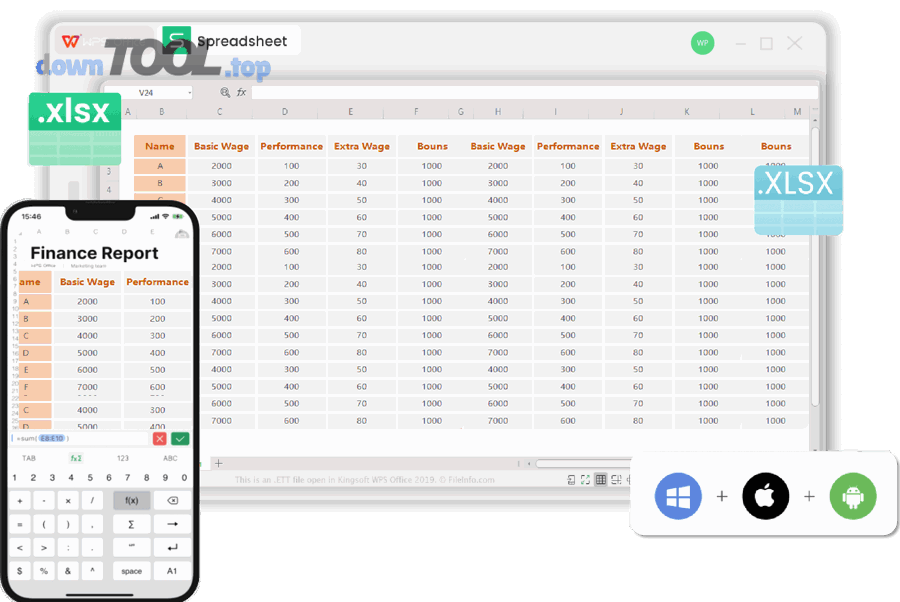
Từ danh sách Top 7, bạn sẽ thấy mỗi công cụ mạnh ở một “điểm”: có cái hợp người dùng văn phòng cần thao tác giống Excel, có cái hợp người cần giải pháp miễn phí bền vững, và có cái hợp đội nhóm cần cộng tác.
Dưới đây là bảng ngữ cảnh: bảng này cho biết mục tiêu sử dụng và nhóm phần mềm phù hợp để bạn không phải thử từng cái.
| Mục tiêu sử dụng | Nhóm phù hợp | Kỳ vọng thực tế |
|---|---|---|
| Xem nhanh file XLSX | Viewer/Online | Nhanh, nhẹ, ít rủi ro |
| Chỉnh sửa báo cáo thông thường | Office suite | Đủ công thức/định dạng phổ biến |
| Chỉnh sửa file nặng, nhiều công thức | Office suite mạnh | Cần ổn định, tương thích cao |
| Làm việc nhóm, chia sẻ | Online/Collab suite | Đồng bộ, comment, version |
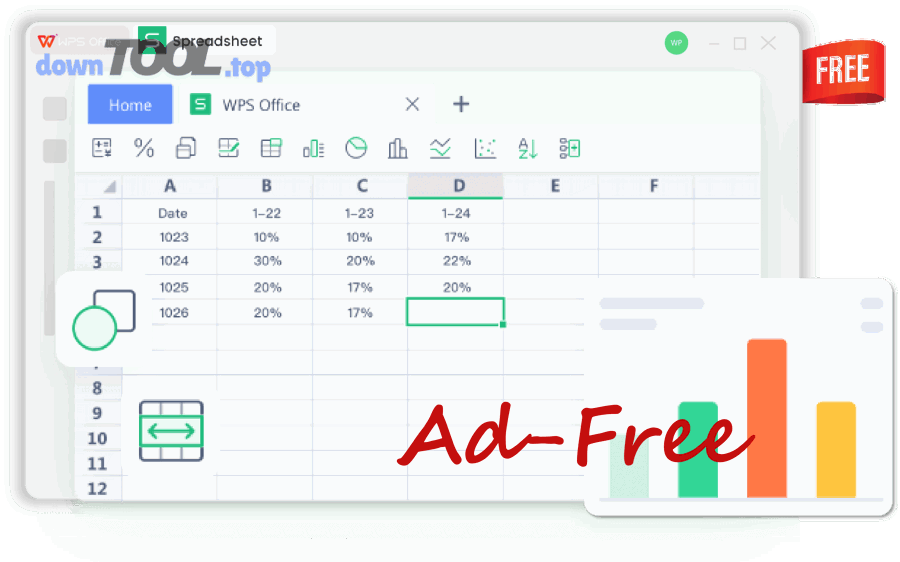
WPS Office có phù hợp để mở và chỉnh sửa XLSX “giống Excel” không?
Có, WPS Office phù hợp để mở và chỉnh sửa XLSX “giống Excel” vì (1) giao diện và thao tác quen tay, (2) xử lý tốt các tác vụ bảng tính phổ biến, và (3) thuận tiện khi bạn cần mở file nhanh rồi chỉnh sửa ngay mà không phải học lại từ đầu.
Từ tiêu chí “giống Excel”, WPS thường được người dùng văn phòng chọn vì cảm giác sử dụng quen thuộc: thanh công cụ, thao tác định dạng, công thức cơ bản. Cụ thể, bạn nên chọn WPS nếu:
- Bạn hay nhận file XLSX từ người khác và cần sửa nhanh.
- Bạn ưu tiên trải nghiệm “mở lên là làm được”.
- Bạn cần một lựa chọn thực dụng, không muốn tùy biến sâu.
Gợi ý sử dụng để giảm lỗi:
- Khi nhận file quan trọng, hãy mở kiểm tra rồi Save As sang bản mới trước khi chỉnh sửa.
- Nếu file có nhiều font lạ, hãy chuyển về font phổ biến để tránh vỡ chữ khi gửi.
(Trong nhóm “phần mềm văn phòng miễn phí”, WPS thường được nhắc đến như một lựa chọn thực dụng cho người cần thao tác giống Excel.)
LibreOffice Calc có mở XLSX ổn không nếu ưu tiên miễn phí bền vững & offline?
Có, LibreOffice Calc mở XLSX ổn cho nhu cầu phổ thông vì (1) đây là bộ office mã nguồn mở mạnh, (2) làm việc offline bền bỉ, và (3) phù hợp khi bạn muốn một giải pháp miễn phí dài hạn, ít phụ thuộc vào mô hình tài khoản.
Từ nhu cầu “bền vững & offline”, LibreOffice hợp với người dùng:
- Cần bộ công cụ làm việc độc lập, không dựa vào cloud.
- Ưu tiên tính ổn định và khả năng dùng lâu dài.
- Chấp nhận rằng một số file XLSX quá đặc thù (macro/pivot nâng cao) có thể cần kiểm tra kỹ khi lưu.
Mẹo quan trọng:
- Nếu bạn làm việc nội bộ và không cần “giống Excel 100%”, LibreOffice thường đủ.
- Khi chia sẻ với người dùng Excel, hãy kiểm tra lại định dạng (đặc biệt biểu đồ và font) trước khi gửi.
OnlyOffice có mạnh ở điểm nào khi mở XLSX và làm việc theo nhóm?
OnlyOffice là bộ office tập trung mạnh vào cộng tác và trải nghiệm làm việc tài liệu theo mô hình “teamwork”, nổi bật ở khả năng chỉnh sửa bảng tính và chia sẻ theo quy trình nhóm.
Từ nhu cầu “làm việc theo nhóm”, OnlyOffice đáng cân nhắc khi:
- Bạn cần comment, theo dõi thay đổi, chia sẻ link, phân quyền.
- Bạn muốn môi trường làm việc thống nhất cho cả tài liệu, bảng tính, trình chiếu.
- Bạn ưu tiên trải nghiệm giống hệ sinh thái văn phòng hiện đại.
Nếu bạn đang triển khai cho đội nhóm, hãy xác định rõ mô hình: dùng bản desktop, dùng bản cloud/self-host, hay tích hợp vào hệ thống. Chọn đúng mô hình sẽ quyết định “mượt” hay “vướng” khi vận hành.
Nhóm “viewer” (chỉ xem) có đáng chọn khi bạn không cần chỉnh sửa không?
Có, nhóm viewer đáng chọn khi bạn không cần chỉnh sửa vì (1) mở nhanh và rất nhẹ, (2) giảm rủi ro làm hỏng file do lưu nhầm, và (3) phù hợp khi bạn chỉ cần đọc số liệu hoặc in ấn.
Từ nhu cầu “chỉ xem”, viewer thường phù hợp với các tình huống:
- Mở file XLSX nhận qua email để kiểm tra nội dung.
- Xem dữ liệu khi máy yếu hoặc không muốn cài bộ office nặng.
- Tránh thao tác chỉnh sửa vô tình (đặc biệt khi file quan trọng).
Lưu ý: viewer thường hạn chế công thức/biểu đồ nâng cao và không phù hợp khi bạn cần chỉnh sửa rồi gửi lại.
Mở file XLSX bằng các phần mềm này như thế nào để không lỗi font/định dạng?
Cách an toàn để mở XLSX mà hạn chế lỗi font/định dạng là: mở → kiểm tra font & layout → kiểm tra công thức/biểu đồ → chỉnh sửa tối thiểu cần thiết → lưu đúng định dạng (Save As hợp lý) → mở lại kiểm tra lần cuối trước khi gửi.
Từ quy trình mở file, mục tiêu là “giảm rủi ro sai lệch khi lưu”. Cụ thể, bạn nên làm theo trình tự sau:
- Mở file và quan sát tổng quan
- Bảng có bị lệch cột, vỡ khung không?
- Font tiếng Việt có bị lỗi dấu không?
- Kiểm tra các vùng nhạy cảm
- Sheet tổng hợp, biểu đồ, pivot, vùng có công thức phức tạp.
- Các ô tham chiếu liên sheet.
- Chỉnh sửa theo nguyên tắc tối thiểu
- Chỉ sửa phần cần sửa; hạn chế đổi định dạng toàn trang nếu không cần.
- Lưu theo chiến lược
- Nếu bạn chỉ cần chia sẻ để người khác xem: cân nhắc xuất PDF.
- Nếu bạn cần gửi lại để người khác tiếp tục chỉnh: giữ XLSX, nhưng Save As tạo bản mới.
Để minh họa trực quan cách mở file XLSX trong LibreOffice Calc (XLSX/ODS/CSV), bạn có thể xem video sau:
Có nên “Save As” sang XLSX/ODS/CSV để tránh sai định dạng không?
Có, bạn nên “Save As” đúng định dạng vì (1) nó tạo bản sao an toàn để đối chiếu, (2) giúp chọn đúng định dạng cho mục tiêu sử dụng, và (3) giảm rủi ro vỡ định dạng khi file đi qua nhiều phần mềm khác nhau.
Từ câu hỏi “Save As sang gì”, hãy dùng quy tắc theo mục tiêu:
- Giữ XLSX khi: bạn cần gửi lại cho người dùng Excel tiếp tục làm việc.
- Chuyển ODS khi: bạn làm việc nội bộ và muốn tối ưu tương thích trong hệ office mã nguồn mở.
- Chuyển CSV khi: bạn chỉ cần dữ liệu dạng bảng đơn giản để import hệ thống (CSV không giữ định dạng và công thức).
- Xuất PDF khi: bạn chỉ cần người khác xem/in đúng bố cục.
Lưu ý quan trọng: CSV sẽ “phẳng hóa” dữ liệu (không sheet, không công thức), nên chỉ dùng khi bạn hiểu rõ mục tiêu là dữ liệu thô.
Cách xử lý khi mở XLSX bị lỗi hiển thị tiếng Việt hoặc lệch font là gì?
Bạn có thể xử lý lỗi tiếng Việt/ lệch font bằng 3 bước: (1) chuẩn hóa font phổ biến, (2) cài thêm font thiếu trên Windows, và (3) hạn chế copy-paste định dạng phức tạp giữa các phần mềm.
Từ lỗi font, nguyên nhân thường nằm ở:
- Người tạo file dùng font không có trên máy bạn.
- Font thay thế (fallback) làm lệch độ rộng cột và vỡ layout.
- File dùng style/định dạng đặc thù của Excel.
Cách làm thực dụng:
- Đổi toàn bộ font về nhóm phổ biến (ví dụ các font hệ thống).
- Kiểm tra lại độ rộng cột, wrap text, merge cells.
- Nếu file là mẫu báo cáo, hãy chốt 1 bộ font thống nhất cho team.
Phần mềm nào phù hợp nhất cho từng nhóm người dùng: học sinh, văn phòng, kế toán, máy yếu?
Có 4 nhóm người dùng chính và mỗi nhóm nên ưu tiên khác nhau: học sinh/sinh viên (dễ dùng), dân văn phòng (quen thao tác), kế toán (ổn định và tương thích), máy yếu (nhẹ và mở nhanh).
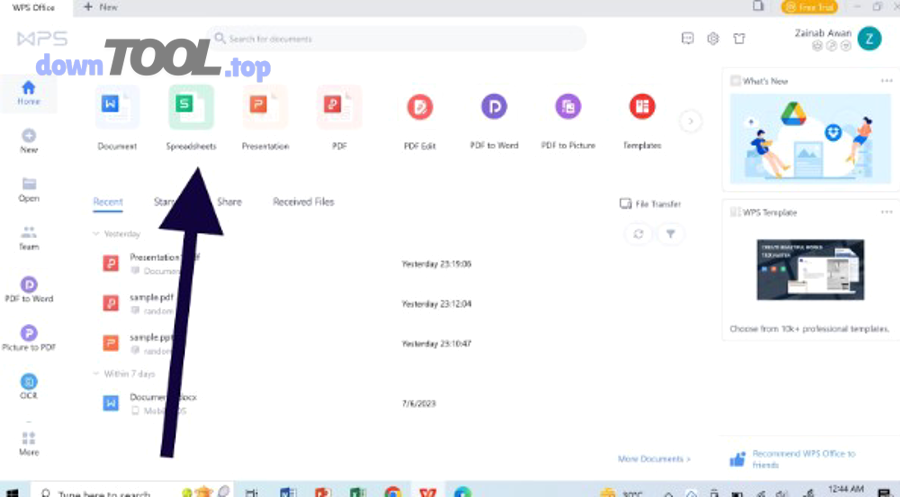
Từ nhu cầu theo “persona”, bạn nên chọn theo bảng gợi ý dưới đây. Bảng này có mục tiêu giúp bạn “chọn đúng ngay từ đầu” thay vì cài thử nhiều lần.
| Nhóm người dùng | Nhu cầu chính | Ưu tiên chọn | Gợi ý nhóm giải pháp |
|---|---|---|---|
| Học sinh/sinh viên | Mở bài tập, chỉnh sửa cơ bản | Dễ dùng, miễn phí, ổn định | Office suite phổ biến / online |
| Dân văn phòng | Sửa báo cáo, gửi file qua lại | “Giống Excel”, tương thích | Office suite quen thao tác |
| Kế toán | File nhiều sheet, công thức | Ổn định khi lưu, kiểm tra kỹ | Office suite mạnh + quy trình kiểm tra |
| Máy yếu | Mở nhanh, tránh lag | Nhẹ, đơn giản | Viewer/online hoặc suite tối ưu |
Trong thực tế, người dùng kế toán nên cẩn trọng hơn khi dùng công thức phức tạp và file mẫu; vì lỗi nhỏ có thể tạo sai số dây chuyền.
Dẫn chứng (về rủi ro sai sót trong bảng tính): Theo nghiên cứu của Dartmouth College từ Tuck School of Business, vào năm 2009, nhóm tác giả báo cáo rằng 94% bảng tính được kiểm tra có lỗi và tỷ lệ lỗi trung bình theo ô công thức ở mức đáng kể, nhấn mạnh nhu cầu kiểm tra chất lượng bảng tính trước khi ra quyết định.
So sánh nhanh WPS vs LibreOffice vs OnlyOffice: lựa chọn nào mở XLSX ổn nhất?
WPS thắng về cảm giác “giống Excel” và thao tác quen tay, LibreOffice mạnh về miễn phí bền vững & offline, OnlyOffice tối ưu cho cộng tác nhóm và quy trình chia sẻ.
Từ so sánh 3 lựa chọn phổ biến, bạn nên nhìn vào 5 tiêu chí “ra quyết định” thay vì đọc cảm nhận chung chung. Dưới đây là bảng ngữ cảnh so sánh: bảng tập trung vào những tiêu chí ảnh hưởng trực tiếp đến trải nghiệm mở và xử lý XLSX.
| Tiêu chí | WPS Office | LibreOffice (Calc) | OnlyOffice |
|---|---|---|---|
| Mức “giống Excel” (UI/flow) | Cao | Trung bình | Trung bình–cao |
| Làm việc offline | Có | Rất mạnh | Có (tùy phiên bản/mô hình) |
| Ổn định khi lưu & dùng lâu dài | Phụ thuộc cách dùng | Tốt (nhất là nội bộ) | Tốt khi triển khai đúng mô hình |
| Cộng tác/Chia sẻ theo nhóm | Có nhưng không phải lõi | Không phải lõi | Mạnh (teamwork-focused) |
| Máy yếu / mở nhanh | Tùy cấu hình | Tùy file | Tùy mô hình |
Cách kết luận nhanh theo nhu cầu:
- Bạn muốn thao tác “giống Excel”, mở lên là làm được → nghiêng về WPS.
- Bạn cần giải pháp miễn phí dài hạn, ưu tiên offline và quy trình ổn định → nghiêng về LibreOffice.
- Bạn cần làm việc theo nhóm, chia sẻ và cộng tác → nghiêng về OnlyOffice.
Nếu bạn đang viết nội dung hướng dẫn tải/thiết lập, hãy mô tả rõ “mục tiêu dùng” trước, vì đó là lý do khiến người đọc tin rằng bạn đang giải đúng intent, không chỉ liệt kê tên phần mềm.
Rủi ro bảo mật khi mở file XLSX tải về và cách mở an toàn là gì?
Có rủi ro, đặc biệt với file từ nguồn lạ, vì (1) tệp văn phòng có thể được dùng làm “mồi” tấn công qua macro/liên kết, (2) người dùng dễ bấm “Enable content” theo thói quen, và (3) file có thể chứa dữ liệu/đường dẫn ngoài gây lộ thông tin hoặc tải nội dung độc hại.
Từ vấn đề bảo mật, bạn nên xây dựng một thói quen mở file an toàn, nhất là khi bạn thường xuyên nhận XLSX qua email, mạng xã hội hoặc link tải. Cụ thể, quy trình an toàn thực dụng:
- Kiểm tra nguồn file: file đến từ ai, có đúng ngữ cảnh công việc không?
- Quét virus trước khi mở: đặc biệt với file tải từ link lạ.
- Mở ở chế độ chỉ đọc (nếu có lựa chọn) khi bạn chỉ cần xem.
- Không bật macro/Enable content nếu bạn không hiểu file đang làm gì.
- Tách môi trường: file lạ nên mở trên máy phụ hoặc môi trường ít dữ liệu nhạy cảm.
Nếu bạn đang làm nội dung cho người dùng phổ thông, hãy nhấn mạnh “không bật nội dung khi không hiểu” như một nguyên tắc cốt lõi, vì đây là điểm nhiều người mắc nhất.
Những trường hợp “khó” khi mở XLSX miễn phí và cách xử lý (macro, mật khẩu, file cực lớn) là gì?
Có những trường hợp khó khiến việc mở XLSX miễn phí không còn “mượt” như file thường, chủ yếu rơi vào 3 nhóm: (1) file có macro/VBA, (2) file có mật khẩu/khóa chỉnh sửa, (3) file cực lớn hoặc cấu trúc nặng. Bạn xử lý tốt các trường hợp này bằng cách chọn đúng mục tiêu (xem hay chỉnh), dùng đúng định dạng lưu, và tối ưu quy trình.
Từ ranh giới “mở được ↔ mở đúng”, phần này mở rộng theo ngữ nghĩa vi mô: những tình huống hiếm nhưng dễ khiến người dùng hiểu nhầm rằng “phần mềm không dùng được”, trong khi thực ra họ đang gặp một dạng file vượt ngoài phạm vi miễn phí hoặc vượt ngoài khả năng tương thích hoàn toàn.
Có mở được file XLSX có macro/VBA bằng phần mềm Office miễn phí không?
Không hoàn toàn, vì hầu hết giải pháp miễn phí/ thay thế Excel thường không tương thích đầy đủ với macro/VBA, và ngay cả khi mở được file thì macro có thể không chạy đúng, hoặc bị vô hiệu hóa để an toàn.
Từ câu hỏi macro, bạn nên xác định mục tiêu:
- Nếu bạn chỉ cần xem dữ liệu → mở bằng suite/viewer vẫn có thể đủ.
- Nếu bạn cần chạy macro để tự động hóa → bạn phải kiểm tra môi trường tương thích macro hoặc chuyển quy trình sang công cụ khác.
Mẹo xử lý thực dụng:
- Yêu cầu người gửi xuất bản không-macro nếu có thể (chẳng hạn bản dữ liệu tĩnh).
- Tách dữ liệu khỏi macro: xuất dữ liệu ra CSV để xử lý độc lập.
Làm gì khi file XLSX có mật khẩu hoặc bị khóa chỉnh sửa?
Bạn vẫn có thể mở trong một số trường hợp, nhưng không thể “bẻ khóa” hợp pháp nếu không có mật khẩu, vì mật khẩu và khóa chỉnh sửa là cơ chế bảo vệ quyền truy cập và tính toàn vẹn của file.
Từ tình huống mật khẩu/khóa, bạn cần phân biệt:
- Mật khẩu mở file: không có mật khẩu thì không xem được nội dung.
- Khóa sheet/workbook: có thể xem nhưng không sửa một số vùng.
- Chế độ chỉ đọc: đôi khi do quyền file hoặc cờ bảo vệ.
Cách xử lý đúng:
- Liên hệ người gửi xin mật khẩu hoặc xin bản không khóa.
- Nếu bạn là chủ file: lưu mật khẩu trong kho quản lý mật khẩu, tránh quên.
- Nếu chỉ cần xem: xin bản PDF (đảm bảo bố cục) để giảm phụ thuộc.
Vì sao mở XLSX bị chậm/đơ khi file rất lớn và tối ưu thế nào?
File XLSX rất lớn thường chậm/đơ vì số lượng dòng/cột lớn, công thức phức tạp, định dạng quá nhiều, và có thể có liên kết ngoài, khiến phần mềm phải tính toán và render nặng ngay khi mở.
Từ vấn đề hiệu năng, bạn có thể tối ưu theo 4 hướng:
- Giảm phần “trình bày”
- Giảm định dạng hàng loạt (border, màu, conditional formatting).
- Hạn chế merge cells diện rộng.
- Giảm phần “tính toán”
- Tối giản công thức, hạn chế volatile functions nếu có.
- Tách file thành các sheet nhỏ theo kỳ/tháng.
- Chọn định dạng đúng mục tiêu
- Nếu chỉ cần dữ liệu để import: xuất CSV.
- Nếu chỉ cần xem: xuất PDF.
- Tối ưu cách mở
- Đóng các ứng dụng nặng, tăng RAM khả dụng.
- Nếu phần mềm có chế độ “mở không tính toán ngay”, hãy dùng (nếu có).
Trong vận hành thật, tối ưu file thường hiệu quả hơn đổi phần mềm—vì phần mềm nào cũng phải chịu chi phí tính toán nếu file “nặng” quá mức.
Khi nào nên dùng giải pháp online (Google Sheets) thay vì cài phần mềm offline?
Bạn nên dùng online khi cần truy cập mọi nơi và cộng tác nhanh; bạn nên dùng offline khi ưu tiên ổn định, quyền riêng tư và làm việc không phụ thuộc mạng.
Từ đối lập online ↔ offline, quyết định thường dựa trên “ma sát công việc”:
- Nếu team cần trao đổi nhanh, comment, đồng chỉnh sửa → online lợi thế.
- Nếu bạn làm báo cáo nội bộ, dữ liệu nhạy cảm, hoặc hay mất mạng → offline an toàn và ổn định hơn.
Trong hệ sinh thái công cụ miễn phí, nhiều người kết hợp “online để cộng tác” và “offline để chốt bản cuối”. Khi bạn cần làm slide trình bày đi kèm bảng tính, Google Trang trình bày miễn phí là một lựa chọn online tiện cho chia sẻ và thuyết trình nhanh trong nhóm.
Ngoài ra, nếu quy trình công việc của bạn không chỉ có XLSX mà còn có file đính kèm nặng và tài liệu giấy, bạn có thể ghép bộ công cụ theo nhu cầu: dùng phần mềm nén file miễn phí để giảm dung lượng khi gửi email, và dùng phần mềm scan bằng điện thoại miễn phí để số hóa hóa đơn/chứng từ trước khi tổng hợp vào bảng tính. Nếu bạn đang xây dựng một trang tổng hợp công cụ cho người dùng phổ thông, bạn có thể đặt nhóm công cụ này cạnh nhóm mở XLSX và gợi ý tải từ một hub như DownTool để người đọc tiện chọn đúng “combo” theo quy trình làm việc.
Tổng kết lại, để chọn đúng “phần mềm office mở file xlsx miễn phí” trên Windows 10/11, bạn chỉ cần đi theo 3 bước: xác định bạn cần xem hay chỉnh sửa, chọn công cụ theo tiêu chí tương thích–ổn định–độ nhẹ, và áp dụng quy trình mở/lưu an toàn để tránh lỗi font/định dạng. Nếu bạn muốn, mình có thể tối ưu lại bài theo đúng “persona” (máy yếu/kế toán/học sinh) và bổ sung bảng chọn nhanh theo tình huống để tăng CTR và thời gian đọc.
DANH SÁCH BÀI VIẾT