

It seems we can’t find what you’re looking for. Perhaps searching can help.
Tải Office Miễn Phí Cho Windows 10: 7 Lựa Chọn Hợp Pháp (Web & Cài Máy) Cho Học Sinh–Sinh Viên & Dân Văn Phòng
Bạn có thể dùng phần mềm office cho Windows 10 miễn phí theo cách hợp pháp, đáp ứng tốt các nhu cầu phổ biến như soạn thảo Word, bảng tính Excel, thuyết trình PowerPoint và làm việc nhóm—miễn là bạn chọn đúng “nhánh” phù hợp: dùng trên web (nhanh, tiện) hoặc cài trên máy (ổn định, offline).
Bên cạnh câu hỏi “dùng miễn phí có ổn không”, người dùng thường còn muốn biết: nên chọn bộ nào để mở được file .docx/.xlsx không lỗi, gõ tiếng Việt không vỡ font, và có đủ tính năng cho học tập/công việc hằng ngày.
Ngoài ra, nhiều người cũng gặp tình huống “cần giống Microsoft Office nhất”, “cần chỉnh file nặng”, hoặc “máy yếu—dùng cái nào nhẹ”, nên việc so sánh và phân loại theo kịch bản sử dụng sẽ giúp bạn quyết định nhanh, tránh tải nhầm phần mềm không đúng nhu cầu.
Sau đây là danh sách lựa chọn, cách cài đặt và các lưu ý bản quyền/bảo mật quan trọng để bạn dùng Office miễn phí trên Windows 10 đúng intent và bền vững.
Có nên dùng phần mềm Office cho Windows 10 miễn phí không?
Có, bạn nên dùng phần mềm office cho Windows 10 miễn phí nếu mục tiêu là soạn thảo – bảng tính – thuyết trình cơ bản; và quyết định này hợp lý vì ít nhất 3 lý do: (1) hợp pháp và an toàn hơn phần mềm crack, (2) đủ tính năng cho đa số nhu cầu phổ thông, (3) tiết kiệm chi phí nhưng vẫn tương thích tốt với định dạng Office phổ biến.
Cụ thể, khi bạn cân nhắc “có nên dùng Office miễn phí không”, điều quan trọng nhất là đặt đúng kỳ vọng: miễn phí không có nghĩa là kém; miễn phí thường là giới hạn một số tính năng nâng cao (macro, add-ins, mail merge nâng cao, BI, quản trị doanh nghiệp…), nhưng vẫn rất ổn cho học sinh–sinh viên và dân văn phòng.
Ngoài ra, “miễn phí” cũng giúp bạn tránh rủi ro bảo mật do phần mềm không rõ nguồn gốc. Theo nghiên cứu của Đại học Quốc gia Singapore (NUS) từ Khoa Kỹ thuật (nhóm Điện & Máy tính), vào 06/2017, 92% máy tính mới cài phần mềm không chính hãng bị nhiễm mã độc từ trước—đây là rủi ro mà người dùng thường đánh giá thấp khi cố “tiết kiệm” bằng bản crack.
Phần mềm Office cho Windows 10 miễn phí là gì và có thay thế Microsoft Office được không?
Phần mềm Office cho Windows 10 miễn phí là nhóm ứng dụng văn phòng (soạn thảo, bảng tính, trình chiếu) được cung cấp miễn phí theo mô hình web app hoặc bản cài đặt miễn phí/mã nguồn mở, có nguồn gốc rõ ràng và đủ khả năng xử lý các tác vụ văn phòng phổ biến trên Windows 10.
Cụ thể, khi hỏi “có thay thế Microsoft Office được không”, câu trả lời đúng là: thay thế được phần lớn nhu cầu phổ thông, nhưng không phải 100% mọi tình huống. Những điểm thường thay thế tốt:
- Mở/sửa/lưu .docx, .xlsx, .pptx ở mức cơ bản–trung cấp
- Gõ tiếng Việt, định dạng văn bản, bảng biểu, hình ảnh
- Thuyết trình cơ bản, xuất PDF
Những điểm có thể không “ngon” bằng bản trả phí (tùy bộ):
- Macro/VBA, add-ins chuyên sâu
- Tài liệu có layout cực phức tạp (đặc biệt file Word nhiều style đặc thù)
- Tính năng quản trị doanh nghiệp, chính sách bảo mật nâng cao
Để hiểu rõ hơn, hãy bám vào một quy tắc ngắn: nếu bạn làm việc theo chuẩn “tài liệu phổ thông” → miễn phí đủ dùng; nếu bạn làm “workflow chuyên nghiệp” (macro, biểu mẫu phức tạp, kiểm soát phiên bản doanh nghiệp) → cân nhắc trả phí. Tiếp theo, phần phân loại dưới đây sẽ giúp bạn chọn đúng “hệ” theo nhu cầu.
Có những lựa chọn phần mềm Office miễn phí nào cho Windows 10?
Có 4 nhóm lựa chọn phần mềm office cho Windows 10 miễn phí chính theo tiêu chí “cách dùng và mức tương thích”: (A) Office trên web, (B) bộ cài mã nguồn mở, (C) bản freemium (miễn phí cơ bản), (D) bộ tập trung tương thích định dạng Office.
Cụ thể, tiêu chí phân loại này quan trọng vì nó quyết định 3 thứ: (1) dùng offline được không, (2) mở file Office có lệch định dạng không, (3) có bị giới hạn tính năng theo gói không.
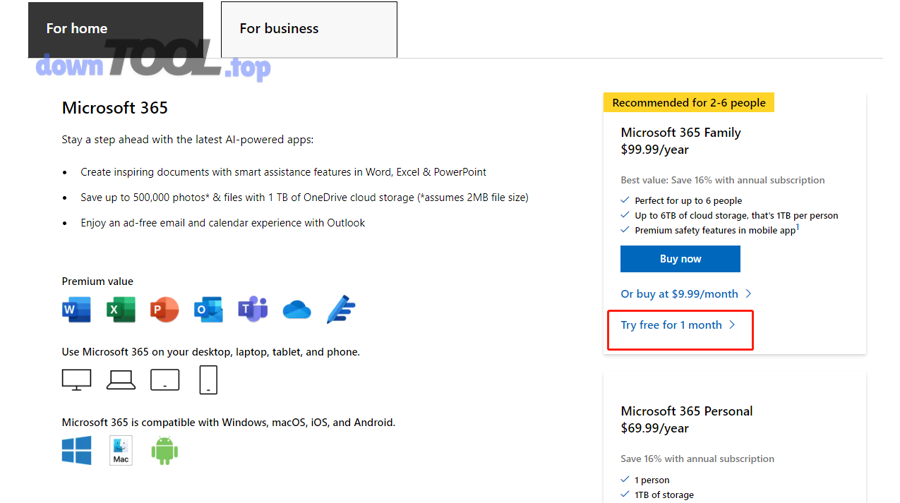
Microsoft 365 (Office) Online miễn phí: dùng Word/Excel/PowerPoint trên trình duyệt?
Có, đây là lựa chọn “đi nhanh – ít rủi ro – dễ dùng” khi bạn cần phần mềm văn phòng miễn phí theo hướng hợp pháp và cập nhật. Cụ thể, Office Online phù hợp nếu bạn:
- Làm bài tập, soạn văn bản, bảng tính mức cơ bản
- Cần đồng bộ và làm việc nhóm
- Không muốn cài đặt thêm phần mềm lên máy
Tuy nhiên, bạn nên hiểu rõ giới hạn: bản web thường thiếu một số tính năng nâng cao so với bản cài đặt đầy đủ. Trong thời gian gần đây, cũng xuất hiện thông tin về thử nghiệm Office miễn phí có quảng cáo trên Windows ở một số thị trường, cho thấy bức tranh “miễn phí” có thể đi kèm điều kiện sử dụng nhất định.
LibreOffice: bộ office mã nguồn mở mạnh cho Windows 10?
Có, LibreOffice là lựa chọn nổi bật khi bạn cần cài trên máy và làm việc offline. Cụ thể, ưu điểm thường được người dùng đánh giá cao:
- Miễn phí, cộng đồng lớn, dùng ổn định
- Làm việc offline tốt
- Đủ công cụ cho soạn thảo/bảng tính/trình chiếu phổ biến
Điểm cần lưu ý là tương thích định dạng Office đôi lúc phụ thuộc vào độ phức tạp của file, nhất là khi file có template hoặc style đặc thù.
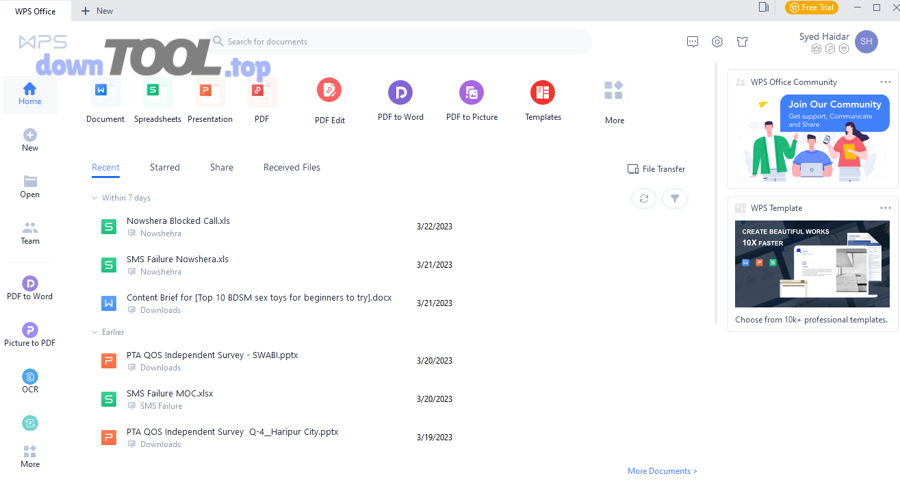
WPS Office Free: có đủ tính năng cho người dùng phổ thông?
Có, WPS Office (bản miễn phí) thường phù hợp với người dùng muốn:
- Giao diện thân thiện, “quen” kiểu Office
- Nhu cầu phổ thông, không quá chuyên sâu
- Mở và chỉnh sửa nhanh các file Office
Tuy nhiên, vì là freemium nên một số tính năng có thể yêu cầu nâng cấp; bạn nên đọc kỹ điều khoản và giới hạn tính năng trước khi “đặt kỳ vọng”.
OnlyOffice / FreeOffice: khi bạn cần giao diện giống Microsoft Office?
Có, nhóm này thường được chọn vì:
- Cảm giác “giống Office” hơn khi chuyển đổi
- Tập trung khả năng làm việc với định dạng Office
Nhưng cũng giống freemium khác: hãy kiểm tra giới hạn bản miễn phí và các tính năng bị khóa theo gói.
Theo nghiên cứu của Đại học Quốc gia Singapore (NUS) từ Khoa Kỹ thuật, vào 06/2017, 100% website cung cấp link tải phần mềm lậu được kiểm tra đều bộc lộ rủi ro bảo mật—đây là lý do bạn nên ưu tiên các lựa chọn hợp pháp thay vì “bộ cài crack”.
Cách tải và cài đặt phần mềm Office miễn phí trên Windows 10 như thế nào?
Bạn có thể cài Office miễn phí trên Windows 10 theo 3 bước chính: chọn đúng giải pháp (web/cài máy) → tải từ nguồn hợp pháp → thiết lập mặc định mở file & font tiếng Việt để dùng ổn định lâu dài.
Cụ thể, phần “cách tải và cài” thường thất bại vì 2 lỗi: (1) tải nhầm nguồn không an toàn, (2) cài xong nhưng mở file .docx/.xlsx bị lệch font, lệch định dạng, hoặc chưa đặt ứng dụng mặc định. Dưới đây là cách làm theo từng kịch bản.
Cách dùng Microsoft 365 Online miễn phí trên Windows 10
Cách nhanh nhất là dùng trực tiếp trên trình duyệt với tài khoản hợp lệ và lưu trên dịch vụ đám mây đi kèm. Cụ thể:
- Bước 1: Mở trình duyệt (Edge/Chrome)
- Bước 2: Đăng nhập tài khoản
- Bước 3: Tạo/mở file Word/Excel/PowerPoint và lưu để không mất dữ liệu
- Bước 4: Chia sẻ link để cộng tác
Để bắt đầu nhanh, bạn có thể xem video hướng dẫn dưới đây:
Cách cài LibreOffice trên Windows 10 an toàn, đúng nguồn
Cách cài đúng là tải bộ cài từ nguồn chính thống và cài theo wizard. Cụ thể:
- Bước 1: Tải bộ cài từ trang chính thức
- Bước 2: Chạy file cài đặt → chọn cài mặc định (khuyến nghị cho người mới)
- Bước 3: Khởi động lại ứng dụng và thử mở một file .docx/.xlsx mẫu
Nếu bạn cần hướng dẫn trực quan, có thể tham khảo video cài đặt:
Cách đặt mặc định mở file .docx/.xlsx và font tiếng Việt
Thiết lập đúng giúp bạn tránh lỗi “double click mở sai app” và “vỡ font”. Cụ thể:
- Bước 1: Windows Settings → Apps → Default apps
- Bước 2: Chọn app mặc định cho .docx, .xlsx, .pptx
- Bước 3: Cài font tiếng Việt phổ biến (nếu tài liệu dùng font đặc thù) và kiểm tra mã Unicode
Quan trọng hơn, nếu bạn làm việc nhóm, hãy thống nhất font và định dạng ngay từ đầu để tránh lệch layout khi người khác mở bằng bộ Office khác.
So sánh Office miễn phí trên web và Office cài đặt trên máy: cái nào phù hợp hơn?
Office web thắng về “tiện + cộng tác”, Office cài máy tốt về “offline + ổn định file nặng”, còn lựa chọn freemium tối ưu về “giao diện quen + thao tác nhanh”—mỗi loại hợp với một kịch bản khác nhau.
Tuy nhiên, khi bạn “móc xích” câu hỏi so sánh với nhu cầu thật, 3 tiêu chí quyết định thường là: (1) bạn có cần offline không, (2) file có phức tạp không, (3) bạn có cần cộng tác realtime không. Dưới đây là bảng so sánh nhanh để bạn chọn đúng.
Bảng so sánh nhanh: tính năng, tương thích định dạng, offline/online
Bảng dưới đây tóm tắt sự khác nhau theo các tiêu chí người dùng Windows 10 hay gặp nhất.
| Tiêu chí | Office Web (miễn phí) | Office cài máy (LibreOffice,…) | Freemium (WPS/OnlyOffice/FreeOffice,…) |
|---|---|---|---|
| Dùng offline | Thường không (phụ thuộc giải pháp) | Có | Thường có (tùy bộ) |
| Cộng tác realtime | Mạnh | Thường yếu hơn | Trung bình |
| File nặng/phức tạp | Trung bình | Khá tốt | Khá tốt |
| Tương thích .docx/.xlsx | Tốt (mức phổ thông) | Tốt–trung bình (tùy file) | Tốt (tùy bộ) |
| Cài đặt | Không cần | Cần cài | Cần cài |
| Rủi ro bảo mật | Thấp nếu dùng chính thống | Thấp nếu tải đúng nguồn | Trung bình nếu cài plugin/nguồn lạ |
Kịch bản chọn nhanh: học sinh–sinh viên, văn phòng, giáo viên, kế toán
Tóm lại, bạn có thể chọn theo tình huống:
- Học sinh–sinh viên: Office web (soạn bài, làm nhóm) + LibreOffice dự phòng offline
- Dân văn phòng: Office web nếu làm việc nhóm nhiều; cài máy nếu hay xử lý file nặng
- Giáo viên: ưu tiên cài máy để soạn giáo án ổn định; web để chia sẻ tài liệu
- Kế toán: nếu dùng nhiều hàm, file lớn, mẫu biểu cố định → thường cần bộ ổn định (và cân nhắc trả phí nếu phụ thuộc add-ins/macro)
Ngoài ra, nếu bạn đang tìm nơi tổng hợp hướng dẫn chọn và tải công cụ hợp pháp, bạn có thể gặp các hub nội dung như DownTool (theo dạng gợi ý và hướng dẫn), nhưng vẫn nên ưu tiên kiểm tra và tải từ nguồn chính thống của từng phần mềm để đảm bảo an toàn.
Những lưu ý bảo mật và bản quyền khi dùng Office miễn phí trên Windows 10 là gì?
Bạn nên tuân thủ 5 nguyên tắc bảo mật & bản quyền khi dùng phần mềm office cho Windows 10 miễn phí: (1) tránh crack, (2) tải đúng nguồn, (3) cập nhật đều, (4) kiểm tra quyền truy cập file, (5) cảnh giác tiện ích mở rộng/toolbar lạ—đây là cách giảm rủi ro nhiễm mã độc và mất dữ liệu.
Cụ thể, điểm nguy hiểm nhất không nằm ở “miễn phí”, mà nằm ở “không rõ nguồn gốc”. Sau đây là checklist thực hành:
- Không dùng bản crack/keygen: vì rủi ro cài kèm malware, tắt antivirus, đổi cấu hình trình duyệt.
- Chỉ tải từ website chính thức hoặc kho ứng dụng uy tín: tránh các trang tải lại gắn kèm installer.
- Luôn bật bảo vệ thời gian thực của Windows Security và quét file cài đặt trước khi chạy.
- Cẩn trọng khi cấp quyền: nhất là quyền truy cập thư mục, quyền chạy nền, quyền tự động khởi động.
- Sao lưu tài liệu quan trọng: ít nhất theo nguyên tắc 3-2-1 (3 bản, 2 loại lưu trữ, 1 bản offline).
Theo nghiên cứu của Đại học Quốc gia Singapore (NUS) từ Khoa Kỹ thuật, vào 06/2017, 34% phần mềm lậu tải qua kênh online bị “bundle” mã độc và 24% mẫu độc hại có hành vi vô hiệu hóa anti-malware—đây là kiểu rủi ro “không nhìn thấy ngay”, nhưng hậu quả thường rơi vào mất tài khoản, mất file, hoặc bị mã hóa dữ liệu.
Ngoài Office cho Windows 10, có giải pháp miễn phí nào cho iOS và nhu cầu scan tài liệu không?
Có, ngoài Windows 10, bạn vẫn có thể dùng phần mềm office cho iOS miễn phí và các công cụ scan tài liệu để hỗ trợ quy trình học tập–công việc theo hướng “miễn phí nhưng hợp pháp”, đặc biệt khi bạn cần xử lý tài liệu ngay trên điện thoại.
Cụ thể, nhiều người dùng Windows 10 gặp 2 nhu cầu phát sinh: (1) chỉnh tài liệu khi không ngồi máy tính, (2) quét giấy tờ thành PDF và trích xuất chữ (OCR). Dưới đây là cách mở rộng hợp lý.
Phần mềm office cho iOS miễn phí nào đáng dùng?
Với iPhone/iPad, bạn có thể ưu tiên ứng dụng văn phòng theo hệ sinh thái (web hoặc app) để:
- Xem/chỉnh sửa nhanh file Word/Excel/PowerPoint
- Đồng bộ file để mở lại trên Windows 10
- Chia sẻ và cộng tác khi di chuyển
Trong bối cảnh này, cụm nhu cầu “phần mềm office cho iOS miễn phí” thường gắn với mục tiêu: chỉnh sửa nhanh, ký duyệt, bình luận, trình chiếu nhẹ—không nhất thiết thay thế toàn bộ trải nghiệm desktop.
Phần mềm scan tài liệu miễn phí: quét PDF/OCR trên điện thoại ra sao?
Nếu bạn cần phần mềm scan tài liệu miễn phí, hãy ưu tiên công cụ có 3 tính năng: cắt mép tự động, xuất PDF rõ, OCR đủ tốt. Cụ thể, OCR phụ thuộc mạnh vào chất lượng ảnh (ánh sáng, độ nghiêng, bóng).
Theo nghiên cứu của Universiti Malaysia Pahang Al-Sultan Abdullah (UMPSA) từ Faculty of Computing, vào 01/2025, mô hình OCR tăng cường ML đạt 96,3% độ chính xác với chữ in so với 86,7% của OCR truyền thống—hàm ý thực tế là: nếu bạn chụp đúng sáng và dùng app có OCR tốt, việc số hóa tài liệu học tập/công việc hoàn toàn khả thi ngay trên điện thoại.
Khi nào nên dùng bản trả phí: Microsoft 365, Office bản quyền?
Ngược lại (miễn phí ↔ trả phí), bạn nên cân nhắc trả phí khi:
- Bạn cần macro/add-ins, workflow chuyên nghiệp
- Bạn làm tài liệu có layout phức tạp, yêu cầu “không lệch 1px”
- Bạn cần hỗ trợ kỹ thuật/chính sách doanh nghiệp
Câu hỏi thường gặp (FAQ) về Office miễn phí cho Windows 10
- Dùng Office web có an toàn không? An toàn nếu bạn dùng dịch vụ chính thống và quản lý tài khoản tốt (mật khẩu mạnh, 2FA).
- LibreOffice có mở được .docx/.xlsx không? Có, nhưng với file quá phức tạp có thể cần kiểm tra lại layout.
- Có nên tải bản Office “full” miễn phí trên mạng không? Không nên—rủi ro bảo mật cao và dễ vi phạm bản quyền.
DANH SÁCH BÀI VIẾT