

It seems we can’t find what you’re looking for. Perhaps searching can help.
Chọn Top 9 Phần Mềm OCR Tiếng Việt Miễn Phí (Nhận Dạng Ký Tự Quang Học) – Chuyển Ảnh/PDF Scan Thành Text/Word Cho Người Dùng Việt
Nếu bạn đang cần phần mềm OCR tiếng Việt miễn phí để biến ảnh chụp hoặc PDF scan thành văn bản có thể copy, chỉnh sửa, dán vào Word, thì câu trả lời là: có thể làm được, miễn là bạn chọn đúng công cụ theo tình huống và biết vài mẹo xử lý ảnh trước khi OCR.
Tiếp theo, điều người dùng thường vướng không phải “OCR có được không”, mà là OCR ra có dùng được không: lỗi dấu, vỡ dòng, dính chữ, sai “l/I/1”, hoặc tài liệu nhiều cột/bảng khiến Word bị loạn bố cục. Vì vậy, phần này sẽ giúp bạn nắm tiêu chí chọn OCR tiếng Việt để giảm lỗi ngay từ đầu.
Bên cạnh đó, “miễn phí” đôi khi đi kèm giới hạn số trang, giới hạn dung lượng, hoặc bắt đăng nhập. Nếu bạn hiểu rõ giới hạn này, bạn sẽ chọn được công cụ “đúng mức miễn phí” cho nhu cầu: làm nhanh 1–2 trang hay xử lý cả tập PDF scan nhiều trang.
Dưới đây, mình sẽ đi lần lượt từ khái niệm OCR tiếng Việt, tiêu chí chọn, Top 9 công cụ miễn phí, bảng so sánh, đến hướng dẫn chuyển ảnh/PDF scan sang Word theo quy trình chuẩn để bạn làm xong và dùng được ngay.
Phần mềm OCR tiếng Việt miễn phí là gì và “OCR tiếng Việt” khác gì OCR thường?
Phần mềm OCR tiếng Việt miễn phí là nhóm công cụ nhận dạng ký tự quang học giúp chuyển chữ trong ảnh/PDF scan thành text/Word có thể tìm kiếm và chỉnh sửa, thường dựa trên engine OCR (như Tesseract) + bộ ngôn ngữ tiếng Việt + bước hậu xử lý (tách dòng, sửa lỗi dấu, chuẩn hóa ký tự). (github.com)
Cụ thể, điểm “khó” của OCR tiếng Việt nằm ở dấu thanh, dấu mũ, dấu móc và cách engine phân biệt các ký tự gần giống nhau. Vì vậy, cùng một ảnh scan, OCR tiếng Anh có thể “ra sạch”, còn tiếng Việt lại hay gặp lỗi kiểu “hoà” thành “hoà”, hoặc “đ” thành “d”.

OCR ảnh và OCR PDF scan khác nhau ở điểm nào?
OCR ảnh và OCR PDF scan khác nhau ở bản chất dữ liệu đầu vào:
- Ảnh (JPG/PNG): thường là 1 khung hình, bạn OCR theo “một trang”.
- PDF scan: thực chất là nhiều ảnh được đóng gói trong PDF, chữ không thể bôi đen/copy vì nó là hình.
Để bắt đúng vấn đề từ heading này, điểm quan trọng là: PDF có 2 loại
- PDF “born-digital” (tạo từ Word/Excel): thường đã có text, không cần OCR.
- PDF scan (quét từ giấy): chữ là ảnh, bắt buộc OCR nếu muốn copy sang Word.
Vì vậy, khi bạn nói “chuyển PDF scan sang Word”, thực chất bạn đang làm 2 bước: tách/đọc trang ảnh trong PDF → OCR → xuất DOCX (hoặc copy text vào Word).
Công cụ “miễn phí” có thật sự miễn phí không (giới hạn trang/watermark/đăng ký)?
Có, công cụ OCR tiếng Việt miễn phí có thể miễn phí thật, nhưng bạn cần soi kỹ 3 dạng giới hạn sau (vì chúng quyết định bạn có “dùng được lâu” hay không):
- Giới hạn số trang / số lượt: phù hợp khi bạn OCR vài trang lẻ, nhưng bất tiện nếu bạn số hóa cả tập tài liệu.
- Giới hạn tính năng xuất Word / giữ bố cục: nhiều công cụ miễn phí cho copy text, nhưng muốn DOCX “đẹp” thì bị khóa.
- Giới hạn theo phương thức dùng: online thường yêu cầu upload; offline thì không, nhưng có thể cần cài đặt và cấu hình gói ngôn ngữ.
Tuy nhiên, nếu bạn chọn đúng nhóm công cụ theo nhu cầu (làm nhanh vs làm nhiều; online vs offline), bạn vẫn tối ưu được “miễn phí” mà không bị vướng.
Tiêu chí chọn OCR tiếng Việt miễn phí để ra Text/Word “dùng được” là gì?
Tiêu chí chọn OCR tiếng Việt miễn phí nên bám theo 6 điểm cốt lõi: độ đúng dấu, hỗ trợ PDF scan, xuất Word/Copy text dễ, xử lý vỡ dòng, tốc độ, và giới hạn miễn phí. Nói cách khác: OCR không chỉ “đọc ra chữ”, mà phải đọc ra chữ để bạn dùng lại trong Word.
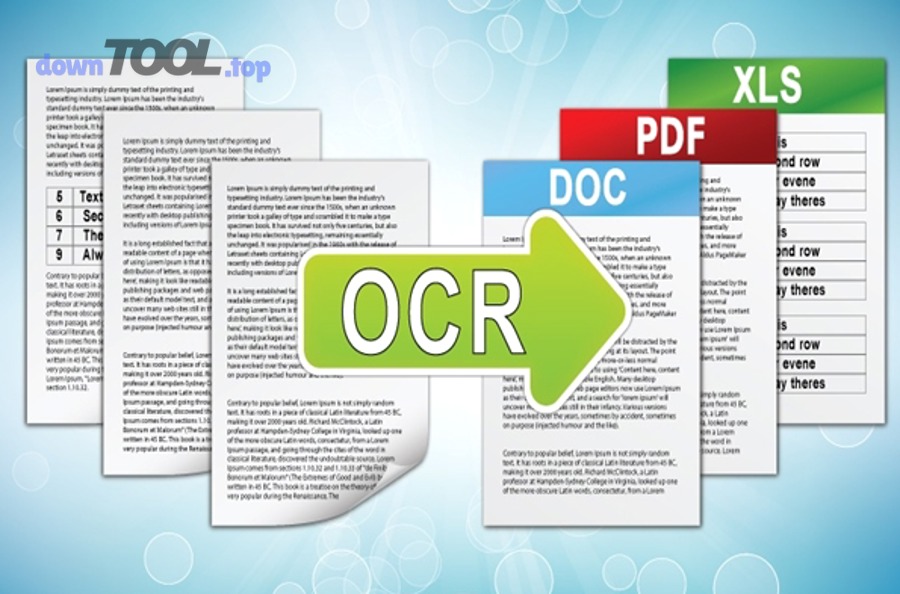
Để móc xích đúng với heading, bạn nên bắt đầu bằng câu hỏi: “Tài liệu của mình thuộc loại nào?” rồi mới chọn công cụ. Cụ thể, tài liệu in rõ 1 cột sẽ dễ hơn nhiều so với scan mờ, nghiêng, nhiều cột và có bảng.
Nên ưu tiên tiêu chí nào theo nhu cầu: học tập, văn phòng, số hóa tài liệu?
Có thể nhóm nhu cầu thành 3 kiểu, mỗi kiểu ưu tiên khác nhau:
- Học tập (copy nhanh): ưu tiên OCR nhanh, đúng dấu cơ bản, copy/paste tiện (mobile hoặc web).
- Văn phòng (làm lại Word): ưu tiên xuất DOCX, hạn chế vỡ dòng, có thể cần chỉnh sửa hậu kỳ. Lúc này, bạn sẽ thấy OCR thường đi kèm nhu cầu dùng phần mềm văn phòng miễn phí để dán và định dạng lại văn bản cho chuẩn.
- Số hóa tài liệu (nhiều trang): ưu tiên OCR PDF scan nhiều trang, có batch, ổn định, và kiểm soát dữ liệu.
Nếu bạn thuộc nhóm văn phòng, sau khi OCR xong bạn có thể mở DOCX bằng các bộ công cụ như OnlyOffice Desktop Editors hoặc xử lý bảng tính liên quan bằng WPS Spreadsheets (tùy định dạng đầu ra và thói quen làm việc), thay vì phụ thuộc hoàn toàn vào Word bản quyền.
Chọn công cụ online hay phần mềm cài đặt sẽ lợi hơn?
So sánh nhanh theo “điểm thắng”:
- Online thắng về tiện: không cần cài, làm nhanh, phù hợp 1–5 trang lẻ.
- Offline thắng về kiểm soát: không phải upload tài liệu, ổn định khi làm nhiều file, phù hợp tài liệu nhạy cảm.
Tuy nhiên, online không đồng nghĩa “kém an toàn” và offline không đồng nghĩa “an toàn tuyệt đối”. Điểm quyết định vẫn là: bạn đang OCR tài liệu gì (có dữ liệu cá nhân không), và bạn có chấp nhận upload không.
Top 9 phần mềm/công cụ OCR tiếng Việt miễn phí đáng dùng nhất hiện nay là những lựa chọn nào?
Có 9 lựa chọn OCR tiếng Việt miễn phí đáng cân nhắc theo 3 nhóm: online (nhanh, không cài), desktop (ổn định, làm nhiều), và mobile (chụp giấy → lấy chữ). Điểm quan trọng là: đừng chọn theo “tên nổi” mà hãy chọn theo “tình huống tài liệu”.
Để bạn dễ chọn, dưới đây là danh sách theo nhóm. (Lưu ý: “miễn phí” ở đây ưu tiên công cụ có thể dùng không trả phí cho nhu cầu phổ biến; một số có thể có bản nâng cấp.)
Nhóm 1 – OCR online miễn phí: công cụ nào phù hợp khi cần “dùng ngay”?
1) PDF24 OCR (online)
- Phù hợp: OCR PDF scan để tạo PDF có thể tìm kiếm/copy.
- Điểm mạnh: thao tác đơn giản, không cần cài; có thông tin về xóa file sau thời gian ngắn và truyền tải SSL. (tools.pdf24.org)
- Điểm cần lưu ý: vì là online nên bạn phải upload file.
2) Google Docs OCR (qua Google Drive)
- Phù hợp: ảnh chụp/scan cần lấy text nhanh để chỉnh sửa.
- Điểm mạnh: tiện, dễ copy sang tài liệu; thường nhận tiếng Việt khá ổn với ảnh rõ.
- Điểm cần lưu ý: giữ bố cục không phải lúc nào cũng đẹp, hay vỡ dòng nếu ảnh nghiêng.
3) i2OCR / Online OCR dạng web (các web OCR phổ thông)
- Phù hợp: OCR 1–2 ảnh đơn giản, không yêu cầu định dạng.
- Điểm mạnh: nhanh.
- Điểm cần lưu ý: chất lượng tiếng Việt và giới hạn miễn phí có thể dao động theo từng dịch vụ.

Nhóm 2 – Phần mềm cài đặt (Windows/macOS): lựa chọn nào ổn định khi làm nhiều file?
4) VietOCR (desktop)
- Phù hợp: OCR tiếng Việt trên Windows/macOS/Linux (tùy bản), xử lý ảnh/PDF/TIFF, phù hợp người dùng muốn kiểm soát quy trình OCR.
- Điểm mạnh: là dự án cung cấp giải pháp OCR cho tiếng Việt, có cộng đồng tải về và cập nhật. (sourceforge.net)
- Điểm cần lưu ý: cần cài gói ngôn ngữ, cần tinh chỉnh ảnh để đạt độ chính xác tốt nhất.
5) Tesseract OCR (CLI/engine) + gói tiếng Việt
- Phù hợp: người dùng kỹ thuật hoặc muốn tự động hóa batch.
- Điểm mạnh: engine mã nguồn mở, lịch sử phát triển rõ ràng, được dùng rộng rãi. (github.com)
- Điểm cần lưu ý: không thân thiện với người mới nếu dùng thuần dòng lệnh; thường cần frontend (như VietOCR) để dễ thao tác.
6) PDF24 Creator (bản cài đặt, có công cụ OCR trong hệ sinh thái PDF24)
- Phù hợp: xử lý PDF offline, thao tác kiểu “bàn làm việc”, phù hợp văn phòng.
- Điểm mạnh: nhiều công cụ PDF, tiện khi bạn làm cả quy trình PDF (nén, tách, OCR, chuyển đổi). (tools.pdf24.org)
- Điểm cần lưu ý: OCR tiếng Việt vẫn phụ thuộc chất lượng scan và thiết lập.
Nhóm 3 – App điện thoại: công cụ nào hợp cho “chụp giấy → copy text”?
7) Google Lens (mobile)
- Phù hợp: chụp bảng/giấy → chọn đoạn → copy nhanh.
- Điểm mạnh: cực nhanh, hợp nhu cầu “lấy vài đoạn chữ”.
8) Microsoft OneNote (OCR ảnh/printout)
- Phù hợp: bạn lưu tài liệu vào OneNote và cần “Copy Text from Picture/Printout”.
- Điểm mạnh: có hướng dẫn thao tác rõ ràng và hỗ trợ copy text từ ảnh hoặc từ nhiều trang printout. (support.microsoft.com)
- Điểm cần lưu ý: đôi khi cần chờ OneNote xử lý xong mới copy được.
9) Microsoft Lens / các app scan có OCR miễn phí (tùy nền tảng)
- Phù hợp: scan giấy thành PDF, sau đó OCR/copy text.
- Điểm mạnh: tối ưu bước scan (cắt viền, chỉnh nghiêng) nên OCR thường “đỡ lỗi” hơn ảnh chụp thường.
Bảng so sánh nhanh Top 9 theo 6 tiêu chí quan trọng (tiếng Việt, PDF scan, xuất Word, tốc độ, dễ dùng, giới hạn) có gì?
Dưới đây là bảng tóm tắt để bạn chọn nhanh theo 6 tiêu chí: độ ổn tiếng Việt, OCR PDF scan, ra Word, tốc độ, dễ dùng, và giới hạn. Bảng này không thay thế trải nghiệm thực tế, nhưng giúp bạn “lọc ứng viên” trong 30 giây.

| Công cụ | Tiếng Việt | PDF scan | Xuất Word | Tốc độ | Dễ dùng | Ghi chú giới hạn |
|---|---|---|---|---|---|---|
| PDF24 OCR (online) | Khá (tùy scan) | Có | Gián tiếp (copy/convert) | Nhanh | Dễ | Upload file; phụ thuộc mạng |
| Google Docs OCR | Khá (ảnh rõ) | Có (qua Drive) | Có (Docs) | Nhanh | Dễ | Dễ vỡ bố cục |
| Web OCR phổ thông | Dao động | Có/Không | Có/Không | Nhanh | Dễ | Thường có limit |
| VietOCR | Tốt khi ảnh chuẩn | Có | Có (copy/RTF/DOCX tùy) | Trung bình | Trung bình | Cần cài & tinh chỉnh |
| Tesseract | Tốt khi pipeline chuẩn | Có (qua chuyển ảnh) | Có (xuất text) | Nhanh | Khó | Hợp kỹ thuật |
| PDF24 Creator | Khá | Có | Gián tiếp | Trung bình | Dễ | Hợp quy trình PDF |
| Google Lens | Khá (ngắn) | Không (chủ yếu ảnh) | Không trực tiếp | Rất nhanh | Rất dễ | Hợp copy đoạn ngắn |
| OneNote OCR | Khá (tùy ảnh) | Có (printout) | Gián tiếp | Trung bình | Dễ | Có thể phải chờ xử lý |
| App scan + OCR | Khá | Có | Có/gián tiếp | Trung bình | Dễ | Tùy app & gói miễn phí |
Công cụ nào mạnh nhất cho PDF scan nhiều trang, và công cụ nào hợp cho ảnh chụp đơn lẻ?
- PDF scan nhiều trang: nhóm PDF24 OCR / PDF24 Creator / VietOCR thường hợp hơn vì bạn xử lý theo “tài liệu”, không phải theo “ảnh lẻ”.
- Ảnh chụp đơn lẻ: Google Lens hoặc Google Docs OCR thường tiện hơn vì thao tác nhanh, copy ngay.
Móc xích quan trọng ở đây là: nếu bạn cần Word chỉnh sửa nghiêm túc, hãy ưu tiên công cụ cho phép xuất/đưa text sang trình soạn thảo ổn định. Khi đó, việc bạn dùng bộ office nào để “dọn văn bản” cũng ảnh hưởng lớn—ví dụ so sánh LibreOffice vs WPS Office sẽ cho bạn góc nhìn về khả năng xử lý định dạng, font, và bảng khi bạn dán kết quả OCR vào.
Có công cụ nào giữ định dạng (cột/đoạn) tốt khi xuất Word không?
Có, nhưng thường chỉ “tốt tương đối” và phụ thuộc loại tài liệu.
- Với tài liệu 1 cột, chữ rõ: nhiều công cụ xuất ra khá ổn.
- Với nhiều cột/bảng: OCR miễn phí thường giữ layout kém hơn; giải pháp thực tế là ưu tiên lấy đúng chữ trước, rồi dùng công cụ soạn thảo (Word/OnlyOffice/LibreOffice/WPS) để chỉnh lại.
Cách dùng OCR tiếng Việt để chuyển Ảnh/PDF scan thành Word chuẩn nhất theo từng bước là gì?
Cách dùng OCR tiếng Việt hiệu quả nhất là một quy trình 6 bước: chuẩn hóa ảnh/scan → chọn công cụ đúng loại tài liệu → OCR → kiểm lỗi dấu & vỡ dòng → xuất Word/DOCX → rà soát lần cuối. Nếu bạn làm đúng quy trình này, kết quả Word “dùng được” sẽ đến từ ít lỗi ngay từ nguồn, thay vì sửa thủ công quá nhiều.
Để bắt đầu đúng với heading, hãy coi OCR là “hệ thống”, không phải “một nút bấm”. Cụ thể, 70% chất lượng OCR đến từ chất lượng ảnh/scan và cách bạn cắt, chỉnh nghiêng, tăng tương phản.

Quy trình 5 bước cho ảnh chụp: từ chụp đúng đến copy text ít lỗi
- Chụp đủ sáng, tránh bóng
- Ưu tiên ánh sáng đều, tránh phản quang.
- Tránh rung tay; nếu cần dùng chế độ “scan” của app để ổn định khung.
- Cắt viền (crop) sát nội dung
- Loại bỏ nền thừa giúp OCR đỡ “nhìn nhầm” thành ký tự.
- Chỉnh thẳng (deskew) và tăng tương phản
- Ảnh nghiêng là nguyên nhân lớn gây vỡ dòng, dính chữ.
- Tăng tương phản giúp dấu tiếng Việt rõ hơn.
- OCR bằng công cụ hợp tình huống
- Cần copy vài dòng: Lens/OneNote.
- Cần thành tài liệu: Google Docs OCR hoặc VietOCR.
- Rà nhanh 10 lỗi hay gặp
- “đ” thành “d”, “0/O”, “l/I/1”, “rn/m”, xuống dòng sai chỗ, thiếu dấu, thừa dấu.
- Sửa bằng “Find/Replace” sẽ nhanh hơn sửa từng chữ.
Quy trình 6 bước cho PDF scan: tách trang, OCR, và xuất Word không vỡ dòng
- Đảm bảo scan đủ DPI (khuyến nghị 300 DPI)
- Scan quá thấp sẽ làm dấu và nét mảnh biến mất.
- Nếu PDF mờ/đen: làm sạch trước
- Dùng công cụ chỉnh tương phản hoặc “enhance scan” trong app scan.
- Chọn công cụ OCR phù hợp PDF scan
- Online nhanh: PDF24 OCR. (tools.pdf24.org)
- Desktop kiểm soát: VietOCR/PDF24 Creator.
- Chạy OCR theo từng lô
- Với tài liệu dài, chia theo chương hoặc 20–30 trang/lần để giảm lỗi và dễ kiểm.
- Xuất ra dạng dễ sửa
- Nếu công cụ cho DOCX: xuất DOCX.
- Nếu chỉ ra PDF searchable/text: copy text sang Word/OnlyOffice rồi chỉnh.
- Chuẩn hóa định dạng cuối
- Đổi font thống nhất, chỉnh heading, khoảng cách dòng, bullet.
- Nếu có bảng: cân nhắc dựng lại bảng bằng công cụ bảng (đây là bước thường “bắt buộc” với OCR miễn phí).
OCR tiếng Việt miễn phí có đủ tốt để dùng cho tài liệu quan trọng không?
Có, OCR tiếng Việt miễn phí đủ tốt cho nhiều tình huống, nhưng bạn nên dùng khi: (1) tài liệu in rõ, (2) bạn chấp nhận rà soát lại, và (3) tài liệu không yêu cầu độ chính xác tuyệt đối từng ký tự ngay lần đầu. Ba lý do thực tế:
- OCR miễn phí vẫn xử lý tốt văn bản in rõ 1 cột: nếu ảnh/scan chuẩn, độ sai giảm mạnh.
- Bạn có thể bù bằng hậu kiểm: kiểm lỗi dấu và lỗi ký tự tương tự thường nhanh bằng Replace.
- Nhiều công cụ miễn phí có sẵn bước “scan chuẩn”: app scan giúp cắt/deskew tốt, khiến OCR ổn định hơn ảnh chụp thường.
Tuy nhiên, để móc xích đúng với heading “tài liệu quan trọng”, bạn cần thêm một câu hỏi: “Quan trọng ở mức nào?” Hợp đồng, hồ sơ pháp lý, số liệu tài chính… là nhóm bạn phải kiểm tra lại 100% sau OCR, không nên tin tuyệt đối vào kết quả máy.
Khi nào nên chọn OCR miễn phí, khi nào nên cân nhắc bản trả phí?
- Nên chọn miễn phí khi: tài liệu ít trang, chữ rõ, bạn cần tốc độ, và bạn chấp nhận chỉnh sửa hậu kỳ.
- Nên cân nhắc trả phí khi: bạn làm batch lớn hàng ngày, cần giữ layout cao, cần OCR bảng biểu ra đúng cấu trúc, hoặc cần SLA/bảo mật doanh nghiệp.
Nói cách khác, miễn phí hợp với “làm xong việc”, còn trả phí hợp với “làm quy trình”.
10 lỗi OCR tiếng Việt thường gặp và cách sửa nhanh (dấu, “l/I/1”, xuống dòng)
Dưới đây là 10 lỗi phổ biến và cách xử lý theo hướng “sửa nhanh, ít đau tay”:
- Sai “đ/d” → Replace theo ngữ cảnh (đừng replace toàn bộ bừa).
- Sai dấu (a/ă/â, o/ô/ơ, u/ư) → kiểm từ hay sai và sửa theo cụm.
- “l/I/1” lẫn nhau → rà các chuỗi số/ID trước.
- “0/O” → kiểm số tiền, mã số, hóa đơn.
- Dính chữ (thiếu khoảng trắng) → dùng spellcheck trong công cụ soạn thảo.
- Vỡ dòng → thay “\n” sai bằng khoảng trắng theo đoạn.
- Mất bullet → dựng lại bullet bằng style.
- Sai dấu ngoặc/ký tự đặc biệt → kiểm các đoạn có ( ), “ ”, – –.
- Bảng bị nát → copy text trước, dựng lại bảng sau.
- Nhiều cột bị đảo thứ tự → OCR theo vùng (nếu công cụ cho chọn vùng) hoặc cắt ảnh theo từng cột rồi OCR riêng.
Offline vs Online, Bảo mật vs Tiện lợi: chọn OCR tiếng Việt như thế nào để vừa nhanh vừa an toàn?
Ở phần bổ sung này, mục tiêu là giúp bạn cân bằng hai cặp đối lập: offline vs online và bảo mật vs tiện lợi. Nếu bạn chọn đúng, bạn vừa OCR nhanh, vừa giảm rủi ro khi xử lý tài liệu có thông tin cá nhân.
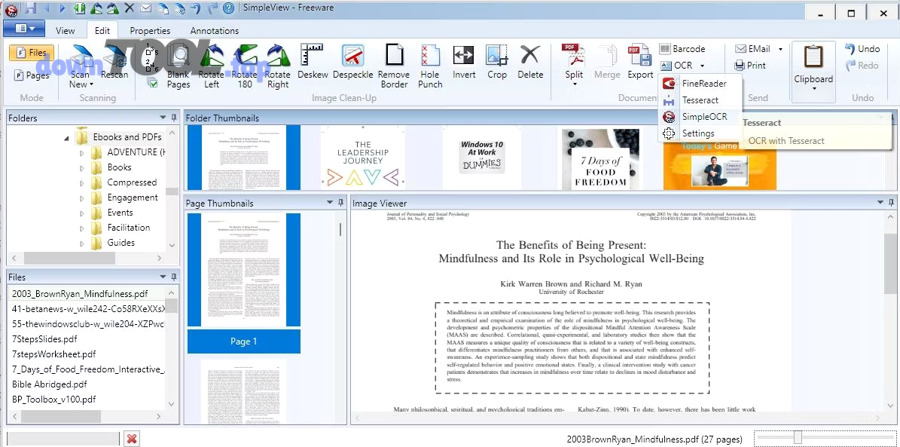
Điểm chuyển tiếp quan trọng: sau khi bạn đã biết tiêu chí chọn và quy trình OCR, câu hỏi tiếp theo tự nhiên sẽ là “mình có nên upload PDF scan lên web không?”
OCR offline có luôn an toàn hơn OCR online không?
Không, OCR offline không phải lúc nào cũng an toàn hơn, vì an toàn phụ thuộc vào bối cảnh:
- Offline nhưng máy tính dùng chung/cài phần mềm lạ → vẫn có rủi ro.
- Online nhưng dịch vụ có chính sách xóa file nhanh, truyền SSL → rủi ro có thể chấp nhận cho tài liệu không nhạy cảm. (tools.pdf24.org)
Vì vậy, quy tắc thực dụng là:
- Tài liệu nhạy cảm (CMND/CCCD, sao kê, hồ sơ pháp lý): ưu tiên offline hoặc môi trường bạn kiểm soát.
- Tài liệu học tập/ghi chú: online dùng rất ổn để tiết kiệm thời gian.
OCR chữ viết tay tiếng Việt: có “miễn phí” nào làm tốt không và kỳ vọng nên đặt ở mức nào?
OCR chữ viết tay tiếng Việt là bài toán khó, nên nếu bạn kỳ vọng “miễn phí mà ra đúng như in”, bạn sẽ thất vọng. Kỳ vọng hợp lý là:
- Chữ viết rõ ràng, tách nét tốt → nhận được một phần, nhưng vẫn phải sửa nhiều.
- Chữ viết nguệch ngoạc/thiếu dấu/nhòe → OCR thường sai mạnh.
Nếu bạn buộc phải OCR chữ viết tay, cách tăng tỷ lệ đúng là: chụp thẳng, ánh sáng đều, viết cách dòng rộng, và chấp nhận hậu kiểm.
Nếu cần giữ layout (nhiều cột/bảng) khi xuất Word thì nên tối ưu quy trình ra sao?
Muốn giữ layout, bạn nên tối ưu theo hướng “chia nhỏ để OCR đúng”:
- Cắt theo vùng: mỗi cột là một ảnh riêng → OCR riêng → ghép lại trong Word.
- Ưu tiên đúng chữ trước: lấy text đúng rồi dựng bố cục sau (đặc biệt với bảng).
- Dùng công cụ soạn thảo phù hợp: đôi khi tài liệu OCR xong mở bằng bộ office khác sẽ ít lỗi font hơn; đây là chỗ bạn có thể tự trải nghiệm “LibreOffice vs WPS Office” để xem công cụ nào xử lý dán text và bảng hợp với bạn.
Có thể tự động hóa OCR (batch/API) cho nhu cầu doanh nghiệp nhỏ không?
Có, doanh nghiệp nhỏ có thể tự động hóa ở mức “vừa đủ” theo 2 hướng:
- Batch desktop: dùng VietOCR/PDF tool để xử lý theo lô, đặt quy ước tên file, lưu theo thư mục. (sourceforge.net)
- Pipeline kỹ thuật: dùng Tesseract + script để OCR hàng loạt (phù hợp khi bạn có dev hoặc IT nội bộ). (github.com)
Dẫn chứng (nếu có)
- Theo nghiên cứu của Google Research từ tác giả Ray Smith, vào 2007, Tesseract được mô tả như một OCR engine mã nguồn mở và trình bày lịch sử phát triển/kiến trúc, cho thấy nền tảng OCR phổ biến mà nhiều công cụ (và frontend) dựa vào. (research.google.com)
- Theo hướng dẫn của Microsoft Support (OneNote), tính năng Copy Text from Picture/Printout cho phép trích xuất văn bản từ ảnh và từ ảnh của file printout nhiều trang, cho thấy OCR ảnh là tính năng có sẵn trong công cụ ghi chú phổ biến. (support.microsoft.com)
- Theo mô tả của PDF24 OCR, công cụ OCR PDF online nêu việc truyền tải SSL và file/kết quả được xóa sau thời gian ngắn, giúp người dùng hiểu thêm về khía cạnh vận hành/bảo mật khi OCR online. (tools.pdf24.org)
DANH SÁCH BÀI VIẾT