

It seems we can’t find what you’re looking for. Perhaps searching can help.
Top 10 phần mềm nén file miễn phí (ZIP/RAR/7Z) cho Windows: Nhẹ – Mạnh – Dễ dùng
Bạn có thể chọn đúng phần mềm nén file miễn phí cho Windows nếu bám 3 tiêu chí “nhẹ – mạnh – dễ dùng”: nhẹ để máy chạy mượt, mạnh để nén tốt và có bảo mật, dễ dùng để thao tác nhanh ngay trong chuột phải. Bài viết này tổng hợp Top 10 lựa chọn đáng dùng và hướng dẫn cách chọn theo nhu cầu thực tế.
Tiếp theo, để tránh chọn sai vì “nghe quen tên”, bạn cần hiểu nhanh ZIP/RAR/7Z khác nhau ở đâu: ZIP tương thích rộng, 7Z thường tối ưu tỷ lệ nén, còn RAR phổ biến ở file chia sẻ nên bạn hay cần giải nén RAR hơn là tạo RAR. Khi nắm bản chất định dạng, bạn sẽ bớt gặp lỗi kiểu “không mở được archive”.
Ngoài ra, một danh sách “Top 10” chỉ có giá trị khi đi kèm bộ tiêu chí đánh giá: định dạng hỗ trợ, tốc độ giải nén, mức dùng RAM/CPU, tích hợp menu chuột phải, quảng cáo/đính kèm cài đặt và khả năng đặt mật khẩu/mã hóa. Dựa trên bộ tiêu chí này, bạn sẽ tự chốt được “một phần mềm dùng lâu dài” thay vì cài thử rồi gỡ.
Để bắt đầu, phần nội dung chính sẽ đi theo đúng mạch: Có nên dùng miễn phí không → hiểu định dạng → tiêu chí chọn nhẹ/mạnh/dễ → Top 10 → bảng so sánh nhanh → hướng dẫn cài & dùng, rồi mới mở rộng sang các lưu ý “an toàn–riêng tư–tối ưu” sau ranh giới ngữ cảnh.
Có nên dùng phần mềm nén file miễn phí trên Windows thay vì WinRAR/WinZip không?
Có, bạn nên dùng phần mềm nén file miễn phí trên Windows nếu mục tiêu là nén/giải nén ổn định, thao tác nhanh và không cần các tính năng trả phí, vì (1) nhiều lựa chọn miễn phí đã đủ mạnh cho nhu cầu phổ thông, (2) vẫn hỗ trợ định dạng phổ biến, (3) tiết kiệm tài nguyên và chi phí.
Để móc xích đúng với câu hỏi “có nên”, dưới đây là 3 lý do theo mức quan trọng từ cao đến thấp:
1) Đủ dùng cho 80–90% nhu cầu hằng ngày
Bạn thường nén file để gửi email, upload lên cloud, gom nhiều tài liệu vào một gói, hoặc giải nén file nhận từ người khác. Các tác vụ này chủ yếu xoay quanh ZIP/7Z/RAR, và nhóm phần mềm miễn phí làm rất tốt: tạo archive, giải nén nhanh, xử lý file lớn, tích hợp chuột phải.
2) Tương thích tốt với hệ sinh thái Windows
Windows có sẵn tính năng nén/giải nén ZIP ngay trong File Explorer: chuột phải → Send to → Compressed (zipped) folder. Điều này giúp bạn “khỏi cài thêm” khi chỉ cần ZIP cơ bản.
3) Có thể bảo vệ dữ liệu bằng mật khẩu nếu chọn đúng công cụ
Một số công cụ miễn phí hỗ trợ đặt mật khẩu và mã hóa mạnh (ví dụ AES-256) cho archive, phù hợp khi bạn gửi hợp đồng, hồ sơ, dữ liệu nội bộ.
Phần mềm nén file miễn phí là gì và “ZIP/RAR/7Z” khác nhau như thế nào?
Phần mềm nén file miễn phí là nhóm công cụ lossless compression giúp giảm dung lượng và “đóng gói” nhiều tệp vào một file archive (ZIP/RAR/7Z…), xuất hiện từ nhu cầu lưu trữ và truyền dữ liệu hiệu quả, nổi bật ở khả năng nén/giải nén, quản lý archive và đôi khi hỗ trợ mã hóa.
Cụ thể, để móc xích từ “là gì” sang “khác nhau”, bạn cần hiểu: định dạng archive vừa là “vỏ chứa” vừa quy định thuật toán nén, cách lưu metadata và mức tương thích. Với ZIP, tài liệu kỹ thuật mô tả định dạng hỗ trợ nhiều thuật toán; trong thực tế, Deflate là phương thức mặc định phổ biến.
ZIP là gì và khi nào nên ưu tiên ZIP?
ZIP là định dạng archive phổ biến nhất, thuộc nhóm nén không mất dữ liệu, phát triển mạnh nhờ tính tương thích rộng và khả năng tích hợp tốt vào hệ điều hành; nó phù hợp khi bạn cần chia sẻ nhanh và “ai mở cũng được”.
Để minh họa thực tế, bạn nên ưu tiên ZIP khi:
- Gửi file cho nhiều người với thiết bị/hệ điều hành khác nhau (tính phổ biến cao).
- Bạn chỉ cần “gom file” hơn là tối ưu tỷ lệ nén.
- Bạn muốn tận dụng tính năng sẵn có trong Windows để nén nhanh bằng chuột phải.
Về mặt đặc tả, ZIP được chuẩn hóa kỹ thuật và có các bản mở rộng quan trọng như hỗ trợ file lớn (vượt giới hạn cũ), giúp phù hợp hơn với nhu cầu hiện đại.
7Z là gì và vì sao 7Z thường nén mạnh hơn?
7Z là định dạng archive gắn với hệ sinh thái 7-Zip, thuộc nhóm lossless compression, nổi bật ở khả năng tối ưu tỷ lệ nén (thường thấy khi nén tài liệu, source code, log) và hỗ trợ các tùy chọn nén nâng cao.
Cụ thể hơn, 7-Zip cung cấp định dạng 7z và cũng hỗ trợ mã hóa AES-256, sử dụng cơ chế dẫn xuất khóa dựa trên SHA-256 để tăng chi phí brute-force mật khẩu. Điểm cần nhớ: “nén mạnh” thường đổi bằng “thời gian nén” — tức bạn có thể nén lâu hơn để file nhỏ hơn, nhưng khi giải nén lại vẫn nhanh nếu công cụ tối ưu.
RAR là gì và vì sao nhiều người vẫn cần giải nén RAR?
RAR là định dạng archive phổ biến trong chia sẻ file, thuộc nhóm lossless compression, thường xuất hiện vì thói quen sử dụng của cộng đồng và khả năng đóng gói tiện (chia nhiều part, phục hồi… tùy công cụ).
Ví dụ, bạn hay gặp file .rar khi tải tài liệu, nhận project, hoặc các gói cài đặt được chia nhỏ. Vì vậy, nhu cầu phổ biến nhất là “mở/giải nén RAR” hơn là “tạo RAR”. Từ góc nhìn người dùng, điều quan trọng là chọn phần mềm giải nén RAR ổn định và ít rủi ro cài kèm.
Theo nghiên cứu của Burdur Mehmet Akif Ersoy University từ Faculty of Engineering and Architecture, Department of Computer Engineering, vào năm 2023, kết quả so sánh hiệu năng các thuật toán/triển khai nén cho tệp văn bản cho thấy mức độ hiệu quả phụ thuộc loại dữ liệu và cách triển khai, vì vậy “định dạng/thuật toán nào tốt nhất” luôn cần đặt trong bối cảnh file đầu vào.
Những tiêu chí nào để chọn phần mềm “Nhẹ – Mạnh – Dễ dùng” đúng nhu cầu?
Bạn có 5 tiêu chí cốt lõi để chọn phần mềm nén file miễn phí “nhẹ – mạnh – dễ dùng”: (1) mức dùng tài nguyên, (2) tốc độ giải nén, (3) định dạng hỗ trợ, (4) tích hợp Windows, (5) bảo mật & độ “sạch” khi cài đặt.
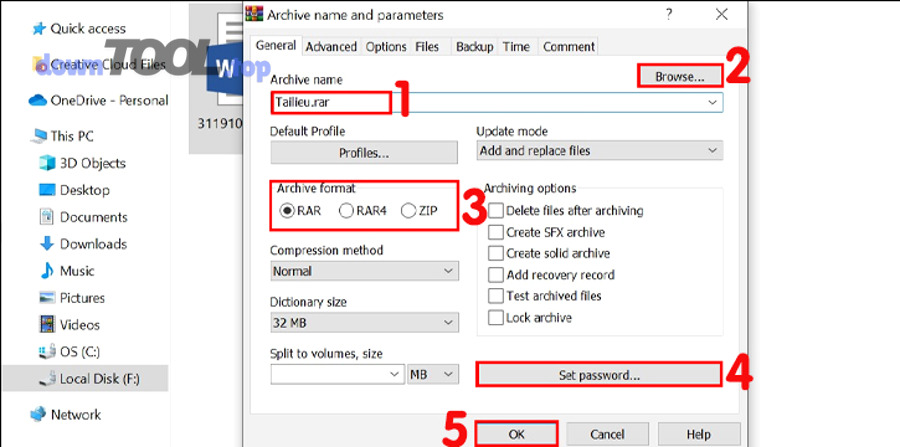
Để móc xích đúng từ tiêu chí sang hành động chọn, bạn hãy dùng checklist sau và chấm nhanh theo nhu cầu của mình:
Bảng dưới đây cho bạn khung đánh giá (không phải benchmark), giúp chọn nhanh theo tình huống sử dụng.
| Tiêu chí | Bạn nên ưu tiên khi… | Dấu hiệu chọn đúng |
|---|---|---|
| Nhẹ (RAM/CPU) | Máy yếu, chạy nhiều app | Mở nhanh, giải nén không “đơ”, có portable |
| Mạnh (tỷ lệ nén/tính năng) | Lưu trữ lâu, file văn bản nhiều | Có preset nén, 7Z tối ưu, hỗ trợ SFX |
| Dễ dùng (UX) | Bạn thao tác mỗi ngày | Chuột phải rõ ràng, kéo-thả, ít bước |
| Tương thích | Nhận file từ nhiều nguồn | Mở tốt ZIP/RAR/7Z, ít lỗi archive |
| Bảo mật & sạch | File nhạy cảm/đi máy công ty | Có AES-256, không cài kèm/ít quảng cáo |
Máy yếu/RAM thấp cần tiêu chí gì để “nhẹ” đúng nghĩa?
Máy yếu cần “nhẹ” theo 3 điểm: ít chiếm RAM, không ngốn CPU kéo dài, và không cài kèm thành phần thừa. Tuy nhiên, bạn đừng hiểu “nhẹ” là “nén yếu”. Thực tế, phần mềm có thể nhẹ nhưng vẫn giải nén nhanh; thứ bạn cần tránh là công cụ chạy nền, hiển thị quảng cáo dày hoặc tích hợp quá nặng.
Gợi ý chọn nhanh:
- Ưu tiên công cụ có portable (chạy không cần cài) nếu bạn chỉ dùng khi cần.
- Ưu tiên công cụ có context menu gọn, tránh menu chuột phải dài gây rối.
- Nếu bạn chỉ cần ZIP cơ bản, dùng luôn tính năng Windows để giảm tải cài đặt.
Nhu cầu “nén mạnh” cần nhìn vào đâu (tỷ lệ nén, preset, đa luồng)?
“Nén mạnh” nên đo bằng 3 thứ: tỷ lệ nén, tùy chọn preset, và khả năng đa luồng. Nhưng bạn phải chấp nhận trade-off: càng tối ưu tỷ lệ nén, thời gian nén càng tăng, đặc biệt với file lớn.
Cụ thể hơn:
- File văn bản/log/source thường nén tốt (tỷ lệ cải thiện rõ).
- File ảnh/video vốn đã được nén theo codec, nên “nén lại” thường không giảm nhiều.
- Khi cần bảo mật, hãy ưu tiên công cụ có mã hóa mạnh thay vì cố nén thêm vài %.
“Dễ dùng” được đo bằng yếu tố nào (menu chuột phải, kéo-thả, tiếng Việt)?
“Dễ dùng” đo bằng số bước để hoàn thành tác vụ. Một công cụ “dễ” thường có:
- Menu chuột phải dễ hiểu: nén, giải nén, “extract here”, “extract to folder”.
- Kéo-thả rõ ràng, hiển thị tiến trình minh bạch.
- Giao diện tối giản nhưng vẫn có tùy chọn nâng cao khi cần.
Nếu bạn là người dùng văn phòng, “dễ dùng” quan trọng hơn “nén mạnh” 1–2% vì bạn thao tác hằng ngày.
Top 10 phần mềm nén file miễn phí tốt nhất cho Windows hiện nay gồm những lựa chọn nào?
Có 10 lựa chọn phần mềm nén file miễn phí đáng cân nhắc trên Windows theo tiêu chí “nhẹ – mạnh – dễ dùng”: Windows ZIP tích hợp, 7-Zip, NanaZip, Bandizip (bản miễn phí), PeaZip, Zipware, IZArc, B1 Free Archiver, ExtractNow, Ashampoo ZIP Free (hoặc lựa chọn “free edition” tương đương tùy thời điểm).
Để móc xích đúng với Search Intent “Top 10”, dưới đây là danh sách theo hướng “mỗi công cụ hợp ai” (bạn không cần cài cả 10):
Nhóm “Nhẹ nhất” cho máy yếu: phần mềm nào đáng ưu tiên?
1) ZIP tích hợp sẵn trong Windows (File Explorer)
Hợp ai: người cần ZIP cơ bản, thao tác nhanh, không muốn cài thêm.
Điểm mạnh: có sẵn, dùng ngay, ít rủi ro.
Lưu ý: chủ yếu là ZIP; nhu cầu RAR/7Z nâng cao có thể cần công cụ khác.
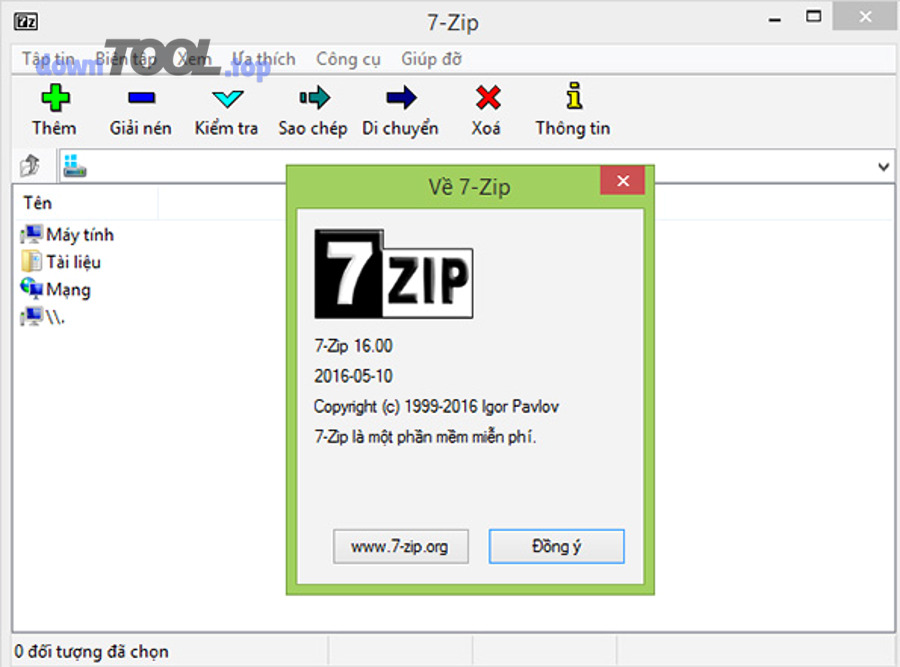
2) 7-Zip (miễn phí, phổ biến)
Hợp ai: muốn “nhẹ mà mạnh”, ít rườm rà, có tùy chọn nâng cao.
Điểm mạnh: tích hợp Windows Shell, có phiên bản dòng lệnh, hỗ trợ AES-256.
Lưu ý: giao diện kiểu cổ điển, nhưng dùng lâu lại nhanh tay.
3) NanaZip (trải nghiệm hiện đại kiểu Windows 11)
Hợp ai: thích UI hiện đại, tích hợp tốt trải nghiệm Windows mới, vẫn hướng open-source.
Điểm mạnh: được mô tả là fork từ 7-Zip và hướng tới trải nghiệm Windows hiện đại.
Lưu ý: tính năng cốt lõi tương tự triết lý 7-Zip, khác ở UX/tích hợp.
Nhóm “Mạnh nhất” về nén & tính năng: phần mềm nào nổi bật?
4) Bandizip (bản miễn phí/standard)
Hợp ai: ưu tiên tốc độ, thao tác trực quan, nhiều tiện ích trong UI.
Điểm mạnh: nhà phát triển công bố có bản miễn phí; có các phiên bản/edition khác nhau theo nhu cầu.
Lưu ý: tùy phiên bản có thể có quảng cáo hoặc phân tầng tính năng; hãy đọc mô tả edition trước khi cài.
5) PeaZip (có bản miễn phí)
Hợp ai: muốn nhiều tùy chọn quản lý archive và giao diện “tool-like”.
Điểm mạnh: thường được cộng đồng chọn như một lựa chọn miễn phí đa năng.
Lưu ý: bạn nên kiểm tra đúng nguồn tải và bỏ chọn cài kèm nếu có.
6) IZArc (miễn phí cho nhu cầu phổ thông)
Hợp ai: hay xử lý nhiều định dạng archive lẻ, cần công cụ kiểu “Swiss knife”.
Điểm mạnh: hỗ trợ nhiều định dạng, giao diện dễ tìm tùy chọn.
Lưu ý: nên cài từ nguồn chính thống để tránh bundle.
Nhóm “Dễ dùng nhất” cho người mới: phần mềm nào thao tác nhanh?
7) Zipware
Hợp ai: muốn giao diện nhẹ, thao tác đơn giản, ít tùy chọn gây rối.
Điểm mạnh: tập trung vào trải nghiệm “mở–giải nén–nén” nhanh.
Lưu ý: nếu bạn cần mã hóa nâng cao, hãy kiểm tra phần “security”.
8) B1 Free Archiver
Hợp ai: người mới, cần giao diện thân thiện, ít thuật ngữ kỹ thuật.
Điểm mạnh: thao tác nhanh, thường dễ tiếp cận.
Lưu ý: dùng cho nhu cầu phổ thông, cân nhắc công cụ khác nếu nén chuyên sâu.
9) ExtractNow
Hợp ai: thường xuyên giải nén nhiều file một lúc (batch extract).
Điểm mạnh: tối ưu workflow giải nén hàng loạt.
Lưu ý: thiên về “giải nén” hơn “nén mạnh”.
10) Ashampoo ZIP Free (hoặc lựa chọn free tương đương)
Hợp ai: muốn gói tính năng đủ dùng kèm UI thân thiện.
Điểm mạnh: có bản free hợp pháp theo chính sách từng thời điểm.
Lưu ý: kiểm tra điều khoản “free vs trial” để tránh hiểu nhầm.

So sánh nhanh: phần mềm nào “nhẹ” hơn, “mạnh” hơn và “dễ dùng” hơn?
7-Zip thắng về “mạnh” (tùy chọn nén, mã hóa AES-256), NanaZip tối ưu trải nghiệm Windows hiện đại, còn ZIP tích hợp Windows thắng tuyệt đối về “nhẹ & tiện” vì không cần cài thêm.
Để móc xích đúng với Comparison, bạn hãy xem bảng đối chiếu theo 3 tiêu chí của tiêu đề:
Bảng dưới đây tóm tắt lựa chọn đại diện theo nhu cầu (không phải kết quả benchmark).
| Nhóm nhu cầu | Lựa chọn ưu tiên | Vì sao hợp tiêu chí |
|---|---|---|
| Cần “nhẹ” nhất | Windows ZIP tích hợp | Không cài thêm, thao tác chuột phải nhanh |
| Cần “mạnh” + bảo mật | 7-Zip | Hỗ trợ AES-256, tích hợp shell, có CLI |
| Cần “dễ dùng” + UI hiện đại | NanaZip / Bandizip | NanaZip hướng UX Windows mới; Bandizip có bản miễn phí và UI thân thiện |
So sánh tốc độ giải nén & tính ổn định khi xử lý file lớn?
Về cảm nhận thực tế, tốc độ giải nén và độ ổn định thường quan trọng hơn “nén nhỏ hơn vài %” vì bạn giải nén nhiều hơn nén. Công cụ tích hợp tốt vào Windows và tối ưu thao tác (extract here, extract to folder) sẽ giúp workflow nhanh hơn rõ rệt.
Ngược lại, nếu bạn đang xử lý archive cực lớn hoặc nhiều file nhỏ, hãy ưu tiên công cụ có quản lý hàng đợi/đa luồng tốt và hiển thị tiến trình rõ ràng để tránh lỗi giữa chừng.
So sánh tỷ lệ nén theo từng loại dữ liệu (tài liệu, ảnh, video, log)?
Tỷ lệ nén phụ thuộc mạnh vào loại dữ liệu:
- Tài liệu văn bản, dữ liệu có nhiều mẫu lặp: thường nén tốt.
- Ảnh JPEG/PNG tối ưu sẵn, video MP4/H.264/H.265: nén lại thường không giảm nhiều.
Điểm này khớp với kết luận nghiên cứu: hiệu năng/hiệu quả nén thay đổi theo dữ liệu đầu vào và phương pháp triển khai.
So sánh độ “sạch”: có quảng cáo/đính kèm cài đặt không?
Độ “sạch” là yếu tố hay bị bỏ qua nhưng ảnh hưởng dài hạn:
- Công cụ càng “sạch” bạn càng yên tâm cài ở máy công ty/máy khách.
- Với sản phẩm phân tầng edition, bạn nên đọc kỹ mô tả: có bản miễn phí và có bản trả phí (hoặc tính năng nâng cao nằm ở paid).
Cách cài đặt và sử dụng nhanh để nén/giải nén ZIP/RAR/7Z trên Windows là gì?
Bạn có thể nén/giải nén nhanh bằng 3 nhóm thao tác: (1) dùng ZIP tích hợp của Windows, (2) dùng phần mềm như 7-Zip để xử lý ZIP/RAR/7Z, (3) dùng tính năng đặt mật khẩu khi cần bảo mật.
Sau đây là hướng dẫn ngắn gọn để làm đúng ngay từ lần đầu:
Cách nén file thành ZIP/7Z chỉ với chuột phải (context menu)?
Cách làm: chuột phải file/thư mục → chọn nén → tạo file archive cùng thư mục → đổi tên nếu cần.
- Với ZIP tích hợp Windows: chuột phải → Send to → Compressed (zipped) folder.
- Với 7-Zip/NanaZip: chuột phải → 7-Zip/NanaZip → Add to archive… → chọn định dạng (ZIP/7Z) → OK.
Mẹo “dễ dùng”:
- Nén gửi nhanh: chọn ZIP.
- Nén lưu trữ: chọn 7Z và cân nhắc preset nén cao (nếu không vội).
Cách đặt mật khẩu & mã hóa AES-256 khi nén file?
Cách làm: Add to archive… → đặt password → chọn mã hóa (nếu có) → tạo archive.
Với 7-Zip, mô tả kỹ thuật cho thấy AES-256 được hỗ trợ cho 7z/ZIP và có cơ chế tăng chi phí dò mật khẩu bằng số vòng lặp dẫn xuất khóa.
Bạn nên dùng mật khẩu mạnh (dài, có ký tự đặc biệt) vì nén có mật khẩu chỉ an toàn khi mật khẩu đủ khó đoán.
Cách xử lý lỗi thường gặp: “Cannot open file as archive”, sai mật khẩu, file bị hỏng?
Khi gặp lỗi archive, bạn nên xử lý theo checklist:
- Sai mật khẩu: thử đúng bộ gõ tiếng Việt/tắt Caps Lock; hỏi lại người gửi (đây là lỗi phổ biến nhất).
- File tải chưa đủ: tải lại, kiểm tra dung lượng; nếu là file chia part (.part1, .part2…) phải đủ part.
- Archive hỏng: thử mở bằng công cụ khác; nếu vẫn lỗi, khả năng file nguồn đã hỏng.
- Định dạng lạ: đổi sang công cụ hỗ trợ nhiều định dạng hơn hoặc cập nhật phiên bản.
Trong bối cảnh ZIP, đặc tả cho thấy ZIP có nhiều phương thức nén và phần mở rộng; đôi khi công cụ cũ không đọc đúng extension mới.
Mở rộng: Dùng phần mềm nén file miễn phí “An toàn – Riêng tư – Tối ưu” cần lưu ý gì?
Bạn nên dùng phần mềm nén file miễn phí theo hướng an toàn – riêng tư – tối ưu nếu bạn thường gửi tài liệu nhạy cảm hoặc cài đặt trên nhiều máy, vì điều này giúp giảm rủi ro cài nhầm bản “không sạch”, tăng bảo mật khi chia sẻ và tối ưu workflow theo ngữ cảnh (portable vs installer).
Bên cạnh đó, đây là ranh giới ngữ cảnh chuyển từ “chọn công cụ đúng Search Intent” sang “mở rộng micro context” về thói quen tải/cài, bảo mật và workflow.
Tải và cài đặt “an toàn” vs “rủi ro”: nhận biết bundle/adware bằng dấu hiệu nào?
Bạn có thể phân biệt “an toàn” và “rủi ro” bằng 4 dấu hiệu:
- Trình cài đặt đề nghị cài thêm toolbar/extension/app lạ.
- Check box “Install recommended…” được tick sẵn.
- Trang tải không rõ nhà phát triển, nút download giả nhiều lớp.
- Phần mềm đòi quyền bất thường.
Cách làm tối ưu: ưu tiên nguồn chính thống/Store và đọc mô tả edition. Ví dụ, NanaZip có trang trên Microsoft Store và repo mã nguồn; Bandizip công bố có bản miễn phí và phân tầng edition rõ ràng.
Dùng bản portable “nhẹ” vs bản cài đặt “đầy đủ”: khi nào nên chọn?
Portable (nhẹ): khi bạn dùng không thường xuyên, cần chạy trên USB, hoặc không có quyền admin.
Installer (đầy đủ): khi bạn dùng hằng ngày, cần tích hợp chuột phải sâu, cập nhật dễ.
Nếu bạn đang làm việc nhóm, file tài liệu thường đi kèm báo cáo, hợp đồng, slide… Lúc đó, một workflow thực tế là: soạn tài liệu bằng phần mềm văn phòng miễn phí, làm slide bằng trình chiếu online miễn phí, rồi nén thành một gói ZIP/7Z để gửi. Với đội dùng Linux, việc thống nhất định dạng tài liệu từ phần mềm office cho Linux miễn phí cũng giúp giảm lỗi khi nén/giải nén qua nhiều hệ điều hành. (Ở bối cảnh này, cụm “tải OnlyOffice” thường xuất hiện như một nhu cầu hành động khi người dùng muốn đồng bộ bộ công cụ soạn thảo trước khi đóng gói dữ liệu.)
Mã hóa & mật khẩu: khi nào đủ dùng AES-256 và khi nào cần thêm lớp bảo mật khác?
AES-256 + mật khẩu mạnh thường đủ cho tình huống gửi file nhạy cảm qua email/chat, miễn là:
- Mật khẩu không bị gửi cùng kênh với file.
- Bạn đặt mật khẩu dài và khó đoán.
Với 7-Zip, mô tả kỹ thuật cho thấy AES-256 được hỗ trợ cho 7z/ZIP và có cơ chế tăng chi phí dò mật khẩu bằng số vòng lặp dẫn xuất khóa. Nếu dữ liệu cực kỳ nhạy cảm (hồ sơ pháp lý, dữ liệu khách hàng), bạn có thể cân nhắc thêm lớp bảo mật ở mức lưu trữ (disk encryption) hoặc kênh truyền (end-to-end) tùy chính sách nội bộ.
Automation/IT: công cụ nào có CLI mạnh để nén/giải nén theo script?
Nếu bạn làm IT/backup, bạn nên ưu tiên công cụ có command line để tự động hóa. 7-Zip được mô tả có phiên bản dòng lệnh mạnh và tích hợp tốt, phù hợp chạy theo lịch (Task Scheduler) để nén log, backup thư mục, đóng gói dự án.
Trong các hệ sinh thái nội dung, đôi khi bạn cũng gặp nhu cầu “tổng hợp hướng dẫn tải/cài” cho người dùng cuối; nếu bạn có một trang tổng hợp kiểu DownTool.top thì hãy giữ nguyên nguyên tắc: ưu tiên nguồn chính thống, mô tả rõ bản miễn phí/bản trả phí và hướng dẫn bỏ tick cài kèm để giảm rủi ro.
DANH SÁCH BÀI VIẾT