

It seems we can’t find what you’re looking for. Perhaps searching can help.
Tải & Cài Đặt Phần Mềm Lịch Để Bàn Miễn Phí (Desktop Calendar/Lịch Trên Màn Hình) Cho Windows — Top Lựa Chọn Cho Dân Văn Phòng
Nếu bạn đang tìm phần mềm lịch để bàn miễn phí cho Windows, câu trả lời ngắn gọn là: có—và bạn nên chọn theo đúng nhu cầu “xem lịch nhanh trên màn hình, ghi chú gọn, nhắc việc đúng giờ”, thay vì cài đại một ứng dụng lịch bất kỳ. Bài viết này sẽ giúp bạn chọn đúng loại Desktop Calendar/lịch trên màn hình, rồi tải và cài đặt chuẩn để dùng được ngay trong ngày làm việc.
Bên cạnh chuyện “có phần mềm nào miễn phí”, người dùng thường băn khoăn thêm: “lịch để bàn” trên Windows rốt cuộc là gì, có khác gì lịch web/điện thoại, và có đáng cài nếu bạn đã có Google/Outlook Calendar không. Vì vậy, phần nội dung chính sẽ làm rõ định nghĩa, phân loại, tiêu chí lựa chọn, rồi đưa ra nhóm top lựa chọn theo từng nhu cầu văn phòng.
Ngoài ra, nhiều người tìm “lịch để bàn” nhưng thực tế lại đang muốn “lịch để in” (template thiết kế). Sự nhập nhằng này khiến bạn mất thời gian và chọn sai công cụ. Do đó, bài viết cũng sẽ giúp bạn đặt đúng “ranh giới ngữ cảnh”: khi nào cần phần mềm lịch để bàn (digital), khi nào nên dùng lịch thiết kế để in (print).
Sau đây, chúng ta đi thẳng vào nội dung chính theo đúng logic: định nghĩa → phân loại → tiêu chí chọn → top gợi ý → hướng dẫn tải/cài/thiết lập để dùng ngay.
“Phần mềm lịch để bàn” miễn phí cho Windows là gì và khác gì với lịch web/điện thoại?
Phần mềm lịch để bàn miễn phí cho Windows là nhóm ứng dụng hiển thị lịch ngay trên desktop (màn hình chính), cho phép ghi chú/nhắc việc nhanh, thường tối ưu thao tác 1–2 click để phục vụ lịch trình hằng ngày của dân văn phòng.
Để hiểu đúng “lịch để bàn”, bạn cần nắm một điểm mấu chốt: đây không phải chỉ là “một app xem ngày”, mà là một lớp giao diện lịch nằm ngay trên màn hình làm việc. Cụ thể, nó tập trung vào 3 đặc điểm nổi bật:
- Hiển thị trực quan: tháng/tuần/ngày xuất hiện ngay trên desktop hoặc widget nổi.
- Ghi chú tức thì: double-click vào ô ngày để thêm việc (tùy app).
- Nhắc việc đúng ngữ cảnh: thông báo phù hợp nhịp làm việc trên Windows.
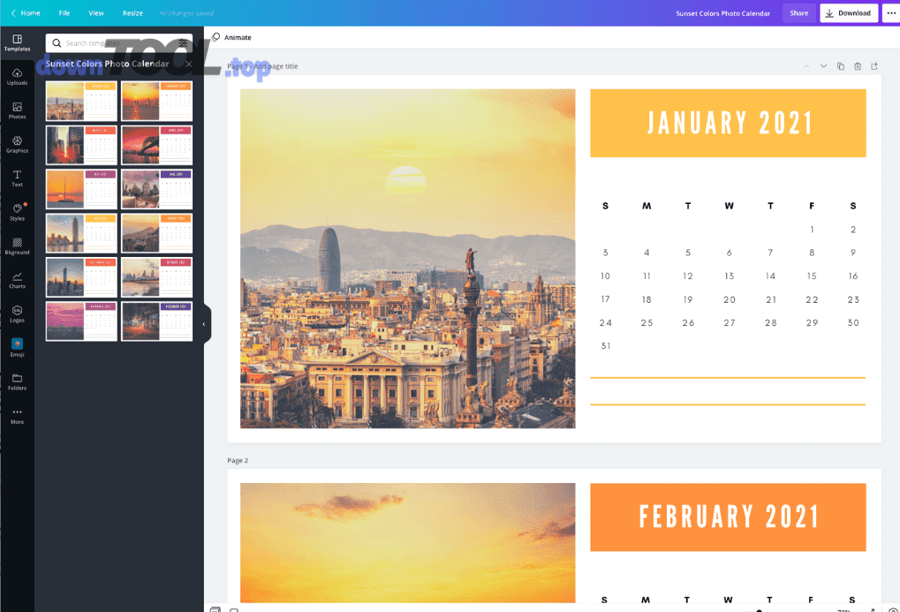
Để móc xích với câu hỏi “khác gì so với lịch web/điện thoại”, bạn có thể hình dung đơn giản: lịch web/điện thoại mạnh về đồng bộ và di động, còn lịch để bàn mạnh về tốc độ truy cập và tính “luôn nhìn thấy” trong giờ làm.
Lịch trên màn hình (desktop) có lợi gì hơn lịch trong trình duyệt?
Lịch trên màn hình thắng về tốc độ và sự hiện diện, còn lịch trình duyệt thường mạnh về đồng bộ và chia sẻ; nếu bạn cần “xem ngày + nhắc việc” liên tục trong giờ làm, lịch desktop thường tiện hơn vì ít thao tác và ít phân tán.
Để móc xích lại vấn đề “lợi gì hơn”, ta xét 3 lợi ích cốt lõi (đúng tiêu chí so sánh):
- Truy cập nhanh hơn
Bạn không cần mở tab, đăng nhập, hoặc chuyển cửa sổ. Lịch nằm sẵn trên desktop giúp bạn “liếc một cái” là thấy hôm nay làm gì. - Giảm chi phí chuyển đổi chú ý (context switching)
Trong ngày làm việc, bạn chuyển giữa email, tài liệu, chat, bảng tính. Một lịch nằm sẵn giúp bạn giảm số lần “bật/tắt” công cụ chỉ để xem ngày hoặc kiểm tra lịch. - Ghi chú theo ngữ cảnh công việc
Nhiều lịch desktop cho phép ghi chú trực tiếp trên ô ngày (ngắn gọn, dễ nhìn), phù hợp nhịp “note nhanh” của dân văn phòng.
Để minh họa, một số phần mềm lịch desktop nhấn mạnh thao tác ghi chú nhanh bằng double-click và quản lý lịch/việc cần làm ngay trên màn hình. (Thông tin mô tả tính năng này thường được công bố trên trang sản phẩm chính thức của phần mềm Desktop Calendar). (desktopcal.com)
Dân văn phòng có cần phần mềm lịch để bàn riêng nếu đã có Google/Outlook Calendar không?
Có, dân văn phòng vẫn nên dùng phần mềm lịch để bàn miễn phí nếu bạn cần “nhìn lịch liên tục, ghi chú cực nhanh, nhắc việc tại chỗ”; ít nhất 3 lý do là: tăng tốc truy cập, giảm phân tán, và biến lịch thành “bảng điều khiển” ngay trên desktop.
Để móc xích với câu hỏi “có cần không”, hãy đối chiếu theo 3 kịch bản:
- Bạn thường xuyên bị trôi việc nhỏ
Các việc như “gọi lại khách”, “gửi file”, “nhắc team xác nhận” hay bị quên vì không đủ “độ nổi” trên lịch họp. Lịch để bàn giúp bạn đặt ghi chú ngay trên ô ngày, nhìn thấy liên tục. - Bạn làm việc trên Windows cả ngày
Nếu 80–90% thời gian bạn ngồi trước PC, lịch nằm sẵn trên desktop sẽ hiệu quả hơn việc mở app lịch trên điện thoại (vốn dễ kéo bạn sang mạng xã hội). - Bạn cần nhắc việc theo nhịp làm việc
Một nhắc việc tốt không chỉ là “kêu lên”, mà còn phải đúng thời điểm và không làm bạn loạn thông báo. Trên Windows, bạn có thể phối hợp lịch với chế độ tập trung để giảm nhiễu.
Dẫn chứng cho “giá trị của nhắc nhở” (dù ở bối cảnh y tế, nhưng nguyên lý nhắc đúng thời điểm giúp giảm bỏ sót là tương đồng): theo một nghiên cứu được công bố năm 2017, nhóm nhận nhắc trực tiếp có tỷ lệ vắng hẹn thấp hơn đáng kể so với nhóm nhận nhắc gián tiếp. (news.ohsu.edu)
Có những loại phần mềm lịch để bàn miễn phí nào và bạn thuộc nhóm nào?
Có 3 loại phần mềm lịch để bàn miễn phí chính: (1) lịch nổi trên desktop, (2) lịch ứng dụng có đồng bộ tài khoản, (3) lịch Việt/âm lịch, phân loại theo tiêu chí “mục tiêu sử dụng trong giờ làm” và “mức độ đồng bộ/tuỳ biến”.
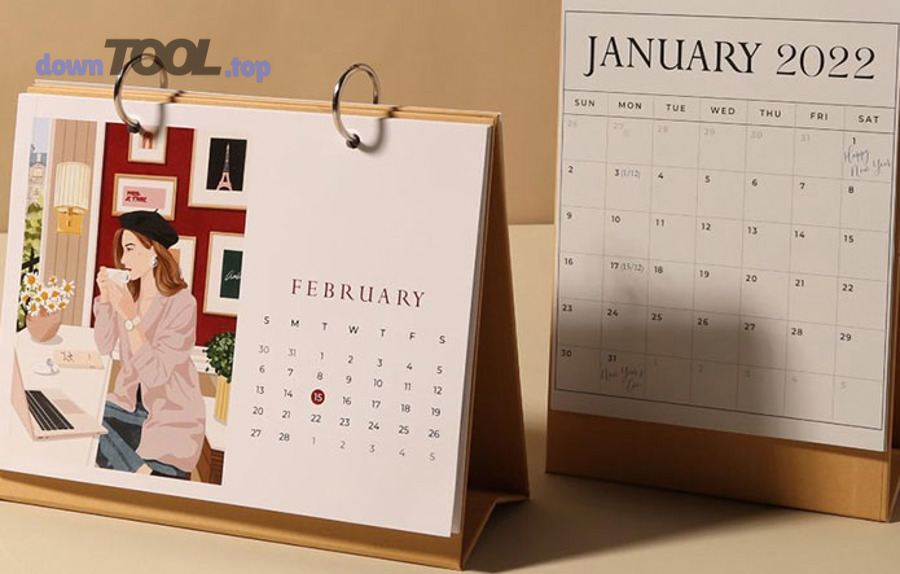
Để móc xích đúng nhu cầu, bạn không nên bắt đầu bằng câu hỏi “cái nào nhiều tính năng nhất”, mà nên bắt đầu bằng: “Tôi thuộc nhóm dùng lịch nào?”. Dưới đây là 3 nhóm phổ biến nhất:
Nhóm 1: Lịch nổi trên desktop (mini calendar/always-on-top) phù hợp ai?
Nhóm lịch nổi trên desktop phù hợp nếu bạn cần xem ngày nhanh và ghi chú ngắn ngay trên màn hình; đây là lựa chọn tối ưu cho người hay xử lý việc lặt vặt, checklist nhỏ, và cần “nhìn thấy” liên tục.
Để mở rộng, nhóm này thường có các đặc điểm định lượng/đặc trưng:
- Tốc độ thao tác: thêm ghi chú trong vài giây (double-click/nhập nhanh).
- Độ “hiện diện”: always-on-top, widget nổi, hoặc ghim góc màn hình.
- Tùy biến giao diện: trong suốt, font, màu, kích thước.
Nếu bạn đang tìm đúng nghĩa “Desktop Calendar/lịch trên màn hình”, đây thường là nhóm “đúng intent” nhất.
Nhóm 2: Lịch ứng dụng có đồng bộ (Google/Outlook) phù hợp ai?
Nhóm lịch có đồng bộ phù hợp nếu công việc của bạn xoay quanh lịch họp, lịch nhóm, và cần xem lịch trên nhiều thiết bị; điểm mạnh là đồng bộ và chia sẻ, đổi lại thao tác “note nhanh” đôi khi chậm hơn lịch nổi trên desktop.
Để minh họa nhóm này trong bối cảnh văn phòng, bạn sẽ thường cần:
- Đồng bộ Google/Outlook/Microsoft 365
- Nhắc họp theo lịch mời
- Khả năng tìm kiếm sự kiện, quản lý lịch theo màu
Nếu bạn đang dùng bộ phần mềm văn phòng miễn phí hoặc bộ công cụ làm việc nhóm, nhóm lịch có đồng bộ sẽ “hợp hệ” hơn vì giúp bạn gom lịch họp và việc cá nhân vào một luồng.
Nhóm 3: Lịch Việt/âm lịch, ngày lễ — phù hợp ai?
Nhóm lịch Việt/âm lịch phù hợp nếu bạn cần theo dõi âm dương lịch, ngày lễ, dịp kỷ niệm, hoặc lịch truyền thống; nó hữu ích cho kế hoạch nội bộ (nghỉ lễ, chiến dịch) và thói quen cá nhân.
Để cụ thể hơn, nhóm này thường phục vụ:
- Tra cứu âm lịch song song dương lịch
- Nhắc ngày lễ, tết, sự kiện theo mùa
- Theo dõi kỷ niệm cá nhân (sinh nhật, ngày cưới…)
Nếu bạn vừa cần lịch làm việc vừa cần ghi chú, bạn có thể kết hợp lịch Việt/âm lịch với phần mềm ghi chú miễn phí dạng note nhanh để tách “việc” và “thông tin”.
Tiêu chí chọn “phần mềm lịch để bàn miễn phí” nào là đúng — nhanh, nhẹ, dễ dùng hay đồng bộ?
Một phần mềm lịch để bàn miễn phí tốt nên ưu tiên “nhanh + dễ dùng + nhắc việc ổn định”, còn đồng bộ và tùy biến là tiêu chí nâng cao; nếu bạn chọn sai ưu tiên, bạn sẽ có lịch “đầy tính năng” nhưng lại không dùng hằng ngày.
Để móc xích đúng câu hỏi “tiêu chí chọn”, hãy dùng một checklist ngắn. Bảng dưới đây tóm tắt “tiêu chí → câu hỏi kiểm tra → dấu hiệu đạt” để bạn chọn nhanh, đúng mục tiêu văn phòng.
| Tiêu chí | Câu hỏi kiểm tra | Dấu hiệu đạt |
|---|---|---|
| Tốc độ | Mở/xem lịch có mất quá 3 giây không? | Lịch hiện ngay, thao tác thêm note nhanh |
| Nhắc việc | Nhắc có đúng giờ và dễ chỉnh không? | Có tùy chọn lặp, ưu tiên, âm thanh/notification |
| Dễ dùng | Người mới dùng 10 phút có hiểu không? | UI đơn giản, ít bước, không “ẩn” chức năng |
| Nhẹ máy | Chạy nền có lag không? | RAM/CPU thấp, không giật khi alt-tab |
| Đồng bộ | Bạn có thật sự cần sync đa thiết bị? | Sync ổn định, không lỗi đăng nhập |
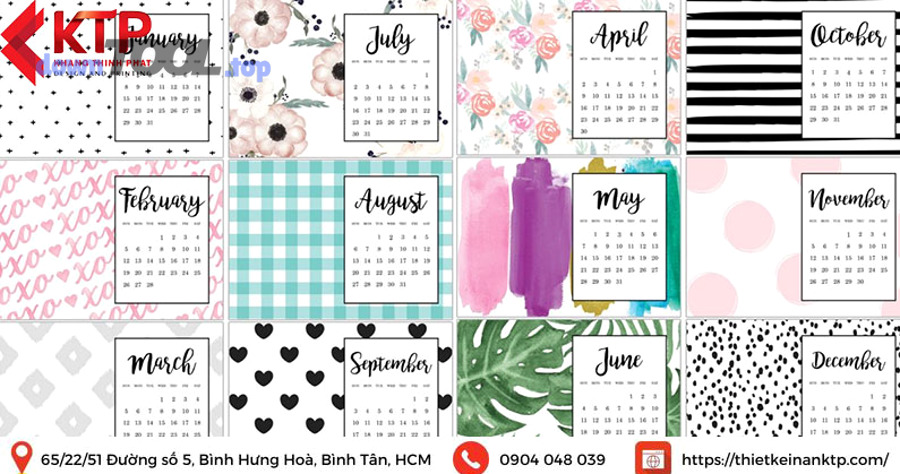
Để hiểu rõ hơn, hãy đi vào 2 câu hỏi hay gặp nhất khi chọn “miễn phí”.
Miễn phí thật sự hay “free trial” — phân biệt thế nào?
Miễn phí thật sự thắng về chi phí dài hạn, còn free trial chỉ phù hợp thử ngắn hạn; bạn nên phân biệt bằng 3 dấu hiệu: giới hạn tính năng theo thời gian, nhắc nâng cấp liên tục, và hạn chế lưu/sync.
Để móc xích đúng vấn đề “miễn phí vs trial”, bạn kiểm tra:
- Thời hạn sử dụng: có hết hạn sau 7/14/30 ngày không?
- Giới hạn tính năng cốt lõi: nhắc việc hoặc ghi chú có bị khóa không?
- Ràng buộc dữ liệu: export/import có bị chặn để “giữ chân” không?
Nếu mục tiêu của bạn là dùng hằng ngày trong môi trường văn phòng, “miễn phí thật sự” thường là lựa chọn ít rủi ro hơn.
Nhẹ máy vs nhiều tính năng: nên ưu tiên gì cho laptop văn phòng?
Nhẹ máy thắng về ổn định, nhiều tính năng thắng về đa dụng; nếu laptop văn phòng của bạn hay mở nhiều tab, họp online, chạy Excel nặng, bạn nên ưu tiên “nhẹ + nhắc ổn định” trước, rồi mới nâng cấp tính năng.
Để móc xích theo tiêu chí quan trọng nhất, bạn có thể đặt ngưỡng đơn giản:
- Nếu máy hay nóng/lag: ưu tiên app nhẹ, lịch nổi, ít hiệu ứng.
- Nếu lịch họp dày: ưu tiên app đồng bộ tốt, thông báo tin cậy.
- Nếu làm việc theo checklist: ưu tiên note nhanh + lặp việc.
Một mẹo thực tế: dùng lịch để bàn cho “việc nhỏ và nhắc nhanh”, còn lịch đồng bộ (Google/Outlook) cho “lịch họp và lịch nhóm”. Cách chia vai này giúp bạn không biến một công cụ thành “đống tính năng không dùng”.
Top phần mềm lịch để bàn miễn phí cho Windows nên thử (theo từng nhu cầu)
Có 3 nhóm top phần mềm lịch để bàn miễn phí nên thử theo nhu cầu: (1) xem lịch nhanh + ghi chú đơn giản, (2) đồng bộ lịch họp Google/Outlook, (3) lịch Việt/âm lịch; chọn theo nhóm sẽ nhanh hơn chọn theo “tên nổi tiếng”.
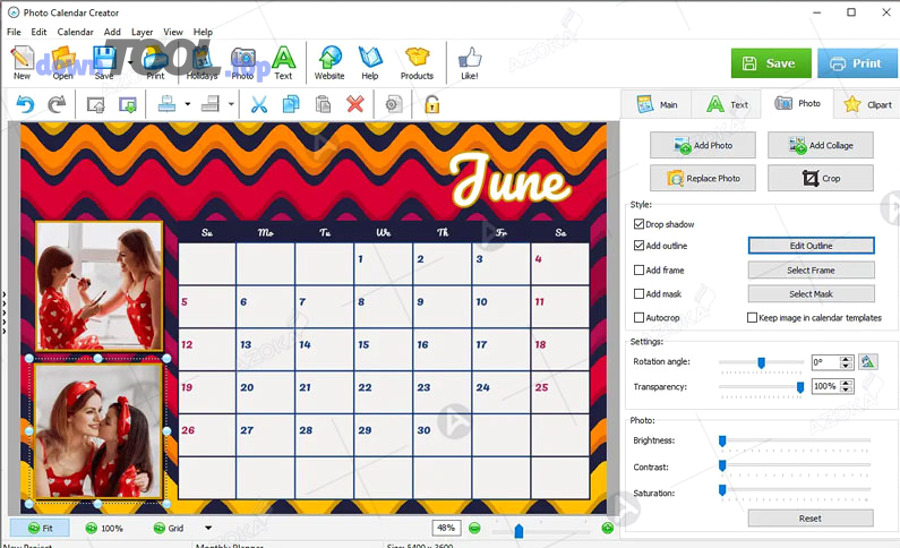
Để móc xích với phần tiêu chí, danh sách dưới đây không nhằm “xếp hạng chung”, mà nhằm giúp bạn chọn đúng theo bối cảnh sử dụng.
Top cho nhu cầu “xem lịch nhanh trên màn hình + ghi chú đơn giản”
Nhóm này tối ưu cho lịch để bàn (desktop) đúng nghĩa, vì thắng ở tốc độ và thao tác note nhanh; bạn nên ưu tiên những app cho phép ghi chú trực tiếp trên desktop và hiển thị lịch ngay.
Gợi ý cách chọn nhanh trong nhóm này:
- Chọn app có ghi chú bằng thao tác tối thiểu (double-click/nhập ngay).
- Chọn app có always-on-top hoặc widget nổi để “luôn nhìn thấy”.
- Tránh app ép đăng nhập nếu bạn chỉ cần lịch cá nhân đơn giản.
Một ví dụ điển hình của nhóm này là Desktop Calendar, thường mô tả khả năng ghi chú nhanh trên desktop và quản lý lịch/việc cần làm. (desktopcal.com)
Top cho nhu cầu “đồng bộ lịch họp Google/Outlook”
Nhóm này phù hợp nếu lịch họp là xương sống công việc, vì thắng về đồng bộ và chia sẻ; bạn nên chọn ứng dụng có tích hợp tài khoản (Google/Outlook/Microsoft 365) ổn định, thông báo rõ ràng.
Để sử dụng hiệu quả trong văn phòng, bạn có thể kết hợp:
- Lịch đồng bộ để nhận lời mời họp và nhắc họp
- Lịch để bàn/ghi chú nhanh để ghi việc phát sinh ngay khi đang làm
Nếu bạn đang dùng một bộ công cụ như Zoho Workplace miễn phí cho email/tài liệu/nhóm làm việc, thói quen tốt là gom “lịch họp và deadline” vào lịch đồng bộ, còn “việc phát sinh” ghi bằng note nhanh để không trôi.
Top cho nhu cầu “lịch Việt/âm lịch/ngày lễ”
Nhóm này tối ưu cho người cần theo dõi ngày lễ và âm lịch, vì thắng về thông tin theo ngữ cảnh Việt Nam; bạn nên chọn ứng dụng cập nhật ngày lễ rõ ràng và hiển thị song song âm-dương lịch.
Cách dùng hiệu quả nhất trong văn phòng:
- Dùng lịch Việt để nắm lịch nghỉ, kế hoạch theo mùa
- Dùng lịch để bàn để quản lý việc theo ngày làm việc
- Dùng ghi chú để lưu quy trình/nhắc việc lặp
Trong hệ sinh thái nội dung mẹo phần mềm, bạn cũng có thể tìm các hướng dẫn chọn lịch và tối ưu workflow từ những blog tổng hợp công cụ như DownTool.top (chỉ nên xem như nguồn tham khảo gợi ý, còn tải/cài ưu tiên nguồn chính thống).
Tải và cài đặt phần mềm lịch để bàn miễn phí trên Windows như thế nào để dùng ngay?
Cách nhanh nhất để tải và cài đặt phần mềm lịch để bàn miễn phí là làm theo 5 bước: chọn nguồn tải an toàn → cài đặt → bật khởi động cùng Windows → ghim/always-on-top → cấu hình nhắc việc, kết quả là bạn dùng được ngay trong ngày làm việc.
Để móc xích với mục tiêu “dùng ngay”, bạn hãy làm theo quy trình thực chiến dưới đây (tối ưu cho người bận):
- Chọn 1 ứng dụng đúng nhóm nhu cầu (lịch nổi/đồng bộ/âm lịch)
- Tải từ nguồn an toàn (Store hoặc website chính hãng)
- Cài và bật chạy cùng Windows để không quên mở
- Chỉnh giao diện (vị trí, trong suốt, kích thước) để hợp màn hình
- Thiết lập nhắc việc (giờ, lặp, âm báo, ưu tiên)
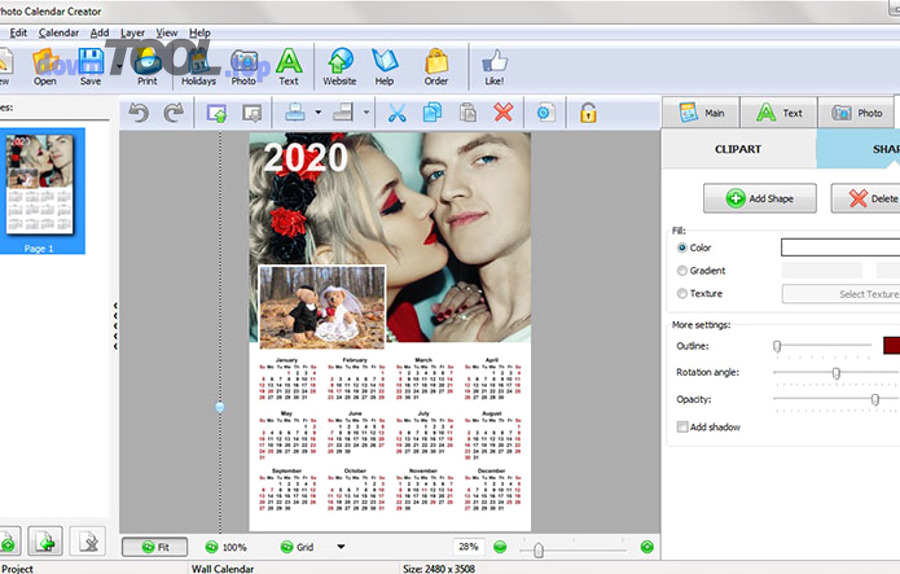
Để bắt đầu nhanh hơn, bạn có thể xem một video hướng dẫn tối ưu lịch/nhắc việc theo phong cách Windows (tập trung vào thói quen và thiết lập) để làm mẫu thao tác:
Có nên tải từ Microsoft Store hay từ website chính hãng?
Có, bạn nên ưu tiên Microsoft Store nếu máy công ty hạn chế cài đặt, còn website chính hãng phù hợp khi bạn cần phiên bản đầy đủ và cập nhật riêng; 3 lý do để chọn đúng là: an toàn/cập nhật, quyền cài đặt, và tính ổn định.
Để móc xích theo câu hỏi “có nên không”, đây là 3 tiêu chí quyết định:
- An toàn và cập nhật
Store thường có cơ chế cập nhật và kiểm soát cơ bản; phù hợp người dùng phổ thông. - Quyền cài đặt trong công ty
Nhiều máy công ty chặn file .exe tải ngoài; Store đôi khi là “đường hợp lệ” duy nhất. - Mức độ tùy biến/phiên bản
Website chính hãng đôi khi cung cấp bản mới nhất, tùy chọn cài đặt sâu hơn, hoặc gói portable.
Nếu bạn cần tối ưu thông báo để không bị “ngập”, Windows có các tính năng tập trung/giảm thông báo giúp bạn kiểm soát nhắc việc trong giờ làm. (support.microsoft.com)
Thiết lập 5 cấu hình “chuẩn dân văn phòng” sau khi cài (5 phút)
Thiết lập chuẩn dân văn phòng gồm 5 cấu hình: vị trí lịch, độ trong suốt, font dễ đọc, nhắc việc theo ưu tiên, và tuần làm việc, kết quả là lịch vừa “đủ nhìn” vừa không phá flow làm việc.
Để móc xích từ “cài xong nhưng không dùng”, hãy làm 5 cấu hình này ngay:
- Chọn vị trí cố định
Ghim lịch ở góc phải hoặc góc trái phía dưới—nơi ít che nội dung làm việc. - Chỉnh độ trong suốt (transparency)
Mục tiêu là “thấy lịch nhưng không lóa”: vừa đủ để liếc, không gây nhiễu. - Tăng khả năng đọc
Chọn font rõ, cỡ chữ vừa, ưu tiên tương phản cao; đừng chọn font quá mảnh. - Thiết lập nhắc việc theo ưu tiên
- Việc quan trọng: nhắc trước 15–30 phút
- Việc nhỏ: nhắc đúng giờ hoặc nhắc cuối ngày
- Việc lặp: theo ngày/tuần để khỏi nhập lại
- Chỉnh tuần làm việc và ngày nghỉ
Nếu app hỗ trợ, đặt Mon–Fri là tuần làm việc, đánh dấu ngày nghỉ để lịch phản ánh đúng nhịp công ty.
Nếu bạn muốn workflow gọn hơn nữa, bạn có thể ghép lịch để bàn với một phần mềm ghi chú miễn phí dạng “note nhanh” cho nội dung dài (mẫu email, checklist quy trình), còn lịch chỉ giữ việc theo ngày—cách tách này giúp lịch không biến thành “sổ tay”.
“Lịch để bàn” là phần mềm hay là lịch thiết kế để in? Khi nào nên chọn cái nào?
“Lịch để bàn” có thể là phần mềm (digital) hoặc lịch thiết kế để in (print); phần mềm thắng về quản lý công việc hằng ngày, còn lịch in thắng về trình bày/branding và trưng bày, nên bạn chọn theo mục tiêu sử dụng chứ không chọn theo tên gọi.
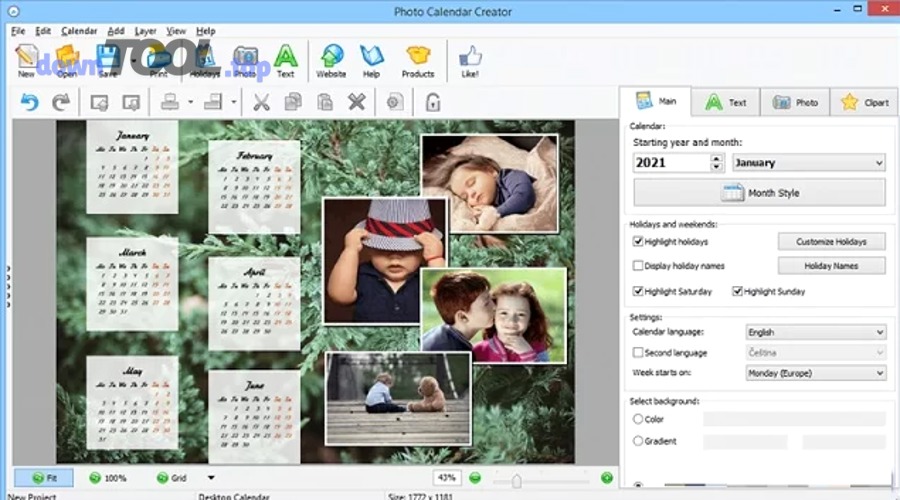
Để móc xích đúng điểm “nhập nhằng”, bạn chỉ cần nhớ cặp đối lập này:
- Dùng hằng ngày (quản lý việc) ↔ Làm sản phẩm (thiết kế/in ấn)
- Tương tác/nhắc việc ↔ Trình bày/thẩm mỹ
- Cập nhật liên tục ↔ Cố định theo năm
Phần mềm lịch để bàn (digital) khác gì lịch thiết kế để in (print template)?
Phần mềm lịch để bàn thắng về tương tác và nhắc việc, còn lịch thiết kế để in thắng về thẩm mỹ và trưng bày; nếu bạn cần “làm việc hiệu quả”, hãy chọn digital, nếu bạn cần “làm lịch tặng/in bán”, hãy chọn template.
Để cụ thể hơn, so sánh theo 3 tiêu chí:
- Mục tiêu: digital để quản lý việc; print để trưng bày/marketing.
- Đầu ra: digital tạo nhắc việc/sự kiện; print tạo file in (PDF/JPG) hoặc sản phẩm.
- Chu kỳ sử dụng: digital dùng quanh năm; print theo từng năm/đợt.
Miễn phí vs trả phí: trường hợp nào nâng cấp là đáng tiền?
Trả phí đáng tiền khi bạn cần đồng bộ nâng cao, nhắc thông minh, đa thiết bị, và hỗ trợ kỹ thuật ổn định, còn miễn phí phù hợp khi bạn chỉ cần lịch để bàn + note nhanh + nhắc cơ bản.
Để móc xích quyết định “có nên nâng cấp”, bạn đặt câu hỏi:
- Tôi có mất tiền vì trễ deadline/miss họp không?
- Tôi có cần sync nhiều thiết bị hoặc lịch nhóm không?
- Tôi có cần xuất/nhập dữ liệu để không bị khóa nền tảng không?
Nếu câu trả lời là “có” cho từ 2 tiêu chí trở lên, nâng cấp có thể hợp lý.
Offline hoàn toàn có tốt hơn “đồng bộ đám mây” không? (bảo mật & quyền riêng tư)
Offline không hẳn tốt hơn, nhưng an toàn hơn về quyền riêng tư; đồng bộ đám mây tiện hơn về trải nghiệm, nên bạn chọn theo mức độ nhạy cảm dữ liệu và quy định công ty.
Để móc xích theo bối cảnh văn phòng:
- Nếu lịch chứa thông tin nhạy cảm (khách hàng, dự án, hợp đồng): ưu tiên offline hoặc kiểm soát quyền truy cập.
- Nếu lịch chủ yếu là việc cá nhân và lịch họp: đồng bộ giúp bạn không mất dữ liệu, dùng đa thiết bị.
Ngoài ra, bạn nên quản lý “độ ồn thông báo” bằng chế độ tập trung/giảm thông báo để nhắc việc hiệu quả mà không làm bạn xao nhãng. (support.microsoft.com)
Nếu máy công ty bị chặn cài đặt, có cách nào vẫn dùng lịch để bàn không?
Có, bạn vẫn dùng được lịch để bàn bằng 3 cách: dùng ứng dụng từ Store, dùng bản portable (nếu được phép), hoặc dùng lịch web ghim như app, miễn là bạn tuân thủ quy định IT của công ty.
Để móc xích từ “bị chặn cài đặt” sang “vẫn dùng được”, bạn làm theo thứ tự ưu tiên:
- Ưu tiên Microsoft Store
Nếu công ty cho phép Store, đây là cách ít rủi ro và dễ cập nhật. - Hỏi IT về bản portable
Một số công ty cho chạy ứng dụng portable trong thư mục người dùng (không cần quyền admin), nhưng bạn phải xin phép rõ ràng. - Ghim lịch web như ứng dụng
Bạn có thể ghim trang lịch vào taskbar hoặc tạo shortcut chạy như app (tùy trình duyệt), đạt mục tiêu “mở nhanh” dù không phải lịch nổi.
Nếu bạn đang xây dựng bộ công cụ làm việc gọn gàng, hãy coi lịch để bàn là một mảnh ghép trong hệ “phần mềm văn phòng miễn phí” của bạn: lịch để quản lý thời gian, note để lưu tri thức, và công cụ cộng tác (ví dụ như Zoho Workplace miễn phí) để làm việc nhóm—mỗi thứ đúng vai, workflow mới mượt.
Tóm lại, để chọn đúng phần mềm lịch để bàn miễn phí cho Windows, bạn chỉ cần làm đúng trình tự: hiểu đúng “lịch để bàn” (desktop) → xác định nhóm nhu cầu → dùng checklist tiêu chí → chọn top theo nhóm → cài và thiết lập 5 phút để dùng ngay. Khi đã làm đúng, lịch không còn là “ứng dụng cho có”, mà trở thành “bảng điều khiển công việc” ngay trên màn hình làm việc mỗi ngày.
DANH SÁCH BÀI VIẾT