

It seems we can’t find what you’re looking for. Perhaps searching can help.
Top 9 công cụ soát lỗi (kiểm tra) chính tả tiếng Việt miễn phí : Chọn đúng cho học sinh, sinh viên & dân văn phòng
Nếu bạn đang tìm phần mềm kiểm tra chính tả tiếng Việt miễn phí, mục tiêu thường không chỉ là “bắt lỗi dấu” mà là giảm sai sót khi viết: từ bài tập, luận văn, email công việc đến nội dung đăng web. Một công cụ soát lỗi tốt sẽ giúp bạn phát hiện lỗi gõ nhanh, nhầm dấu, viết sai từ ghép—và quan trọng hơn là giữ văn bản chuyên nghiệp, tránh mất điểm/giảm uy tín khi người khác đọc.
Trong thực tế, lỗi chính tả không chỉ gây khó chịu; nó còn tạo “phạt cảm nhận” về độ tin cậy của văn bản. Theo nghiên cứu của Brighton and Sussex Medical School (Department of Neuroscience), công bố 06/2020, chỉ cần vài lỗi sai chính tả đã làm điểm trustworthiness của người đọc giảm đáng kể trong thí nghiệm ngẫu nhiên. (pmc.ncbi.nlm.nih.gov)
Tiếp theo, người dùng thường có thêm 2 nhu cầu đi kèm: (1) chọn đúng công cụ theo bối cảnh (Word/Google Docs/trình duyệt/điện thoại), và (2) dùng đúng cách để giảm lỗi nhanh, không bị “báo sai” gây mất thời gian.
Sau đây, bài viết sẽ đi từ khái niệm → đối tượng nên dùng → tiêu chí chọn → danh sách 9 công cụ miễn phí đáng dùng → bảng so sánh nhanh → hướng dẫn dùng hiệu quả → lỗi thường gặp và cách xử lý, rồi chuyển sang phần mở rộng để bạn biết khi nào nên kết hợp hoặc nâng cấp.
Phần mềm kiểm tra chính tả tiếng Việt miễn phí là gì?
Phần mềm kiểm tra chính tả tiếng Việt miễn phí là nhóm công cụ giúp phát hiện (và thường gợi ý sửa) các lỗi viết sai trong tiếng Việt như: sai dấu, thiếu dấu, đảo dấu, sai phụ âm đầu/cuối, sai từ ghép, nhầm “s/x”, “ch/tr”, “d/gi/r”… và một số công cụ còn gợi ý ngữ pháp/diễn đạt.
Để bắt đúng lỗi tiếng Việt, công cụ thường dựa trên 3 lớp xử lý chính:
- Từ điển + quy tắc chính tả: phát hiện từ không hợp lệ, gợi ý từ đúng gần nhất.
- Ngữ cảnh câu (nâng cao): phân biệt từ đúng/sai theo cụm từ (“sát nhập” vs “sáp nhập”).
- Mô hình gợi ý (một số công cụ): đề xuất cách viết/diễn đạt “mượt” hơn.
Để bắt đầu dễ hình dung, bạn có thể nhìn biểu tượng gợi ý soát lỗi trong các hệ soạn thảo phổ biến:
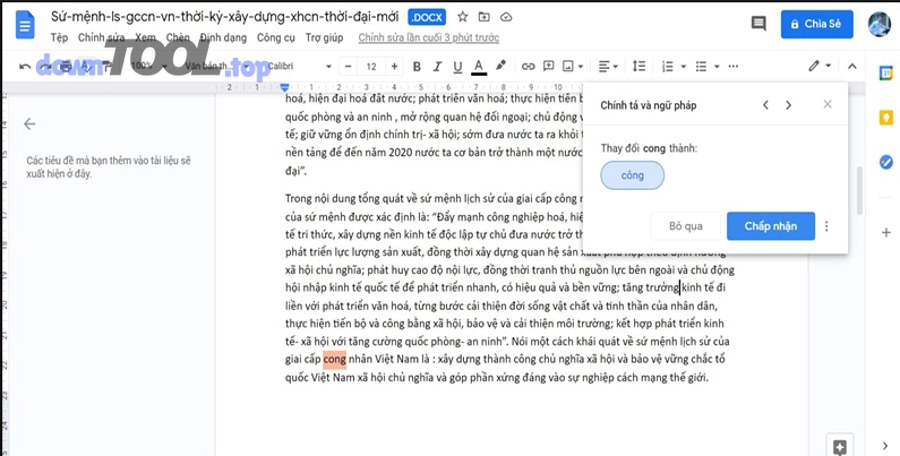
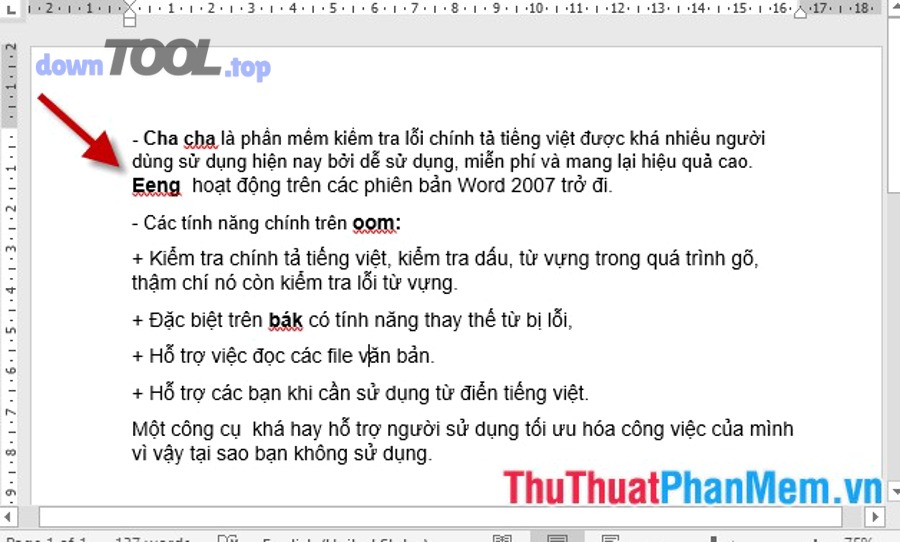
Cụ thể hơn, ngay cả các nền tảng phổ biến như Word và Google Docs đều có cơ chế “proofing/spell check” và hỗ trợ thiết lập ngôn ngữ, phục vụ việc soát lỗi theo ngôn ngữ bạn viết. (support.microsoft.com)
Ai nên dùng phần mềm kiểm tra chính tả tiếng Việt miễn phí?
Có, gần như ai viết tiếng Việt thường xuyên đều nên dùng phần mềm kiểm tra chính tả tiếng Việt miễn phí, vì ít nhất 3 lý do:
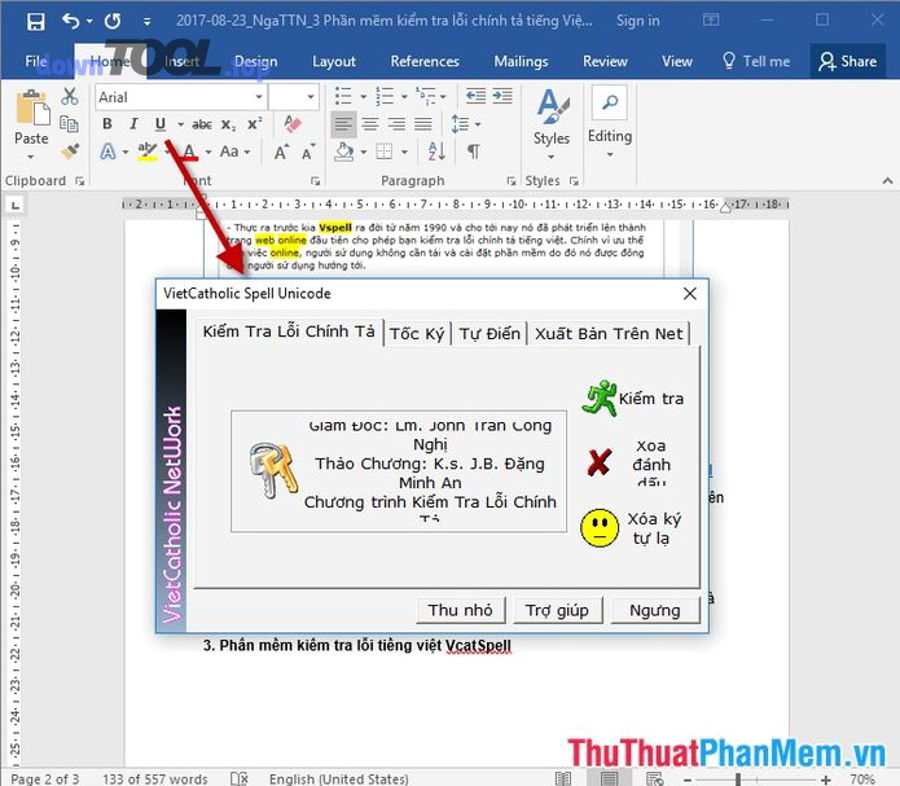
- Giảm lỗi “mắt thường” hay bỏ sót
Khi bạn đọc lại văn bản do chính mình viết, não có xu hướng “tự điền đúng”, khiến lỗi dấu hoặc sai từ ghép dễ trôi qua. Công cụ soát lỗi đóng vai trò như “người đọc thứ hai”. - Tăng tính chuyên nghiệp trong học tập & công việc
Một email gửi khách hàng, CV, báo cáo, hay bài nộp môn chỉ cần vài lỗi chính tả cũng làm giảm thiện cảm. Nghiên cứu thực nghiệm cho thấy lỗi viết (misspelling) có thể làm giảm cảm nhận tin cậy của người đọc. (pmc.ncbi.nlm.nih.gov) - Tiết kiệm thời gian chỉnh sửa và vòng phản hồi
Viết xong mới bị góp ý “sai chính tả nhiều” khiến bạn phải sửa lại nhiều lần. Soát lỗi ngay trong lúc viết giúp giảm vòng lặp sửa–gửi–bị trả về.
Tiếp theo, để chọn đúng công cụ, bạn cần xác định mục đích chính của mình: viết bài học thuật, soạn email, viết content SEO, hay chat/ghi chú nhanh trên điện thoại—vì mỗi bối cảnh sẽ ưu tiên tiêu chí khác nhau.
Tiêu chí chọn phần mềm kiểm tra chính tả tiếng Việt miễn phí chuẩn nhu cầu?
Một công cụ “miễn phí” vẫn có thể rất hiệu quả, nếu bạn chọn đúng theo tiêu chí. Dưới đây là 4 câu hỏi then chốt (và bạn nên trả lời “có/không” cho từng câu khi lựa chọn).
Có hỗ trợ tiếng Việt chuẩn (dấu, từ ghép, tên riêng) không?
Có, đây là tiêu chí nền tảng: công cụ phải bắt được lỗi dấu/ghép từ phổ biến trong tiếng Việt, và hạn chế “báo sai” với tên riêng, địa danh, thuật ngữ chuyên ngành.
Cụ thể hơn, bạn nên kiểm tra nhanh bằng một đoạn test:
- “sáp nhập / sát nhập”
- “chỉnh chu / chỉn chu”
- “xúc xắc / súc sắc”
- Tên riêng: “Đắk Lắk”, “TP.HCM”, họ tên người, tên thương hiệu
Nếu công cụ báo sai quá nhiều với tên riêng, bạn sẽ tốn thời gian “bỏ qua” (ignore) và dễ nản.
Có kiểm tra ngữ pháp và gợi ý diễn đạt không?
Có, nhưng hãy coi đây là “lợi ích cộng thêm”, không phải bắt buộc. Với tiếng Việt, phần ngữ pháp/diễn đạt thường khó hơn chính tả. Tuy nhiên, các công cụ tốt có thể:
- Gợi ý câu quá dài, lặp từ
- Nhắc dùng từ trang trọng hơn trong email
- Gợi ý sửa lỗi gõ/viết tắt
Tiếp theo, nếu bạn viết văn bản học thuật hoặc email công việc, tiêu chí này sẽ đáng giá hơn so với viết ghi chú cá nhân.
Có hoạt động offline và bảo mật dữ liệu không?
Có là tốt nhất nếu bạn soạn văn bản nhạy cảm (hợp đồng, dữ liệu khách hàng). Công cụ offline (hoặc kiểm tra ngay trong ứng dụng cục bộ) sẽ giảm rủi ro “dán nội dung lên web”.
Ngược lại, nếu bạn chỉ kiểm tra đoạn ngắn, nội dung không nhạy cảm, công cụ online vẫn ổn và thường tiện hơn.
Có tích hợp với Word/Google Docs/trình duyệt không?
Có sẽ giúp bạn “soát lỗi tại chỗ”, không phải copy–paste. Nhiều người dùng thực tế viết ở:
- Microsoft Word (báo cáo, luận văn)
- Google Docs (làm nhóm, chia sẻ link)
- Trình duyệt (email, mạng xã hội, CMS)
Ví dụ, Word cho phép thiết lập kiểm tra chính tả/ngữ pháp theo ngôn ngữ trong phần Review/Language. (support.microsoft.com)
Google Docs cũng có các cải tiến kiểm tra chính tả và gợi ý ngữ pháp. (its.umich.edu)
Top 9 phần mềm kiểm tra chính tả tiếng Việt miễn phí đáng dùng nhất hiện nay
Danh sách dưới đây ưu tiên tiêu chí: dễ dùng, miễn phí/miễn phí đủ dùng, phù hợp tiếng Việt, và bao phủ cả web–máy tính–điện thoại.
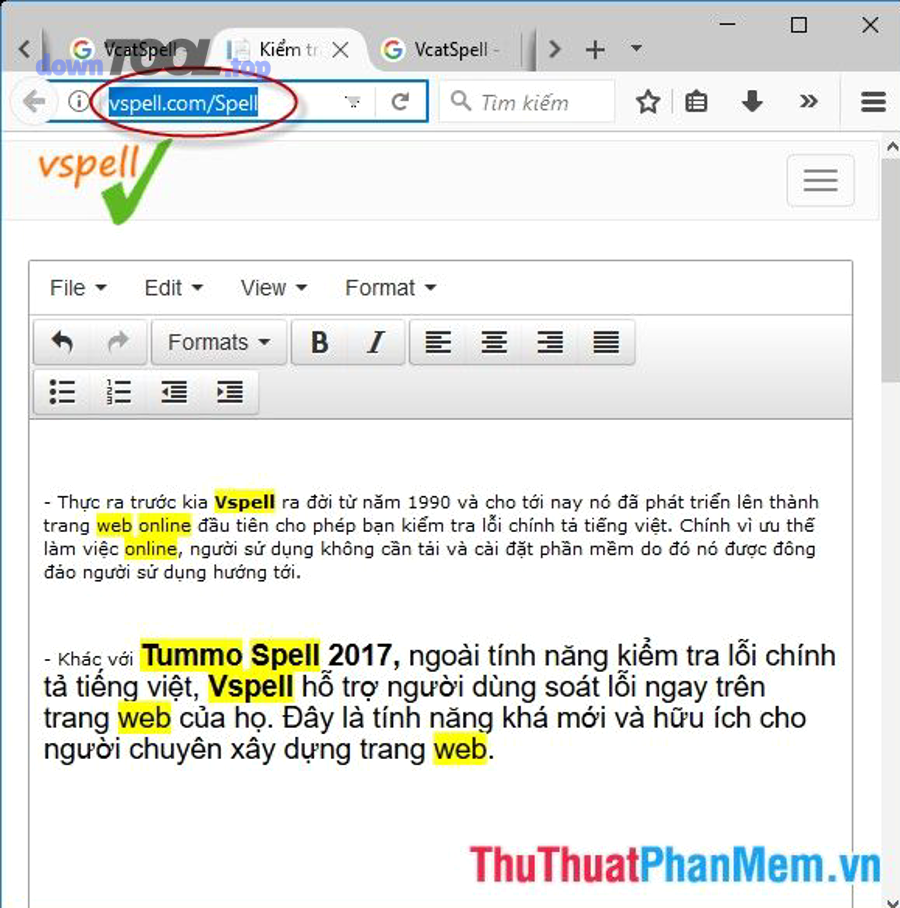
1) Google Docs (miễn phí) – soát lỗi ngay trong trình soạn thảo
Phù hợp nếu bạn: viết bài, làm nhóm, cần chia sẻ link và soát lỗi nhanh.
Điểm mạnh: chạy trên web, tiện, có cải tiến kiểm tra chính tả/ngữ pháp. (its.umich.edu)
Lưu ý: chất lượng gợi ý tiếng Việt có thể thay đổi theo ngữ cảnh; với văn bản chuyên ngành, bạn nên kết hợp thêm công cụ khác.
2) Microsoft Word (tính năng soát lỗi tích hợp)
Phù hợp nếu bạn: làm báo cáo/luận văn bằng Word, cần soát lỗi “trong file” và kiểm soát định dạng.
Điểm mạnh: có thiết lập ngôn ngữ và công cụ proofing ngay trong Word. (support.microsoft.com)
Lưu ý: Word không phải lúc nào cũng bắt tiếng Việt hoàn hảo; tuy nhiên với workflow văn phòng, đây là “xương sống” của nhiều người dùng—đặc biệt khi bạn đang dùng hệ sinh thái phần mềm văn phòng miễn phí/giá rẻ thay thế hoặc bộ Office có sẵn trên máy.
3) LanguageTool (bản miễn phí) – kiểm tra đa ngôn ngữ, có hỗ trợ tiếng Việt
Phù hợp nếu bạn: viết song ngữ, cần công cụ chạy trên web/extension.
Điểm mạnh: đa nền tảng, tiện.
Lưu ý: tiếng Việt có thể chưa “sâu” bằng công cụ chuyên biệt; hãy test bằng đoạn văn tiếng Việt có nhiều từ ghép.
4) Spell check tiếng Việt theo web (dạng dán văn bản) – nhanh, không cài đặt
Phù hợp nếu bạn: cần kiểm tra nhanh một đoạn ngắn.
Điểm mạnh: thao tác nhanh.
Lưu ý: cân nhắc bảo mật; không dán nội dung nhạy cảm.
5) Extension kiểm tra chính tả trên trình duyệt (Chrome/Edge) – soát lỗi khi gõ email, CMS
Phù hợp nếu bạn: hay viết trong Gmail, Facebook, WordPress, hệ thống quản trị nội dung.
Điểm mạnh: bắt lỗi ngay khi bạn gõ.
Lưu ý: extension mỗi loại có chất lượng khác nhau; ưu tiên loại cho phép tắt/bật theo website.
6) Bộ gõ có tính năng gợi ý/sửa lỗi (tùy nền tảng) – giảm lỗi từ gốc
Phù hợp nếu bạn: hay gõ nhanh, sai dấu do thói quen gõ.
Điểm mạnh: giảm lỗi phát sinh ngay lúc nhập liệu.
Lưu ý: không thay thế công cụ soát lỗi ngữ cảnh.
7) Tính năng kiểm tra chính tả trên điện thoại (iOS/Android) – nhanh cho chat/ghi chú
Phù hợp nếu bạn: viết trên mobile nhiều (chat, note, mô tả sản phẩm).
Điểm mạnh: sẵn có, tiện.
Lưu ý: thường mạnh ở autocorrect cơ bản, yếu hơn ở từ ghép/học thuật.
8) Công cụ kiểm tra trước khi đăng (workflow copy–paste) – phù hợp content SEO
Phù hợp nếu bạn: làm content SEO, đăng bài lên web.
Điểm mạnh: tạo “cửa kiểm” cuối để giảm lỗi trước khi publish.
Lưu ý: cần quy trình rõ ràng (checklist), tránh bỏ sót.
9) “Bộ công cụ tiện ích miễn phí” theo hệ sinh thái download uy tín
Phù hợp nếu bạn: muốn gom các tiện ích viết–sửa–định dạng trong một nơi.
Ví dụ, nhiều người dùng chọn tải các tiện ích phục vụ công việc (không chỉ soát lỗi) ở những bộ sưu tập như DownTool, nơi họ cũng hay tìm thêm công cụ kiểu phần mềm scan bằng điện thoại miễn phí (để số hóa tài liệu) hay phần mềm chuyển ppt sang pptx miễn phí (để xử lý file thuyết trình). Ý tưởng ở đây là: bạn xây một “toolbox” miễn phí cho workflow văn phòng, và soát lỗi chính tả là một mảnh ghép quan trọng.
So sánh nhanh 9 công cụ: cái nào hợp viết luận, email, content SEO?
Bảng dưới đây tóm tắt “chọn nhanh theo tình huống”. (Bảng gồm: bối cảnh sử dụng, công cụ phù hợp, lý do chọn, và lưu ý để tránh báo sai.)
| Bối cảnh | Công cụ phù hợp | Vì sao hợp? | Lưu ý quan trọng |
|---|---|---|---|
| Viết luận văn/đồ án (Word) | Microsoft Word | Soát lỗi trong file, giữ định dạng | Chọn đúng ngôn ngữ kiểm tra, tránh set sai language (support.microsoft.com) |
| Làm bài nhóm, chia sẻ link | Google Docs | Online, tiện góp ý, có cải tiến spell/grammar (its.umich.edu) | Test với đoạn tiếng Việt có từ ghép |
| Viết email, nhập liệu trên web | Extension trình duyệt | Bắt lỗi ngay khi gõ | Chọn extension uy tín, tắt với nội dung nhạy cảm |
| Viết content SEO, đăng CMS | Workflow “check trước khi đăng” | Có bước kiểm soát cuối | Cần checklist: title, heading, chính tả, thuật ngữ |
| Gõ nhanh trên mobile | Kiểm tra chính tả hệ điều hành | Tiện, luôn bật | Dễ “tự sửa sai” → nên đọc lại lần cuối |
| Viết song ngữ | LanguageTool | Đa ngôn ngữ, tiện | Tiếng Việt có thể chưa sâu |
| Nội dung ngắn, cần kiểm nhanh | Web dán văn bản | Không cài đặt | Không dán dữ liệu nhạy cảm |
| Giảm lỗi từ lúc gõ | Bộ gõ có gợi ý/sửa | Giảm lỗi đầu vào | Không thay thế kiểm tra ngữ cảnh |
| Muốn “toolbox” miễn phí | Bộ sưu tập tiện ích | Tập trung công cụ | Chọn nguồn uy tín, kiểm tra quyền riêng tư |
Về mặt hành vi người đọc, lỗi chính tả có thể làm giảm cảm nhận tin cậy—đây là lý do bảng trên ưu tiên “đặt đúng công cụ vào đúng chỗ trong quy trình”, thay vì cố tìm một công cụ “làm tất cả”. (pmc.ncbi.nlm.nih.gov)
Cách dùng phần mềm kiểm tra chính tả tiếng Việt miễn phí để giảm lỗi nhanh
Cách hiệu quả nhất không phải “chạy kiểm tra 1 lần rồi xong”, mà là một quy trình 3 lớp: soát khi viết → soát khi hoàn thiện → soát trước khi gửi/đăng.

Trước hết, hãy thống nhất 1 nguyên tắc: đừng sửa theo gợi ý một cách máy móc. Công cụ chỉ đề xuất; bạn mới là người quyết định theo ngữ cảnh.
Lớp 1: Soát lỗi ngay khi đang viết (giảm lỗi phát sinh)
- Nếu viết trên Word: bật kiểm tra ngay trong tài liệu, chọn đúng ngôn ngữ/proofing để công cụ bắt đúng lỗi tiếng Việt. (support.microsoft.com)
- Nếu viết trên Google Docs: dùng spell check/grammar suggestion trong Docs để sửa lỗi cơ bản ngay lúc soạn. (its.umich.edu)
- Nếu viết trên web: bật extension để gạch chân lỗi khi gõ.
Tiếp theo, bạn nên đặt quy tắc riêng cho “từ chuyên ngành/tên riêng”: thêm vào từ điển cá nhân (nếu công cụ hỗ trợ) để giảm báo sai lặp lại.
Lớp 2: Soát lỗi theo “điểm nóng” tiếng Việt (giảm lỗi ngữ cảnh)
Hãy tạo một checklist ngắn, vì tiếng Việt có vài nhóm lỗi hay gặp:
- Nhóm phụ âm: s/x, ch/tr, d/gi/r
- Nhóm dấu: hỏi/ngã, thiếu dấu
- Nhóm từ ghép: “thực hiện” vs “thực hiên” (gõ nhầm), “sáp nhập” vs “sát nhập”
Cụ thể, sau khi công cụ gạch lỗi, bạn nên tự đọc lại 1 lượt theo checklist trên để bắt lỗi “đúng nhưng sai ngữ cảnh”.
Lớp 3: Soát lỗi trước khi gửi/đăng (giảm rủi ro uy tín)
Đây là lớp quan trọng nhất cho email công việc, bài đăng web, hoặc tài liệu gửi khách hàng. Lý do: người đọc có thể đánh giá độ tin cậy thấp hơn khi thấy lỗi chính tả. (pmc.ncbi.nlm.nih.gov)
Bạn có thể dùng một video hướng dẫn thao tác Editor/spell check trong Word (để nắm quy trình review gợi ý) như sau:
Dẫn chứng (định lượng, nguồn uy tín):
Theo nghiên cứu của Brighton and Sussex Medical School từ Department of Neuroscience, công bố 06/2020, các đoạn văn có lỗi sai chính tả bị người đọc chấm kém tin cậy hơn so với đoạn không lỗi trong thí nghiệm ngẫu nhiên. (pmc.ncbi.nlm.nih.gov)
Lỗi thường gặp khi kiểm tra chính tả tiếng Việt và cách khắc phục
Nếu bạn thấy “dùng công cụ mà vẫn sai” hoặc “báo sai quá nhiều”, thường rơi vào 3 nhóm lỗi dưới đây.
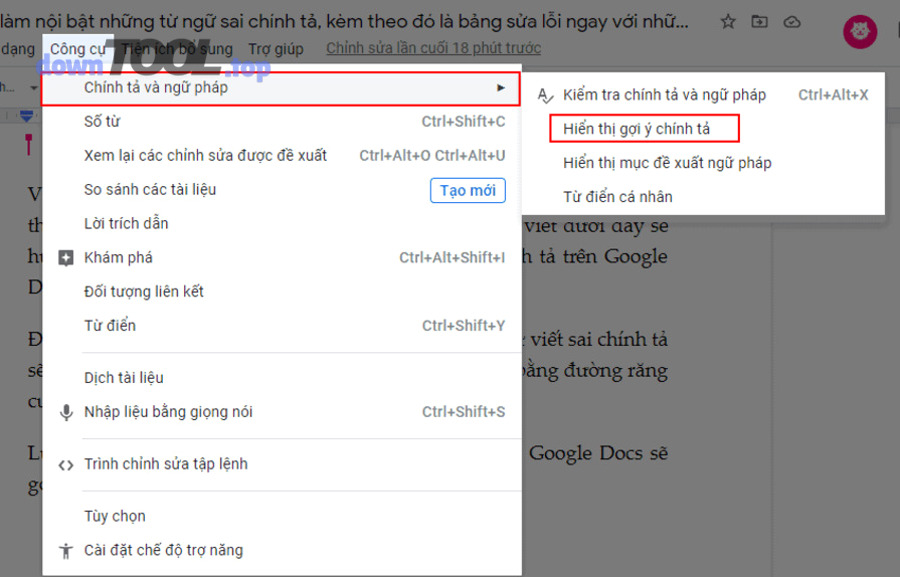
Sai chính tả do bộ gõ (gõ nhanh, nhầm dấu, dính phím)
Nguyên nhân: tốc độ gõ cao, thói quen gõ không dấu rồi thêm dấu, hoặc layout bàn phím.
Cách khắc phục:
- Soát ngay khi viết (lớp 1) để sửa “tại điểm phát sinh”
- Giữ một danh sách lỗi cá nhân hay gặp (ví dụ: “hoạt đông/hoạt động”) để tìm nhanh (Ctrl+F)
Lỗi do từ địa phương/thuật ngữ chuyên ngành (công cụ báo sai nhưng thực ra đúng)
Nguyên nhân: từ vựng không có trong từ điển mặc định.
Cách khắc phục:
- Thêm từ vào từ điển cá nhân (nếu có)
- Với content SEO: thống nhất 1 “glossary thuật ngữ” (ví dụ: tên món ăn, tên sản phẩm) để bài viết nhất quán
Lỗi do ngôn ngữ kiểm tra bị đặt sai (đặc biệt trong Word)
Nguyên nhân: document set nhầm language → công cụ không bắt đúng lỗi tiếng Việt.
Cách khắc phục:
- Vào phần thiết lập ngôn ngữ/proofing và chọn đúng ngôn ngữ cho đoạn văn bản cần soát. (support.microsoft.com)
Tóm lại, khi công cụ “không bắt lỗi”, đừng vội kết luận nó kém—hãy kiểm tra 3 điểm: đúng ngôn ngữ, đúng bối cảnh, đúng từ điển.
(Ranh giới ngữ cảnh / Contextual Border)
Đến đây, bạn đã có đủ “xương sống” để chọn và dùng phần mềm kiểm tra chính tả tiếng Việt miễn phí đúng mục đích. Phần tiếp theo sẽ mở rộng theo micro-context: khi nào miễn phí là đủ, khi nào cần bản trả phí, và khi nào nên kết hợp nhiều công cụ để giảm lỗi tối đa.
Khi nào nên nâng cấp lên bản trả phí hoặc kết hợp nhiều công cụ?
Có, bạn nên cân nhắc nâng cấp hoặc kết hợp công cụ khi gặp ít nhất 1 trong các tình huống sau:
- Bạn viết nội dung “đại diện hình ảnh” (proposal, hợp đồng, landing page, hồ sơ năng lực)
Ở các tài liệu này, lỗi chính tả không chỉ là lỗi kỹ thuật mà là lỗi “niềm tin”, vì người đọc có thể đánh giá độ tin cậy thấp hơn khi gặp lỗi. (pmc.ncbi.nlm.nih.gov) - Bạn cần gợi ý diễn đạt/giọng điệu theo mục tiêu (email sales, CSKH, content SEO)
Bản trả phí thường mạnh hơn ở gợi ý phong cách, tránh lặp, tối ưu câu. - Bạn làm việc với nội dung nhạy cảm
Nếu không thể dán lên công cụ online, bạn cần giải pháp cục bộ/offline, hoặc chính sách bảo mật rõ ràng.
Sau đây là 4 cách kết hợp “đáng tiền” mà không cần phức tạp:
Kết hợp Word/Google Docs + checklist “điểm nóng” tiếng Việt
- Dùng Word/Docs để bắt lỗi cơ bản
- Dùng checklist s/x, ch/tr, hỏi/ngã, từ ghép để đọc soát lần cuối
Kết hợp spell check + quy chuẩn thuật ngữ nội bộ (glossary)
- Tạo bảng thuật ngữ (tên sản phẩm, tên tính năng, cách viết thống nhất)
- Dán/glossary vào tài liệu hướng dẫn nội bộ để cả team viết đồng nhất
Kết hợp extension trình duyệt + quy tắc bảo mật
- Bật extension ở môi trường viết public (blog, social)
- Tắt ở môi trường có dữ liệu khách hàng, hợp đồng, thông tin nhạy cảm
Khi nào “miễn phí là đủ”?
Miễn phí thường đủ nếu:
- Bạn viết cá nhân, tài liệu nội bộ, nội dung không nhạy cảm
- Bạn chấp nhận sửa thủ công phần diễn đạt
- Bạn có quy trình soát lỗi 3 lớp (khi viết → khi hoàn thiện → trước khi gửi/đăng)
Như vậy, thay vì đi tìm “một phần mềm hoàn hảo”, cách tối ưu là chọn đúng công cụ cho đúng điểm trong workflow. Khi bạn làm điều này, lợi ích không chỉ là “ít sai chính tả hơn”, mà là văn bản của bạn đáng tin hơn, chuyên nghiệp hơn, và tiết kiệm thời gian sửa lỗi về sau.
DANH SÁCH BÀI VIẾT