

It seems we can’t find what you’re looking for. Perhaps searching can help.
Chọn phần mềm gọi video miễn phí cho làm việc từ xa: Top 10 công cụ + So sánh Zoom, Google Meet, Microsoft Teams
Nếu bạn đang tìm phần mềm gọi video miễn phí cho làm việc từ xa, câu trả lời đúng nhất thường không nằm ở “công cụ nào hot”, mà nằm ở mức độ phù hợp với nhịp làm việc: họp nhanh 15–30 phút hay họp dài, nhóm 3–5 người hay 50–100 người, có cần ghi âm/ghi hình, quản trị, phòng chờ, chia phòng hay không. Bài viết này giúp bạn chọn đúng bằng tiêu chí rõ ràng và danh sách gợi ý thực dụng.
Ở góc độ vận hành, một công cụ “đủ dùng” cho làm việc từ xa phải đáp ứng 3 lớp nhu cầu: kết nối ổn định, trình chiếu – cộng tác (màn hình, file, chat), và quy tắc cuộc họp (mời đúng người, khóa phòng, kiểm soát mic/camera). Khi thiếu một lớp, bạn sẽ thấy “họp vẫn chạy” nhưng hiệu suất giảm rõ rệt.
Ngoài việc chọn công cụ, bạn cũng cần hiểu các giới hạn “miễn phí” (thời lượng, số người) để tránh đứt mạch họp. Ví dụ, Zoom bản Basic thường giới hạn 40 phút cho họp nhóm (support.zoom.com), còn Microsoft Teams Free cho phép họp nhóm tối đa 60 phút và 100 người (microsoft.com).
Giới thiệu ý mới: Sau đây là khung định nghĩa, tiêu chí, danh sách top công cụ, phần so sánh nhanh Zoom/Meet/Teams và checklist thiết lập 15 phút để bạn triển khai “họp công việc” trơn tru ngay trên gói miễn phí.
Phần mềm gọi video miễn phí cho làm việc từ xa là gì và khác gì “app gọi video” thông thường?
Phần mềm gọi video miễn phí cho làm việc từ xa là nền tảng họp trực tuyến hỗ trợ họp nhóm theo lịch, chia sẻ màn hình/tài liệu, quản lý người tham gia và thiết lập bảo mật cơ bản—khác với app gọi video “thân mật” ở chỗ nó được tối ưu cho quy trình công việc (meeting flow) và quản trị phiên họp.
Cụ thể, sự khác biệt nằm ở 3 điểm chính:
- Cấu trúc cuộc họp: có lịch mời, link phòng họp, quy tắc vào phòng (phòng chờ, mật mã), quyền host/co-host.
- Cộng tác công việc: chia sẻ màn hình, cửa sổ ứng dụng, trình chiếu; chat, gửi file/đường link; đôi khi có bảng trắng.
- Kiểm soát & ghi nhận: quản lý mic/camera, loại người lạ, khóa phòng, thống kê/attendance (thường mạnh ở bản trả phí).

Dùng phần mềm gọi video miễn phí để làm việc có đủ không?
Có, phần mềm gọi video miễn phí có thể đủ cho làm việc từ xa nếu bạn rơi vào nhóm nhu cầu “họp vận hành” cơ bản; và không đủ khi bạn cần quản trị, lưu trữ, hoặc họp dài/liên tục. Ít nhất 3 lý do khiến bản miễn phí vẫn “đáng dùng”:

- Đủ cho họp ngắn – nhịp nhanh: nhiều team chỉ cần 15–45 phút, tập trung cập nhật, phân công, chốt việc. Zoom bản miễn phí thường giới hạn họp nhóm 40 phút (support.zoom.com), nên rất hợp với kiểu họp “standup / check-in”.
- Đủ cho nhóm nhỏ – vừa: Teams Free cho phép tối đa 100 người và 60 phút (microsoft.com), phù hợp team nội bộ, lớp đào tạo nội bộ nhỏ, họp dự án.
- Đủ tính năng lõi: chia sẻ màn hình, chat, link mời, kiểm soát mic/cam—những thứ tác động trực tiếp đến hiệu suất họp.
Tuy nhiên, vấn đề của “miễn phí” thường nằm ở giới hạn thời lượng, ghi hình/biên bản, quản trị & tuân thủ, và tích hợp sâu (SSO, DLP, eDiscovery…). Vì vậy, khi bạn đã hiểu “đủ/không đủ”, bước tiếp theo là xác lập tiêu chí chọn.
Khi nào “đủ” cho team nhỏ 2–10 người?
Đủ khi bạn họp chủ yếu để: cập nhật tiến độ, review nhanh, chốt việc theo sprint, trao đổi tài liệu qua chia sẻ màn hình; và bạn có thể chấp nhận: họp ngắn, không bắt buộc ghi hình, không cần báo cáo attendance tự động, không cần breakout room/phòng con.
Để minh họa, nếu team bạn họp daily 15 phút, weekly 45 phút, chủ yếu chia sẻ màn hình và giao việc, thì bản miễn phí của các nền tảng phổ biến thường đã đáp ứng ổn.
Khi nào “không đủ” vì rào cản thời lượng, ghi hình, quản trị?
Không đủ khi bạn rơi vào các tình huống: đào tạo 90–120 phút; họp có khách hàng cần ghi hình/biên bản; họp có dữ liệu nhạy cảm cần chính sách; hoặc cần quản trị người dùng/phòng họp ở cấp công ty. Chỉ riêng việc “họp bị ngắt giữa chừng” đã làm giảm chất lượng trao đổi và tăng chi phí chuyển ngữ cảnh.
Theo nghiên cứu của Đại học Stanford từ Khoa Truyền thông, vào 04/2021, nhóm nghiên cứu ghi nhận 13,8% phụ nữ (so với 5,5% nam giới) báo cáo cảm giác “rất đến cực kỳ mệt” sau các cuộc gọi video liên tiếp (news.stanford.edu).
Tiêu chí chọn phần mềm gọi video miễn phí cho làm việc từ xa gồm những gì?
Có 4 nhóm tiêu chí chính để chọn phần mềm gọi video miễn phí cho làm việc từ xa: (1) giới hạn miễn phí, (2) ổn định kỹ thuật, (3) tính năng cộng tác, (4) bảo mật & quản trị tối thiểu. Dưới đây là cách chấm nhanh theo tiêu chí Y (mục tiêu cuộc họp).
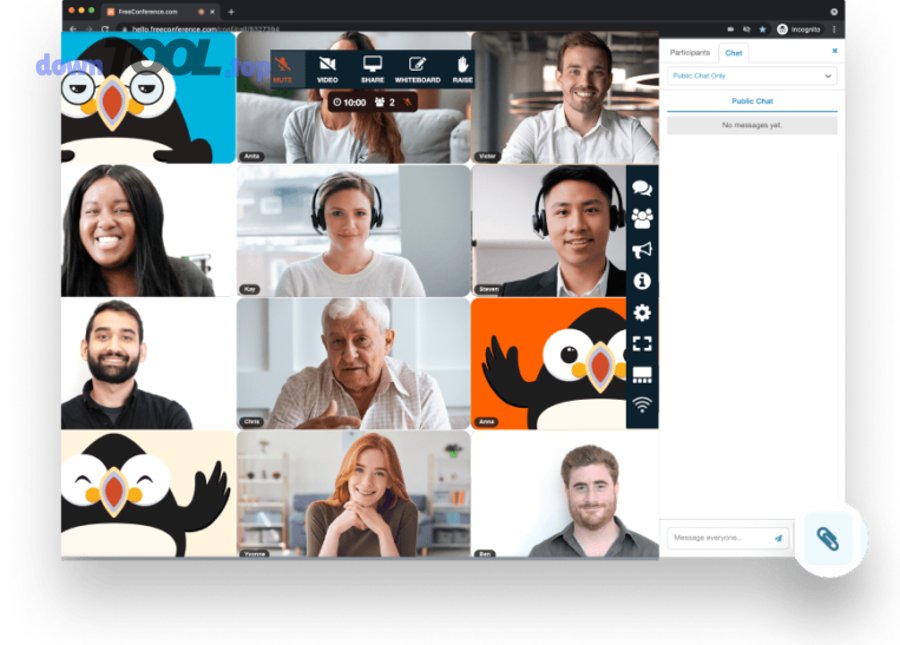
Bên cạnh đó, nếu bạn muốn tránh “chọn sai rồi đổi”, hãy chấm theo bối cảnh dùng thực tế: thiết bị (iOS/Android/desktop), mạng (4G/Wi-Fi), quy mô (5/20/100 người), và kiểu họp (check-in/đào tạo/demo khách).
Giới hạn miễn phí cần xem: thời lượng, số người, nền tảng
Bạn cần đọc rõ 3 con số: thời lượng tối đa, số người tối đa, nền tảng hỗ trợ (web/desktop/mobile). Ví dụ: Zoom Basic thường giới hạn họp nhóm 40 phút (support.zoom.com) và mặc định giới hạn người tham gia ở mức 100 cho Basic (support.zoom.com); Teams Free nêu rõ 60 phút và 100 người (microsoft.com).
Cụ thể hơn, hãy tự hỏi: “Tần suất họp của mình có bị ‘đụng trần’ thời lượng không?” Nếu có, bạn cần phương án: rút agenda, chia phiên, hoặc dùng nền tảng có giới hạn phù hợp hơn.
Tính năng làm việc từ xa cốt lõi: chia sẻ màn hình, chat, ghi chú, lịch
Một công cụ “làm việc” phải có tối thiểu: screen share ổn định, chat trong phiên, link mời dễ, và chạy tốt trên thiết bị bạn dùng nhiều nhất. Nếu team làm việc theo lịch, ưu tiên công cụ tích hợp tốt với calendar/email.
Ngoài ra, các tính năng tăng hiệu suất (tùy team): đồng chủ trì (co-host), phòng chờ, raise hand, poll, Q&A, bảng trắng.
Bảo mật tối thiểu: phòng chờ, mật mã, quyền host, kiểm soát chia sẻ
Bảo mật ở mức “tối thiểu hiệu quả” gồm: đặt mật mã, bật phòng chờ, giới hạn ai được share screen, khóa phòng sau khi đủ người, chỉ host được ghi hình (nếu có), và quyền loại người tham gia.
Một checklist bảo mật đơn giản nhưng giảm rủi ro rõ rệt: “Không share link công khai – bật phòng chờ – khóa phòng – tắt share của người lạ – tắt file transfer nếu không cần”.
Top 10 phần mềm gọi video miễn phí cho làm việc từ xa đáng dùng nhất là những phần mềm nào?
Dưới đây là Top 10 theo hướng “dùng được cho công việc”, ưu tiên độ phổ biến, tính ổn định và tính năng tối thiểu cho họp nhóm. Trước khi đi chi tiết, bảng sau tóm tắt bối cảnh phù hợp của từng lựa chọn (bảng chỉ nhằm giúp bạn định vị nhanh theo nhu cầu).
| Công cụ | Phù hợp nhất cho | Điểm mạnh trên gói miễn phí | Lưu ý thường gặp |
|---|---|---|---|
| Zoom | họp nhóm ngắn, nhiều người | phổ biến, host control tốt; họp nhóm thường 40 phút (support.zoom.com) | giới hạn thời lượng họp nhóm |
| Google Meet | team dùng Google Workspace/Calendar | vào họp nhanh, web-first, tích hợp Google; free thường 60 phút/100 người (techradar.com) | nhiều tính năng nâng cao nằm ở gói Workspace |
| Microsoft Teams Free | team cần chat + cộng tác nhẹ | họp nhóm 60 phút/100 người (microsoft.com) | tối ưu nhất khi đi cùng hệ Microsoft |
| Cisco Webex | team thiên về doanh nghiệp | ổn định, có nền tảng enterprise | tùy thời điểm gói free có giới hạn riêng |
| Zoho Meeting | SMB cần họp cơ bản + quản lý nhẹ | free plan thường 60 phút/100 người (help.zoho.com) | hệ Zoho mạnh khi dùng kèm CRM/Workplace |
| Jitsi Meet | team cần giải pháp mở/nhanh | web, tự host, linh hoạt | phụ thuộc cấu hình nếu tự triển khai |
| Whereby | họp nhanh, ít thao tác | phòng họp đơn giản, UX gọn | giới hạn theo plan |
| Discord | team làm việc cộng đồng | voice/video linh hoạt, kênh | không “meeting-first” theo kiểu doanh nghiệp |
| Signal | trao đổi riêng tư nhóm nhỏ | riêng tư, dễ dùng | không tối ưu cho họp dự án nhiều người |
| FaceTime | team Apple | chất lượng tốt trong hệ Apple | phù hợp nhóm nhỏ & hệ iOS/macOS |

Tiếp theo, để tránh cảm giác “list cho có”, bạn nên hiểu mỗi công cụ hợp với một kiểu vận hành:
Nhóm “họp công việc nhanh” (Zoom, Google Meet, Teams)
- Zoom: mạnh về điều phối phiên họp (host control). Bản Basic thường bị giới hạn 40 phút với họp nhóm (support.zoom.com); số người mặc định 100 ở Basic (support.zoom.com). Nếu team bạn họp nhanh theo agenda chặt, Zoom rất hợp.
- Google Meet: tối ưu cho “vào họp nhanh” và team dùng Google Calendar. Nhiều tổng hợp/đánh giá cho thấy gói miễn phí thường xoay quanh 60 phút/100 người (techradar.com).
- Microsoft Teams Free: lợi thế là “họp + chat + chia sẻ file” trong một chỗ. Microsoft nêu rõ họp nhóm tối đa 60 phút và tối đa 100 người (microsoft.com).
Nhóm “doanh nghiệp/SMB” (Webex, Zoho Meeting)
- Cisco Webex: hợp môi trường doanh nghiệp cần ổn định và chuẩn hóa.
- Zoho Meeting: nếu team bạn dùng hệ Zoho, đây là lựa chọn hợp lý; Zoho mô tả Free plan cho phép tối đa 100 người với giới hạn 60 phút (help.zoho.com).

So sánh nhanh: Zoom vs Google Meet vs Microsoft Teams—công cụ nào tối ưu cho làm việc từ xa?
Zoom thắng về điều phối phiên họp & kiểm soát host, Google Meet tối ưu về tốc độ vào họp và hệ sinh thái Google, còn Microsoft Teams mạnh ở kết hợp họp + chat + cộng tác—đặc biệt khi bạn đã ở trong hệ Microsoft 365.
Tuy nhiên, “tối ưu” không phải nhãn chung; nó phụ thuộc tiêu chí bạn đặt lên hàng đầu: thời lượng, luồng công việc, hay quản trị.
So sánh theo 5 tiêu chí: thời lượng miễn phí, độ tiện, cộng tác, quản trị, hệ sinh thái
- Thời lượng: Zoom Basic thường giới hạn họp nhóm 40 phút (support.zoom.com); Teams Free cho phép họp nhóm 60 phút (microsoft.com); Meet miễn phí thường được mô tả khoảng 60 phút/100 người (techradar.com).
- Độ tiện gia nhập: Meet thường “web-first”, ít ma sát; Teams/Zoom tùy môi trường.
- Cộng tác: Teams nổi bật khi bạn dùng chat/kênh và chia sẻ file liên tục.
- Quản trị: Zoom mạnh trong điều phối phiên; Teams/Meet mạnh khi đi cùng gói doanh nghiệp.
- Hệ sinh thái: Meet gắn với Google Calendar/Drive; Teams gắn với Microsoft 365; Zoom linh hoạt đa hệ.
Kịch bản chọn nhanh: team Google / team Microsoft / team đa hệ
- Team dùng Google (Gmail, Calendar, Drive): ưu tiên Google Meet.
- Team dùng Microsoft 365 (Outlook, OneDrive, Teams chat): ưu tiên Microsoft Teams (microsoft.com).
- Team đa hệ, hay họp khách: ưu tiên Zoom vì tính phổ biến và điều phối họp tốt (support.zoom.com).

Cách thiết lập 15 phút để họp công việc an toàn và trơn tru bằng bản miễn phí
Bạn có thể thiết lập một cuộc họp công việc “đủ an toàn và trơn tru” bằng bản miễn phí chỉ với 2 cụm việc: (1) cấu hình phòng họp, (2) chuẩn hóa quy trình trước–trong–sau họp. Nếu làm đúng, bạn giảm đáng kể lỗi âm thanh, vào nhầm phòng, và mất thời gian mở màn.

Để bắt đầu, hãy coi cuộc họp như một “phiên làm việc có kịch bản”: có agenda, có người điều phối, có đầu ra (decision/task).
Checklist trước họp: link, agenda, vai trò host/co-host, quyền chia sẻ
Trong 5 phút, bạn làm các bước sau:
- Tạo link và đặt tên cuộc họp theo mục tiêu (ví dụ: “Sprint Review – Chốt backlog tuần 5”).
- Gửi agenda 3 gạch đầu dòng: mục tiêu, hạng mục, thời lượng từng mục.
- Chỉ định host/co-host (nếu nền tảng hỗ trợ) để không bị “đứt” khi host mất mạng.
- Giới hạn chia sẻ màn hình: chỉ host hoặc “chỉ người đang trình bày” để tránh lộ nội dung.
Ngoài ra, nếu bạn cần vừa họp vừa xử lý tài liệu, hãy chuẩn bị sẵn một phần mềm văn phòng miễn phí trên thiết bị của người trình bày. Trên iPhone/iPad, nhiều team dùng WPS Office cho iOS như một lựa chọn thuộc nhóm phần mềm tăng năng suất miễn phí để mở nhanh file, trình chiếu và chỉnh sửa nhẹ trước khi share màn hình.
Mẹo giảm “mệt vì họp”: thời lượng, camera, quy tắc phát biểu, nghỉ giữa phiên
Trong khi đó, để giảm mệt mỏi khi họp dày, bạn áp dụng 4 mẹo “rất thực dụng”:
- Rút thời lượng: 25–45 phút thay vì 60–90 phút; họp dài thì chia 2 phiên.
- Tắt self-view khi không cần (nếu nền tảng có): giảm cảm giác “soi gương” liên tục.
- Quy tắc phát biểu: 1 người nói, 1 người ghi; hạn chế chồng tiếng.
- Nghỉ giữa phiên: 2–5 phút mỗi 30–45 phút.
Theo bài tổng hợp nghiên cứu của Đại học Stanford từ Khoa Truyền thông, vào 02/2021, nhóm nghiên cứu chỉ ra 4 nhóm nguyên nhân gây “mệt vì họp video” (tải giao tiếp phi ngôn ngữ, nhìn gần quá lâu, tự quan sát, ít vận động) và gợi ý cách giảm tác động (news.stanford.edu).
Khi nào KHÔNG nên dùng phần mềm gọi video miễn phí cho làm việc và lúc nào nên nâng cấp trả phí?
Bạn không nên phụ thuộc vào phần mềm gọi video miễn phí cho làm việc khi cuộc họp của bạn là “xương sống vận hành” (khách hàng, đào tạo dài, dữ liệu nhạy cảm, yêu cầu tuân thủ). Ngược lại, bạn nên nâng cấp khi việc nâng cấp giúp giảm rủi ro gián đoạn và tiết kiệm thời gian phối hợp—tức ROI thấy được.

Nói cách khác, miễn phí phù hợp để “khởi động và duy trì” nhóm nhỏ; trả phí phù hợp để “mở rộng và chuẩn hóa” vận hành.
Dấu hiệu cần nâng cấp: họp dài, cần ghi hình/biên bản, cần quản trị
Bạn nên cân nhắc nâng cấp khi có các dấu hiệu:
- Họp thường xuyên vượt giới hạn thời lượng (Zoom Basic 40 phút (support.zoom.com); Teams Free 60 phút (microsoft.com)).
- Bạn cần ghi hình/ghi âm làm bằng chứng, đào tạo, hoặc bàn giao.
- Bạn cần quản trị người dùng theo phòng ban, chính sách, hoặc SSO.
Trường hợp “miễn phí vẫn tối ưu”: daily, 1:1, check-in, họp nội bộ ngắn
Miễn phí vẫn tối ưu nếu:
- Bạn họp daily/weekly dạng ngắn, agenda rõ.
- Bạn ưu tiên trao đổi “đúng việc” hơn là đầy đủ tính năng.
- Bạn không bắt buộc lưu trữ/ghi hình chính thức.
Rủi ro phổ biến khi dùng miễn phí: link bị lộ, người lạ vào phòng, gián đoạn
Ba rủi ro hay gặp nhất:
- Link bị lộ → người lạ vào phòng.
- Thiếu quy tắc host → chồng tiếng, share nhầm, lộ màn hình.
- Gián đoạn do giới hạn time hoặc mạng yếu.
Chiến lược kết hợp: miễn phí cho họp nhanh + trả phí cho họp quan trọng
Cách làm “cân bằng” thường hiệu quả:
- Dùng miễn phí cho daily/weekly nội bộ.
- Dùng trả phí cho: đào tạo dài, họp khách hàng, họp chiến lược cần ghi hình/biên bản, hoặc khi bạn cần quản trị.
DANH SÁCH BÀI VIẾT