


It seems we can’t find what you’re looking for. Perhaps searching can help.
Chọn Top 9 phần mềm ghi màn hình miễn phí cho thuyết trình cho giáo viên & dân văn phòng: Dễ dùng, nét, có tiếng
Nếu bạn cần phần mềm ghi màn hình miễn phí cho thuyết trình, câu trả lời ngắn gọn là: có thể chọn rất “đúng bài” nếu bạn ưu tiên 3 thứ—hình rõ, tiếng sạch, xuất file gọn—và tránh các công cụ gắn watermark hoặc bóp chất lượng khi xuất.
Cụ thể, người làm thuyết trình thường rơi vào 2 tình huống: (1) ghi lại slide + giọng nói để gửi lại cho người xem, hoặc (2) quay thao tác demo trên màn hình để hướng dẫn nhanh. Mỗi tình huống sẽ phù hợp một nhóm công cụ khác nhau.
Ngoài ra, để chọn nhanh mà không “mất thời gian test”, bạn cần một bộ tiêu chí thực dụng: có thu âm mic + hệ thống, tùy chỉnh độ phân giải/FPS, hotkey, cắt ghép cơ bản và đặc biệt là ổn định khi quay dài.
Để bắt đầu, dưới đây là cách hiểu đúng về “ghi màn hình cho thuyết trình”, sau đó đi qua tiêu chí chọn, top phần mềm đáng dùng, cách thiết lập chuẩn và các lỗi hay gặp để bạn ra video cuối cùng “đẹp – nhẹ – chuyên nghiệp”.

Phần mềm ghi màn hình miễn phí cho thuyết trình là gì?
Phần mềm ghi màn hình miễn phí cho thuyết trình là nhóm công cụ screencast/screen recorder cho phép quay lại nội dung hiển thị trên màn hình (slide, thao tác demo) kèm âm thanh (mic và/hoặc âm hệ thống), sau đó xuất ra video để trình chiếu lại hoặc chia sẻ—thường dùng trong dạy học, họp online, onboarding. Nguồn
Cụ thể, điểm khác biệt của “ghi màn hình cho thuyết trình” so với quay màn hình thông thường nằm ở mục tiêu truyền đạt: người xem cần nghe rõ, nhìn rõ vùng nội dung chính, và theo kịp mạch trình bày (có thể kèm con trỏ/ink/laser). Vì vậy, công cụ phù hợp thường có: ghi mic ổn, kiểm soát bố cục, và xuất file dễ chia sẻ.
Vì “thuyết trình” ưu tiên trải nghiệm người xem, bạn nên coi video đầu ra như một “bài trình bày hoàn chỉnh”: âm thanh sạch + hình đủ nét + nhịp chuyển slide hợp lý. Trên thực tế, PowerPoint cũng hỗ trợ ghi âm/ghi hình ngay trong tab Record, hướng tới đúng nhu cầu này. Nguồn
Có nên dùng phần mềm ghi màn hình miễn phí cho thuyết trình không?
Có, bạn nên dùng phần mềm ghi màn hình miễn phí cho thuyết trình nếu bạn muốn tiết kiệm chi phí mà vẫn đạt chất lượng tốt, vì (1) nhiều công cụ miễn phí đã hỗ trợ xuất 1080p/60fps và thu âm đầy đủ, (2) quy trình chia sẻ nhanh hơn so với dựng video phức tạp, (3) dễ chuẩn hóa checklist để cả team/ lớp học dùng đồng nhất.

Cụ thể, có nên dùng hay không phụ thuộc vào “ngưỡng chất lượng” bạn cần. Với đa số bài thuyết trình nội bộ, bài giảng ngắn, demo thao tác, công cụ miễn phí là đủ. Nhiều nghiên cứu về lecture capture/recorded lectures cho thấy người học sử dụng bản ghi như một tài nguyên hỗ trợ ôn tập (thường để xem lại phần khó), vì vậy việc có bản ghi rõ ràng mang lại giá trị thực tế trong học tập. Nguồn
Để móc xích sang phần chọn công cụ: bạn không cần “công cụ mạnh nhất”, bạn cần công cụ phù hợp. Tiếp theo, hãy chốt bộ tiêu chí chọn để tránh thử-sai.
Cần tiêu chí nào để chọn phần mềm ghi màn hình cho thuyết trình?
Bạn nên chọn theo 3 nhóm tiêu chí chính: (A) chất lượng hình/tiếng, (B) tốc độ thao tác & ổn định, (C) khả năng xuất/chia sẻ—vì đây là 3 yếu tố quyết định video thuyết trình “xem được ngay”. Sau đây là bộ tiêu chí thực dụng để bạn chấm nhanh từng phần mềm.
Cụ thể, khi nói “tiêu chí chọn”, đừng nhìn vào số lượng tính năng; hãy nhìn vào đầu ra (output) và rủi ro lỗi (drop frame, lệch tiếng, giật). Dưới đây là 3 tiêu chí cốt lõi.
Tiêu chí 1: Chất lượng video (độ nét, FPS, con trỏ/zoom)
- Mục tiêu tối thiểu cho thuyết trình: 1080p (Full HD), chữ trên slide rõ, không bệt màu.
- FPS gợi ý:
- Thuyết trình slide: 30fps là đủ.
- Demo thao tác nhanh (UI/ phần mềm): 60fps mượt hơn, dễ theo kịp.
- Tính năng “ăn điểm” cho thuyết trình:
- Highlight con trỏ, hiển thị phím bấm (phù hợp hướng dẫn thao tác).
- Zoom theo vùng, crop đúng cửa sổ, tránh lộ thông tin nhạy cảm.
Tiêu chí 2: Thu âm (mic, âm hệ thống, chống ồn cơ bản)
- Tối thiểu: thu mic rõ + tùy chọn thu thêm âm hệ thống (nếu demo video/meeting).
- Mic quan trọng hơn bạn tưởng: nếu mic rè/xa, video bị “mất chuyên nghiệp” ngay cả khi hình đẹp.
- Về nguyên lý âm học, mic càng xa miệng thì tỉ lệ tiếng phòng (room noise) càng tăng, tiếng nói kém rõ; các hướng dẫn kỹ thuật thu giọng cũng nhấn mạnh yếu tố khoảng cách/môi trường để giảm nhiễu và vọng. Nguồn
Tiêu chí 3: Xuất file & chia sẻ (MP4, dung lượng, preset)
- Ưu tiên xuất MP4 (H.264) vì dễ phát trên mọi thiết bị.
- Có preset “Balanced” để dung lượng nhẹ, upload nhanh.
- Có tuỳ chọn tách track audio (nếu bạn muốn hậu kỳ nhẹ).

Top 9 phần mềm ghi màn hình miễn phí cho thuyết trình đáng dùng nhất hiện nay
Có 9 lựa chọn nổi bật dưới đây (theo tiêu chí: thuyết trình + dễ dùng + xuất file đẹp): PowerPoint Record, Xbox Game Bar, OBS Studio, ShareX, ScreenRec, FlashBack Express, ActivePresenter (free), Free Cam, Kap (macOS). Dưới đây là cách chọn đúng theo bối cảnh.
Cụ thể, để bạn không phải đọc lan man, mình đặt một bảng tóm tắt: bạn nhìn 10 giây là biết công cụ nào hợp nhu cầu.
Bảng dưới đây tóm tắt 9 phần mềm theo mục tiêu thuyết trình (slide/ demo), độ dễ dùng và điểm mạnh chính để bạn chọn nhanh.
| Phần mềm | Hợp tình huống | Điểm mạnh cho thuyết trình | Lưu ý |
|---|---|---|---|
| PowerPoint Record | Ghi slide + narration | Teleprompter/ghi laser/ink, xuất video | Phù hợp khi bạn đã dùng PowerPoint Nguồn |
| Xbox Game Bar (Win) | Demo nhanh trên Windows | Hotkey, quay cửa sổ/app | Không mạnh về bố cục/scene Nguồn |
| OBS Studio | Thuyết trình chuyên nghiệp, nhiều scene | Scene, nguồn video, mic filter | Cần setup ban đầu Nguồn |
| ShareX | Hướng dẫn thao tác, chụp/quay ngắn | Hotkey + workflow, annotate | UI kỹ thuật hơn Nguồn |
| ScreenRec | Quay nhanh + chia sẻ link | Nhanh, tiện gửi | Tùy phiên bản có giới hạn |
| FlashBack Express | Giao diện thân thiện | Quay + webcam đơn giản | Ít tuỳ chỉnh nâng cao |
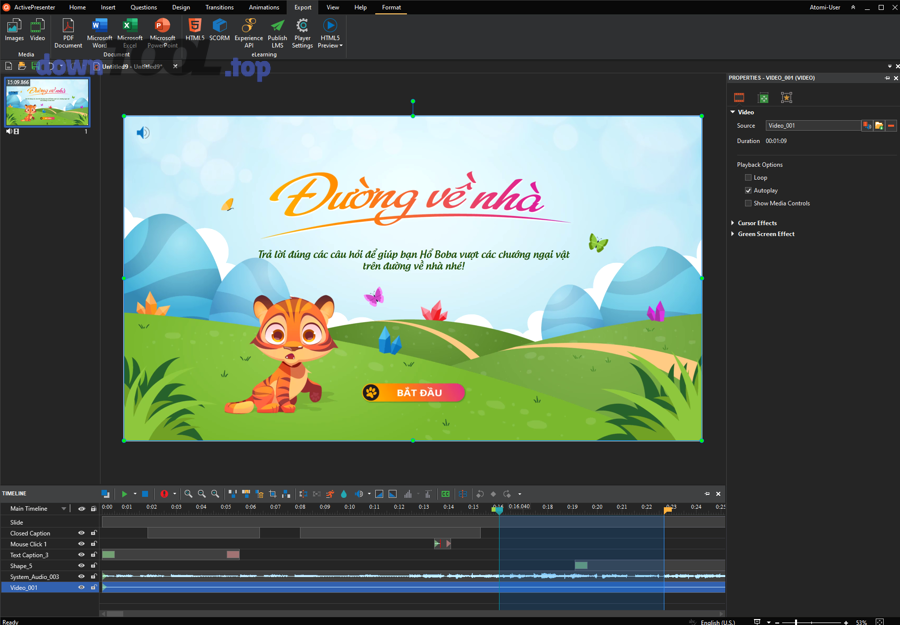
| ActivePresenter (Free) | Bài giảng/đào tạo, có timeline | Hỗ trợ bài giảng, xuất chuẩn | Một số tính năng nâng cao có thể giới hạn |
| Free Cam | Bài giảng đơn giản | Cắt ghép cơ bản | Chủ yếu hợp video ngắn |
| Kap (macOS) | Quay thao tác trên Mac | Nhẹ, nhanh | Thiên về clip demo |

PowerPoint Record (nếu bạn thuyết trình bằng slide là chủ yếu)
- Điểm mạnh: đúng “use-case” thuyết trình—ghi narration, slide timings, laser/ink và xuất video ngay trong PowerPoint. Nguồn
- Khi nào chọn: bạn cần bản ghi như một “bài giảng/video thuyết trình” hoàn chỉnh, ít phải cài thêm phần mềm.
Xbox Game Bar (Windows) (nếu bạn cần quay nhanh demo trong vài phút)
- Điểm mạnh: có sẵn trên Windows, hotkey nhanh, quay app/cửa sổ tiện. Nguồn
- Khi nào chọn: quay demo thao tác ngắn, gửi nhanh nội bộ.
OBS Studio (nếu bạn muốn chất lượng “pro” và nhiều bố cục)
- Điểm mạnh: scene/source (màn hình + webcam + slide + logo), kiểm soát âm thanh tốt, phù hợp webinar/đào tạo. Nguồn
- Khi nào chọn: bạn làm thuyết trình thường xuyên, muốn set 1 lần dùng lâu dài.
ShareX (nếu bạn làm video hướng dẫn thao tác và quy trình)
- Điểm mạnh: workflow mạnh (hotkey, capture đa dạng, annotate), phù hợp làm tutorial dạng “bấm đâu, làm gì”. Nguồn
- Khi nào chọn: bạn cần vừa chụp vừa quay, tạo tài liệu hướng dẫn nội bộ.
Nên chọn phần mềm nào theo mục tiêu: dạy học, họp online, demo sản phẩm?
OBS thắng về tùy biến & chất lượng, PowerPoint tốt về ghi bài thuyết trình dạng slide, còn Game Bar/ShareX tối ưu cho quay nhanh demo thao tác—vì mỗi công cụ sinh ra để giải quyết một “mục tiêu thuyết trình” khác nhau.

Tuy nhiên, chọn theo mục tiêu vẫn dễ sai nếu bạn không xác định rõ “đầu ra bạn cần”. Vì vậy, dưới đây là 2 câu hỏi tự kiểm: bạn cần (1) video bài giảng có cấu trúc hay (2) clip demo thao tác? Bạn cần (3) bố cục nhiều lớp (webcam + slide) hay chỉ (4) một màn hình?
Trường hợp 1: Thuyết trình slide (PowerPoint/Google Slides) + narration
- Chọn PowerPoint Record nếu bạn muốn đúng chuẩn “ghi bài thuyết trình” (slide timings, voice, ink). Nguồn
- Chọn OBS nếu bạn muốn thêm webcam, logo, layout, hoặc chuyển cảnh chuyên nghiệp.
Trường hợp 2: Họp online/đào tạo nội bộ (Zoom/Meet) + ghi màn hình
- Chọn OBS nếu cần kiểm soát âm thanh nhiều nguồn và bố cục.
- Chọn Game Bar nếu chỉ cần “ghi nhanh” một cửa sổ trong Windows. Nguồn
Cách thiết lập ghi màn hình để video thuyết trình nét, nhẹ và có tiếng rõ
Bạn có thể đạt video “nét, nhẹ, có tiếng rõ” bằng quy trình 5 bước: (1) chốt khung hình, (2) chốt thông số quay, (3) set mic, (4) test 10–15 giây, (5) quay thật và xuất file đúng preset. Dưới đây là checklist thực chiến.
Cụ thể, lỗi phổ biến nhất là “quay xong mới phát hiện”: chữ mờ, tiếng bé, hoặc file quá nặng. Vì vậy, hãy coi bước test là bắt buộc.
Bước 1: Chuẩn bị slide và kịch bản nói (teleprompter/notes)
- Nếu quay dạng slide: chuẩn bị Notes (ý chính, không cần viết cả bài).
- Với PowerPoint, bạn có thể tận dụng các chế độ hỗ trợ khi ghi (ví dụ dạng teleprompter/ghi ngay trong tab Record tùy phiên bản). Nguồn
Bước 2: Thiết lập độ phân giải và FPS theo đúng mục tiêu
- Slide thuần: 1080p, 30fps.
- Demo thao tác: 1080p, 60fps (nếu máy chịu).
- Nguyên tắc: ưu tiên đọc chữ rõ hơn “siêu mượt”.
Bước 3: Thiết lập micro để tiếng “sạch” ngay từ đầu
- Đặt mic gần vừa đủ (tránh quá xa), giảm tiếng phòng và tiếng vọng.
- Tắt quạt mạnh/đóng cửa, tránh tiếng nền.
- Lưu ý kỹ thuật: khoảng cách và môi trường ảnh hưởng trực tiếp độ rõ lời nói, vì tiếng vọng/nhiễu tăng khi mic đặt xa nguồn giọng. Nguồn
Bước 4: Test 10–15 giây, nghe lại bằng tai nghe
- Test đoạn có phụ âm rõ (s/x/ch/tr) để kiểm tra rè.
- Nếu tiếng nhỏ: tăng gain nhẹ, ưu tiên “đủ lớn” hơn “đủ bass”.
Bước 5: Xuất MP4 (H.264) và kiểm tra lại trên điện thoại
- Luôn xem thử trên điện thoại để kiểm tra chữ có đủ rõ và tiếng có ổn không.
- Nếu file nặng: giảm bitrate hoặc chọn preset balanced.
Theo nghiên cứu tổng hợp về lecture recordings đăng trên Frontiers in Education (Bacro và cộng sự, 2010–2017, phân tích xu hướng sử dụng bản ghi), sinh viên thường dùng bản ghi để ôn lại phần khó và hỗ trợ quá trình học—cho thấy “có bản ghi rõ” giúp tăng giá trị học tập sau buổi học. Nguồn
Cách xuất video thuyết trình để gửi nhanh (Drive/Email) mà không giảm chất lượng
Bạn có thể giữ chất lượng mà vẫn gửi nhanh bằng 3 mẹo: (1) xuất đúng độ phân giải mục tiêu (đừng 4K nếu không cần), (2) dùng H.264, (3) tối ưu dung lượng bằng bitrate hợp lý—vì dung lượng “phình” chủ yếu đến từ bitrate và FPS.

Cụ thể, nhiều người xuất video xong rồi mới lo “gửi thế nào”, trong khi chuẩn ngay từ đầu thì bạn sẽ tiết kiệm rất nhiều thời gian.
Mẹo 1: Chọn preset “1080p” thay vì “Best/Maximum”
- Với thuyết trình, 1080p đủ cho hầu hết màn hình và điện thoại.
- 4K thường chỉ làm file nặng, upload chậm.
Mẹo 2: Chốt bitrate theo loại nội dung
- Slide ít chuyển động: bitrate vừa phải vẫn rất nét.
- Demo thao tác: tăng nhẹ bitrate nếu thấy chữ nhỏ bị nhòe.
Mẹo 3: Gửi theo “mục tiêu người nhận” (xem hay lưu)
- Nếu người nhận chỉ cần xem: upload Drive và gửi link.
- Nếu người nhận cần lưu trữ nội bộ: nén đúng cách, đặt tên file theo chuẩn (ngày–chủ đề–phiên bản).
Ở đoạn này, nếu bạn đang xây dựng “bộ công cụ làm việc” cho team, bạn có thể phối hợp: video thuyết trình + phần mềm văn phòng miễn phí để soạn tài liệu kèm theo, hoặc dùng phần mềm quản lý công việc cá nhân miễn phí để tạo checklist sản xuất video theo từng bước; thậm chí tận dụng ứng dụng lịch và email miễn phí để hẹn lịch quay và gửi bản final đúng hạn. (Gợi ý thêm: bạn có thể lưu “preset & checklist” như một trang tài liệu nội bộ trên DownTool để mọi người copy dùng nhanh.)
Lỗi thường gặp khi ghi màn hình thuyết trình và cách khắc phục nhanh
Bạn có thể xử lý 3 lỗi phổ biến nhất theo cách “đúng bệnh – đúng thuốc”: (1) video mờ, (2) lệch tiếng/mất tiếng, (3) giật/lag khi quay—vì nguyên nhân thường đến từ sai thông số hoặc sai nguồn audio.
Cụ thể, phần này giúp bạn “cứu” tình huống khi đã quay xong hoặc đang quay giữa chừng.
Lỗi 1: Video mờ, chữ trên slide không đọc được
- Nguyên nhân hay gặp:
- Quay sai vùng (zoom/crop) làm chữ bị co nhỏ.
- Xuất thấp hơn 1080p.
- Cách xử lý:
- Quay theo cửa sổ hoặc vùng nội dung chính, tránh full desktop nếu chữ nhỏ.
- Nâng output lên 1080p và kiểm tra scaling.
Lỗi 2: Không có tiếng mic hoặc tiếng hệ thống
- Nguyên nhân hay gặp:
- Chọn sai thiết bị input/output.
- Quyền microphone bị chặn.
- Cách xử lý:
- Kiểm tra audio source (mic) trước khi quay.
- Trên Windows, đảm bảo hệ thống cho phép app dùng mic; với công cụ có hướng dẫn tính năng ghi âm/ghi hình như PowerPoint, hãy kiểm tra cấu hình mic trước khi bấm Record. Nguồn
Lỗi 3: Video bị giật, rớt frame khi đang trình chiếu
- Nguyên nhân hay gặp:
- FPS quá cao so với máy.
- Quay full desktop + nhiều app nặng.
- Cách xử lý:
- Hạ 60fps xuống 30fps (đặc biệt nếu là slide).
- Đóng tab trình duyệt nặng, tắt app nền.
Một điểm kỹ thuật được nhấn mạnh trong các tài liệu về xử lý âm học/ghi tiếng là khi micro đặt xa nguồn giọng, tiếng phòng và nhiễu có xu hướng lấn át làm giảm độ rõ lời nói; vì vậy tối ưu khoảng cách mic là cách “rẻ nhất” để nâng chất lượng video thuyết trình. Nguồn
Miễn phí vs trả phí: Khi nào nên nâng cấp công cụ ghi màn hình thuyết trình?
Miễn phí thắng về chi phí và độ đủ dùng, trong khi trả phí mạnh ở hậu kỳ, template, cộng tác và quản trị—vì doanh nghiệp thường mua “quy trình” (workflow) chứ không chỉ mua tính năng quay.
Cụ thể, câu hỏi đúng không phải “trả phí có tốt hơn không”, mà là: bạn có đang mất thời gian vì giới hạn của bản miễn phí không? Nếu mỗi tuần bạn phải quay nhiều video, chỉnh sửa nhiều, cần brand kit, cần chia sẻ nội bộ và quản lý phiên bản, lúc đó nâng cấp sẽ hợp lý.
Khi nào bản miễn phí là đủ?
- Bạn quay không thường xuyên, video ngắn.
- Bạn chỉ cần cắt đầu/cuối đơn giản.
- Bạn ưu tiên nhanh, gọn, gửi link.
Khi nào nên trả phí để “tiết kiệm thời gian”?
- Bạn cần timeline edit mạnh, auto-caption, noise removal nâng cao.
- Bạn cần template, intro/outro thương hiệu, quy trình duyệt nội bộ.
Nên “nâng cấp công cụ” hay “nâng cấp hệ sinh thái làm việc”?
- Nếu mục tiêu là năng suất, đôi khi bạn không cần mua phần mềm quay, mà cần chuẩn hóa hệ thống: tài liệu hướng dẫn, phiên bản file, checklist, lưu trữ.
- Lúc đó, phối hợp với phần mềm văn phòng miễn phí để soạn SOP, thêm phần mềm quản lý công việc cá nhân miễn phí để theo dõi tiến độ, và ghép với ứng dụng lịch và email miễn phí để nhắc lịch quay/duyệt—hiệu quả hơn nâng cấp vội.
“Không quay màn hình” có phải lựa chọn tốt hơn trong một số trường hợp?
- Có. Nếu nội dung là tài liệu quy trình, đôi khi “bản hướng dẫn có ảnh + bullet” lại dễ tra cứu hơn video.
- Nhưng nếu cần truyền đạt thao tác và nhịp trình bày, video vẫn có lợi thế trực quan, đặc biệt khi người xem cần xem lại đoạn khó. Nguồn
Video tham khảo (cách record thuyết trình bằng PowerPoint):

DANH SÁCH BÀI VIẾT