

It seems we can’t find what you’re looking for. Perhaps searching can help.
So Sánh & Chọn Phần Mềm Ghi Chú Đồng Bộ Đa Thiết Bị (Miễn Phí vs Trả Phí): Notion, OneNote, Evernote cho Dân Văn Phòng
Nếu bạn đang tìm phần mềm ghi chú đồng bộ đa thiết bị, câu trả lời ngắn gọn là: hãy chọn theo “mục tiêu ghi chú” + “độ ổn định đồng bộ/offline” + “hệ sinh thái bạn đang dùng”, rồi mới so giá. Khi làm đúng thứ tự này, bạn sẽ tránh được cảnh “đổi app liên tục” và mất thời gian chuyển dữ liệu.
Bên cạnh việc “chọn app nào”, người đọc thường cần một bộ tiêu chí rõ ràng để tự ra quyết định: ghi chú họp có cần tìm kiếm nhanh không, có cần offline khi di chuyển không, có cần chia sẻ cho team không, có cần mẫu (template) và hệ thống hóa công việc không. Những tiêu chí này quyết định 80% trải nghiệm đồng bộ lâu dài.
Ngoài ra, câu hỏi “miễn phí vs trả phí” không chỉ là chuyện tiết kiệm, mà là điểm rơi tính năng: offline, dung lượng, lịch sử phiên bản, quyền chia sẻ, bảo mật nâng cao… Khi hiểu đúng sự khác biệt, bạn sẽ biết lúc nào miễn phí là đủ và lúc nào trả phí là “đáng tiền”.
Sau đây, để bắt đầu, mình sẽ đi từ định nghĩa đồng bộ tốt → checklist tiêu chí → so sánh Notion/OneNote/Evernote → quyết định miễn phí/trả phí → gợi ý chọn nhanh theo từng nhóm dân văn phòng, rồi mới mở rộng sang các yếu tố “ít người để ý” quyết định chất lượng đồng bộ.
Phần mềm ghi chú đồng bộ đa thiết bị là gì và “đồng bộ tốt” nghĩa là gì?
Phần mềm ghi chú đồng bộ đa thiết bị là nhóm ứng dụng lưu ghi chú lên nền tảng đám mây theo tài khoản, cho phép bạn tạo–sửa–tìm lại ghi chú trên nhiều thiết bị (điện thoại, tablet, máy tính) với trạng thái dữ liệu nhất quán; điểm nổi bật là khả năng sync 2 chiều và hỗ trợ offline.
Để hiểu đúng “đồng bộ tốt” nghĩa là gì, bạn cần móc xích từ khái niệm sang tiêu chuẩn thực tế: đồng bộ không chỉ là “mở được trên nhiều máy”, mà là không mất dữ liệu, không lệch phiên bản, và vẫn làm việc được khi mất mạng. Cụ thể, một ứng dụng được coi là đồng bộ tốt khi đáp ứng 4 điều: (1) có lưu cục bộ (local cache), (2) có cơ chế sync rõ ràng, (3) xử lý được tình huống offline → online, và (4) ít xung đột khi chỉnh sửa.

Đồng bộ ghi chú hoạt động theo cơ chế nào (cloud, account, cache offline)?
Đồng bộ ghi chú thường chạy theo mô hình Account → Cloud → Cache cục bộ, trong đó mọi thay đổi của bạn được ghi tạm vào bộ nhớ thiết bị và đẩy lên cloud theo phiên, rồi kéo về các thiết bị khác khi có kết nối.
Để móc xích từ “cơ chế” sang “cách chọn”, bạn nên nhìn đồng bộ như một chuỗi 3 tầng:
- Tầng 1 – Tài khoản (Account): Đây là “chìa khóa” định danh dữ liệu. Bạn đổi tài khoản là đổi kho dữ liệu. Vì vậy, dân văn phòng hay bị lỗi “nhầm tài khoản công ty/cá nhân” dẫn đến tưởng mất ghi chú.
- Tầng 2 – Đám mây (Cloud): Cloud là nơi dữ liệu “chuẩn” (source of truth) thường trú. Ứng dụng càng tối ưu sync thì càng giảm tình trạng trễ cập nhật hoặc tải không kịp khi mở nhiều thiết bị.
- Tầng 3 – Cache offline (cục bộ): Cache quyết định “bạn có làm việc được khi mất mạng không”. Notion có cơ chế “Available offline” để lưu trang cục bộ và tự đồng bộ khi có mạng lại.
Nếu bạn là dân văn phòng thường xuyên họp, di chuyển, hoặc vào khu vực mạng yếu, tầng 3 là thứ bạn phải kiểm tra đầu tiên, vì cảm giác “đồng bộ tốt” phần lớn đến từ offline ổn định chứ không phải quảng cáo đa nền tảng.
Chỉ cần “ghi chú online” là đủ để gọi là đồng bộ đa thiết bị không?
Không, “ghi chú online” chưa đủ để gọi là đồng bộ đa thiết bị vì đồng bộ đòi hỏi sync 2 chiều + phiên bản nhất quán + khả năng xử lý offline trên nhiều thiết bị, không chỉ là “có trang web để mở”.
Để móc xích từ câu trả lời “không” sang lý do, bạn hãy nhìn 3 khác biệt quan trọng:
- Online-only thường là đọc/ghi theo phiên web, thiếu cache: bạn mất mạng là “đứng hình”, ghi chú dễ bị treo.
- Thiếu quản lý xung đột phiên bản: nếu bạn sửa ở máy A rồi mở máy B, hệ thống có thể hiển thị phiên cũ trong vài phút hoặc tạo bản sao.
- Thiếu đảm bảo đồng bộ 2 chiều ổn định: bạn cần thấy rõ “đã sync” (hoặc ít nhất là hiểu khi nào nó sẽ sync) để tránh mất dữ liệu.
Khi bạn hiểu đúng “online ≠ sync tốt”, bạn sẽ biết vì sao có app “mở được trên web” nhưng trải nghiệm lại thua những app đầu tư mạnh vào offline và cơ chế sync.
Tiêu chí chọn phần mềm ghi chú đồng bộ đa thiết bị cho dân văn phòng gồm những gì?
Có 5 nhóm tiêu chí chính để chọn phần mềm ghi chú đồng bộ đa thiết bị cho dân văn phòng: (1) đồng bộ & offline, (2) tổ chức ghi chú, (3) tìm kiếm & truy xuất, (4) chia sẻ/cộng tác, (5) chi phí & bảo mật, dựa trên mục tiêu công việc.
Vì tiêu chí càng rõ thì quyết định càng nhanh, nên thay vì hỏi “app nào tốt nhất”, bạn hãy móc xích câu hỏi thành: “app nào tốt nhất cho tình huống của mình?”. Dưới đây là bộ khung giúp bạn tự chấm điểm mà không bị lệ thuộc vào cảm tính.
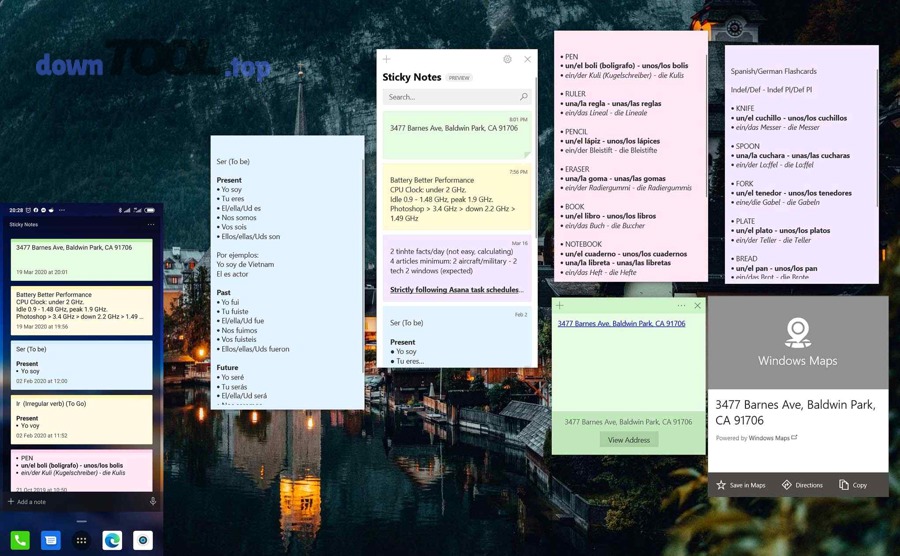
Checklist 10 tiêu chí nhanh để chọn đúng (từ cơ bản đến nâng cao)
Có 10 tiêu chí cốt lõi bạn nên kiểm tra, theo thứ tự từ “ảnh hưởng lớn nhất” đến “tinh chỉnh”:
- Offline có thật sự dùng được không? (có chọn trang/ghi chú offline không, offline rồi có sync lại tự động không)
- Tốc độ mở ghi chú trên điện thoại và PC (đặc biệt khi kho ghi chú lớn)
- Độ ổn định sync đa thiết bị (trễ sync, lỗi tải, lệch phiên bản)
- Cách tổ chức ghi chú (folder/notebook/tag/page/database)
- Tìm kiếm mạnh đến đâu (tìm trong nội dung, tiêu đề, tag, file đính kèm)
- Ghi chú họp nhanh không? (template, phím tắt, chèn checklist)
- Chia sẻ và phân quyền (chỉ xem, chỉnh sửa, comment, link công khai)
- Tích hợp hệ sinh thái (Microsoft 365/Google/Slack… tùy môi trường)
- Sao lưu và xuất dữ liệu (export, định dạng, tránh lock-in)
- Chi phí theo vòng đời (free có đủ lâu dài không, trả phí tăng giá trị gì)
Trong checklist này, 3 tiêu chí đầu là “đúng nghĩa đồng bộ đa thiết bị”. Nếu fail 1 trong 3, bạn sẽ sớm đổi app dù tính năng khác có hấp dẫn đến đâu.
Dân văn phòng nên ưu tiên tiêu chí nào theo 4 kịch bản: họp – công việc – tài liệu – dự án?
Có 4 kịch bản phổ biến, mỗi kịch bản ưu tiên tiêu chí khác nhau:
- Kịch bản 1: Ghi chú họp (Meeting notes)
Ưu tiên: mở nhanh → gõ nhanh → tìm lại nhanh → chia sẻ được.
Điểm chấm: tốc độ + search + template + link chia sẻ. - Kịch bản 2: Việc cá nhân hằng ngày (To-do, checklist)
Ưu tiên: đơn giản, ít thao tác, đồng bộ nhẹ, offline ổn.
Điểm chấm: thao tác 1 chạm + sync ổn định + widget/phím tắt (nếu có). - Kịch bản 3: Lưu tài liệu nội bộ (SOP, quy trình, hướng dẫn)
Ưu tiên: cấu trúc rõ, phân quyền, lịch sử chỉnh sửa.
Điểm chấm: tổ chức + phân quyền + versioning. - Kịch bản 4: Quản lý dự án (Project hub nhẹ)
Ưu tiên: hệ thống hóa, liên kết thông tin, bảng/DB, cộng tác.
Điểm chấm: database/template + liên kết + comment/collab.
Khi bạn xác định kịch bản chính, bạn sẽ tự biết “mình cần app ghi chú” hay “mình cần workspace quản trị thông tin”.
Notion vs OneNote vs Evernote: ứng dụng nào phù hợp nhất theo từng tiêu chí đồng bộ?
Notion thắng về hệ thống hóa (database/template), OneNote mạnh về ghi chú kiểu sổ tay và hệ sinh thái Microsoft, Evernote tối ưu cho lưu-trữ và truy xuất ghi chú theo kiểu note-centric; còn “đồng bộ tốt nhất” phụ thuộc bạn ưu tiên offline, cấu trúc hay khả năng thu thập nội dung.

Để móc xích từ “kết luận nhanh” sang “so sánh có tiêu chí”, phần này sẽ đi theo đúng logic dân văn phòng cần: tổ chức → tìm kiếm → offline/sync, vì 3 thứ này quyết định bạn có dùng được sau 3–6 tháng hay không.
Trước khi đi vào chi tiết, dưới đây là bảng so sánh tóm tắt (bảng này giúp bạn định vị nhanh, phần sau giải thích kỹ từng tiêu chí):
| Tiêu chí (để bạn chấm điểm) | Notion | OneNote | Evernote |
|---|---|---|---|
| Tổ chức hệ thống thông tin | Rất mạnh (page + database) | Mạnh (notebook/section/page) | Mạnh (notebook + tag) |
| Ghi chú nhanh kiểu “sổ tay” | Khá (cần template) | Rất tốt | Tốt |
| Tìm kiếm & truy xuất | Tốt (phụ thuộc cấu trúc) | Tốt | Rất mạnh cho kho ghi chú |
| Offline & đồng bộ khi mất mạng | Có cơ chế offline theo trang | Tùy nền tảng/thiết lập OneDrive; đa thiết bị rộng | Có offline (đặc biệt trên mobile theo cài đặt) |
| Phù hợp môi trường Microsoft 365 | Trung bình | Rất phù hợp | Trung bình |
| Phù hợp “all-in-one workspace” | Rất phù hợp | Trung bình | Thấp–Trung bình |
So sánh khả năng tổ chức ghi chú: Page/Database (Notion) vs Notebook/Section (OneNote) vs Notebook/Tag (Evernote)?
Notion mạnh nhất khi bạn cần “hệ thống” (database + liên kết), OneNote phù hợp nhất cho cấu trúc sổ tay tuyến tính (notebook/section), Evernote linh hoạt khi bạn thích kiểu lưu nhiều mảnh thông tin và gắn tag để tìm lại.
Để móc xích từ “cách tổ chức” sang “hậu quả thực tế”, hãy nhìn tổ chức ghi chú như chiếc tủ hồ sơ:
- Notion = tủ hồ sơ + hệ thống nhãn động (database): Bạn có thể tạo “Bảng cuộc họp”, “Bảng khách hàng”, “Bảng task”, rồi liên kết chúng. Tổ chức tốt thì cực mạnh; tổ chức kém thì dễ rối vì quá nhiều khả năng.
- OneNote = sổ tay nhiều ngăn: Rất hợp với tư duy “cuốn sổ cuộc họp”, “cuốn sổ dự án”. Bạn lật qua lại nhanh, viết như ghi sổ.
- Evernote = kho ghi chú + tag: Bạn ném nhiều “mảnh thông tin” vào kho, sau đó tag và search để kéo ra đúng thứ cần.
Với dân văn phòng, câu hỏi không phải “cái nào đẹp hơn”, mà là: bạn muốn tìm lại theo cấu trúc (folder/section) hay theo truy vấn (tag/search)?
So sánh tìm kiếm & truy xuất nhanh: search, tag, OCR, web clipper khác nhau thế nào?
Evernote thường nổi bật khi bạn sống bằng search + tag + thu thập nội dung, OneNote mạnh khi bạn tổ chức theo sổ tay và cần tìm nhanh trong hệ sinh thái Microsoft, Notion hiệu quả khi bạn thiết kế cấu trúc (database/thuộc tính) để lọc đúng ngữ cảnh.
Để móc xích từ “tìm kiếm” sang “lợi ích”, bạn cần phân biệt 4 khái niệm:
- Search (tìm theo từ khóa): Phù hợp khi bạn nhớ vài từ “đinh” của ghi chú.
- Tag (nhãn): Phù hợp khi bạn muốn gom theo chủ đề xuyên suốt (ví dụ: #khách-hàng, #họp-tuần, #SOP).
- OCR (nhận diện chữ trong ảnh): Hữu ích nếu bạn hay chụp hóa đơn, bảng trắng, tài liệu giấy. (Tính năng này thường đi kèm điều kiện gói hoặc nền tảng.)
- Web clipper (cắt nội dung web): Hữu ích khi bạn lưu bài viết, quy trình, nguồn tham khảo.
Nếu công việc của bạn là “lưu rồi cần kéo lại đúng đoạn trong 10 giây”, hãy ưu tiên hệ thống search/tag trước khi bị hấp dẫn bởi tính năng trang trí.
So sánh offline & độ ổn định đồng bộ khi đi công tác/di chuyển?
Notion có cơ chế lưu trang offline và tự sync lại khi có mạng, Evernote cho phép truy cập/chỉnh sửa offline (đặc biệt trên mobile theo cài đặt), còn OneNote nổi bật ở việc dùng rộng trên nhiều thiết bị và gắn với OneDrive để truy cập mọi nơi.
Để móc xích từ “offline” sang “cách chọn đúng”, bạn hãy kiểm tra 3 tình huống thật mà dân văn phòng thường gặp:
- Mất mạng khi đang họp/đang ghi: App có lưu nháp cục bộ không? Có mất đoạn vừa gõ không?
- Chuyển từ điện thoại sang laptop: Khi mở lại, dữ liệu có lên ngay không, hay phải “đợi sync”?
- Đi công tác mạng yếu: Bạn có thể đánh dấu một số trang/ghi chú quan trọng để offline trước không?
Notion nêu rõ: các thay đổi khi offline sẽ lưu cục bộ và tự đồng bộ khi thiết bị kết nối lại internet. Evernote cũng mô tả việc truy cập ghi chú offline và cách thiết lập offline trên thiết bị di động. Nếu bạn ưu tiên “điện thoại là thiết bị chính để ghi chú”, offline trên mobile thường là yếu tố quyết định.
Miễn phí vs Trả phí: khi nào nên nâng cấp gói để đồng bộ “đáng tiền”?
Miễn phí có thể đủ cho nhu cầu ghi chú cá nhân cơ bản, nhưng bạn nên trả phí khi cần offline ổn định quy mô lớn, dung lượng/đính kèm nhiều, lịch sử phiên bản, hoặc cộng tác–phân quyền cho công việc—vì lúc đó “đồng bộ” không còn là tiện ích, mà là hạ tầng làm việc.

Để móc xích từ “miễn phí/trả phí” sang “ra quyết định”, bạn nên dùng logic 3 bước: (1) xác định rủi ro mất dữ liệu/gián đoạn, (2) xác định quy mô kho ghi chú, (3) xác định mức độ cộng tác.
Lưu ý: phần này không liệt kê giá cụ thể theo tháng (vì gói có thể thay đổi theo thời điểm), mà tập trung vào điểm rơi tính năng để bạn tự đối chiếu chính xác với trang gói hiện tại của từng ứng dụng.
Dùng miễn phí có đủ an toàn và đủ đồng bộ cho công việc văn phòng không?
Có, trong nhiều trường hợp, miễn phí vẫn đủ cho phần mềm ghi chú đồng bộ đa thiết bị nếu bạn đáp ứng 3 điều kiện: (1) kho ghi chú nhỏ–vừa, (2) ít đính kèm nặng, (3) không phụ thuộc nhiều vào offline/cộng tác.
Để móc xích từ câu trả lời “có” sang lý do, đây là 3 lý do thực tế:
- Đồng bộ tài khoản cơ bản đã giải quyết nhu cầu “mở mọi nơi”: Với nhiều người, chỉ cần ghi chú họp + checklist, miễn phí là đủ để dùng đa thiết bị mà không rối.
- Nhu cầu của bạn là “ghi nhanh – tìm lại”, không phải “quản trị tri thức”: Nếu bạn chưa xây hệ thống lớn, trả phí quá sớm dễ lãng phí.
- Bạn có thể giảm rủi ro bằng quy trình làm việc: Ví dụ: không chỉnh sửa cùng lúc trên 2 thiết bị; đánh dấu offline trước khi đi công tác; định kỳ export những ghi chú quan trọng.
Ngược lại, nếu công việc của bạn có tài liệu nhạy cảm hoặc cần phân quyền rõ ràng, bạn nên cân nhắc gói phù hợp hoặc chính sách công ty, vì lúc đó chi phí trả cho “ổn định” rẻ hơn chi phí trả cho “sự cố”.
So sánh chi phí theo “giá trị nhận được”: đồng bộ – cộng tác – bảo mật – lưu trữ?
Trả phí đáng nhất khi nó nâng cấp trực tiếp 3 giá trị: (1) giảm rủi ro gián đoạn đồng bộ/offline, (2) tăng hiệu quả cộng tác và kiểm soát truy cập, (3) tăng năng lực lưu trữ & truy xuất (file, lịch sử, search nâng cao).
Để móc xích từ “chi phí” sang “giá trị”, hãy tự hỏi:
- Nếu mất 1 ghi chú họp quan trọng, bạn mất bao nhiêu thời gian/tiền để xử lý?
- Nếu bạn phải tìm lại 1 quyết định trong email/chat mà không có ghi chú, bạn mất bao lâu?
- Nếu team dùng chung 1 kho quy trình mà không phân quyền, rủi ro sai lệch là gì?
Khi bạn trả phí đúng điểm rơi, bạn đang “mua” độ chắc chắn của quy trình làm việc, không phải chỉ mua tính năng.
Trong thực tế, nhiều đội nhóm kết hợp ghi chú với phần mềm văn phòng miễn phí để tiết kiệm chi phí: chẳng hạn dùng Apache OpenOffice cho tài liệu cơ bản, hoặc dùng bộ WPS vì có WPS Spreadsheets và khả năng WPS Office mở file pptx khá tiện khi nhận slide từ đối tác. Tuy nhiên, bộ office và phần mềm ghi chú là hai lớp khác nhau: office xử lý file, còn note app xử lý “tri thức làm việc” và đồng bộ đa thiết bị theo ngữ cảnh.
Gợi ý chọn nhanh theo đối tượng: ai nên dùng Notion, ai nên dùng OneNote, ai nên dùng Evernote?
Có 3 nhóm dân văn phòng nên chọn khác nhau: (1) người cần hệ thống hóa dự án và thông tin → Notion, (2) người làm việc sâu trong Microsoft 365 và thích sổ tay số → OneNote, (3) người ưu tiên lưu–thu thập–tìm lại ghi chú nhanh → Evernote.

Để móc xích từ “gợi ý” sang “ra quyết định”, phần này sẽ giúp bạn chốt nhanh theo persona—vì đa số người đọc không cần đọc hết mọi tính năng, mà cần một lựa chọn “ít hối hận”.
3 nhóm người dùng văn phòng và lựa chọn khuyến nghị (cơ bản – quản lý – team lead)
Nhóm 1: Nhân viên/cá nhân (cơ bản, ghi chú họp + checklist)
Ưu tiên: nhanh, ít rối, đồng bộ ổn định
Khuyến nghị: OneNote hoặc Evernote (tùy thói quen tổ chức vs search)
Nhóm 2: Quản lý dự án/PM (cần hệ thống hóa thông tin)
Ưu tiên: liên kết dữ liệu, template, bảng theo dõi
Khuyến nghị: Notion (vì database/template giúp “đỡ thất lạc thông tin”)
Nhóm 3: Team lead/đầu mối phối hợp (cộng tác + tài liệu nội bộ)
Ưu tiên: chia sẻ, phân quyền, chuẩn hóa quy trình
Khuyến nghị: OneNote nếu team ở Microsoft 365; Notion nếu team cần workspace linh hoạt
Nếu bạn vẫn phân vân, hãy chọn theo “điểm mạnh lõi”: Notion = hệ thống, OneNote = sổ tay số + hệ sinh thái, Evernote = kho ghi chú + truy xuất.
Nếu công ty dùng Microsoft 365/Teams thì nên ưu tiên lựa chọn nào?
Có, nếu công ty bạn đã dùng Microsoft 365/Teams, bạn nên ưu tiên OneNote vì nó “ăn khớp” tự nhiên với hệ sinh thái Microsoft và được thiết kế để dùng rộng trên nhiều thiết bị.
Để móc xích từ “có” sang lý do, đây là 3 lý do thực tế cho dân văn phòng:
- Giảm ma sát đăng nhập và quản trị: môi trường công ty thường quản lý tài khoản và quyền truy cập theo hệ sinh thái.
- Luồng làm việc quen thuộc: ghi chú gắn với lịch họp, tài liệu, chia sẻ nội bộ dễ hơn khi mọi người chung nền tảng.
- Tính sẵn có đa thiết bị: giúp “mang ghi chú đi mọi nơi”.
Tóm lại, trong doanh nghiệp “đã Microsoft hóa”, lựa chọn đúng thường là lựa chọn giảm rủi ro triển khai và dễ đồng bộ thói quen của cả đội, không chỉ của riêng bạn.
Giới thiệu ý mới (Contextual Border): Đến đây, bạn đã có đủ nền tảng để chọn đúng theo search intent chính (so sánh + tiêu chí + quyết định miễn phí/trả phí + chọn theo đối tượng). Phần tiếp theo sẽ đi sâu vào các yếu tố “ít người để ý” nhưng lại quyết định trải nghiệm đồng bộ sau 6–12 tháng.
Những yếu tố “ít người để ý” quyết định chất lượng đồng bộ đa thiết bị là gì?
Những yếu tố ít người để ý nhưng quyết định chất lượng đồng bộ đa thiết bị gồm xử lý xung đột (conflict), cơ chế offline thật, bảo mật/mã hóa, và khả năng xuất–nhập dữ liệu để tránh khóa nền tảng; chúng không “hào nhoáng” nhưng ảnh hưởng trực tiếp đến rủi ro mất dữ liệu và chi phí đổi app.
Để móc xích từ “ít người để ý” sang “vì sao quan trọng”, bạn hãy nhớ: dân văn phòng không thất bại vì thiếu tính năng, mà vì thiếu độ chắc chắn. Khi ghi chú trở thành “bằng chứng công việc”, đồng bộ phải giống một hệ thống lưu trữ đáng tin.
Xung đột đồng bộ (conflict) xảy ra khi nào và cách tránh mất dữ liệu?
Xung đột đồng bộ xảy ra khi bạn chỉnh sửa cùng một nội dung trên nhiều thiết bị trong các trạng thái kết nối khác nhau, khiến hệ thống phải chọn “phiên bản nào là đúng”; cách tránh hiệu quả nhất là kết hợp 3 nguyên tắc làm việc.
Để móc xích từ “khi nào” sang “cách tránh”, đây là 3 nguyên tắc thực chiến:
- Tránh sửa cùng lúc trên 2 thiết bị khi bạn biết mạng đang yếu hoặc bạn đang ở chế độ offline.
- Đánh dấu offline trước cho các trang/ghi chú quan trọng nếu bạn sắp đi công tác hoặc vào nơi mạng kém.
- Tận dụng lịch sử/phiên bản (nếu có) và quy ước đặt tên: ví dụ “Meeting 2026-01-29 – Q1 Planning” để giảm nhầm lẫn.
Conflict không đáng sợ nếu bạn biết nó xuất hiện ở “điểm giao” giữa offline và chỉnh sửa đa thiết bị.
Bảo mật ghi chú: E2EE vs mã hóa phía máy chủ khác nhau thế nào (riêng tư vs tiện lợi)?
E2EE (mã hóa đầu-cuối) ưu tiên riêng tư, còn mã hóa phía máy chủ ưu tiên tiện lợi và khả năng đồng bộ/tìm kiếm, và bạn cần chọn theo mức nhạy cảm của dữ liệu ghi chú (mật khẩu, hợp đồng, thông tin khách hàng…).
Để móc xích từ “khái niệm” sang “quyết định”, hãy hiểu đúng cặp trái nghĩa riêng tư vs tiện lợi:
- E2EE: nhà cung cấp khó đọc nội dung, nhưng một số tính năng như tìm kiếm nâng cao/đồng bộ tức thời có thể bị giới hạn tùy thiết kế.
- Server-side encryption: dễ triển khai tính năng, nhưng bạn phụ thuộc nhiều hơn vào chính sách và quản trị của nhà cung cấp.
Trong môi trường doanh nghiệp, đừng chỉ hỏi “app có bảo mật không”; hãy hỏi “mô hình bảo mật có phù hợp chính sách công ty không” và “ai được quyền truy cập ghi chú”. Đây là nơi “đồng bộ” gặp “quản trị rủi ro”.
Xuất/nhập dữ liệu để tránh “khóa nền tảng”: nên chọn định dạng nào (ENEX/Markdown/HTML)?
Bạn nên ưu tiên ứng dụng cho phép xuất dữ liệu ở định dạng phổ biến (như Markdown/HTML hoặc định dạng chuyển đổi được) để giảm rủi ro “khóa nền tảng”, nhất là khi kho ghi chú của bạn đã lớn và gắn chặt với công việc.
Để móc xích từ “xuất/nhập” sang “làm thế nào cho đúng”, hãy làm 3 bước:
- Kiểm tra khả năng export trước khi commit lâu dài: đừng đợi đến lúc muốn rời đi mới kiểm tra.
- Chọn định dạng dễ đọc lại: Markdown/HTML thường dễ xử lý, còn định dạng riêng có thể gây khó khi chuyển hệ.
- Thử xuất một phần kho ghi chú (5–10%) để xem mất gì: tag, đính kèm, cấu trúc thư mục.
Điểm quan trọng: “dễ chuyển” không phải để bạn đổi app liên tục, mà để bạn yên tâm dùng lâu dài.
Tự động hóa ghi chú cho dân văn phòng: template, phím tắt, tích hợp lịch/email (nhanh vs chuẩn hóa)
Tự động hóa ghi chú hiệu quả nhất là dùng template + quy ước đặt tên + liên kết lịch họp, giúp bạn đạt 2 mục tiêu trái nghĩa: nhanh khi ghi và chuẩn hóa khi tìm lại.
Để móc xích từ “tự động hóa” sang “triển khai”, bạn có thể áp dụng ngay:
- Template họp 1 trang: mục tiêu → agenda → quyết định → việc cần làm → người chịu trách nhiệm → deadline
- Quy ước đặt tên: [Team] – [Loại] – [Ngày] – [Chủ đề]
- Phím tắt/Quick capture: ghi nhanh ý tưởng trong 10 giây, rồi phân loại sau
Khi template và quy ước được chuẩn hóa, bạn sẽ thấy “đồng bộ” trở nên đáng tin hơn vì dữ liệu được nhập vào theo một chuẩn—điều này giảm rất nhiều lỗi “tìm không ra vì đặt tên lung tung”.
Dẫn chứng (nghiên cứu)
Theo nghiên cứu của Princeton University và University of California, Los Angeles (Mueller & Oppenheimer) công bố năm 2014, người ghi chú trên laptop có xu hướng chép nguyên văn nhiều hơn và thường kém hơn ở câu hỏi khái niệm so với ghi chú viết tay, cho thấy chất lượng ghi chú và cách bạn xử lý thông tin ảnh hưởng mạnh đến hiệu quả “tìm lại và dùng lại” ghi chú.

Nếu bạn đang xây nội dung hướng dẫn phần mềm trên blog, bạn có thể đặt các bài “cài đặt – tối ưu – mẹo dùng” theo dạng hub và liên kết nội bộ. Ví dụ, khi người dùng tìm bộ công cụ làm việc, họ hay đi kèm nhu cầu office; lúc này bạn có thể dẫn sang chuyên mục tổng hợp công cụ tại DownTool một cách tự nhiên, nhưng vẫn giữ bài này tập trung vào “phần mềm ghi chú đồng bộ đa thiết bị”.
DANH SÁCH BÀI VIẾT