

It seems we can’t find what you’re looking for. Perhaps searching can help.
Chuyển ODS sang XLSX miễn phí: Hướng dẫn giữ nguyên định dạng cho dân văn phòng (không cần trả phí)
Bạn hoàn toàn có thể chuyển ODS sang XLSX miễn phí mà vẫn giữ được bố cục bảng, font chữ và phần lớn định dạng quan trọng—miễn là bạn chọn đúng cách chuyển và kiểm tra lại các thành phần “dễ vỡ” như công thức, conditional formatting và biểu đồ.
Nếu mục tiêu của bạn là gửi file cho người dùng Excel (công ty/khách hàng/đồng nghiệp) để họ mở không lỗi, thì điều bạn cần không chỉ là “đổi đuôi file”, mà là chuyển đổi đúng chuẩn và có bước xác minh sau khi xuất XLSX.
Trong thực tế, rủi ro lớn nhất khi chuyển ODS → XLSX là mất định dạng hoặc sai công thức do khác biệt tính năng giữa các bộ công cụ văn phòng. Vì vậy, bài này sẽ đi theo hướng “dân văn phòng làm nhanh nhưng chắc”: chọn phương án miễn phí phù hợp, thao tác đúng, và có checklist kiểm tra.
Sau đây là hướng dẫn chi tiết theo từng tình huống phổ biến để bạn chuyển ODS sang XLSX miễn phí mà không cần trả phí và hạn chế tối đa lỗi phát sinh.
Có thể chuyển ODS sang XLSX miễn phí mà không cần cài đặt không?
Có, bạn có thể chuyển ODS sang XLSX miễn phí mà không cần cài đặt—và thường sẽ ổn trong các file bảng tính cơ bản—vì 3 lý do chính: (1) có nhiều công cụ web hỗ trợ xuất XLSX, (2) thao tác nhanh, phù hợp nhu cầu gửi/nhận gấp, và (3) không phụ thuộc máy tính cấu hình mạnh.
Để móc xích lại vấn đề “không cần cài đặt”, tiếp theo bạn cần hiểu rõ một điểm: “miễn phí – không cài đặt” thường đánh đổi bằng giới hạn dung lượng, giới hạn số lượt, hoặc rủi ro dữ liệu nếu bạn upload file nhạy cảm.

Trong các tình huống sau, cách “không cần cài đặt” rất hợp lý:
- File chỉ có dữ liệu + định dạng cơ bản (kẻ bảng, màu nền, căn lề, số tiền, ngày tháng).
- Bạn cần chuyển nhanh 1–2 file để gửi đối tác đang dùng Excel.
- File không chứa dữ liệu nhạy cảm (lương, khách hàng, tài chính nội bộ, hợp đồng).
Ngược lại, nếu file có macro, add-in, nhiều biểu đồ phức tạp hoặc dữ liệu nhạy cảm, bạn nên ưu tiên phương án offline để kiểm soát rủi ro (mình sẽ phân tích ở phần so sánh).
ODS và XLSX là gì, khác nhau ở điểm nào khiến bạn cần chuyển đổi?
ODS là định dạng bảng tính thuộc bộ OpenDocument (ODF) theo chuẩn mở, thường dùng trong LibreOffice/OpenOffice; còn XLSX là định dạng bảng tính theo hệ Office Open XML, phổ biến trong Microsoft Excel và hệ sinh thái Office. (loc.gov)
Để móc xích từ “khác nhau” sang “vì sao phải chuyển”, cụ thể có 4 khác biệt quan trọng khiến bạn thường phải chuyển ODS → XLSX trong công việc:
- Hệ sinh thái sử dụng
- ODS: mạnh ở tính mở, phù hợp bộ công cụ văn phòng mã nguồn mở.
- XLSX: phổ biến trong doanh nghiệp vì Excel là chuẩn trao đổi mặc định.
- Mức độ tương thích tính năng
- Những thứ như conditional formatting nâng cao, công thức đặc thù, pivot, chart phức tạp… có thể hiển thị khác nhau khi qua lại giữa ODS và XLSX.
- LibreOffice có thể mở/lưu XLSX, nhưng vẫn có những “giới hạn chuyển đổi” với tài liệu Office theo từng tính năng. (help.libreoffice.org)
- Tính chuẩn hóa khi gửi nhận
- Khi bạn gửi file cho người dùng Excel, XLSX giúp giảm tình trạng “mở lên bị lệch”.
- Khi bạn lưu trữ nội bộ và ưu tiên chuẩn mở, ODS lại lợi thế hơn.
- Mục tiêu thực dụng của dân văn phòng
- Bạn không cần tranh luận ODS hay XLSX “hay hơn”, mà cần: file sang máy người khác mở đúng.
- Vì vậy, chuyển đổi đúng cách và kiểm tra sau xuất là điều quyết định.
Chuyển ODS sang XLSX online như thế nào để giữ nguyên định dạng?
Cách làm hiệu quả nhất là dùng công cụ online + 3 bước kiểm soát (chuẩn bị → chuyển đổi → xác minh) để giảm tối đa lỗi định dạng và sai dữ liệu, đồng thời tạo ra file XLSX “mở bằng Excel là chạy”.

Để móc xích sang thực hành, dưới đây là quy trình dân văn phòng có thể áp dụng ngay.
Checklist cần làm trước khi chuyển đổi để hạn chế “vỡ layout” là gì?
Trước khi bấm “Convert”, bạn nên có checklist 60 giây để giảm lỗi:
- Chốt font chữ: ưu tiên font phổ biến (Arial, Calibri). Font lạ dễ bị thay thế khi mở trong Excel.
- Kiểm tra merged cells (ô gộp): Excel xử lý ô gộp hơi “khó tính”, nhất là khi kèm filter/sort.
- Rà soát conditional formatting: nếu dùng nhiều rule phức tạp, hãy ghi chú lại rule quan trọng để đối chiếu sau. LibreOffice có hướng dẫn riêng về conditional formatting (và đây cũng là nhóm dễ sai khi đổi định dạng). (help.libreoffice.org)
- Đóng băng công thức nhạy cảm: nếu file chỉ để gửi xem, cân nhắc copy → paste values cho vùng kết quả (giảm rủi ro khác hàm).
Trong thực tế, nhiều người dùng đang cần chuyển file vì họ sử dụng phần mềm văn phòng miễn phí (LibreOffice) ở nhà, nhưng công ty lại nhận file theo chuẩn Excel. Việc chuẩn bị như trên giúp bạn giảm tình trạng “mở file lên nhìn giống nhưng số liệu sai”.
Các bước chuyển ODS sang XLSX online chuẩn “dân văn phòng” gồm những gì?
Bạn có thể thao tác theo 5 bước:
- Chọn công cụ chuyển đổi online uy tín (ưu tiên có chính sách xóa file rõ ràng, HTTPS).
- Upload file .ods.
- Chọn output .xlsx.
- Convert và download.
- Mở lại file XLSX bằng Excel hoặc ít nhất là LibreOffice (mở ở 2 môi trường giúp phát hiện lệch định dạng sớm).
Nếu bạn quản lý nhiều tài liệu kiểu “đổi định dạng để gửi khách”, hãy lưu quy trình này như một checklist công việc. Một số người thường gom các nhu cầu liên quan (chuyển đổi file, quản lý mẫu biểu, lưu liên hệ…) vào một hệ công cụ nội bộ—kiểu như vừa cần chuyển bảng tính, vừa cần danh bạ công việc miễn phí để lưu đầu mối khách hàng theo dự án. Điểm quan trọng là: dữ liệu nhạy cảm thì đừng upload bừa, còn dữ liệu thường thì workflow online sẽ tiết kiệm thời gian rõ rệt.
Kiểm tra sau khi chuyển đổi để chắc chắn “đúng dữ liệu” cần làm thế nào?
Sau khi có XLSX, hãy kiểm tra theo thứ tự ưu tiên “dễ sai trước”:
- So khớp số lượng sheet và tên sheet.
- Đối chiếu 3–5 ô công thức trọng yếu (tổng doanh thu, VAT, chiết khấu, lãi lỗ).
- Kiểm tra định dạng số: % / tiền tệ / ngày tháng (đây là nhóm hay bị đổi locale).
- Check filter & sort: bật filter thử 1–2 cột, sort tăng/giảm để xem có vỡ dữ liệu không.
- So biểu đồ (nếu có): tiêu đề, trục, series có bị đổi thứ tự không.
Theo một bài tổng hợp nghiên cứu về lỗi bảng tính của Đại học Hawaiʻi at Mānoa (tác giả Raymond R. Panko), lỗi spreadsheet được ghi nhận là phổ biến và không nhỏ; một số hướng tiếp cận hiệu quả nhất vẫn là kiểm tra có hệ thống (inspection) thay vì chỉ “nhìn lướt”. (researchgate.net)
Nên chọn “công cụ online” hay “phần mềm cài đặt” để chuyển ODS sang XLSX?
Online thắng về tốc độ và tiện lợi, phần mềm cài đặt thắng về kiểm soát dữ liệu và độ ổn định với file phức tạp—đó là cách so sánh thực dụng nhất cho nhu cầu chuyển ODS → XLSX miễn phí.
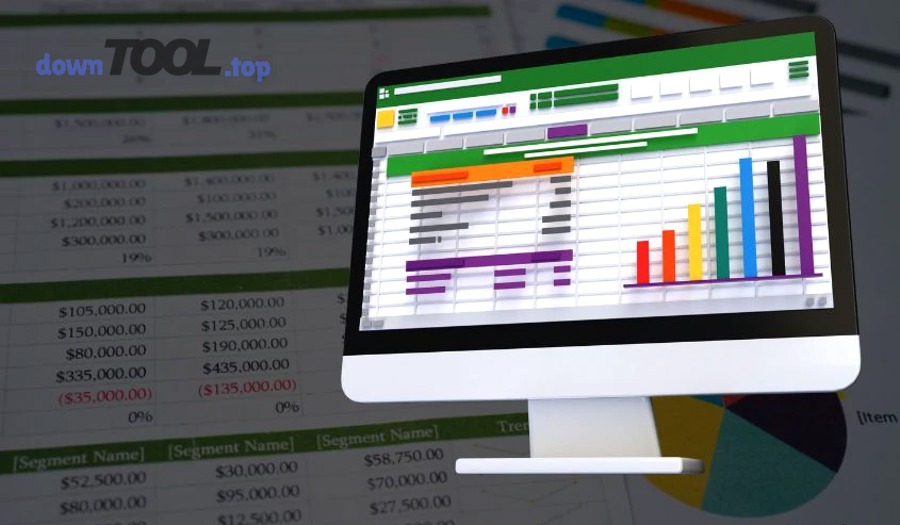
Để móc xích từ so sánh sang quyết định, tuy nhiên bạn nên chọn dựa trên 3 tiêu chí: (1) độ nhạy cảm dữ liệu, (2) độ phức tạp tính năng, (3) tần suất chuyển đổi.
Bảng dưới đây tóm tắt nhanh để bạn chọn đúng (bảng này cho thấy tiêu chí so sánh giữa 2 phương án):
| Tiêu chí | Công cụ online | Phần mềm cài đặt (LibreOffice/Excel/khác) |
|---|---|---|
| Tốc độ thao tác | Nhanh (upload → convert) | Chậm hơn (mở file → Save As/Export) |
| Bảo mật dữ liệu | Phụ thuộc dịch vụ | Cao hơn (offline) |
| File phức tạp (công thức/format) | Dễ lỗi hơn | Ổn định hơn |
| Giới hạn dung lượng/lượt | Thường có | Hầu như không |
| Phù hợp | 1–2 file gấp | Quy trình lâu dài, dữ liệu nội bộ |
Khi nào nên dùng công cụ online để chuyển ODS sang XLSX miễn phí?
Bạn nên chọn online khi:
- File “sạch”: dữ liệu + định dạng cơ bản.
- Bạn cần gửi nhanh cho đối tác.
- Bạn chấp nhận giới hạn dung lượng/lượt.
- Không có dữ liệu nhạy cảm.
Trong một số hệ sinh thái nội dung/tiện ích, bạn có thể gặp những bộ sưu tập công cụ kiểu tổng hợp—ví dụ DownTool thường được nhắc như một nơi gom các hướng dẫn và tiện ích theo nhu cầu văn phòng. Điểm mấu chốt vẫn là: đọc kỹ chính sách file trước khi upload và luôn kiểm tra lại XLSX sau khi tải về.
Khi nào nên cài LibreOffice để chuyển đổi “an toàn” hơn?
Bạn nên chọn cài đặt offline (đặc biệt là LibreOffice) khi:
- File có dữ liệu nhạy cảm (lương, khách hàng, báo cáo nội bộ).
- File nhiều sheet, nhiều rule định dạng, có chart/pivot.
- Bạn chuyển đổi thường xuyên (mỗi tuần/mỗi ngày).
LibreOffice là lựa chọn điển hình trong nhóm phần mềm văn phòng miễn phí vì nó có thể mở ODS “đúng chuẩn” và lưu sang XLSX để chia sẻ với hệ Excel; đồng thời có tài liệu chính thức về việc nhập/xuất định dạng Microsoft Office và các giới hạn chuyển đổi theo tính năng. (help.libreoffice.org)
Nhân tiện, nếu bạn đang tìm cách mở file docx bằng LibreOffice cho công việc văn phòng (nhận DOCX từ khách nhưng máy không có Word), thì quy trình cũng tương tự: mở file trong LibreOffice Writer, kiểm tra font/spacing, rồi lưu lại định dạng phù hợp khi cần gửi đi—tư duy “mở đúng – kiểm tra – xuất đúng” luôn là nguyên tắc an toàn.
Các lỗi thường gặp khi chuyển ODS sang XLSX và cách xử lý theo nhóm lỗi?
Có 3 nhóm lỗi chính khi chuyển ODS sang XLSX: (A) lỗi định dạng hiển thị, (B) lỗi công thức/hàm, (C) lỗi dữ liệu kiểu ngày-tháng-tiền tệ theo vùng. Nắm đúng nhóm lỗi giúp bạn xử lý nhanh thay vì sửa mò từng ô.
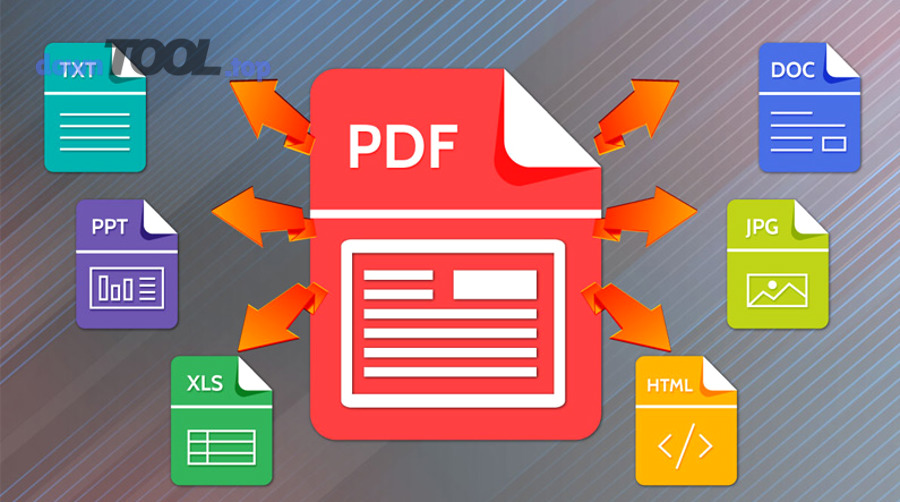
Để móc xích từ “phân nhóm” sang “cách xử lý”, cụ thể bạn nên ưu tiên sửa theo mức độ ảnh hưởng: sai dữ liệu → sai báo cáo; còn lệch màu sắc/khung viền thường chỉ ảnh hưởng trình bày.
Nhóm lỗi mất định dạng (font, cột, màu, conditional formatting) xử lý ra sao?
Khi XLSX mở lên bị lệch định dạng, hãy làm theo thứ tự:
- Font bị đổi: thay về font phổ biến (Calibri/Arial), tránh font tiếng Việt lạ.
- Cột/ hàng bị co giãn: dùng AutoFit (Excel) hoặc tối ưu lại Column Width trước khi xuất.
- Conditional formatting biến mất hoặc đổi rule: giảm số rule, ưu tiên rule quan trọng; nếu cần tương thích cao, tạo rule theo cách Excel dễ hiểu hơn. LibreOffice có mô tả rõ cơ chế rule và thứ tự áp dụng, giúp bạn kiểm tra lại logic của rule khi thấy hiển thị khác. (help.libreoffice.org)
- Biểu đồ lệch: kiểm tra lại range dữ liệu (series) và định dạng trục.
Một điểm thực dụng: nếu mục tiêu chỉ là “xem đúng”, đôi khi bạn có thể xuất PDF song song để đảm bảo phần trình bày không bị tranh cãi, còn XLSX dùng cho chỉnh sửa số liệu.
Nhóm lỗi công thức/hàm (sai kết quả, lỗi #NAME?, khác dấu phân cách) xử lý thế nào?
Đây là nhóm nguy hiểm nhất vì trông vẫn đúng nhưng số liệu sai. Cách xử lý:
- So 5 ô công thức trọng yếu (tổng, thuế, chiết khấu, lợi nhuận, KPI).
- Nếu gặp #NAME?: thường do hàm không tương thích hoặc khác tên hàm; thử thay bằng hàm tương đương trong Excel.
- Dấu phân cách: một số môi trường dùng “,” hoặc “;” trong công thức. Khi chuyển đổi, hãy kiểm tra thiết lập vùng (Regional settings) và sửa nhanh bằng Find/Replace nếu cần.
- Nếu file dùng logic phức tạp: cân nhắc “đóng băng kết quả” (Paste Values) cho vùng output khi chỉ cần gửi báo cáo.
Theo một bài viết tổng hợp dẫn nguồn nghiên cứu về lỗi Excel/bảng tính (liên hệ tới nghiên cứu của giáo sư Ray Panko – University of Hawaii), tỷ lệ lỗi trong spreadsheet thực tế được ghi nhận rất cao; vì vậy, bước kiểm tra sau chuyển đổi không phải “làm màu” mà là kiểm soát rủi ro dữ liệu. (soa.org)
Công cụ chuyển ODS sang XLSX miễn phí có “an toàn” và “không giới hạn” không?
Không phải lúc nào cũng an toàn và cũng không phải lúc nào cũng không giới hạn—vì phần lớn công cụ miễn phí sẽ có (1) giới hạn dung lượng/lượt chuyển, (2) điều khoản lưu file tạm thời, và (3) rủi ro dữ liệu nếu bạn upload tài liệu nhạy cảm.
Để móc xích từ “an toàn/không giới hạn” sang hành động cụ thể, đặc biệt bạn cần kiểm soát theo 3 lớp: chính sách dịch vụ → loại dữ liệu → quy trình nội bộ.
Công cụ online có thể “không an toàn” ở điểm nào?
Các rủi ro thường nằm ở:
- Bạn phải upload file lên server: nếu file chứa dữ liệu nhạy cảm, đây là điểm rủi ro lớn nhất.
- Không rõ thời gian lưu file: một số dịch vụ giữ file lâu hơn bạn nghĩ.
- Thiếu minh bạch về mã hóa, vị trí lưu trữ, hoặc chia sẻ với bên thứ ba.
Nguyên tắc thực dụng: dữ liệu càng nhạy cảm, bạn càng nên ưu tiên chuyển đổi offline.
“Miễn phí” có đồng nghĩa “không giới hạn” dung lượng và lượt chuyển không?
Thường là không. Mô hình phổ biến của công cụ miễn phí:
- Miễn phí nhưng giới hạn dung lượng (ví dụ 10–50MB).
- Miễn phí nhưng giới hạn lượt/ngày.
- Miễn phí nhưng chèn quảng cáo hoặc giới hạn tính năng nâng cao.
Nếu bạn chuyển đổi thường xuyên trong công việc, cách bền vững là dùng LibreOffice/Excel offline hoặc thiết lập quy trình nội bộ để giảm phụ thuộc công cụ web.
Làm sao để chuyển đổi “an toàn hơn” mà vẫn miễn phí?
Bạn có thể áp dụng checklist an toàn:
- Loại bỏ dữ liệu nhạy cảm trước khi upload (ẩn cột, xóa thông tin cá nhân).
- Nếu bắt buộc upload: đặt mật khẩu file (nếu quy trình cho phép) hoặc tách file thành phần không nhạy cảm.
- Dùng offline cho tài liệu nội bộ: LibreOffice là lựa chọn miễn phí phổ biến và có tài liệu về nhập/xuất định dạng Office cùng các giới hạn tương thích. (help.libreoffice.org)
Có định dạng “trái nghĩa” nào thay XLSX để chia sẻ mà ít lỗi hơn không?
Có—và đây là mẹo micro-context rất hữu ích:
- Nếu mục tiêu là xem đúng (không cần sửa): hãy xuất PDF (đối nghịch với “file để chỉnh sửa”).
- Nếu mục tiêu là trao đổi dữ liệu (không cần định dạng): xuất CSV (đối nghịch với “định dạng giàu như XLSX”).
- Nếu mục tiêu là giữ chuẩn mở nội bộ: giữ ODS làm “file gốc”, chỉ xuất XLSX khi gửi ra ngoài.
Tóm lại, cách làm chắc nhất cho dân văn phòng là: giữ ODS làm bản gốc, xuất XLSX để chia sẻ, và luôn có bước kiểm tra sau chuyển đổi—vì spreadsheet vốn là loại tài liệu “dễ sai nhưng khó nhận ra” nếu chỉ nhìn bề mặt. (researchgate.net)
DANH SÁCH BÀI VIẾT