

It seems we can’t find what you’re looking for. Perhaps searching can help.
Tổng hợp 11 phần mềm Speech-to-Text miễn phí (Phiên âm/Voice Typing) tiếng Việt cho học tập & công việc
Bạn có thể dùng phần mềm chuyển giọng nói thành văn bản miễn phí để biến lời nói, ghi âm hoặc video thành chữ trong vài phút, thay vì gõ thủ công. Bài viết này tổng hợp 11 lựa chọn phổ biến và hướng dẫn bạn chọn đúng công cụ theo nhu cầu học tập lẫn công việc.
Nếu bạn đang ưu tiên “nhanh – dễ – không rối kỹ thuật”, bạn sẽ cần 3 thứ: hiểu đúng sự khác nhau giữa Speech-to-Text (phiên âm) và Voice Typing (gõ bằng giọng nói), biết tiêu chí chọn công cụ miễn phí theo thiết bị, và có bảng so sánh để ra quyết định ngay.
Nếu bạn còn băn khoăn “miễn phí thật sự” hay chỉ là bản dùng thử, bài viết cũng chỉ ra các giới hạn thường gặp (phút phiên âm, xuất file, timecode, tóm tắt…) để bạn không mất thời gian thử sai.
Để bắt đầu, hãy đi từ khái niệm → tiêu chí chọn → phân nhóm 11 công cụ → bảng so sánh → cách dùng nhanh, rồi cuối cùng mới mở rộng sang câu chuyện bảo mật và online/offline.
Speech-to-Text (chuyển giọng nói thành văn bản) là gì và khác “Voice Typing” như thế nào?
Speech-to-Text là nhóm công nghệ/ứng dụng chuyển lời nói (micro hoặc file ghi âm/video) thành văn bản, còn Voice Typing là cách “nhập liệu bằng giọng nói” trực tiếp vào ô soạn thảo. Nói ngắn gọn: Speech-to-Text thiên về phiên âm nội dung, Voice Typing thiên về thay bàn phím.
Vì Speech-to-Text và Voice Typing thường bị gọi chung là “chuyển giọng nói thành văn bản”, nên điều quan trọng nhất là bạn xác định đầu vào và đầu ra mình cần. Cụ thể, nếu bạn có một file ghi âm phỏng vấn/bài giảng thì bạn cần phiên âm file; còn nếu bạn muốn viết nhanh email/ghi chú thì Voice Typing sẽ tiện hơn.

Về tốc độ nhập liệu, lợi thế của giọng nói là rất rõ: theo nghiên cứu của Đại học Stanford (HCI Group) công bố trong bài “Speech Is 3x Faster than Typing…” (2016), tốc độ nhập bằng giọng nói nhanh hơn khoảng 3 lần so với bàn phím trên thiết bị di động trong thí nghiệm (đồng thời tỷ lệ lỗi tổng thể cũng có lợi cho speech). (hci.stanford.edu)
Voice Typing có thay thế hoàn toàn việc gõ phím trong công việc không?
Không, Voice Typing không thay thế hoàn toàn việc gõ phím, vì (1) công việc cần định dạng/kiểm soát câu chữ cao vẫn phải gõ và chỉnh; (2) môi trường ồn hoặc họp đông người làm giảm độ chính xác; (3) dữ liệu nhạy cảm đôi khi không phù hợp để đọc thành tiếng.
Tuy vậy, khi bạn đã hiểu đúng giới hạn này, Voice Typing lại trở thành “đòn bẩy” mạnh cho những tác vụ lặp đi lặp lại. Ví dụ: bạn đọc nhanh dàn ý, chuyển thành văn bản nháp, sau đó dùng bàn phím để chỉnh câu, chèn bullet, sửa thuật ngữ. Như vậy, thay vì cố “nói để ra bản final”, bạn dùng Voice Typing để ra bản nháp nhanh, rồi tối ưu bằng gõ phím.
Để móc xích lại đúng trọng tâm của heading, điểm mấu chốt là: Voice Typing không phải công cụ thay thế 100% bàn phím, nhưng có thể thay thế phần “nhập thô” trong nhiều tình huống nhờ tốc độ và sự tiện lợi.
“Phiên âm tiếng Việt” cần những điều kiện tối thiểu nào để chính xác?
Phiên âm tiếng Việt chính xác cần tối thiểu 3 điều kiện: âm thanh sạch (ít ồn), tốc độ nói vừa phải và lựa chọn đúng ngữ cảnh/thiết bị đầu vào. Nói rõ ràng, giữ khoảng cách mic ổn định và hạn chế tiếng vọng giúp hệ thống nhận dạng “bắt chữ” tốt hơn.
Cụ thể hơn, bạn có thể tối ưu chất lượng phiên âm theo checklist ngắn:
- Mic/thiết bị: tai nghe có mic thường sạch hơn mic laptop trong phòng ồn.
- Môi trường: giảm tiếng quạt, tiếng xe; nếu không tránh được thì quay sang hướng mic xa nguồn ồn.
- Nhịp nói: nói đều, ngắt câu rõ; khi cần dấu câu, bạn dừng ngắn thay vì nói liền.
- Từ chuyên ngành: đọc chậm ở các thuật ngữ khó; sau đó bạn “hậu kiểm” bằng tìm/replace.
Nếu bạn dùng Google Tài liệu để nhập liệu bằng giọng nói, chính hướng dẫn chính thức cũng nhấn mạnh việc nói rõ ràng ở mức âm lượng và tốc độ vừa phải trong quy trình bật Voice Typing. (support.google.com)
Người dùng nên chọn phần mềm Speech-to-Text miễn phí theo tiêu chí nào để đúng nhu cầu?
Có 7 tiêu chí cốt lõi để chọn phần mềm Speech-to-Text miễn phí: hỗ trợ tiếng Việt, nền tảng, kiểu đầu vào, giới hạn miễn phí, khả năng xuất file, dấu câu/timecode và độ dễ dùng. Bạn chỉ cần chấm theo thang “cần/không cần” là đã lọc được 70% lựa chọn.

Để móc xích từ phần khái niệm sang phần chọn công cụ, bạn hãy giữ một câu hỏi duy nhất trong đầu: “Mình cần phiên âm file hay cần gõ trực tiếp?” Sau khi trả lời, bạn mới xét tiếp tiêu chí nền tảng và giới hạn miễn phí.
Dưới đây là checklist thực dụng (đọc 30 giây là dùng được):
- Hỗ trợ tiếng Việt tốt: ưu tiên công cụ có tiếng Việt ổn định với giọng nói thường ngày.
- Thiết bị bạn đang dùng: web (mọi máy), Windows, iOS/Android.
- Đầu vào: micro trực tiếp / upload audio / upload video.
- Đầu ra: copy text, xuất .txt/.doc, hoặc xuất .srt nếu cần phụ đề.
- Giới hạn miễn phí: phút/tuần/tháng, giới hạn export, giới hạn tính năng tóm tắt.
- Dễ chỉnh sửa: có gợi ý sửa từ sai, có chia đoạn, có dấu câu.
- Bảo mật (nếu cần): có cho xoá dữ liệu, có mô tả xử lý online/offline.
Gợi ý đặt “tiêu chí số 1”: Nếu bạn dùng cho học tập, hãy ưu tiên đầu vào upload + xuất file; nếu dùng cho công việc, hãy ưu tiên dấu câu + chỉnh sửa nhanh + chia sẻ.
Có cần ưu tiên công cụ “miễn phí thật sự” hay chấp nhận bản miễn phí có giới hạn?
Có, bạn nên ưu tiên công cụ “miễn phí thật sự” khi nhu cầu đều đặn và dài hạn, vì (1) bạn tránh bị chặn phút giữa chừng; (2) bạn không phụ thuộc gói nâng cấp để xuất file; (3) bạn xây được quy trình ổn định.
Tuy nhiên, bản miễn phí có giới hạn lại hợp nếu bạn chỉ cần dùng theo “đợt”: phiên âm vài file phỏng vấn/tháng hoặc dùng thử để kiểm tra giọng địa phương. Trong khi đó, nếu bạn cần thêm tính năng “cao cấp” như timecode, tách người nói, tóm tắt cuộc họp… thì việc “chấp nhận giới hạn” trong free tier là điều bình thường.
Để móc xích đúng với heading, hãy nhớ: câu hỏi không phải “miễn phí hay trả phí tốt hơn”, mà là “mức miễn phí hiện tại có đủ đầu vào/đầu ra mình cần hay không”.
Chọn công cụ online hay app cài đặt sẽ tốt hơn cho học tập & công việc?
Công cụ online thắng về tiện lợi và dùng mọi máy; app cài đặt tốt về thao tác nhanh, tích hợp hệ điều hành và đôi khi ổn định hơn. Nói cách khác: online phù hợp “phiên âm file”, còn app phù hợp “nhập liệu nhanh”.
Tuy nhiên, trong học tập & công việc, bạn thường cần cả hai:
- Khi đi học/đi họp: bạn dùng app/Voice Typing để ghi nhanh ý chính.
- Khi về nhà/văn phòng: bạn dùng web để upload file, xuất text, chỉnh sửa, lưu trữ.
Nếu bạn đang tìm hệ “đủ bộ” cho môi trường văn phòng, bạn có thể ghép Speech-to-Text với một phần mềm văn phòng miễn phí để xử lý văn bản sau phiên âm (soạn thảo, định dạng, lưu trữ). Điểm hay là bạn không cần cố nhồi mọi thứ vào một công cụ.
11 phần mềm Speech-to-Text miễn phí tiếng Việt gồm những nhóm nào và dùng cho trường hợp nào?
Có 4 nhóm chính tạo nên “11 phần mềm Speech-to-Text miễn phí” theo tiêu chí nền tảng và kiểu đầu vào: (1) công cụ web phiên âm file, (2) Voice Typing tích hợp sẵn, (3) app mobile, (4) công cụ AI phiên âm kèm tóm tắt. Chia nhóm như vậy giúp bạn chọn nhanh đúng mục tiêu thay vì đọc dài.
Để bạn không bị “ngợp danh sách”, dưới đây là 11 lựa chọn tiêu biểu (tùy công cụ có thể có giới hạn miễn phí):
- Google Tài liệu – Nhập liệu bằng giọng nói (Voice Typing) (support.google.com)
- Windows – Voice typing (Win + H) (support.microsoft.com)
- Microsoft Word – Dictate (thường gắn với tài khoản Microsoft 365; có thể có điều kiện) (support.microsoft.com)
- Gboard (Android) – nhập liệu giọng nói
- iOS Dictation – nhập liệu giọng nói
- SpeechTexter (web) – nhập liệu/phiên âm nhanh
- PDF2Go Speech-to-Text (web) – phiên âm online
- Audio2Edit Speech-to-Text (web) – phiên âm online
- Notta (web/app) – phiên âm tiếng Việt (có gói miễn phí/giới hạn)
- Otter (web/app) – mạnh về họp (thường có giới hạn miễn phí)
- VNPT SmartVoice / Viettel AI STT (dịch vụ Việt Nam; thường có gói dùng thử hoặc cơ chế tính phí theo phút)
Lưu ý nhất quán thuật ngữ: Trong bài này, “phiên âm” = Speech-to-Text (từ audio/video ra text), “nhập liệu bằng giọng nói” = Voice Typing (nói để gõ trực tiếp).
Nhóm 1 – Công cụ web phiên âm (upload audio/video): nên dùng khi nào?
Có, bạn nên dùng công cụ web phiên âm khi bạn có sẵn file ghi âm/video và muốn ra bản chép hoàn chỉnh để học lại hoặc làm biên bản. Lý do là web thường cho phép upload file dài, xử lý trên máy chủ và xuất text theo định dạng.
Cụ thể, nhóm này hợp với 3 tình huống:
- Bài giảng dài: bạn ghi âm bằng điện thoại, sau đó upload lên web để lấy bản chép.
- Phỏng vấn: bạn cần phiên âm theo đoạn để trích quote, làm báo cáo.
- Video nội bộ: bạn cần text để tìm kiếm, tóm tắt, hoặc làm phụ đề.
Trong nhóm này, các công cụ như PDF2Go/Audio2Edit thường thuận tiện vì thao tác “upload → chờ → copy”. Notta thiên về “phiên âm + quản lý bản chép”, còn các dịch vụ Việt Nam thường mạnh ở ngôn ngữ địa phương nhưng có thể đi kèm cơ chế tính phí theo phút.
Nhóm 2 – Voice Typing có sẵn trong hệ sinh thái (Docs/Windows): có đủ cho nhu cầu cơ bản không?
Có, Voice Typing tích hợp sẵn thường đủ cho nhu cầu cơ bản, vì (1) bật là dùng ngay; (2) phù hợp ghi chú/soạn nháp; (3) không cần upload file, giảm bước thao tác.
Google Tài liệu cung cấp quy trình “Công cụ → Nhập liệu bằng giọng nói” và hướng dẫn thao tác rất rõ ràng. (support.google.com) Trong khi đó, Windows cho phép bật voice typing bằng Windows + H, yêu cầu internet và mic hoạt động. (support.microsoft.com)
Tuy nhiên, nếu nhu cầu của bạn là “phiên âm file ghi âm dài” hoặc “cần timecode/phụ đề”, nhóm Voice Typing tích hợp sẵn thường chưa phải tối ưu, vì bản chất của nó thiên về “nói để nhập” hơn “xử lý file”.
Nhóm 3 – Ứng dụng mobile (iOS/Android): có phù hợp ghi chú khi di chuyển không?
Có, ứng dụng mobile phù hợp ghi chú khi di chuyển, vì (1) bạn luôn mang theo điện thoại; (2) tốc độ bắt ý nhanh; (3) có thể ghi ngay trong lúc đi đường/đang đứng bếp/đang thao tác tay.
Nhưng để dùng mobile hiệu quả, bạn cần một nguyên tắc: đừng cố ra “bản hoàn chỉnh” trên điện thoại. Thay vào đó, hãy dùng mobile để:
- Ghi nhanh ý chính thành đoạn ngắn (3–5 câu).
- Tạo “bản nháp” trước, rồi tối ưu trên máy tính.
Nếu bạn thường soạn nội dung trong Word nhưng cảm thấy bộ gõ/nhập chữ không ổn, bạn có thể coi Voice Typing là một phần mềm gõ tiếng Việt cho Word thay thế theo nghĩa “tạo nháp nhanh bằng giọng nói”, rồi dán vào Word để chỉnh câu và định dạng.
Nhóm 4 – Công cụ AI “phiên âm + tóm tắt”: có đáng dùng bản miễn phí không?
Có, bản miễn phí của công cụ AI phiên âm + tóm tắt đáng dùng nếu bạn cần “lấy ý chính nhanh” và chấp nhận giới hạn phút/tính năng. Ba lý do phổ biến: (1) tiết kiệm thời gian đọc lại cả bản chép; (2) dễ rút bullet points; (3) hợp biên bản họp.
Tuy nhiên, “đáng dùng” chỉ đúng khi bạn xác định rõ output:
- Nếu bạn cần bản chép chi tiết để lưu hồ sơ, free tier có thể thiếu timecode/tách người nói.
- Nếu bạn cần tóm tắt và hành động (action items), free tier lại rất hữu ích cho giai đoạn đầu.
Đây cũng là nơi bạn nên cảnh giác với cụm “miễn phí”: hãy kiểm tra giới hạn phút, giới hạn số lần xuất, và quyền lưu trữ dữ liệu.
Bảng so sánh nhanh 11 công cụ: cái nào hợp nhất cho học tập và cái nào hợp nhất cho công việc?
Google Docs/Windows Voice Typing thắng về tốc độ ghi nháp; công cụ web phiên âm thắng về xử lý file dài; công cụ AI phiên âm + tóm tắt tối ưu cho biên bản họp và rút ý. Bạn không cần chọn “một thứ cho tất cả”, bạn cần chọn “một bộ tối giản” phù hợp luồng làm việc.

Để bạn ra quyết định nhanh, bảng dưới đây cho bạn bức tranh tổng quan: mỗi dòng là một công cụ đại diện, cột thể hiện nền tảng, kiểu đầu vào, điểm mạnh, và “phù hợp học tập/công việc”. (Đây là bảng định hướng; mức miễn phí có thể thay đổi theo nhà cung cấp và thời điểm.)
Bảng so sánh dưới đây cho thấy 11 lựa chọn Speech-to-Text/Voice Typing phổ biến, kèm mục đích dùng nhanh để bạn chọn đúng theo học tập hoặc công việc.
| # | Công cụ (đại diện) | Nhóm | Nền tảng | Đầu vào | Điểm mạnh | Hợp nhất cho |
|---|---|---|---|---|---|---|
| 1 | Google Tài liệu Voice Typing | Voice Typing tích hợp | Web | Micro trực tiếp | Dễ bật, gõ nháp nhanh | Học tập (ghi chú), công việc (nháp) |
| 2 | Windows Voice typing (Win+H) | Voice Typing tích hợp | Windows | Micro trực tiếp | Gõ ở mọi ô text, thao tác nhanh | Công việc (email/nháp) |
| 3 | Word Dictate | Office dictation | Word | Micro trực tiếp | Tích hợp soạn thảo | Công việc (văn bản) |
| 4 | Gboard voice | Mobile | Android | Micro trực tiếp | Gõ nhanh khi di chuyển | Học tập (ghi nhanh) |
| 5 | iOS Dictation | Mobile | iOS | Micro trực tiếp | Có sẵn, bật nhanh | Học tập/công việc nhẹ |
| 6 | SpeechTexter | Web | Web | Micro trực tiếp | Nhập liệu nhanh, đơn giản | Học tập (nháp) |
| 7 | PDF2Go Speech-to-Text | Web phiên âm | Web | Upload audio | Nhanh gọn, dễ thử | Học tập (file) |
| 8 | Audio2Edit Speech-to-Text | Web phiên âm | Web | Upload audio | Tập trung phiên âm | Học tập (file) |
| 9 | Notta | AI phiên âm | Web/App | Upload + micro | Quản lý transcript, có tính năng nâng cao | Công việc (họp) |
| 10 | Otter | AI họp | Web/App | Micro + file | Mạnh họp/ghi chú họp | Công việc (họp) |
| 11 | VNPT/Viettel AI STT | Dịch vụ VN | Web/API | File + stream | Tối ưu tiếng Việt (tuỳ dịch vụ) | Công việc (tổ chức) |
Nếu bạn muốn một “combo 2 công cụ” tối giản:
- Học tập: (1) Voice Typing (Docs/iOS/Android) để ghi nhanh + (2) Web phiên âm để xử lý file dài.
- Công việc: (1) Windows Voice typing để soạn nháp + (2) AI phiên âm/tóm tắt cho họp.
Ở góc độ chất lượng nhận dạng, ngành đã có những cột mốc rất mạnh: Microsoft Research từng công bố hệ thống nhận dạng hội thoại đạt 5.1% word error rate trên bộ dữ liệu Switchboard như một mốc quan trọng (bối cảnh nghiên cứu tiếng Anh, dùng làm tham chiếu về tiến bộ công nghệ). (microsoft.com)
Nếu bạn cần phiên âm bài giảng dài, ưu tiên tiêu chí nào trước?
Nếu bạn phiên âm bài giảng dài, hãy ưu tiên 3 tiêu chí: upload file ổn định, xuất văn bản dễ chỉnh và khả năng chia đoạn/định dạng cơ bản. Lý do là bài giảng dài thường cần bạn “hậu kiểm” lại ý, không chỉ cần “ra chữ”.
Cụ thể, bạn nên chọn theo thứ tự:
- Đầu vào: có upload audio/video không, giới hạn dung lượng/thời lượng thế nào.
- Đầu ra: copy text nhanh, xuất .txt/.doc để đưa vào trình soạn thảo.
- Chỉnh sửa: có gợi ý sửa lỗi, có chia đoạn theo ngắt câu hay không.
Nếu mục tiêu của bạn là học lại nhanh, bạn có thể kết hợp phiên âm + tô đậm từ khóa. Khi đó, một phần mềm office online miễn phí (soạn thảo trên web) sẽ giúp bạn vừa đọc vừa sửa mà không phải cài đặt nặng.
Nếu bạn cần ghi biên bản họp, tiêu chí nào là “bắt buộc”?
Nếu bạn ghi biên bản họp, bắt buộc phải có: dấu câu/định dạng đọc được ngay, khả năng chỉnh sửa nhanh và cách lưu/chia sẻ bản chép. Ba lý do: biên bản là văn bản “đưa cho người khác đọc”, không chỉ để bạn xem lại.
Ngoài ra, bạn nên ưu tiên thêm:
- Tóm tắt & action items (nếu có): để rút quyết định và việc cần làm.
- Tách người nói (nếu có): giúp truy vết ai nói gì.
- Quy trình lưu trữ: gắn với thư mục dự án, dễ tìm lại.
Nếu tổ chức của bạn đã dùng hệ sinh thái văn phòng (mail + lịch + tài liệu), việc kết hợp Speech-to-Text với ứng dụng lịch và email miễn phí (để quản lý cuộc họp và gửi biên bản) sẽ làm quy trình “họp → ghi → gửi” mượt hơn đáng kể.
Cách dùng nhanh để chuyển giọng nói tiếng Việt thành văn bản trong 3 phút (không rối kỹ thuật) được không?
Có, bạn có thể chuyển giọng nói tiếng Việt thành văn bản theo quy trình 3 bước: chọn đúng nhóm công cụ → đưa âm thanh vào (micro hoặc upload) → xuất & chỉnh văn bản. Chỉ cần làm đúng thứ tự, bạn sẽ tránh 80% lỗi “ra chữ sai” hoặc “không biết lưu ở đâu”.
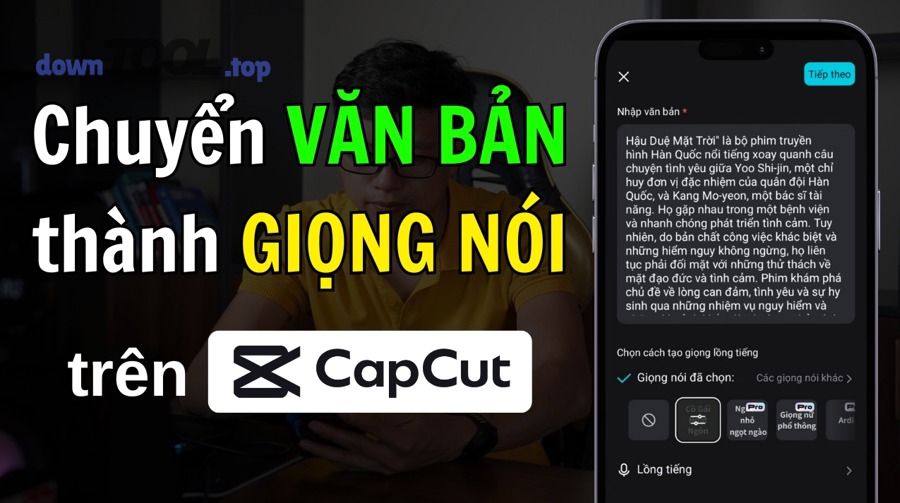
Để móc xích từ phần so sánh sang thao tác, hãy chọn đúng tình huống:
- Nếu bạn đang muốn gõ nháp ngay: dùng Voice Typing (Docs/Windows/iOS/Android).
- Nếu bạn đang muốn phiên âm file: dùng công cụ web/AI phiên âm.
Dưới đây là “kịch bản 3 phút”:
- Bước 1 – Chọn công cụ: Voice Typing cho nói trực tiếp; Web phiên âm cho file dài.
- Bước 2 – Nhập âm thanh: bật mic hoặc upload file; nói chậm vừa, rõ, tránh tiếng vọng.
- Bước 3 – Xuất & chỉnh: copy ra trình soạn thảo, sửa thuật ngữ, chia đoạn, thêm tiêu đề.
Nếu bạn dùng Google Tài liệu, quy trình chính thức là mở tài liệu → vào Công cụ → Nhập liệu bằng giọng nói → bấm mic và nói rõ ràng. (support.google.com) Nếu bạn dùng Windows, bạn có thể bật voice typing bằng Windows + H khi con trỏ đang ở ô nhập. (support.microsoft.com)
Làm gì để giảm lỗi sai chính tả và thêm dấu câu tốt hơn?
Để giảm lỗi sai chính tả và thêm dấu câu tốt hơn, bạn cần 3 thao tác: nói rõ – ngắt câu đúng – hậu kiểm bằng từ khóa. Đây là “tam giác” giúp bản chép đọc được ngay, không phải sửa lại toàn bộ.
Cụ thể, bạn áp dụng như sau:
- Nói rõ và đều: tránh nói nhanh ở cụm từ quan trọng (tên riêng, thuật ngữ).
- Ngắt câu: dừng 0.3–0.5 giây ở cuối câu; nhiều hệ thống dùng khoảng dừng để đoán dấu câu.
- Hậu kiểm: sau khi ra text, bạn tìm các từ hay sai (ví dụ “s/x”, “tr/ch”), sửa theo cụm.
Nếu công cụ hỗ trợ lệnh dấu câu, bạn có thể đọc “dấu phẩy”, “dấu chấm” ở đoạn quan trọng; còn nếu không, bạn chỉ cần ngắt hơi đúng nhịp và sửa nhanh ở bước hậu kiểm.
Có cách nào xử lý file bị ồn để phiên âm chính xác hơn không?
Có, bạn có thể xử lý file bị ồn để phiên âm chính xác hơn bằng 3 bước: chọn đoạn sạch – giảm ồn cơ bản – phiên âm theo từng đoạn ngắn. Cách này đơn giản nhưng hiệu quả hơn việc “đổ cả file ồn” vào công cụ rồi hy vọng ra kết quả tốt.
Bạn làm theo thứ tự:
- Chọn đoạn: cắt bỏ 10–20 giây đầu/đuôi có tiếng xáo trộn, kéo ghế, gió.
- Giảm ồn cơ bản: nếu có công cụ chỉnh âm, hãy giảm noise nhẹ; tránh lọc quá tay làm méo tiếng.
- Phiên âm từng đoạn: chia file theo chương/ý; mỗi đoạn 3–7 phút thường dễ kiểm soát hơn.
Trong trường hợp bạn thường xuyên phải làm biên bản từ file ồn (họp quán cà phê, nhà hàng), đầu tư một mic cài áo rẻ tiền đôi khi “đáng” hơn việc đổi công cụ.
Dùng Speech-to-Text miễn phí có an toàn dữ liệu không (Online vs Offline)?
Có thể an toàn, nhưng không phải lúc nào cũng nên dùng online, vì (1) nhiều công cụ xử lý trên máy chủ; (2) bạn khó kiểm soát lưu trữ/xoá dữ liệu; (3) dữ liệu nhạy cảm (hợp đồng, tài chính, nhân sự) cần mức bảo mật cao hơn. Ngược lại, offline/on-device thường riêng tư hơn nhưng có thể thiếu tính năng.
Để móc xích từ nội dung chính sang nội dung mở rộng, bạn chỉ cần đổi “câu hỏi trung tâm”: từ “chọn công cụ nào” sang “dữ liệu của mình đi đâu”. Khi đó, cặp đối nghĩa (antonyms) sẽ giúp bạn tự đánh giá: Online ↔ Offline, Tiện lợi ↔ Riêng tư, Miễn phí ↔ Trả phí.

Khi nào bạn nên chọn công cụ “offline/on-device” thay vì công cụ web?
Bạn nên chọn offline/on-device thay vì web khi nội dung nhạy cảm hoặc khi chính sách dữ liệu của tổ chức yêu cầu kiểm soát chặt. Ba tình huống phổ biến: (1) biên bản nhân sự/đánh giá hiệu suất; (2) nội dung pháp lý/hợp đồng; (3) tài chính – kế toán – thông tin khách hàng.
Ngược lại, nếu bạn phiên âm bài giảng cá nhân hoặc nội dung không nhạy cảm, online thường hợp lý vì nhanh và ít cấu hình. Một số nền tảng cũng có cơ chế “tắt trên trường bảo mật” (ví dụ các trường nhập mật khẩu) để giảm rủi ro khi nhập liệu. (support.microsoft.com)
“Miễn phí” thường giới hạn ở đâu: phút phiên âm, xuất file hay tính năng tóm tắt?
“Miễn phí” thường giới hạn ở 3 điểm: thời lượng (phút), quyền xuất file và tính năng nâng cao (timecode/tóm tắt/tách người nói). Đây là ba “nút thắt” khiến nhiều người nghĩ công cụ “không tốt”, trong khi thực tế họ đang đụng giới hạn gói.
Bạn nhận diện giới hạn bằng cách:
- Đọc phần quota (phút/ngày/tháng).
- Thử xuất file .txt/.doc/.srt xem có bị khóa không.
- Thử tính năng tóm tắt, xem có yêu cầu nâng cấp không.
Nếu mục tiêu của bạn là xây “bộ công cụ miễn phí” cho làm việc văn phòng, hãy ưu tiên nhóm Voice Typing tích hợp + công cụ web phiên âm cơ bản, rồi chỉ nâng cấp AI khi bạn thật sự cần tóm tắt họp.
Bản chép chất lượng cao khác bản chép cơ bản ở những yếu tố nào (dấu câu, timecode, người nói)?
Bản chép chất lượng cao khác bản chép cơ bản ở 3 yếu tố: dấu câu/định dạng đọc được ngay, timecode (hoặc phụ đề), và tách người nói khi họp nhiều người. Bản cơ bản chỉ “ra chữ”, còn bản chất lượng cao “dùng được ngay” trong công việc.
Bạn đánh giá nhanh chất lượng qua câu hỏi:
- Đọc 5 dòng đầu: có dễ hiểu không, có xuống dòng hợp lý không?
- Tìm một đoạn tranh luận: có nhầm người nói không?
- Nếu làm phụ đề: có xuất SRT/VTT không?
Khi bạn cần xuất bản hoặc lưu hồ sơ, “bản chép chất lượng cao” sẽ tiết kiệm thời gian sửa về sau, dù lúc đầu bạn mất thêm 1–2 phút chỉnh.
Có mẹo nào để phiên âm tiếng Việt chuẩn hơn với giọng địa phương/thuật ngữ chuyên ngành không?
Có, để phiên âm tiếng Việt chuẩn hơn với giọng địa phương/thuật ngữ, bạn cần 3 mẹo: chuẩn hoá thuật ngữ – chia đoạn – hậu kiểm theo danh sách từ hay sai. Đây là cách “kéo độ chính xác lên” mà không phải đổi công cụ ngay.
Bạn áp dụng như sau:
- Chuẩn hoá thuật ngữ: viết sẵn 10–20 từ chuyên ngành, sau phiên âm dùng tìm/replace để sửa hàng loạt.
- Chia đoạn thông minh: mỗi đoạn gói một chủ đề; hệ thống dễ đoán ngữ cảnh hơn.
- Hậu kiểm từ hay sai: lập danh sách cá nhân theo giọng của bạn (ví dụ “chỉnh lý/chỉnh lí”, tên riêng).
Nếu bạn đang dùng Word để hoàn thiện văn bản, bạn có thể kết hợp dictation/voice typing với một bộ công cụ văn phòng—từ soạn thảo đến lưu trữ—để ra bản hoàn chỉnh nhanh. Trong hệ sinh thái nội dung, nhiều người cũng gắn bước “tải & tổng hợp tài nguyên” vào một nơi như DownTool để tiện quản lý, nhưng bạn vẫn nên ưu tiên công cụ phù hợp nhất với luồng Speech-to-Text của mình.
Dẫn chứng (tổng hợp trong bài)
- Theo nghiên cứu của Đại học Stanford (HCI Group) năm 2016, tốc độ nhập liệu bằng giọng nói trong thí nghiệm nhanh hơn khoảng 3 lần so với bàn phím trên thiết bị di động (và tỷ lệ lỗi tổng thể có lợi cho speech). (hci.stanford.edu)
- Theo công bố của Microsoft Research ngày 20/08/2017, hệ thống nhận dạng hội thoại của họ đạt mốc 5.1% word error rate trên bộ dữ liệu Switchboard (bối cảnh tiếng Anh, dùng làm tham chiếu tiến bộ công nghệ). (microsoft.com)
- Theo hướng dẫn chính thức của Google Tài liệu, người dùng bật “Nhập liệu bằng giọng nói” trong menu Công cụ, sau đó nói rõ ràng ở tốc độ vừa phải và có thể học cách thêm dấu câu. (support.google.com)
- Theo hướng dẫn của Microsoft Support, Windows Voice Typing bật bằng Windows + H, yêu cầu internet và mic, và mô tả các cơ chế hỗ trợ để hạn chế lỗi/echo trong một số trường hợp. (support.microsoft.com)
DANH SÁCH BÀI VIẾT