

It seems we can’t find what you’re looking for. Perhaps searching can help.
Chuyển đổi định dạng tài liệu miễn phí: TOP công cụ online & phần mềm cài máy cho dân văn phòng (PDF ↔ Word/Excel/PPT)
Bạn đang cần chuyển PDF sang Word để chỉnh sửa, đổi Excel sang PDF để gửi báo giá, hay gom nhiều định dạng về “một chuẩn” để in ấn và lưu trữ? Tin vui là có rất nhiều công cụ chuyển đổi định dạng tài liệu miễn phí đủ dùng cho đa số nhu cầu văn phòng—miễn là bạn chọn đúng loại (online hay cài máy) và biết cách thao tác để không vỡ layout, lỗi font.
Nếu bạn ưu tiên nhanh – gọn – không cài đặt, nhóm công cụ online thường là lựa chọn “mở trình duyệt là làm được”. Nhưng nếu bạn xử lý tài liệu nhạy cảm, file nặng, hoặc cần chuyển hàng loạt, nhóm phần mềm cài máy lại an toàn và ổn định hơn, nhất là khi bạn làm việc trên Windows.
Ngoài ra, chất lượng chuyển đổi không chỉ nằm ở “ra được file”, mà còn nằm ở việc giữ nguyên bảng biểu, hình ảnh, font chữ, hyperlink, và cấu trúc heading. Chính vì vậy, bài viết này sẽ giúp bạn nhìn đúng tiêu chí chọn công cụ, hiểu rủi ro thường gặp (đặc biệt với PDF scan/ảnh), và có “mẫu thao tác chuẩn” để làm trong 3 phút.
Sau đây, hãy cùng khám phá từ định nghĩa nền tảng đến danh sách công cụ đáng dùng nhất, kèm bảng so sánh và hướng dẫn thực hành chi tiết theo từng tình huống.
“Công cụ/phần mềm chuyển đổi định dạng tài liệu miễn phí” là gì và dùng để làm gì?
“Công cụ/phần mềm chuyển đổi định dạng tài liệu miễn phí” là nhóm ứng dụng (online hoặc cài máy) giúp bạn đổi file từ định dạng này sang định dạng khác (ví dụ PDF ↔ Word/Excel/PPT) để chỉnh sửa, chia sẻ, in ấn hoặc lưu trữ thuận tiện hơn. Để hiểu rõ hơn, phần dưới sẽ làm rõ khái niệm “định dạng”, các nhóm định dạng phổ biến, và tình huống dùng thực tế trong công việc.
Tài liệu “định dạng” là gì? Vì sao phải chuyển đổi?
Định dạng tài liệu là “chuẩn cấu trúc” của tệp (đuôi file) quy định cách nội dung được lưu, hiển thị và chỉnh sửa—ví dụ DOCX thiên về soạn thảo, XLSX thiên về bảng tính, còn PDF thiên về trình bày ổn định. Cụ thể, khi bạn phải chuyển đổi định dạng tài liệu miễn phí, thường là vì 3 lý do chính:
- Tính tương thích: người nhận chỉ đọc được PDF, hoặc hệ thống nộp hồ sơ chỉ chấp nhận DOCX/PDF.
- Tính chỉnh sửa: bạn cần sửa nội dung trong PDF (thường phải đổi sang Word trước).
- Tính chuẩn hóa: cùng một bộ tài liệu nhưng cần “đồng bộ” để lưu trữ, in, ký số, hoặc gửi khách hàng.
Theo nghiên cứu của Đại học Prince Edward Island từ Khoa Applied Human Sciences, vào 26/09/2019, việc “định dạng/format” tài liệu có thể tiêu tốn trung vị 14 giờ mỗi tài liệu và cộng dồn thành 52 giờ mỗi người mỗi năm trong bối cảnh công việc học thuật—cho thấy chi phí thời gian của chuyện “chỉnh cho đúng format” là rất thật.
Những định dạng phổ biến: PDF, DOCX, XLSX, PPTX, JPG/PNG, TXT, RTF…
Có 6 nhóm định dạng bạn gặp nhiều nhất trong văn phòng: PDF, Word (DOC/DOCX), Excel (XLS/XLSX), PowerPoint (PPT/PPTX), ảnh (JPG/PNG), văn bản thuần (TXT/RTF). Tiếp theo, việc nắm đúng “đặc tính” từng nhóm sẽ giúp bạn chọn công cụ chuyển đổi chuẩn hơn:
- PDF: ưu tiên giữ bố cục; thường khó sửa trực tiếp.
- DOCX: ưu tiên soạn thảo; nhạy với font, style, spacing.
- XLSX: ưu tiên công thức/bảng; dễ lỗi khi sang PDF nếu trang in chưa chuẩn.
- PPTX: ưu tiên slide layout; dễ vỡ khi chuyển qua ảnh/ PDF nếu thiếu font.
- JPG/PNG: chỉ là ảnh; muốn ra chữ phải dùng OCR.
- TXT/RTF: nhẹ, ít định dạng; phù hợp trích nội dung.
Các tình huống thực tế: nộp hồ sơ, chia sẻ hợp đồng, gửi báo giá, lưu trữ
Có 4 tình huống khiến “chuyển định dạng” trở thành nhu cầu hằng ngày của dân văn phòng:
- Nộp hồ sơ/giấy tờ: hệ thống thường yêu cầu PDF để chống sửa nội dung.
- Chia sẻ hợp đồng: bạn có thể lấy mẫu hợp đồng miễn phí dạng DOCX, chỉnh nội dung, rồi xuất PDF để gửi/ ký.
- Gửi báo giá/đề xuất: Excel → PDF giúp người nhận xem đúng bố cục, không bị “lộ công thức”.
- Lưu trữ & tra cứu: nhiều team chuẩn hóa về PDF để lưu, còn file gốc DOCX/XLSX giữ nội bộ.
Nên chọn công cụ online hay phần mềm cài máy để chuyển đổi tài liệu miễn phí?
Online thắng về tốc độ triển khai và tiện lợi, còn phần mềm cài máy thắng về kiểm soát dữ liệu và xử lý file nặng; lựa chọn đúng phụ thuộc vào mức độ nhạy cảm tài liệu, dung lượng file và tần suất chuyển đổi. Tuy nhiên, để quyết định chắc tay, bạn cần nhìn rõ ưu/nhược từng hướng và đối chiếu theo các tiêu chí thực tế dưới đây.
Online miễn phí: ưu/nhược, giới hạn dung lượng, bảo mật
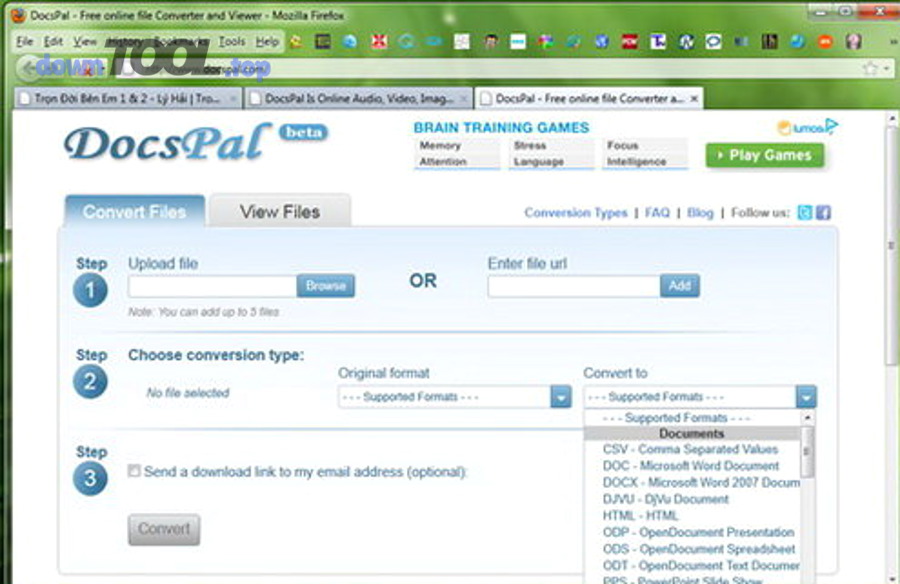
Có, công cụ online chuyển đổi định dạng tài liệu miễn phí rất đáng dùng nếu bạn cần nhanh và file không nhạy cảm, vì (1) không cài đặt, (2) thao tác đơn giản, (3) phù hợp xử lý lẻ tẻ. Cụ thể, điểm mạnh và rủi ro thường gặp gồm:
- Ưu điểm
- Mở trình duyệt là làm được, phù hợp máy công ty hạn chế quyền cài đặt.
- Nhiều dịch vụ hỗ trợ kéo-thả, chuyển nhanh vài chục giây đến vài phút.
- Nhược điểm
- Giới hạn dung lượng/số trang theo ngày hoặc theo lượt.
- Chất lượng phụ thuộc engine của từng dịch vụ; đôi khi lỗi bảng/ font.
- Bảo mật
- Bạn phải tải file lên máy chủ bên thứ ba; với hợp đồng, dữ liệu khách hàng, bảng lương… cần cân nhắc kỹ.
Cài máy miễn phí: ưu/nhược, khi nào nên dùng
Có, phần mềm cài máy miễn phí nên dùng khi bạn cần (1) xử lý offline, (2) file dung lượng lớn, (3) làm hàng loạt ổn định. Ngoài ra, nhóm này thường đi kèm hệ sinh thái phần mềm văn phòng miễn phí (ví dụ bộ office thay thế) giúp bạn kiểm soát quy trình end-to-end.
- Ưu điểm
- Không cần upload tài liệu lên internet → giảm rủi ro dữ liệu.
- Dễ xử lý file lớn, chuyển hàng loạt (batch) tùy công cụ.
- Nhược điểm
- Cần cài đặt, đôi khi nặng máy; cập nhật phiên bản có thể mất thời gian.
- Một số phần mềm miễn phí chỉ mạnh ở một vài định dạng nhất định.
Bảng so sánh nhanh: Online vs Offline theo 6 tiêu chí
Dưới đây là bảng so sánh “đúng kiểu dân văn phòng”, giúp bạn chốt lựa chọn theo 6 tiêu chí thực chiến (tiện lợi, bảo mật, chất lượng layout, xử lý file nặng, batch, phụ thuộc mạng):
| Tiêu chí | Online (trình duyệt) | Offline (cài máy) |
|---|---|---|
| Tiện lợi | Rất cao (mở là dùng) | Trung bình (phải cài) |
| Bảo mật dữ liệu | Thấp–trung bình (phải upload) | Cao (xử lý tại máy) |
| Giữ bố cục/layout | Dao động theo dịch vụ | Ổn định hơn nếu cấu hình đúng |
| File nặng/số trang lớn | Hay bị giới hạn | Tốt hơn (tùy cấu hình máy) |
| Chuyển hàng loạt (batch) | Thường hạn chế | Dễ làm hơn |
| Phụ thuộc mạng | Có | Không |
Top 12 công cụ (phần mềm) chuyển đổi định dạng tài liệu miễn phí đáng dùng nhất hiện nay?
Có 12 công cụ chuyển đổi định dạng tài liệu miễn phí đáng dùng nhất, chia theo 3 nhóm: (A) chuyên PDF ↔ Word/Excel/PPT, (B) chuyển “đa định dạng”, và (C) phần mềm cài máy miễn phí cho nhu cầu ổn định. Tiếp theo, bạn hãy chọn theo “nhóm nhu cầu” thay vì chọn theo cảm tính, vì mỗi nhóm mạnh ở một điểm khác nhau.
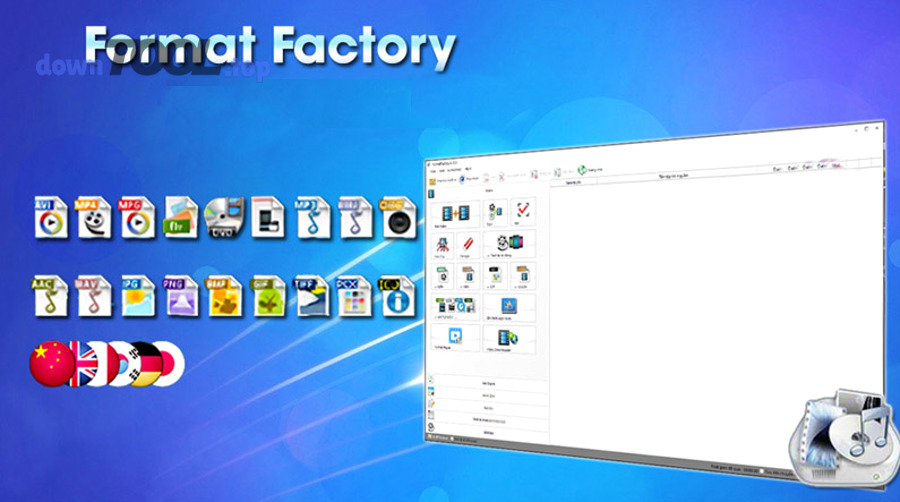
Nhóm 1: Chuyển PDF ↔ Word/Excel/PPT (iLovePDF, Smallpdf, PDF24 Tools, Sejda)
Có 4 lựa chọn rất phổ biến cho PDF ↔ Word/Excel/PPT: iLovePDF, Smallpdf, PDF24 Tools (bản web), Sejda. Cụ thể, cách dùng hiệu quả cho dân văn phòng thường là:
- iLovePDF: hợp cho các tác vụ “đời thường” như PDF→Word, gộp/tách PDF, nén PDF.
- Smallpdf: giao diện thân thiện, nhiều công cụ đi kèm; phù hợp người mới.
- PDF24 Tools (web): mạnh về hệ công cụ PDF, thường dễ thao tác.
- Sejda: hay được dùng khi cần chỉnh sửa PDF cơ bản và chuyển đổi nhanh.
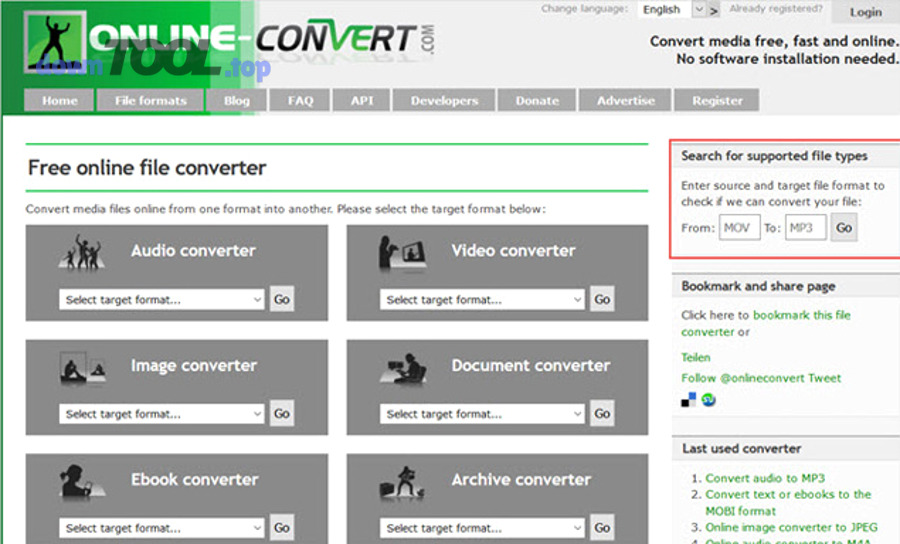
Nhóm 2: Chuyển “mọi định dạng” (Convertio, CloudConvert, Zamzar, Online-Convert)
Có 4 công cụ đa định dạng nổi bật: Convertio, CloudConvert, Zamzar, Online-Convert—phù hợp khi bạn gặp các đuôi “lạ” hoặc cần chuyển chéo qua nhiều loại file. Để bắt đầu, hãy nhớ 2 mẹo chọn nhanh:
- Nếu bạn cần nhiều định dạng đầu vào/đầu ra → ưu tiên nhóm đa định dạng.
- Nếu bạn cần tùy chỉnh sâu (chất lượng, codec, output settings…) → nhóm này thường có nhiều tùy chọn hơn.
Nhóm 3: Phần mềm cài máy miễn phí (LibreOffice, PDF24 Creator, ONLYOFFICE, WPS Office)
Có 4 phần mềm cài máy miễn phí rất đáng thử: LibreOffice, PDF24 Creator, ONLYOFFICE Desktop Editors, WPS Office (bản miễn phí). Cụ thể, đây là nhóm phù hợp khi bạn muốn hạn chế upload tài liệu và cần quy trình ổn định trong nội bộ:
- LibreOffice: “xương sống” của nhóm phần mềm văn phòng miễn phí; mở/ xuất nhiều định dạng, đặc biệt hữu ích khi cần xuất PDF.
- PDF24 Creator: mạnh về “in ra PDF”, gộp/tách, chuyển đổi và quản lý PDF trên Windows.
- ONLYOFFICE Desktop Editors: trải nghiệm gần MS Office, tiện cho DOCX/XLSX/PPTX.
- WPS Office: nhẹ, dễ dùng, phù hợp thao tác nhanh (lưu ý quảng cáo/giới hạn tùy phiên bản).
Gợi ý workflow: nếu bạn làm nhiều tài liệu dạng ghi chú – tóm tắt, có thể kết hợp ứng dụng ghi chú cho Windows miễn phí (ví dụ OneNote) để lưu nội dung, rồi xuất/đính kèm sang PDF/Word tùy mục đích.
Tiêu chí chọn “đúng công cụ” cho dân văn phòng khi chuyển đổi tài liệu miễn phí là gì?
Tiêu chí chọn đúng công cụ chuyển đổi định dạng tài liệu miễn phí gồm 4 nhóm: chất lượng giữ bố cục, bảo mật dữ liệu, tốc độ & giới hạn, và tương thích hệ sinh thái làm việc. Hơn nữa, chọn đúng tiêu chí sẽ giúp bạn tránh bẫy “chuyển xong nhưng phải sửa lại còn lâu hơn”.
Tiêu chí chất lượng: giữ bố cục, font, bảng biểu, ảnh
Chất lượng chuyển đổi là khả năng giữ nguyên layout (heading, khoảng cách, bảng, ảnh, footnote) và hạn chế lỗi font khi đổi qua lại giữa PDF ↔ Word/Excel/PPT. Cụ thể, bạn nên kiểm tra nhanh 5 điểm sau sau khi chuyển:
- Bảng biểu có bị vỡ ô, lệch đường kẻ, mất căn lề không?
- Font tiếng Việt có bị nhảy kiểu chữ, sai dấu không? (đây là lúc nhiều người phải “sửa lỗi font chữ trong file Word”)
- Hình ảnh có bị mờ/đổi vị trí không?
- Heading & mục lục có còn đúng cấp H1/H2/H3 không?
- Ký tự đặc biệt (bullet, biểu tượng tiền tệ) có bị biến dạng không?
Tiêu chí bảo mật: xóa file sau xử lý, HTTPS, chính sách dữ liệu
Bảo mật là việc công cụ có cơ chế truyền tải an toàn (HTTPS), xóa file sau xử lý, và minh bạch về chính sách lưu trữ hay không. Ngoài ra, bạn nên áp dụng 3 nguyên tắc an toàn thực dụng:
- Không upload tài liệu có dữ liệu nhạy cảm (hợp đồng, CMND/Passport, bảng lương, dữ liệu khách hàng) lên dịch vụ bạn không tin cậy.
- Nếu bắt buộc dùng online, hãy xóa file ngay sau khi tải xuống (nếu nền tảng có nút xóa).
- Ưu tiên phần mềm cài máy khi quy trình thuộc nội bộ doanh nghiệp.
Tiêu chí tốc độ & giới hạn: batch, dung lượng, số trang
Tốc độ không chỉ là “chạy nhanh”, mà còn là khả năng xử lý ổn định khi bạn gặp file 50–200 trang hoặc phải chuyển nhiều file liên tiếp. Đặc biệt, hãy kiểm tra 4 giới hạn hay gặp nhất:
- Dung lượng tối đa mỗi file.
- Số trang tối đa với PDF.
- Số lượt/ngày trong gói miễn phí.
- Batch conversion (chuyển hàng loạt) có hỗ trợ không.
Tiêu chí tương thích: Windows/macOS/di động; tích hợp Google Drive/OneDrive
Tương thích là khả năng bạn dùng được công cụ trên thiết bị và hệ sinh thái hiện có: Windows, macOS, iOS/Android, hoặc tích hợp Drive/OneDrive để kéo-thả file nhanh. Quan trọng hơn, nếu team của bạn làm việc theo quy trình “lưu cloud – chia sẻ link – chỉnh sửa theo phiên bản”, tích hợp cloud sẽ giúp giảm lỗi “gửi nhầm file” và tiết kiệm thao tác.
Theo nghiên cứu của Đại học Oxford từ Khoa Politics and International Relations, vào 22/11/2021, chất lượng OCR có thể thay đổi đáng kể theo chất lượng scan và điều kiện tài liệu, dẫn đến sai lệch nội dung khi chuyển từ ảnh/PDF scan sang văn bản—đây là lý do bạn phải ưu tiên công cụ OCR tốt nếu hay xử lý hồ sơ scan.
Cách chuyển đổi PDF ↔ Word/Excel/PPT miễn phí trong 3 phút (mẫu thao tác chuẩn)
Bạn có thể chuyển đổi PDF ↔ Word/Excel/PPT miễn phí bằng 3 cách (online, dùng tính năng sẵn có, hoặc OCR), với mục tiêu “ra file đúng – ít phải sửa lại – thao tác nhanh dưới 3 phút”. Dưới đây là 3 kịch bản phổ biến nhất kèm mẫu thao tác chuẩn để bạn áp dụng ngay.
Cách 1: Chuyển PDF sang Word online
Phương pháp chính là dùng công cụ online + 5 bước thao tác, cho kết quả là file DOCX có thể chỉnh sửa được trong Word hoặc bộ office tương thích. Để bắt đầu, bạn làm theo checklist tối giản sau:
- Bước 1: Chọn công cụ (ưu tiên nhóm PDF ↔ Word).
- Bước 2: Upload PDF lên trang chuyển đổi.
- Bước 3: Chọn output DOCX (không chọn DOC cũ nếu không cần).
- Bước 4: Tải file DOCX về máy.
- Bước 5: Mở file và kiểm tra nhanh 5 điểm chất lượng: font, bảng, ảnh, căn lề, heading.
Mẹo thực chiến: nếu file PDF là hợp đồng/báo giá có nhiều bảng, hãy chuyển thử 1–2 trang trước (nếu công cụ cho preview) để tránh tốn lượt chuyển.
Cách 2: Chuyển Word/Excel/PPT sang PDF bằng ứng dụng có sẵn
Phương pháp chính là “Export/Save as PDF” + 3 bước, cho kết quả là PDF giữ bố cục đúng như bản in và dễ gửi cho người nhận. Cụ thể, bạn làm nhanh như sau:
- Bước 1: Mở file DOCX/XLSX/PPTX.
- Bước 2: Chọn Save As / Export → PDF.
- Bước 3: Với Excel, nhớ kiểm tra Page Layout / Print Area để tránh bị cắt bảng.
Mẹo giảm lỗi: với Excel, hãy đặt “Fit to 1 page wide” (hoặc tương đương) để PDF không bị tràn cột, đặc biệt khi gửi báo giá cho khách.
Cách 3: Xử lý PDF scan/ảnh bằng OCR để copy được chữ
Phương pháp chính là OCR + 4 bước, mục tiêu là biến chữ trong ảnh/PDF scan thành text có thể copy và chỉnh sửa. Tuy nhiên, vì OCR dễ sai ở dấu tiếng Việt hoặc chữ mờ, bạn nên làm theo quy trình kiểm soát lỗi:
- Bước 1: Xác định file thuộc loại PDF scan/ảnh hay PDF “thật” (có thể bôi chọn chữ hay không).
- Bước 2: Chọn công cụ có OCR (nếu có tùy chọn OCR thì bật).
- Bước 3: Sau khi chuyển, rà soát nhanh các vùng hay sai: số tiền, mã số thuế, điều khoản, tên riêng.
- Bước 4: Chuẩn hóa font tiếng Việt để tránh lỗi hiển thị khi bạn chỉnh sửa và gửi lại.
Gợi ý workflow: nếu bạn hay làm hồ sơ giấy → scan → chuyển Word để chỉnh, hãy lưu bản gốc + bản OCR, và ghi chú thay đổi trong ứng dụng ghi chú cho Windows miễn phí để team dễ đối chiếu phiên bản.
Miễn phí vs trả phí: khi nào nên nâng cấp công cụ chuyển đổi tài liệu?
Miễn phí đủ dùng khi nhu cầu đơn giản và không thường xuyên, còn trả phí hợp lý khi bạn cần chất lượng ổn định, OCR tốt, batch lớn hoặc yêu cầu bảo mật/tuân thủ cao trong công việc. Ngoài ra, quyết định nâng cấp nên dựa trên “chi phí thời gian sửa lại” và “rủi ro dữ liệu”, không chỉ dựa trên giá.
Khi nào “miễn phí” đủ dùng? 5 dấu hiệu
Có, bản miễn phí đủ dùng cho phần lớn công việc văn phòng nếu (1) file ít nhạy cảm, (2) dung lượng vừa phải, (3) không cần batch lớn. Cụ thể, bạn có thể “ở lại miễn phí” khi có 5 dấu hiệu sau:
- Bạn chỉ chuyển vài file/tuần và mỗi file < 20–30 trang.
- Bạn chấp nhận kiểm tra lại layout 1–2 phút sau chuyển.
- File không chứa dữ liệu nhạy cảm (hoặc bạn dùng offline).
- Bạn không cần OCR thường xuyên cho tài liệu scan.
- Bạn chỉ cần các tác vụ phổ biến: PDF↔Word, nén PDF, gộp/tách cơ bản.
Khi nào nên trả phí? 6 nhu cầu nâng cao
Có 6 nhu cầu khiến trả phí đáng tiền: OCR chất lượng cao, chuyển hàng loạt, giới hạn lớn, tốc độ ưu tiên, tính năng nâng cao, yêu cầu doanh nghiệp. Tuy nhiên, hãy ưu tiên trả phí khi bạn thấy rõ “điểm nghẽn” sau:
- OCR hay sai và bạn mất nhiều thời gian sửa lại.
- Team cần batch lớn theo ngày/tuần.
- File hay vượt giới hạn dung lượng/số trang.
- Bạn cần xử lý gấp theo deadline, không thể chờ lượt miễn phí.
- Bạn cần tính năng như watermark, bảo vệ mật khẩu, redaction.
- Bạn có ràng buộc tuân thủ bảo mật (nội quy công ty/khách hàng).
Mẹo tối ưu chi phí: chọn gói theo dự án, theo tháng, theo team
Phương pháp tối ưu chi phí là chọn gói theo 3 yếu tố (tần suất – số người – thời gian dự án) để tránh mua “dư công suất” và vẫn đảm bảo hiệu quả. Để bắt đầu, bạn có thể áp dụng 3 cách chọn gói thực dụng:
- Theo dự án: chỉ mua 1 tháng khi vào giai đoạn làm hồ sơ hàng loạt.
- Theo team: nếu nhiều người dùng, ưu tiên gói team để quản lý và chuẩn hóa quy trình.
- Theo loại tài liệu: nếu nhu cầu chính là PDF scan, ưu tiên gói có OCR tốt thay vì gói “đủ thứ nhưng OCR yếu”.
Gợi ý thêm: nếu bạn đang xây nội dung hướng dẫn cho nhân sự nội bộ, bạn có thể gom quy trình chuyển đổi + checklist kiểm tra lỗi font/bảng biểu thành một “SOP 1 trang” (thậm chí đặt trên DownTool như một bài hướng dẫn quy trình) để giảm lỗi thao tác lặp lại giữa các nhân viên.
DANH SÁCH BÀI VIẾT