

It seems we can’t find what you’re looking for. Perhaps searching can help.
Tải & Cài đặt ONLYOFFICE Desktop Editors Miễn Phí cho Windows (Thay thế Microsoft Office)
Bạn có thể tải và cài đặt ONLYOFFICE Desktop Editors trên Windows theo đúng phiên bản (x64 hoặc ARM64), sau đó dùng ngay để soạn thảo DOCX/XLSX/PPTX như một lựa chọn thay thế Microsoft Office—không cần kết nối Internet liên tục. Nói cách khác: mục tiêu chính của bài viết này là giúp bạn “tải đúng, cài đúng, dùng ổn” chỉ trong một mạch thao tác rõ ràng dựa trên hướng dẫn chính thức.
Tiếp theo, nhiều người sẽ băn khoăn: ONLYOFFICE Desktop Editors có thực sự “đủ dùng” để thay Microsoft Office trong công việc hằng ngày không, và nó phù hợp với nhóm người dùng nào trên Windows. Vì vậy, bài viết sẽ làm rõ định nghĩa “Desktop Editors”, phạm vi tính năng và những tình huống nên/không nên chọn.
Ngoài ra, ngay cả khi cài thành công, trải nghiệm “giống Office” nhất thường phụ thuộc vào thiết lập sau cài đặt: định dạng mặc định DOCX/XLSX/PPTX, ngôn ngữ, font tiếng Việt và liên kết mở file. Do đó, bạn sẽ có checklist cấu hình để tránh các lỗi khó chịu kiểu “lệch font, vỡ bố cục”.
Để bắt đầu, hãy đi theo đúng thứ tự: hiểu đúng công cụ → chọn nguồn tải an toàn → cài đặt đúng kiểu EXE/MSI → cấu hình để dùng mượt → so sánh nhanh để ra quyết định phù hợp, rồi sau cùng mới mở rộng sang các câu hỏi “mã nguồn mở/an toàn”.
ONLYOFFICE Desktop Editors là gì và dùng để làm gì trên Windows?
ONLYOFFICE Desktop Editors là bộ ứng dụng soạn thảo văn bản, bảng tính, trình chiếu và PDF chạy trên máy tính Windows, cho phép bạn tạo–xem–chỉnh sửa file Office ngay cả khi offline, và tập trung mạnh vào định dạng Office Open XML (DOCX/XLSX/PPTX).
Nói cách khác, khi bạn hỏi “ONLYOFFICE Desktop Editors là gì và dùng để làm gì trên Windows?”, trọng tâm không nằm ở việc nó “nhiều tính năng đến đâu”, mà nằm ở vai trò: một “bộ office cài trên máy” để làm việc tài liệu như Word/Excel/PowerPoint. Cụ thể, Desktop Editors phù hợp nhất với 4 nhóm nhu cầu sau:
- Soạn thảo DOCX: hợp đồng, báo cáo, CV, biểu mẫu, tài liệu học tập.
- Xử lý XLSX: bảng giá, chấm công, kế hoạch, thống kê, biểu đồ.
- Trình chiếu PPTX: slide đào tạo, thuyết trình, proposal.
- PDF: mở/xem/chỉnh sửa ở mức phù hợp, tùy phiên bản/tính năng.
ONLYOFFICE Desktop Editors có thể thay thế Microsoft Office cho nhu cầu cơ bản không?
Có, ONLYOFFICE Desktop Editors có thể thay thế Microsoft Office cho nhu cầu cơ bản trên Windows, với ít nhất 3 lý do thực tế sau:
- Tập trung vào định dạng DOCX/XLSX/PPTX (OOXML)
Nếu mục tiêu của bạn là mở–chỉnh–lưu các file Office phổ biến hằng ngày, ONLYOFFICE Desktop Editors được định vị trực tiếp cho nhóm định dạng này. - Làm việc offline, không phụ thuộc Internet liên tục
Nhiều workflow văn phòng chỉ cần một bộ soạn thảo chạy ổn trên PC; Desktop Editors có thể làm việc với file offline trên máy. - Mô hình “miễn phí” giúp giảm chi phí cho cá nhân/nhóm nhỏ
Nếu bạn đang tìm một phần mềm văn phòng miễn phí để dùng hợp pháp cho học tập hoặc công việc cơ bản, Desktop Editors là một lựa chọn đáng cân nhắc trong nhóm office suite miễn phí.
Tuy nhiên, để móc xích đúng với kỳ vọng “thay thế Microsoft Office”, bạn cũng cần hiểu ranh giới: các tính năng đặc thù như macro VBA, add-in doanh nghiệp, hay một số template cực phức tạp có thể không tương thích hoàn toàn. Vì vậy, sau khi xác nhận “có thể thay thế nhu cầu cơ bản”, bước tiếp theo là xác định đúng nhóm người dùng phù hợp.
ONLYOFFICE Desktop Editors phù hợp với ai trên Windows?
Có 4 nhóm người dùng phù hợp nhất với ONLYOFFICE Desktop Editors trên Windows, theo tiêu chí “tần suất xử lý DOCX/XLSX/PPTX và mức độ phụ thuộc hệ sinh thái Microsoft”:
- Học sinh–sinh viên
Viết bài, làm báo cáo, trình chiếu, mở file giáo viên gửi. Nhóm này thường ưu tiên miễn phí, dễ cài, đủ dùng. - Nhân viên văn phòng/SMB
Soạn văn bản, bảng tính, thuyết trình mức phổ thông; cần “mở được file của người khác”, in ấn ổn, bố cục ít lệch. - Freelancer/creator
Làm proposal, báo giá, kế hoạch; thường cần gọn nhẹ và hợp pháp, không muốn gánh chi phí subscription nếu không cần. - Người dùng cần một bộ office dự phòng
Bạn vẫn dùng Microsoft Office nhưng muốn có “kế hoạch B” để mở file khi máy lỗi Office, hết hạn license, hoặc cần cài nhanh máy mới.
Tóm lại, nếu bạn thuộc nhóm “làm file Office phổ thông” và muốn tối ưu chi phí, Desktop Editors là một điểm rơi hợp lý. Sau đây, để tránh rủi ro “tải nhầm, cài nhầm”, ta chuyển sang intent chính: tải đúng phiên bản và đúng nguồn.
Tải ONLYOFFICE Desktop Editors cho Windows ở đâu để an toàn và đúng phiên bản?
Bạn nên tải ONLYOFFICE Desktop Editors từ nguồn chính thức của ONLYOFFICE hoặc các kênh phân phối uy tín như Microsoft Store, vì chúng giảm rủi ro tải nhầm file cài đặt và giúp bạn chọn đúng biến thể Windows (x64/ARM64).
Nói rõ hơn, vấn đề “an toàn và đúng phiên bản” thường vướng ở 3 điểm: (1) chọn đúng kiến trúc Windows, (2) chọn đúng gói cài (EXE/MSI/online installer), và (3) tránh các trang re-pack. Do đó, checklist tải đúng nên đi như sau:
- Bước kiểm tra 1 — Windows x64 hay ARM64?
Hầu hết PC là x64; một số máy Windows on ARM cần ARM64. Từ một số phiên bản, ONLYOFFICE cung cấp gói ARM64. - Bước kiểm tra 2 — Có đủ dung lượng trống không?
Trang tải chính thức hiển thị dung lượng file cài đặt theo biến thể Windows. - Bước kiểm tra 3 — Bạn muốn cài theo kiểu “chuẩn doanh nghiệp” (MSI) hay “cài nhanh” (EXE)?
Bạn có thể chọn EXE hoặc MSI tùy nhu cầu.
Nên chọn bản cài đặt nào: Installer hay Portable (nếu có)?
Về thực tế triển khai, bạn có thể so sánh theo 3 tiêu chí chính:
- Installer (EXE/MSI) thắng về ổn định và tích hợp hệ thống: tạo shortcut, cập nhật, liên kết mở file, cấu hình đầy đủ.
- Portable (nếu bạn tìm thấy ở nguồn thứ ba) thường thắng về tính di động, nhưng rủi ro lớn hơn về nguồn tải và thiếu tối ưu liên kết file.
- MSI phù hợp hơn cho môi trường IT/quản trị vì dễ chuẩn hóa cài đặt và triển khai theo chính sách nội bộ.
Vì mục tiêu của bài này là “tải & cài đặt đúng để dùng ổn”, lựa chọn an toàn nhất cho đa số người dùng vẫn là EXE hoặc MSI từ nguồn chính thức.
Có cần kiểm tra yêu cầu hệ thống trước khi tải không?
Có, bạn nên kiểm tra yêu cầu hệ thống trước khi tải ONLYOFFICE Desktop Editors, với ít nhất 3 lý do:
- Tránh tải xong nhưng không cài được vì thiếu điều kiện cơ bản
Bạn có thể cần quyền quản trị để cài đặt và hệ điều hành phù hợp. - Tránh chạy chậm khi file phức tạp
Yêu cầu phần cứng tối thiểu (CPU/RAM/ổ đĩa) có thể phụ thuộc độ phức tạp tài liệu. - Tối ưu trải nghiệm “mở nhanh, gõ mượt” thay vì cài rồi bực mình
Nếu máy bạn thiếu RAM hoặc ổ gần đầy, trải nghiệm xử lý DOCX/PPTX lớn sẽ không tốt.
Để bạn dễ đối chiếu, dưới đây là bảng tóm tắt yêu cầu hệ thống theo tài liệu chính thức (bảng này chỉ nhằm giúp bạn kiểm nhanh trước khi tải):
| Hạng mục | Yêu cầu tối thiểu (Windows) | Ý nghĩa thực tế |
|---|---|---|
| CPU | Dual-core 2 GHz hoặc tốt hơn | Mở/chỉnh sửa tài liệu mượt |
| RAM | 2 GB hoặc hơn | Tránh giật lag khi file dài |
| Ổ đĩa | Trống ít nhất 2 GB | Có chỗ cài đặt & cache |
| OS | Windows 10/8.1/8/7… (32-bit/64-bit tùy) và Windows 11/10… (64-bit) | Đúng phiên bản hệ điều hành |
| Quyền cài đặt | Cần quyền quản trị (admin) | Cài đặt được chương trình |
Khi bạn đã “tải đúng và đủ điều kiện”, bước tiếp theo là cài đặt sao cho không lỗi và không mất thời gian.
Cài đặt ONLYOFFICE Desktop Editors trên Windows như thế nào để không lỗi?
Cách cài đặt ONLYOFFICE Desktop Editors trên Windows là chọn đúng gói (EXE hoặc MSI) → chạy trình cài → chọn ngôn ngữ → đồng ý license → chọn liên kết file → cài đặt → hoàn tất và mở thử, tức một quy trình khoảng 6–8 bước để đạt kết quả “cài xong dùng được ngay”.
Cụ thể, phần quan trọng nhất để “không lỗi” không nằm ở việc bạn bấm Next nhanh hay chậm, mà nằm ở 3 điểm kiểm soát: quyền admin, liên kết file, và đường dẫn cài đặt.
Các bước cài đặt nhanh (5–7 bước) từ file tải về là gì?
Dưới đây là “luồng cài nhanh” (áp dụng cho EXE; MSI tương tự):
- Chạy file EXE/MSI đã tải → trình cài (wizard) khởi động.
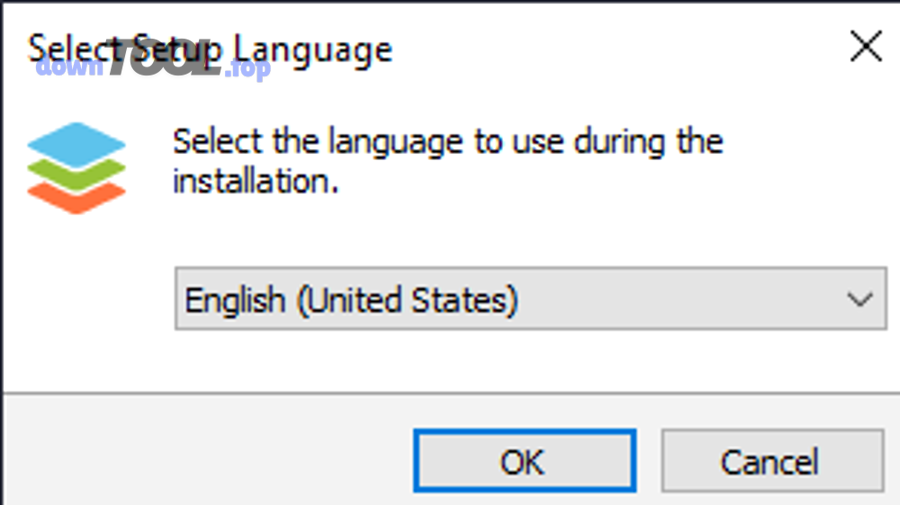
- Chọn ngôn ngữ cho trình cài → OK.
- Next → đọc và Accept license → Next.
- Chọn có tạo shortcut hay không (tùy bạn) → Next.
- Chọn liên kết file (file associations): không liên kết / liên kết tất cả / liên kết chọn lọc → Next.
- Install → chờ hoàn tất.
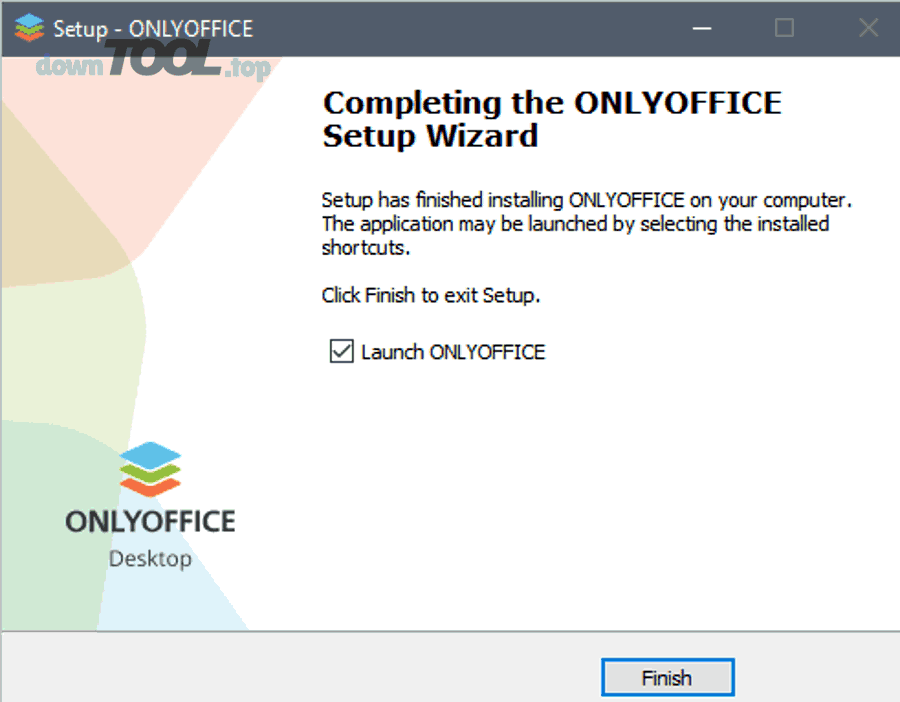
- Finish và mở ứng dụng để kiểm tra.
Điểm “ăn tiền” trong bước 5 là lựa chọn liên kết file: nếu bạn muốn double-click DOCX/XLSX/PPTX là mở bằng ONLYOFFICE, hãy chọn liên kết phù hợp; nếu máy công ty bị kiểm soát chính sách, bạn có thể để “không liên kết” rồi chỉnh thủ công sau.
Nếu cài đặt bị lỗi (không mở được/treo/missing DLL), cách xử lý theo triệu chứng là gì?
Nếu gặp lỗi, bạn nên xử lý theo “triệu chứng → nguyên nhân phổ biến → cách làm”, thay vì cài đi cài lại vô thức:
1) Triệu chứng: Không cài được vì thiếu quyền (permission denied / need admin)
- Nguyên nhân phổ biến: Windows đang chặn cài đặt hoặc tài khoản không có quyền admin.
- Cách làm: chạy file cài bằng Run as administrator; hoặc liên hệ quản trị hệ thống.
2) Triệu chứng: Cài xong nhưng không thấy chương trình / không biết mở ở đâu
- Nguyên nhân phổ biến: người dùng bỏ qua bước “Launch” hoặc tìm sai chỗ.
- Cách làm: mở từ Start Menu theo đường dẫn chương trình.
3) Triệu chứng: Treo khi mở file nặng / file phức tạp
- Nguyên nhân phổ biến: máy thiếu RAM, ổ gần đầy, file quá nặng.
- Cách làm: kiểm tra lại yêu cầu tối thiểu (RAM/CPU/ổ đĩa), đóng ứng dụng nền, thử mở file đơn giản trước.
4) Triệu chứng: Lỗi liên kết file (double-click mở nhầm app)
- Nguyên nhân phổ biến: bạn đã chọn “Do not associate” lúc cài hoặc Windows giữ app mặc định cũ.
- Cách làm: đặt lại “Open with…” trong Windows hoặc cài lại và chọn “Associate selected/all”.
Khi đã cài đặt ổn, “thay thế Microsoft Office” chỉ thật sự trọn vẹn nếu bạn cấu hình đúng để dùng “giống Office” nhất. Sau đây là phần thiết lập sau cài đặt.
Thiết lập sau cài đặt để dùng “giống Microsoft Office” nhất cần làm gì?
Bạn cần 4 nhóm thiết lập sau cài đặt để dùng ONLYOFFICE Desktop Editors “giống Microsoft Office” nhất: (1) định dạng lưu mặc định OOXML (DOCX/XLSX/PPTX), (2) liên kết mở file, (3) ngôn ngữ & font tiếng Việt, và (4) thói quen lưu trữ (thư mục, cloud).

Cụ thể, nếu bạn bỏ qua thiết lập, bạn có thể rơi vào 2 trải nghiệm xấu: “mở file bị lệch font” hoặc “lưu ra định dạng không đúng khiến người khác mở không chuẩn”. Vì vậy, ta sẽ đi theo đúng thứ tự ưu tiên.
Cách đặt định dạng mặc định DOCX/XLSX/PPTX thay vì ODT/ODS/ODP là gì?
Bạn nên đặt định dạng mặc định là DOCX/XLSX/PPTX nếu mục tiêu là tương thích cao với người dùng Microsoft Office, vì đây là bộ định dạng Office Open XML mà Desktop Editors nhấn mạnh tương thích.
Cụ thể hơn, logic thao tác thường là: vào Settings/Preferences → Save/Formats (tùy phiên bản giao diện), sau đó chọn mặc định cho Document/Spreadsheet/Presentation là DOCX/XLSX/PPTX. Khi thiết lập xong, bạn giảm đáng kể rủi ro “lỡ tay lưu ODT/ODS/ODP khiến đối tác mở bị khác”.
Mẹo kiểm nhanh: sau khi đặt xong, hãy tạo 1 file mới và Save As thử để chắc chắn định dạng ưu tiên đang hiển thị đúng.
Có nên đặt ONLYOFFICE làm ứng dụng mặc định để mở file Office trên Windows không?
Có, bạn nên đặt ONLYOFFICE làm ứng dụng mặc định để mở file Office trên Windows nếu bạn muốn dùng nó như “office chính”, với ít nhất 3 lý do:
- Giảm thao tác lặp: double-click là mở đúng app, không cần chọn lại.
- Giữ flow công việc: bạn không bị gián đoạn khi nhận file DOCX/XLSX/PPTX từ email/zalo/drive.
- Đồng nhất trải nghiệm: mọi file Office đều vào cùng một môi trường chỉnh sửa.
Tuy nhiên, móc xích quan trọng là “trường hợp không nên”: nếu công ty bắt buộc mở bằng Microsoft Office để kiểm soát macro/template nội bộ, bạn chỉ nên đặt liên kết chọn lọc.
Thiết lập font tiếng Việt và khắc phục lỗi hiển thị (nếu có) như thế nào?
Bạn có thể khắc phục vấn đề font tiếng Việt theo checklist 4 bước, vì phần lớn lỗi hiển thị đến từ “thiếu font tương đương” hoặc “khác bộ font giữa máy bạn và máy người gửi”:
- Cài đầy đủ font tiếng Việt thông dụng trên Windows
Ví dụ: Arial, Times New Roman, Calibri (thường có sẵn), và các font văn bản tiếng Việt nếu tài liệu dùng font đặc thù. - Ưu tiên Unicode chuẩn
Nếu tài liệu cũ dùng bảng mã không chuẩn, hãy chuyển text sang Unicode trước khi dàn trang lại. - Kiểm tra giãn dòng và style
Khi font thay thế xảy ra, line-height có thể khác; hãy kiểm tra Heading/Body/Caption. - Thử xuất PDF để “đóng gói hiển thị” khi gửi cho người khác
Đây là cách thực dụng để hạn chế “máy người nhận thiếu font”.
Như vậy, sau khi thiết lập, ONLYOFFICE Desktop Editors sẽ vận hành đúng mục tiêu: mở–chỉnh–lưu file Office phổ biến trên Windows. Nhưng để ra quyết định chắc chắn, bạn vẫn cần một so sánh gọn: ONLYOFFICE vs Microsoft Office vs LibreOffice.
ONLYOFFICE vs Microsoft Office vs LibreOffice: khác nhau ở điểm nào khi dùng trên Windows?
ONLYOFFICE thắng về trải nghiệm quen kiểu Office và tương thích OOXML, Microsoft Office tốt về hệ sinh thái/enterprise/macro, còn LibreOffice tối ưu cho chuẩn mở và cộng đồng mã nguồn mở lâu đời; lựa chọn đúng phụ thuộc “mức độ phụ thuộc Microsoft” và “độ phức tạp file”.

Tuy nhiên, để bạn không bị lan man, phần so sánh này chỉ tập trung vào 3 tiêu chí ảnh hưởng trực tiếp đến intent “thay thế Microsoft Office”:
- Tương thích DOCX/XLSX/PPTX và độ giữ bố cục
- Chi phí và mô hình cấp phép
- Tính năng nâng cao: macro, add-in, enterprise policy
Trong khi đó, bạn cũng nên nhìn vấn đề theo “bộ công cụ miễn phí tổng thể”: ngoài nhu cầu office, có người còn cần phần mềm chuyển ảnh thành văn bản miễn phí (OCR) để số hóa giấy tờ, hoặc cần phần mềm quản lý bookmark công việc miễn phí để gom link tài liệu dự án; đây là nhu cầu khác loại với office suite, nên đừng kỳ vọng ONLYOFFICE phải “gánh hết” mọi thứ. Điểm mạnh của nó vẫn là xử lý tài liệu văn phòng.
Về tương thích DOCX/XLSX/PPTX: ONLYOFFICE có lợi thế gì so với LibreOffice không?
ONLYOFFICE có lợi thế rõ rệt ở định vị “ưu tiên OOXML”, vì Desktop Editors nhấn mạnh tương thích với các định dạng Office Open XML (.docx, .xlsx, .pptx).
Cụ thể, lợi thế này thường thể hiện ở 3 tình huống:
- Bố cục (layout) gần với file gốc khi bạn nhận file từ người dùng Microsoft Office.
- Giảm lỗi vỡ định dạng ở tài liệu có nhiều bảng, heading, style.
- Trình chiếu PPTX ổn với nhu cầu xem/chỉnh sửa cơ bản—thậm chí nếu bạn chỉ cần một phần mềm xem pptx miễn phí, Desktop Editors cũng đáp ứng tốt ở vai trò “mở–xem–chỉnh”.
Tuy nhiên, nếu bạn làm việc sâu với chuẩn OpenDocument (ODT/ODS/ODP) hoặc cần hệ sinh thái extension rất lớn, LibreOffice vẫn là lựa chọn đáng cân nhắc. Điểm quan trọng là: bạn chọn công cụ theo “định dạng bạn gặp hằng ngày”.
Về chi phí: ONLYOFFICE Desktop Editors miễn phí khác gì Microsoft 365 trả phí?
ONLYOFFICE Desktop Editors có lợi thế “miễn phí để dùng như office suite cài máy”, trong khi Microsoft 365 là mô hình trả phí (subscription) đi kèm hệ sinh thái dịch vụ (OneDrive/Teams/Exchange… tùy gói).
Cụ thể, sự khác nhau thường nằm ở:
- Bạn có cần dịch vụ đi kèm không?
Nếu công việc phụ thuộc Teams/SharePoint/OneDrive sâu, Microsoft 365 có lợi thế hệ sinh thái. - Bạn có cần macro VBA và add-in doanh nghiệp không?
Đây là điểm Microsoft Office thường mạnh hơn trong môi trường enterprise. - Bạn đang tối ưu chi phí cho cá nhân/nhóm nhỏ?
Khi đó, một phần mềm văn phòng miễn phí kiểu Desktop Editors có thể giúp bạn “đủ dùng mà không gánh phí”.
Sau khi bạn đã có tiêu chí chọn và đã cài dùng ổn, phần tiếp theo (mang tính mở rộng) sẽ trả lời câu hỏi nhiều người vẫn còn lấn cấn: “mã nguồn mở/an toàn” thực chất là gì trong bối cảnh ONLYOFFICE.
ONLYOFFICE có thực sự “mã nguồn mở” và “an toàn” không khi cài trên Windows?
ONLYOFFICE có mã nguồn công khai cho Desktop Editors và có thông tin cấp phép liên quan đến GNU AGPL v3; còn “an toàn” phụ thuộc lớn vào việc bạn tải từ nguồn chính thống và quản trị rủi ro theo nguyên tắc phần mềm.

Nói cách khác, khi bàn về “mã nguồn mở” và “an toàn”, bạn nên tách thành 2 lớp câu hỏi:
- (1) Open source/cấp phép: code có công khai và điều kiện sử dụng thế nào?
- (2) An toàn khi cài trên máy: bạn tải từ đâu, file có bị chỉnh sửa không, hệ thống có bị chặn quyền không?
ONLYOFFICE Desktop Editors có phải mã nguồn mở không và cần hiểu đúng điểm nào?
Về mặt nguồn tham chiếu, Desktop Editors có kho mã nguồn công khai và được mô tả là một bộ office miễn phí kết hợp nhiều editor.
Về mặt giấy phép, phần FAQ cấp phép có đề cập việc sử dụng mã nguồn theo GNU AGPL v3 và các nghĩa vụ liên quan khi nhúng vào ứng dụng/website.
Điểm cần hiểu đúng là: “mã nguồn mở” không chỉ là “miễn phí”, mà còn là “điều kiện license” (copyleft mạnh kiểu AGPL). Nếu bạn chỉ là người dùng cuối cài trên Windows để soạn thảo văn bản, bạn chủ yếu quan tâm đến việc tải đúng nguồn và cập nhật; còn nếu bạn là developer muốn tích hợp/nhúng, bạn cần đọc kỹ license.
Tải sai nguồn có thể gây rủi ro gì và cách nhận biết bản cài “chính thống” ra sao?
Tải sai nguồn có thể tạo rủi ro theo hướng “an toàn ↔ rủi ro” rõ ràng:
- Chính thống: tải từ trang tải ONLYOFFICE hoặc kênh phân phối uy tín → giảm nguy cơ bị chèn adware/malware.
- Không chính thống: file cài có thể bị “re-pack” → rủi ro cài kèm thành phần không mong muốn.
Cách nhận biết thực dụng nhất là: luôn ưu tiên trang tải chính thức (vì có phân loại Windows x64/ARM64 và thông tin dung lượng), hoặc Microsoft Store; đồng thời kiểm tra tên file, chữ ký số (nếu có), và tránh các trang “tải hộ” thiếu minh bạch.
Có nên dùng ONLYOFFICE khi bạn cần macro VBA hoặc workflow phụ thuộc Microsoft Office không?
Không, bạn không nên chọn ONLYOFFICE làm công cụ chính nếu workflow của bạn phụ thuộc nặng vào macro VBA, add-in đặc thù, hoặc chính sách enterprise của Microsoft Office, với ít nhất 3 lý do:
- Macro VBA là vùng tương thích nhạy cảm giữa các bộ office khác hệ.
- Add-in doanh nghiệp thường gắn chặt vào hệ sinh thái Microsoft.
- Chuẩn hóa nội bộ: công ty có thể yêu cầu định dạng/chuẩn kiểm thử trên Microsoft Office.
Ngược lại, nếu bạn chỉ cần xử lý DOCX/XLSX/PPTX phổ thông, hoặc bạn đang tìm một phần mềm văn phòng miễn phí cho cá nhân/nhóm nhỏ, ONLYOFFICE Desktop Editors vẫn là lựa chọn hợp lý.
Khi nào nên chọn giải pháp online (Google Docs/Office Online) thay vì Desktop Editors offline?
Bạn nên chọn giải pháp online thay vì Desktop Editors offline khi bạn ưu tiên:
- Cộng tác thời gian thực mạnh và mọi người đều online
- Quản lý phiên bản/tài khoản tập trung theo tổ chức
- Không muốn cài phần mềm trên từng máy
Ngược lại, Desktop Editors offline phù hợp khi bạn muốn: làm việc không phụ thuộc Internet, xử lý file cục bộ nhanh, hoặc tách biệt dữ liệu nội bộ trên máy.
Tổng kết lại: Nếu mục tiêu của bạn là “tải & cài ONLYOFFICE Desktop Editors miễn phí trên Windows để dùng thay Microsoft Office trong nhu cầu cơ bản”, hãy bám 3 nguyên tắc: tải đúng nguồn, cài đúng gói EXE/MSI theo Windows x64/ARM64, và thiết lập định dạng + font + liên kết file để đạt trải nghiệm ổn định.
DANH SÁCH BÀI VIẾT