

It seems we can’t find what you’re looking for. Perhaps searching can help.
Cài & Thiết lập ONLYOFFICE Desktop Editors trên Linux: Hướng dẫn nhanh, dễ cho Ubuntu/Debian (Người mới)
Nếu bạn đang tìm cách cài ONLYOFFICE cho Linux để soạn thảo DOCX/XLSX/PPTX ổn định, chạy offline và dễ cập nhật, thì ONLYOFFICE Desktop Editors là lựa chọn rất “đúng intent”: cài được trên Ubuntu/Debian, có nhiều cách cài (DEB/repo, Flatpak, Snap, AppImage) và dùng như một bộ công cụ văn phòng hoàn chỉnh.
Tiếp theo, bài viết sẽ giúp bạn quyết định có nên cài trên Ubuntu/Debian hay không dựa trên 3+ lý do thực tế (độ tương thích định dạng, cách cập nhật, mức “an toàn hệ thống” khi cài). Bạn cũng sẽ biết nên chọn phương án cài nào nếu ưu tiên “ổn định lâu dài” hay “cài nhanh cho người mới”.
Ngoài ra, mình sẽ hướng dẫn chi tiết từng cách cài, kèm checklist kiểm tra nhanh sau cài đặt để bạn biết ứng dụng đã chạy đúng, mở được file, font tiếng Việt hiển thị ổn, và cách gỡ/cập nhật không để lại rác hệ thống.
Sau đây, hãy đi theo đúng luồng: hiểu đúng ứng dụng → chọn cách cài phù hợp → cài theo hướng dẫn dễ nhất → kiểm tra nhanh → xử lý lỗi phổ biến.

ONLYOFFICE Desktop Editors trên Linux là gì và dùng để làm gì?
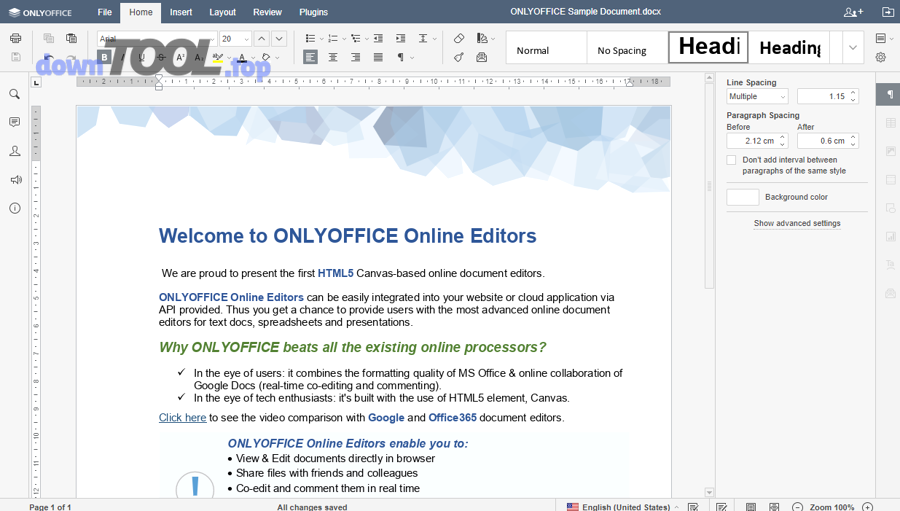
ONLYOFFICE Desktop Editors là bộ ứng dụng soạn thảo văn bản, bảng tính, trình chiếu và PDF chạy offline trên Linux (và các hệ điều hành khác), nổi bật ở hướng dùng Office Open XML (DOCX/XLSX/PPTX) như “định dạng trung tâm” để làm việc trơn tru với tài liệu Office phổ biến.
Nói rõ hơn, nếu bạn đang cần một “bộ công cụ” để:
- Mở/chỉnh sửa .docx, .xlsx, .pptx trong môi trường Linux mà vẫn giữ bố cục tương đối ổn
- Làm việc không cần internet, nhưng vẫn có thể kết nối cloud khi cần
- Dùng giao diện kiểu tab, mở nhiều file trong một cửa sổ
- Làm thêm với PDF/PDF forms và mở rộng tính năng qua plugin
…thì ONLYOFFICE Desktop Editors là đúng nhóm nhu cầu.
Để móc xích với mục tiêu cài đặt: vì đây là ứng dụng desktop nên “bài toán thật” của bạn không phải là có dùng được không, mà là cài theo cách nào để sau này cập nhật/gỡ cài đặt sạch và ít lỗi nhất. Dưới đây là phần giúp bạn quyết định.
Có nên cài ONLYOFFICE Desktop Editors trên Ubuntu/Debian không?
Có, bạn nên cài ONLYOFFICE Desktop Editors trên Ubuntu/Debian nếu bạn ưu tiên (1) tương thích tốt với DOCX/XLSX/PPTX, (2) muốn chạy offline nhưng vẫn có tuỳ chọn kết nối cloud khi cần, và (3) cần nhiều lựa chọn cài đặt để tối ưu cho hệ thống (repo/DEB/Flatpak/Snap/AppImage).

Cụ thể, “có nên” nằm ở 3 lý do chính sau:
- Đúng nhu cầu định dạng (OOXML là trọng tâm)
Nếu bạn thường xuyên nhận/đưa tài liệu cho người dùng MS Office, bạn sẽ quan tâm nhất đến việc mở DOCX/XLSX/PPTX có “vỡ layout” không. ONLYOFFICE Desktop Editors tập trung vào trải nghiệm làm việc với các định dạng này. - Dễ chọn đường cài: sạch hệ thống hoặc nhanh gọn
Ubuntu/Debian có thể cài theo repo (quản trị theo apt), hoặc Flatpak/Snap (đóng gói tách biệt), hoặc AppImage (chạy portable). Việc có nhiều lựa chọn giúp bạn tránh “kẹt” nếu hệ thống thiếu phụ thuộc hoặc bạn không muốn can thiệp sâu vào hệ điều hành. - Dùng offline ổn, có hướng mở rộng tính năng
Bạn có thể làm việc offline, đồng thời vẫn có thể kết nối lên các nền tảng cloud/connector khi cần cộng tác. Ngoài ra, hệ plugin giúp bạn mở rộng các tác vụ như chuyển đổi định dạng, xuất HTML/Markdown… tuỳ nhu cầu.
Tuy nhiên, để móc xích sang phần “cách cài”: nên cài hay không còn phụ thuộc bạn ưu tiên kiểu hệ thống nào — ổn định theo apt (repo/DEB) hay cách ly phụ thuộc (Flatpak/Snap) hay portable (AppImage). Dưới đây là các cách cài phổ biến nhất.
Có những cách nào để cài ONLYOFFICE Desktop Editors trên Linux?
Có 4 cách cài ONLYOFFICE Desktop Editors phổ biến trên Linux: (A) .deb / thêm repository (apt), (B) Snap, (C) Flatpak, (D) AppImage, tuỳ theo tiêu chí bạn ưu tiên (ổn định, cập nhật, tách biệt, hay gọn nhẹ).

Để chọn nhanh, bạn có thể dùng bảng sau (bảng này giúp bạn ra quyết định theo “tiêu chí chọn cách cài”):
| Tiêu chí | Repo/.deb (apt) | Flatpak | Snap | AppImage |
|---|---|---|---|---|
| Dễ cài cho người mới | Trung bình | Dễ | Dễ | Rất dễ |
| Cập nhật | Tốt (apt) | Tốt (flatpak) | Tốt (snap) | Thủ công |
| Tách biệt phụ thuộc | Thấp | Cao | Cao | Trung bình |
| “Sạch” hệ thống | Tốt (chuẩn Debian/Ubuntu) | Tốt | Tốt | Tuỳ cách bạn quản lý file |
| Phù hợp môi trường doanh nghiệp | Rất hợp | Hợp | Tuỳ policy | Hợp cho portable/test |
Và bây giờ đi vào từng lựa chọn.
Cài bằng gói .DEB hoặc thêm repository (apt) có lợi gì?
Cài qua repository/apt thường hợp nếu bạn muốn “đúng chuẩn Ubuntu/Debian”: dễ quản trị, cập nhật bằng apt, đồng bộ chính sách máy.
Điểm mạnh:
- Dễ kiểm soát phiên bản qua hệ thống package manager
- Gỡ cài đặt chuẩn, ít rác hơn nếu bạn biết purge đúng cách
- Hợp máy làm việc lâu dài
Cài bằng Snap có phù hợp không?
Snap thường phù hợp khi bạn muốn “cài nhanh”, ít quan tâm phụ thuộc. Nhưng tuỳ distro/desktop environment, đôi khi có trường hợp app không hiện menu hoặc tích hợp icon không như mong đợi (đây là lỗi kiểu “hệ sinh thái” hơn là lỗi riêng ONLYOFFICE).
Điểm mạnh:
- Cài nhanh
- Update tự động
Điểm cần lưu ý:
- Có thể gặp tình huống tích hợp menu/icon chưa hoàn hảo ở một số môi trường
Cài bằng Flatpak có ưu điểm gì?
Flatpak hợp nếu bạn muốn “cách ly” ứng dụng với hệ thống, dễ kiểm soát permission, và cài theo kiểu chuẩn Flathub.
Lưu ý thực tế: bản Flatpak đôi khi có thể ra trễ hơn so với gói deb/rpm do quy trình đóng gói và kiểm duyệt.
Cài dạng AppImage (portable) dùng khi nào?
AppImage phù hợp nếu bạn muốn chạy portable, không cài đặt theo nghĩa truyền thống, hoặc bạn muốn test nhanh trên nhiều máy/distro.
Hướng dẫn cài ONLYOFFICE Desktop Editors theo cách “dễ nhất cho người mới”
Cách “dễ nhất cho người mới” thường là chọn 1 trong 2 hướng:
- Flatpak (nếu bạn muốn tách biệt và cài theo Flathub)
- Repo/DEB (apt) (nếu bạn muốn chuẩn Ubuntu/Debian, dễ cập nhật theo hệ thống)
Dưới đây mình hướng dẫn theo hướng “ít rủi ro” nhất: Flatpak trước, sau đó là Repo/apt.
Bạn cần chuẩn bị gì trước khi cài?
Bạn cần chuẩn bị 3 thứ: (1) xác định distro (Ubuntu/Debian), (2) quyền sudo, và (3) kết nối internet ổn định trong lúc tải gói.
Cụ thể hơn:
- Kiểm tra bạn có quyền sudo:
sudo -v- Cập nhật danh sách gói (nếu theo apt):
sudo apt update- Chuẩn bị dung lượng: bộ office thường không “nhẹ”, riêng Flatpak trên Flathub hiển thị dung lượng cài đặt tương đối lớn.

Cài nhanh trong 5 phút và kiểm tra chạy ổn
Phương án A — Cài bằng Flatpak (khuyến nghị cho người mới muốn ổn định/ít phụ thuộc)
Bước 1: cài Flatpak (nếu máy chưa có). Ví dụ trên Ubuntu:
sudo apt install flatpakBước 2: cài ONLYOFFICE Desktop Editors từ Flathub:
flatpak install flathub org.onlyoffice.desktopeditorsBước 3: chạy ứng dụng:
flatpak run org.onlyoffice.desktopeditorsChecklist kiểm tra nhanh (mất ~5 phút):
- Mở thử 1 file .docx và kiểm tra bố cục (heading, bảng, ảnh)
- Tạo thử 1 file .xlsx và nhập công thức đơn giản (SUM, AVERAGE)
- Xuất thử PDF hoặc mở PDF để xem có hiển thị đúng không
- Kiểm tra font tiếng Việt: gõ “Tiếng Việt có dấu” trong document, xem dấu có bị lỗi không
- Kiểm tra plugin (nếu bạn cần): vào mục plugin xem có hoạt động
Phương án B — Cài bằng Repository/apt (hợp Ubuntu/Debian dùng lâu dài)
Tổng quan các bước (mô tả theo đúng logic hệ thống):
- Thêm GPG key/keyring (để apt tin gói)
- Thêm repository của ONLYOFFICE vào sources
sudo apt updaterồisudo apt install onlyoffice-desktopeditors
Vì các lệnh có thể thay đổi theo phiên bản distro và chính sách keyring, bạn nên đối chiếu trực tiếp theo tài liệu cài đặt chính thức cho Ubuntu/Debian trước khi chạy.
Đến đây, bạn đã cài xong theo cách “dễ nhất”. Tiếp theo là phần cực quan trọng để dùng lâu dài: cập nhật và gỡ cài đặt sạch.
Cập nhật và gỡ cài đặt ONLYOFFICE trên Linux như thế nào?
Cập nhật/gỡ cài đặt ONLYOFFICE trên Linux sẽ “đúng chuẩn” theo đúng phương thức bạn đã cài: apt ↔ apt, flatpak ↔ flatpak, snap ↔ snap, appimage ↔ file. Điều này quan trọng vì nếu bạn “cài kiểu A nhưng gỡ kiểu B”, hệ thống dễ sót cấu hình hoặc sót package.

Tiếp theo, mình đi theo từng trường hợp.
Nếu bạn cài bằng apt (repo/.deb)
Cập nhật:
sudo apt update sudo apt upgradeGỡ cài đặt (giữ cấu hình):
sudo apt remove onlyoffice-desktopeditorsGỡ cài đặt (xoá cả cấu hình):
sudo apt purge onlyoffice-desktopeditorsSau khi purge, nếu bạn muốn dọn thêm rác phụ thuộc:
sudo apt autoremoveNếu bạn cài bằng Flatpak
Cập nhật:
flatpak updateGỡ cài đặt:
flatpak uninstall org.onlyoffice.desktopeditorsNếu bạn muốn dọn runtime không còn dùng:
flatpak uninstall --unusedNếu bạn cài bằng Snap
Cập nhật: snap thường auto-update, nhưng bạn có thể refresh:
sudo snap refreshGỡ cài đặt:
sudo snap remove onlyoffice-desktopeditorsNếu bạn dùng AppImage
Vì AppImage là portable, “gỡ” thường chỉ là:
- Xoá file
.AppImagebạn đã tải - Nếu bạn tạo shortcut
.desktophoặc icon thủ công, xoá các file đó trong~/.local/share/applications/
Đến đây, đường cập nhật/gỡ đã rõ. Phần tiếp theo xử lý thứ hay gặp nhất khi cài office trên Linux: lỗi mở app, lỗi font, lỗi menu/icon.
Nếu gặp lỗi khi cài hoặc khi mở ứng dụng thì xử lý ra sao?
Có 2 nhóm lỗi phổ biến khi cài và dùng ONLYOFFICE trên Linux:

- Lỗi “không mở được/treo/không thấy icon” (tích hợp hệ thống)
- Lỗi “font/tiếng Việt” (phụ thuộc font và rendering)
Cụ thể, bạn xử lý theo checklist sau để nhanh ra nguyên nhân.
Ứng dụng không mở, bị treo, hoặc không thấy icon trong menu?
Nếu app không mở/treo/không hiện trong menu, bạn hãy làm theo thứ tự sau (mỗi bước là một “bộ lọc nguyên nhân”):
- Chạy từ terminal để lấy log lỗi
- Với Flatpak:
flatpak run org.onlyoffice.desktopeditors- Với apt (nếu có command):
onlyoffice-desktopeditors- Với AppImage:
chmod +x OnlyOffice*.AppImage ./OnlyOffice*.AppImage - Kiểm tra bạn cài đúng “kênh” và đúng tên package
- Flatpak app id:
org.onlyoffice.desktopeditors - apt package:
onlyoffice-desktopeditors
- Flatpak app id:
- Nếu dùng Snap mà không thấy icon/menu
- Logout/login lại
- Hoặc tìm app trong danh sách ứng dụng bằng search
- Nếu vẫn không thấy, chạy bằng terminal để xác định app có cài thật không
- Nếu dùng Flatpak và nghi ngờ permission
- Thử mở file từ trong app (File → Open) thay vì double-click từ file manager
- Cân nhắc kiểm tra/cấp quyền bằng công cụ GUI (ví dụ Flatseal) nếu bạn dùng Flatpak thường xuyên
Lỗi font hoặc tiếng Việt bị sai dấu thì làm gì?
Với lỗi font/tiếng Việt, hướng xử lý thường không phải “đổi ứng dụng” mà là bổ sung font và thống nhất font rendering:
- Cài thêm bộ font tiếng Việt phổ biến
Trên Ubuntu/Debian, bạn có thể cài:sudo apt install fonts-noto fonts-dejavu fonts-liberation - Mở lại file và đổi font trong document
- Nếu file gốc dùng font Windows (ví dụ Calibri), Linux không có sẵn, app sẽ fallback font khác → nhìn “lệch”.
- Giải pháp: cài font tương đương hoặc đổi sang font phổ biến (Noto Sans, DejaVu Sans, Liberation Sans).
- Nếu mở .docx thấy bố cục “lệch”
- Kiểm tra lại font thiếu như trên
- Kiểm tra spacing/line-height trong style
- Nếu bạn cài bằng Flatpak và thấy khác bản apt, nhớ rằng bản đóng gói có thể khác thời điểm phát hành
Đến đây, bạn đã xử lý được phần lớn lỗi thực chiến. Bên cạnh đó, nếu bạn muốn tối ưu trải nghiệm “làm việc văn phòng trên Linux” theo hướng hệ sinh thái, phần sau là nội dung mở rộng để bạn chọn thêm công cụ đúng ngữ cảnh.
(Bổ sung) Dùng ONLYOFFICE trên Linux hiệu quả hơn bằng hệ sinh thái công cụ miễn phí như thế nào?
Phần này là nội dung bổ sung sau ranh giới ngữ cảnh: bạn đã cài và dùng ONLYOFFICE ổn; giờ mục tiêu chuyển sang “làm việc hiệu quả” bằng các công cụ liên quan (micro context), gồm cả những nhu cầu “đối lập” như online vs offline, nén vs không nén, đồng bộ vs thủ công.

ONLYOFFICE có phù hợp nếu bạn cần một “phần mềm văn phòng miễn phí” cho Linux không?
Có. Nếu tiêu chí của bạn là phần mềm văn phòng miễn phí để làm việc với tài liệu Office phổ biến, ONLYOFFICE Desktop Editors là một lựa chọn đáng cân nhắc vì nó được mô tả là free office suite và hỗ trợ làm việc offline.
Gợi ý dùng thực tế:
- Nếu bạn làm nhiều với DOCX/XLSX/PPTX: ưu tiên ONLYOFFICE
- Nếu bạn làm nhiều với ODT/ODS theo hệ Libre: cân nhắc thêm LibreOffice (tuỳ thói quen)
- Khi cộng tác: cân nhắc kết nối cloud/connector đúng nhu cầu
Khi nào bạn cần “phần mềm nén PDF miễn phí” thay vì chỉ mở PDF trong ONLYOFFICE?
ONLYOFFICE có thể hỗ trợ tác vụ với PDF, nhưng nén PDF lại là nhu cầu khác: mục tiêu là giảm dung lượng để gửi email/upload, và thường cần công cụ chuyên cho tối ưu PDF.
Trường hợp nên dùng phần mềm nén PDF miễn phí:
- File PDF scan ảnh rất nặng (10–100MB)
- Bạn cần preset nén (screen/ebook/print)
- Bạn cần batch compress nhiều file
Móc xích thực tế: dùng ONLYOFFICE để chỉnh nội dung → xuất PDF → dùng công cụ nén để chia sẻ nhanh hơn.
“Ứng dụng đồng bộ clipboard miễn phí” có ích gì khi soạn thảo tài liệu trên Linux?
Đồng bộ clipboard là nhu cầu nhỏ nhưng tăng năng suất rõ rệt, nhất là khi bạn:
- Copy đoạn text trên trình duyệt → paste vào document
- Copy dữ liệu từ bảng tính → paste vào slide
- Làm việc đa thiết bị (desktop ↔ laptop)
Vì vậy, nếu bạn đang tìm ứng dụng đồng bộ clipboard miễn phí, hãy chọn công cụ có hỗ trợ Linux và phù hợp mức riêng tư của bạn (local sync vs cloud sync). Đây là nhóm công cụ bổ trợ, không thay thế ONLYOFFICE, nhưng giúp workflow mượt hơn.
DownTool.top có thể giúp gì trong hành trình chọn công cụ miễn phí cho Linux?
Nếu bạn đang xây “bộ công cụ làm việc” theo hướng tối ưu chi phí, DownTool.top (như một điểm tổng hợp thông tin/phần mềm) có thể đóng vai trò nơi bạn so sánh lựa chọn theo nhóm nhu cầu: office, PDF, tiện ích năng suất… Điều quan trọng là bạn vẫn nên ưu tiên nguồn cài đặt chính thức (repo/Flathub/trang chủ) để giảm rủi ro về gói cài.
DANH SÁCH BÀI VIẾT