

It seems we can’t find what you’re looking for. Perhaps searching can help.
Giải đáp OneDrive dung lượng miễn phí 5GB: Có đủ dùng hay nên nâng cấp trả phí?
OneDrive dung lượng miễn phí hiện mặc định là 5GB cho mỗi tài khoản Microsoft, và đây là mức đủ “để bắt đầu” nếu bạn chỉ lưu tài liệu nhẹ, đồng bộ vài thư mục quan trọng và chia sẻ file thỉnh thoảng. (support.microsoft.com)
Bên cạnh câu hỏi “bao nhiêu GB”, phần lớn người dùng thực ra cần hiểu rõ “miễn phí” bao gồm những gì: 5GB đó được dùng cho loại dữ liệu nào, có chia sẻ với nơi khác không, và khi gần đầy thì OneDrive sẽ ảnh hưởng thế nào tới việc đồng bộ. (support.microsoft.com)
Ngoài ra, nhu cầu “đủ dùng” phụ thuộc rất mạnh vào cách bạn dùng: lưu ảnh/video từ điện thoại, backup Desktop/Documents trên Windows, hay làm việc nhóm qua link chia sẻ. Mỗi kiểu dùng sẽ “đốt” dung lượng với tốc độ khác nhau, và đó là lý do nhiều người phải cân nhắc nâng cấp. (microsoft.com)
Sau đây, bài viết sẽ đi từ nền tảng (định nghĩa + phạm vi miễn phí) đến đánh giá đủ dùng/không, so sánh miễn phí vs trả phí, rồi chốt bằng cách chọn gói phù hợp và cách tối ưu dung lượng để tránh bị gián đoạn đồng bộ.

[Definition] OneDrive dung lượng miễn phí bao nhiêu GB và “miễn phí” thực sự bao gồm những gì?
OneDrive dung lượng miễn phí là gói lưu trữ đám mây 5GB đi kèm tài khoản Microsoft, dùng để lưu file/ảnh trên OneDrive và được chia sẻ như một phần “Microsoft cloud storage” cho một số nội dung liên quan (ví dụ tệp trên OneDrive, tệp đính kèm/luồng dung lượng theo cơ chế của Microsoft). (support.microsoft.com)
![[Definition] OneDrive dung lượng miễn phí bao nhiêu GB và “miễn phí” thực sự bao gồm những gì?](https://downtool.top/wp-content/uploads/2026/01/OneDrive-Mien-Phi.png)
Để móc xích đúng với câu hỏi “bao nhiêu GB”, điều quan trọng tiếp theo là làm rõ: 5GB là một “hạn mức” (quota), không phải “không giới hạn”; khi bạn dùng sát ngưỡng, OneDrive có thể cảnh báo và việc đồng bộ có thể bị ảnh hưởng tuỳ trạng thái vượt giới hạn. Từ đây, bạn sẽ hiểu vì sao có người “chỉ lưu vài thứ” vẫn đầy nhanh.
“Miễn phí” trong OneDrive thường đi kèm những khả năng nào?
- Lưu trữ & đồng bộ cơ bản: Bạn có thể kéo thả file vào thư mục OneDrive trên Windows/macOS, hoặc upload trên web/app điện thoại.
- Chia sẻ file bằng liên kết: Gửi link cho người khác xem/tải (tuỳ thiết lập quyền).
- Truy cập đa thiết bị: Một file có thể mở ở PC, điện thoại, tablet khi đã đồng bộ. (microsoft.com)
“Miễn phí” không có nghĩa là “đủ cho mọi tình huống”
Có 3 “điểm mù” khiến nhiều người đánh giá sai:
- Ảnh/video là loại dữ liệu tăng cực nhanh. Một album điện thoại vài nghìn ảnh + video ngắn đủ làm 5GB “bốc hơi” rất sớm.
- Backup thư mục Windows có thể ăn dung lượng âm thầm. Nếu bạn bật backup Desktop/Documents/Pictures, chỉ cần vài file nặng (PPT, video, bộ cài) là dung lượng nhảy vọt.
- Bạn dùng OneDrive như “kho làm việc” (working storage) chứ không chỉ “kho lưu trữ”. Khi đó bạn cần cả dung lượng lẫn tính năng phục hồi/khôi phục phiên bản để an toàn.
Theo nghiên cứu của University of Maryland từ Clark School of Engineering, vào 02/2007, các máy tính có kết nối Internet bị tấn công trung bình mỗi 39 giây—đây là lý do thực tế khiến “lưu trữ” nên đi kèm “phục hồi & bảo vệ dữ liệu” thay vì chỉ đếm GB. (eng.umd.edu)
[Boolean] OneDrive 5GB miễn phí có đủ dùng không cho người dùng phổ thông?
Có, OneDrive 5GB miễn phí có thể đủ dùng cho người dùng phổ thông nếu bạn (1) ưu tiên tài liệu nhẹ, (2) biết giới hạn tăng dung lượng của ảnh/video, và (3) dùng cơ chế “online-only / Files On-Demand” để tránh kéo mọi thứ về máy. (support.microsoft.com)
Tiếp theo, để trả lời “đủ” hay “không đủ” một cách chắc chắn, hãy bám theo các tình huống thực tế dưới đây và tự đối chiếu với thói quen của bạn.
OneDrive 5GB đủ dùng trong những trường hợp nào?
OneDrive 5GB thường đủ khi bạn có các đặc điểm sau:
- Bạn chủ yếu lưu tài liệu văn bản, bảng tính, slide dung lượng nhỏ (hợp đồng, báo giá, checklist, CV).
- Bạn dùng OneDrive như nơi đồng bộ 1–2 thư mục quan trọng (ví dụ: “Work”, “Invoices”), không bật backup toàn bộ Desktop/Pictures.
- Bạn có thói quen dọn dẹp định kỳ: xoá file rác, dọn thùng rác OneDrive, tránh lưu trùng nhiều bản xuất.
- Bạn làm việc theo kiểu “tài liệu là chính”, ví dụ dùng thêm phần mềm văn phòng miễn phí để soạn thảo, xuất PDF nhẹ rồi lưu lên OneDrive thay vì lưu video/ảnh nặng.
Một mẹo thực tế: với nhu cầu “văn phòng”, file thường nhỏ nhưng số lượng nhiều; hãy chuẩn hoá cấu trúc thư mục + quy tắc đặt tên để tránh tạo bản trùng. Nếu bạn đang dùng FreeOffice cho Windows hoặc các công cụ nhẹ tương tự, bạn có thể tối ưu dung lượng bằng cách lưu định dạng gọn (PDF/A hoặc DOCX tối ưu hình ảnh) trước khi đẩy lên cloud.
Khi nào 5GB sẽ nhanh chóng “không đủ”?
Ngược lại, 5GB thường không đủ khi rơi vào một trong các nhóm sau:
- Bạn bật tự động sao lưu ảnh/video từ điện thoại. Chỉ cần vài video 4K hoặc album du lịch là dung lượng vượt nhanh. (microsoft.com)
- Bạn làm việc nhiều file nặng: video, PSD, AI, CAD, dataset, hoặc bộ tài nguyên thiết kế.
- Bạn dùng OneDrive như nơi “gom tất cả” (backup Desktop, tải file cài đặt, lưu file đính kèm email lớn).
- Bạn cần mức an toàn cao: muốn khôi phục nhanh khi lỡ xoá/ghi đè hoặc gặp mã độc tống tiền; lúc này ngoài dung lượng, bạn còn cần hệ tính năng bảo vệ/phục hồi.
[Comparison] OneDrive miễn phí vs các gói trả phí: khác nhau ở dung lượng, tính năng và giá trị thực tế?
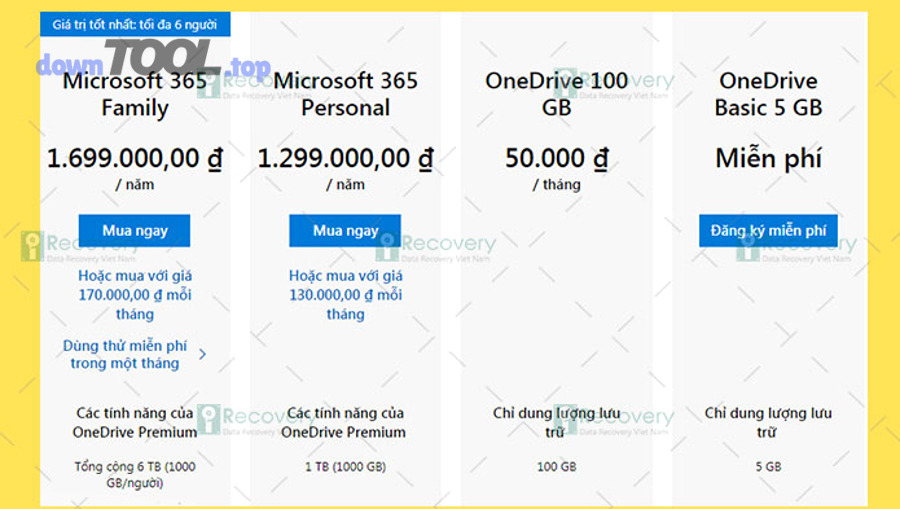
OneDrive miễn phí thắng về chi phí (0 đồng), gói Microsoft 365 Basic tốt về tăng dung lượng mức vừa (100GB), còn Microsoft 365 Personal/Family tối ưu về dung lượng lớn (1TB hoặc 6TB) và hệ sinh thái ứng dụng cho làm việc lâu dài. (microsoft.com)
![[Comparison] OneDrive miễn phí vs các gói trả phí: khác nhau ở dung lượng, tính năng và giá trị thực tế?](https://downtool.top/wp-content/uploads/2026/01/nhan-1tb-onedrive.png)
Tuy nhiên, để so sánh “đáng tiền” hay không, bạn cần nhìn theo 3 trục: (1) dung lượng, (2) tính năng bảo vệ/phục hồi, (3) lợi ích đi kèm (đặc biệt nếu bạn đã làm việc với hệ Microsoft 365).
Dưới đây là bảng tóm tắt để bạn nhìn nhanh sự khác biệt (bảng này liệt kê các gói phổ biến và các điểm khác nhau trọng yếu về dung lượng và định hướng sử dụng):
| Gói | Dung lượng OneDrive | Phù hợp với ai | Gợi ý nhanh |
|---|---|---|---|
| Miễn phí | 5GB | Lưu tài liệu nhẹ, dùng thử | Tối ưu Files On-Demand, hạn chế ảnh/video |
| Microsoft 365 Basic | 100GB | Cần thêm dung lượng vừa, ưu tiên bảo vệ cơ bản | Hợp nhu cầu tài liệu + ảnh vừa phải |
| Microsoft 365 Personal | 1TB | Một người dùng nặng, làm việc thường xuyên | Dung lượng rộng + gói ứng dụng |
| Microsoft 365 Family | 6TB (1TB/người, tối đa 6) | Gia đình/nhóm nhỏ | Chia theo người, tối ưu chi phí/đầu người |
So sánh theo dung lượng: 5GB vs 100GB vs 1TB (và vì sao khác biệt này “đổi cuộc chơi”)?
- 5GB: phù hợp “tài liệu + một ít ảnh”, không phù hợp làm kho ảnh/video chính. (support.microsoft.com)
- 100GB: phù hợp người có nhu cầu lưu trữ ổn định nhưng chưa cần tới 1TB; bạn có thể lưu tài liệu công việc, ảnh ở mức vừa, và vẫn còn khoảng trống. (microsoft.com)
- 1TB: chuyển từ “tạm đủ” sang “dư dả”, cho phép bạn backup nhiều thư mục, lưu lịch sử dự án dài hơn, và giảm áp lực dọn dẹp liên tục. (microsoft.com)
Điểm then chốt: dung lượng lớn không chỉ là “để chứa”, mà là để bạn tổ chức lại cách làm việc. Khi không bị bóp bởi 5GB, bạn dễ áp dụng quy trình chuẩn: thư mục dự án → tài liệu → phiên bản → chia sẻ có kiểm soát.
So sánh theo tính năng: bảo mật, phục hồi file và trải nghiệm đồng bộ
Microsoft mô tả các gói trả phí có thêm lớp bảo vệ/khả năng phục hồi (ví dụ “ransomware protection” và phục hồi trong một khoảng thời gian nhất định tuỳ gói). Điều này đặc biệt quan trọng nếu OneDrive chứa dữ liệu làm việc, tài liệu kế toán, hoặc thông tin nhạy cảm. (microsoft.com)
Ở cấp độ thao tác, thứ bạn cảm nhận rõ nhất khi nâng cấp thường là:
- Tâm lý thoải mái khi backup (không lo “đầy”)
- Chia sẻ file lớn dễ hơn
- Giảm rủi ro mất dữ liệu do lỗi thao tác (xoá nhầm/ghi đè)
Nếu bạn đang vận hành công việc văn phòng có quy trình, bạn có thể kết hợp OneDrive với các công cụ như phần mềm quản lý mật khẩu miễn phí cho văn phòng để lưu trữ tài liệu hướng dẫn, file backup mã khôi phục (theo chuẩn bảo mật nội bộ), thay vì rải rác trong máy cá nhân—nhưng chỉ nên làm vậy khi bạn hiểu rõ cơ chế phân quyền chia sẻ và bảo vệ tài khoản.
[Definition] Những giới hạn thường gặp của OneDrive miễn phí: dung lượng, giới hạn upload, đồng bộ và chia sẻ
OneDrive miễn phí thường có các giới hạn theo quota dung lượng (5GB), hành vi đồng bộ và một số ngưỡng thao tác; bản chất là bạn vẫn làm được “lưu–đồng bộ–chia sẻ”, nhưng sẽ bị giới hạn khi dữ liệu lớn, tần suất cao hoặc cần quản trị nâng cao. (support.microsoft.com)
Bên cạnh đó, các giới hạn hay “gây khó chịu” không nằm ở con số 5GB, mà ở việc người dùng không nhìn thấy dòng chảy dữ liệu: file nào đang chiếm dung lượng, file nào chỉ “online-only”, thùng rác đang giữ bao nhiêu, và thiết bị nào đang tự động đẩy ảnh/video lên.
Giới hạn Files On-Demand và tác động tới ổ đĩa máy tính là gì?
Files On-Demand là cơ chế giúp file hiển thị trong File Explorer nhưng không nhất thiết tải xuống; bạn có thể chọn “tải khi mở” hoặc “luôn giữ trên thiết bị” để cân bằng giữa dung lượng ổ đĩa và nhu cầu offline. (websites.uta.edu)
Điểm quan trọng:
- Nếu bạn bật Files On-Demand đúng cách, bạn giảm áp lực ổ C nhưng không giảm dung lượng OneDrive quota (file vẫn nằm trên cloud).
- Khi bạn chọn “Always keep on this device”, file sẽ tải về và tốn ổ đĩa, phù hợp khi bạn hay làm việc offline.
- Với tài khoản miễn phí 5GB, Files On-Demand giúp trải nghiệm “đỡ nặng máy”, nhưng không cứu được bài toán “dung lượng cloud bị đầy”.

[Grouping] Cách chọn gói OneDrive phù hợp theo nhu cầu (học tập, văn phòng, gia đình, backup ảnh/video)
Có 4 nhóm nhu cầu chính để chọn gói OneDrive: (A) học tập tài liệu nhẹ, (B) văn phòng tiêu chuẩn, (C) gia đình/nhóm nhỏ, (D) backup ảnh/video hoặc dữ liệu nặng—và mỗi nhóm sẽ tương ứng một “điểm gãy” dung lượng khác nhau. (microsoft.com)
Để bắt đầu, bạn hãy xác định “loại dữ liệu chiếm dung lượng” của mình là gì: tài liệu hay media. Vì cùng là “lưu trữ”, nhưng hành vi tăng dung lượng của hai loại này khác hoàn toàn.
Checklist chọn gói nhanh theo “tốc độ đầy” thực tế
- Nhóm A – Học tập tài liệu nhẹ:
- Tài liệu Word/Excel/PPT, PDF, bài tập, slide thuyết trình
- Nếu không lưu video bài giảng offline quá nhiều, 5GB có thể đủ giai đoạn đầu.
- Nhóm B – Văn phòng tiêu chuẩn:
- Hợp đồng, báo giá, file dự án, ảnh sản phẩm mức vừa
- 100GB thường là “điểm cân bằng” giữa chi phí và thoải mái. (microsoft.com)
- Nhóm C – Gia đình/nhóm nhỏ:
- Nhiều người, nhiều thiết bị, nhu cầu chia sẻ nội bộ
- Gói Family có lợi nếu chia theo người và ai cũng cần 1TB riêng. (microsoft.com)
- Nhóm D – Backup ảnh/video/dữ liệu nặng:
- Quay video thường xuyên, lưu ảnh RAW, dữ liệu thiết kế
- 1TB gần như là mức “tối thiểu hợp lý” để không phải dọn liên tục.
Một lưu ý theo trải nghiệm làm việc: nếu bạn thường xuyên họp online, chia sẻ màn hình, gửi file trước/sau cuộc họp, bạn có thể phối hợp OneDrive với phần mềm gọi video miễn phí cho làm việc để gửi link file thay vì đính kèm file nặng qua chat/email—cách này vừa gọn, vừa giảm tạo bản sao rải rác.

Theo nghiên cứu của University of Maryland từ Clark School of Engineering, vào 02/2007, tần suất tấn công trung bình “mỗi 39 giây” cho thấy rủi ro dữ liệu là liên tục; vì vậy khi chọn gói, hãy xem dung lượng + khả năng phục hồi là “chi phí phòng ngừa” thay vì chỉ là “mua thêm GB”. (eng.umd.edu)
[Contextual Border] Khi nào nên dừng ở “đủ dùng” và chuyển sang “tối ưu dung lượng”?
Nếu bạn đã xác định 5GB không đủ hoặc đang phân vân giữa các gói, phần trên giúp bạn ra quyết định theo nhu cầu và giá trị. Từ điểm này trở đi, nội dung sẽ chuyển sang hướng “tối ưu & mở rộng” — tức các mẹo vi mô để kéo dài dung lượng, giảm rác, và tránh các lỗi thường gặp khi dùng OneDrive như một hệ lưu trữ làm việc.
![[Contextual Border] Khi nào nên dừng ở “đủ dùng” và chuyển sang “tối ưu dung lượng”?](https://downtool.top/wp-content/uploads/2026/01/onedrive-mien-phi-bao-nhieu-gb-thumbnail.jpg)
[Supplementary] Mẹo tối ưu & “tăng dung lượng” OneDrive miễn phí: dọn dẹp, nén, chuyển ảnh/video, và tránh lỗi đầy bộ nhớ
Bạn có thể “kéo dài” OneDrive miễn phí bằng cách giảm file trùng, kiểm soát ảnh/video, tối ưu định dạng và dọn thùng rác đúng cách—đây là nhóm mẹo giúp bạn trì hoãn nâng cấp, hoặc dùng song song nhiều dịch vụ mà vẫn gọn gàng. (support.microsoft.com)
![[Supplementary] Mẹo tối ưu & “tăng dung lượng” OneDrive miễn phí: dọn dẹp, nén, chuyển ảnh/video, và tránh lỗi đầy bộ nhớ](https://downtool.top/wp-content/uploads/2026/01/nch1750586021.png)
Dưới đây là 4 mũi tối ưu quan trọng nhất (mỗi mũi giải quyết một nguyên nhân “đầy” phổ biến).
Dọn dẹp dung lượng OneDrive đúng cách (không chỉ xoá file)
- Xác định “thủ phạm” theo dung lượng: lọc file lớn, thư mục media, file backup.
- Xoá xong phải xử lý vòng đời: nhiều người xoá file nhưng quên dọn phần lưu tạm/thùng rác, khiến dung lượng không giảm như kỳ vọng.
- Chuẩn hoá quy tắc phiên bản: thay vì lưu “final_v7_final2.pdf”, hãy dùng thư mục “Archive” theo tháng/quý và chỉ giữ 1–2 bản chính.
Nếu bạn đang xây dựng hệ tài nguyên cho văn phòng (template, biểu mẫu, SOP), có thể tạo một “kho chuẩn” và chia sẻ nội bộ bằng link; điều này giúp giảm việc mỗi người tự lưu một bản. Trong hệ sinh thái nội dung hướng dẫn tải/cài công cụ, bạn có thể tham khảo các bài tổng hợp của DownTool theo hướng “tối ưu quy trình” (chỉ nên trích ý tưởng tổ chức, không cần sao chép file nặng lên OneDrive khi chưa sẵn dung lượng).
Nén file & tối ưu định dạng trước khi upload (tài liệu văn phòng, PDF, ảnh)
- Tài liệu văn phòng: hạn chế nhúng ảnh độ phân giải quá cao trong slide; xuất PDF tối ưu để chia sẻ.
- Ảnh: cân nhắc lưu ảnh chọn lọc thay vì auto-backup toàn bộ; album “chọn lọc” thường tiết kiệm cực nhiều.
- Video: nếu cần lưu, hãy phân loại theo giá trị (giữ bản quan trọng, xoá bản nháp).
Điểm mấu chốt là: tối ưu trước khi upload sẽ tiết kiệm “mãi mãi”, còn dọn sau khi đầy thường tốn thời gian và dễ xoá nhầm.
Dùng OneDrive như “kho chia sẻ” thay vì “kho lưu mọi thứ”
Nếu bạn hay gửi file qua email/chat, hãy đổi tư duy:
- Upload 1 bản “chuẩn” lên OneDrive
- Chia sẻ link có quyền phù hợp
- Tránh gửi 5–7 bản đính kèm khác nhau
Cách này đặc biệt hiệu quả trong môi trường làm việc có họp nhiều; bạn kết hợp với phần mềm gọi video miễn phí cho làm việc để gửi link trong khung chat cuộc họp, đảm bảo mọi người truy cập đúng 1 bản.
Tránh lỗi “đầy dung lượng” gây gián đoạn đồng bộ (đặc biệt trên Windows)
- Theo dõi cảnh báo sớm: đừng đợi đến lúc OneDrive báo “vượt giới hạn”. (microsoft.com)
- Tận dụng Files On-Demand để nhẹ máy: chọn “tải khi mở” cho thư mục ít dùng, chỉ “Always keep” với file đang làm. (websites.uta.edu)
- Đừng bật backup toàn bộ Desktop/Pictures nếu bạn chưa kiểm soát nội dung: đây là nguyên nhân phổ biến khiến 5GB đầy cực nhanh.
DANH SÁCH BÀI VIẾT