

It seems we can’t find what you’re looking for. Perhaps searching can help.
Khắc phục/Sửa lỗi LibreOffice không mở được file (ODT/DOCX/XLSX): 9 cách xử lý nhanh cho người dùng Windows 10/11 (Writer/Calc)
Nếu LibreOffice không mở được file (bấm đúp không phản hồi, mở rồi tắt, hoặc treo “Not responding”), bạn có thể xử lý theo một chuỗi bước ưu tiên từ dễ đến khó để “mở được ngay” mà không cần cài lại vội. Trọng tâm là xác định đúng nhóm lỗi (liên kết tệp, xung đột tăng tốc phần cứng, profile người dùng hỏng, file bị khóa/quyền truy cập) rồi áp dụng đúng cách tương ứng.
Tiếp theo, rất nhiều trường hợp LibreOffice “không mở được” thực ra là Windows đang mở sai chương trình mặc định cho đuôi file (ODT/DOCX/XLSX), hoặc chỉ lỗi khi bấm đúp từ File Explorer nhưng lại mở được khi vào File → Open. Khi bạn nhận diện đúng dấu hiệu này, việc sửa ứng dụng mặc định và liên kết tệp thường giải quyết nhanh nhất.
Ngoài ra, không phải lúc nào lỗi cũng nằm ở phần mềm—một số file DOCX/XLSX có thể bị lỗi cấu trúc, không tương thích hoặc bị khóa bởi tiến trình còn chạy nền. Vì vậy, bài viết sẽ đưa thêm nhánh kiểm tra “file hỏng hay máy lỗi”, kèm cách cứu dữ liệu an toàn trước khi thử các thao tác mạnh như reset profile.
Để bắt đầu, dưới đây là phần định nghĩa nhanh + 9 cách xử lý theo thứ tự ưu tiên, sau đó là phần so sánh theo định dạng và checklist chẩn đoán 2 phút để bạn chọn đúng “điểm vào” mà không mất thời gian mò mẫm.
“Lỗi LibreOffice không mở được file” là gì và biểu hiện thường gặp trên Windows 10/11?
“Lỗi LibreOffice không mở được file” là tình trạng LibreOffice (Writer/Calc) không thể mở tài liệu do lỗi khởi chạy, lỗi liên kết tệp, xung đột tăng tốc phần cứng hoặc lỗi profile, khiến file không hiển thị nội dung dù bạn đã thao tác mở.
Để móc xích đúng vấn đề “không mở được file”, trước tiên bạn cần phân biệt đang “không mở ứng dụng” hay “mở ứng dụng nhưng không mở được tài liệu”, vì mỗi nhóm sẽ kéo theo một nhánh xử lý khác nhau.
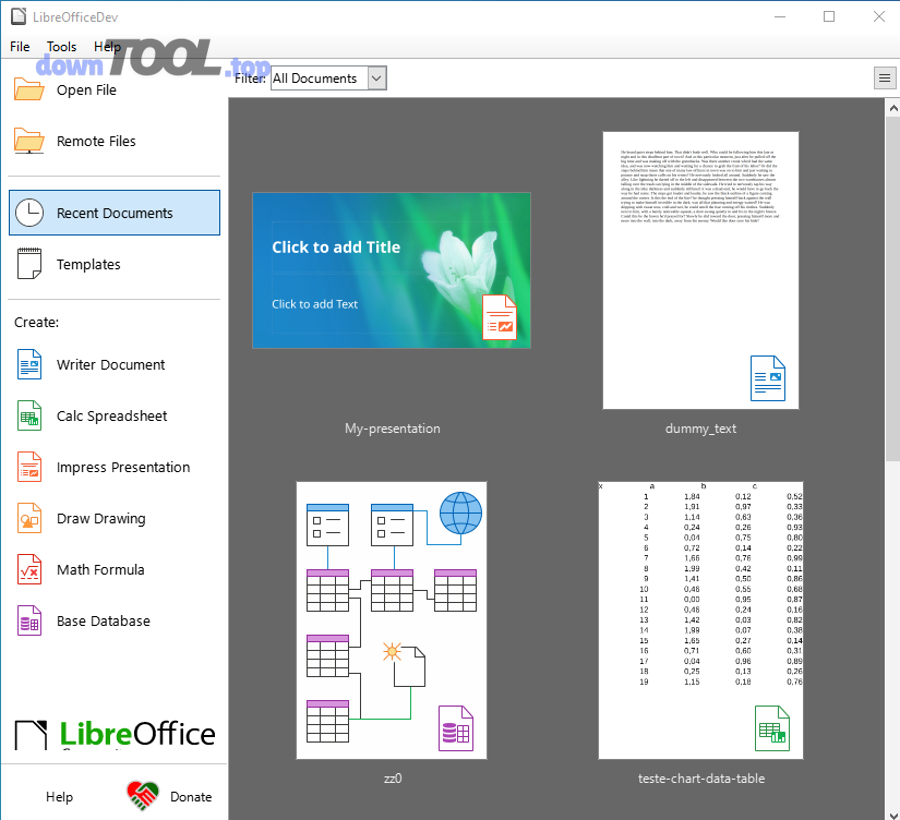
Những biểu hiện nào thuộc nhóm “không mở” vs “mở nhưng lỗi nội dung” vs “treo/đơ”?
Có 3 nhóm biểu hiện chính: (1) không mở được (app không lên hoặc file không bật), (2) mở nhưng lỗi nội dung (báo lỗi file/không đọc được), (3) treo/đơ (Not responding, quay vòng mãi).
Cụ thể hơn, bạn có thể nhận diện theo dấu hiệu thực tế:
- Nhóm “không mở”
- Bấm đúp file: con trỏ “loading” vài giây rồi… không có gì.
- Mở từ Start Menu: LibreOffice bật lên rồi tắt ngay.
- Chỉ một module không mở (ví dụ Writer mở được, Calc không mở được).
- Nhóm “mở nhưng lỗi nội dung”
- Báo lỗi kiểu “General Error”, “Input/Output error”, “The file is corrupted…”.
- Mở được nhưng nội dung sai định dạng nặng (lỗi font, bảng vỡ, mất ảnh).
- Nhóm “treo/đơ”
- Cửa sổ “Not responding” khi mở file.
- Mở file rất lâu trên thư mục đồng bộ (OneDrive), đường dẫn mạng, hoặc file quá lớn.
Khi bạn đã xếp đúng nhóm, bước tiếp theo là kiểm tra “mở từ trong LibreOffice có khác bấm đúp không” để xác định khả năng lỗi liên kết tệp.
Nếu mở file từ trong LibreOffice (File → Open) vẫn được thì có phải lỗi liên kết tệp không?
Có, rất thường là lỗi liên kết tệp (file association) nếu File → Open mở được nhưng bấm đúp từ File Explorer không mở hoặc mở sai chương trình.
Để móc xích vấn đề “liên kết tệp”, bạn hãy thử 2 thao tác đối chiếu:
- Thao tác A: Mở LibreOffice → File → Open → chọn file ODT/DOCX/XLSX.
- Thao tác B: Đóng LibreOffice → quay lại Explorer → bấm đúp đúng file đó.
Nếu A được mà B không được, xác suất cao Windows đang gán sai ứng dụng mặc định cho đuôi file, và bạn nên ưu tiên sửa Default Apps trước.
9 cách khắc phục nhanh theo thứ tự ưu tiên (dễ → khó) khi LibreOffice không mở được file
Cách xử lý hiệu quả nhất là đi theo 9 bước ưu tiên: bắt đầu từ đóng tiến trình, kiểm tra mở từ Start Center, sửa liên kết tệp, rồi mới chuyển sang Safe Mode/Reset profile/tắt tăng tốc phần cứng và sửa chữa cài đặt. Cách làm này giúp bạn đạt mục tiêu “mở được file” nhanh nhất mà vẫn an toàn dữ liệu.
Để móc xích đúng mục tiêu “không mở được file”, bạn hãy áp dụng theo thứ tự dưới đây—nếu bước nào giải quyết được, bạn dừng lại và không cần làm các bước mạnh hơn.
Cách 1 – Khởi động lại LibreOffice/Windows có giải quyết được lỗi “mở rồi tắt/không phản hồi” không?
Có, khởi động lại có thể xử lý lỗi LibreOffice không mở được file trong các tình huống: (1) tiến trình soffice.bin còn treo, (2) file bị khóa tạm thời, (3) hệ thống bị kẹt tài nguyên sau cập nhật.
Để móc xích từ “không phản hồi”, bạn làm nhanh:
- Nhấn Ctrl + Shift + Esc → Task Manager.
- Tìm các tiến trình: soffice.bin, soffice.exe → End task.
- Mở lại file bằng Start Center hoặc File → Open.
Nếu vẫn lỗi, bạn Restart Windows (không chỉ Shutdown rồi mở lại) để giải phóng driver, hook của phần mềm nền, và lock file còn tồn tại. Ở cấp độ trải nghiệm người dùng, lỗi “hệ thống treo/crash” không hiếm: Theo nghiên cứu của Đại học Copenhagen từ Khoa Khoa học, vào 06/2023, máy tính có thể trục trặc khoảng 11%–20% thời gian sử dụng, gây gián đoạn thao tác thường ngày.
Cách 2 – “Sửa liên kết tệp (file association)” là gì và làm thế nào để đặt Writer/Calc mở đúng ODT/DOCX/XLSX?
Sửa liên kết tệp là thao tác đặt Windows mở đúng đuôi file bằng đúng ứng dụng (ODT → Writer, XLSX/ODS → Calc…), thay vì mở nhầm chương trình hoặc không mở được khi bấm đúp.
Để móc xích từ lỗi “bấm đúp không mở”, bạn làm theo hướng dẫn chuẩn:
- Vào Settings → Apps → Default apps.
- Ở ô tìm kiếm, gõ .odt, .docx, .xlsx (và .ods nếu bạn hay dùng).
- Chọn ứng dụng mặc định tương ứng (LibreOffice Writer/Calc).
Cụ thể hơn, bạn nên đặt theo “file type” để giải quyết đúng tình huống “bấm đúp không mở”:
- .odt → LibreOffice Writer
- .docx → LibreOffice Writer (hoặc MS Word nếu bạn ưu tiên tương thích ngược)
- .xlsx / .ods → LibreOffice Calc
Sau khi đặt xong, thử lại thao tác bấm đúp từ Explorer. Nếu đã mở được, bạn không cần sang các bước nặng hơn.
Cách 3 – Chạy LibreOffice bằng quyền Admin có cần thiết không?
Có thể cần, nếu lỗi LibreOffice không mở được file xuất phát từ (1) quyền ghi file tạm, (2) thư mục bị bảo vệ, (3) chính sách bảo mật chặn ứng dụng ghi vào Documents/Desktop.
Để móc xích vấn đề “quyền truy cập”, bạn thử:
- Chuột phải shortcut LibreOffice → Run as administrator.
- Sau đó mở file bằng File → Open.
Nếu chạy admin mở được, còn chạy thường không mở được, bạn nên kiểm tra:
- File nằm trong thư mục yêu cầu quyền cao không (Program Files, thư mục hệ thống).
- Cơ chế “bảo vệ thư mục” của antivirus/Windows Security có đang chặn không.
Điểm quan trọng: chạy admin chỉ là bước thử, không phải giải pháp mặc định lâu dài. Khi đã khoanh vùng nguyên nhân, bạn chuyển sang cấu hình quyền/thư mục hoặc whitelist hợp lý.
Cách 4 – Khi nào nên dùng Safe Mode và reset User Profile để hết lỗi?
Bạn nên dùng Safe Mode khi LibreOffice mở file bị crash/treo hoặc không ổn định, vì Safe Mode tạm thời dùng profile sạch và tắt tăng tốc phần cứng, giúp cô lập nguyên nhân nằm ở cấu hình người dùng, extension hoặc hardware acceleration.
Để móc xích từ “mở rồi tắt/đơ”, bạn làm:
- Vào menu Help → Restart in Safe Mode (Khởi động lại ở Chế độ an toàn).
- Chọn Continue in Safe Mode để thử mở file ngay.
- Nếu mở được trong Safe Mode, khả năng cao lỗi nằm ở user profile/extension/hardware acceleration chứ không phải file.
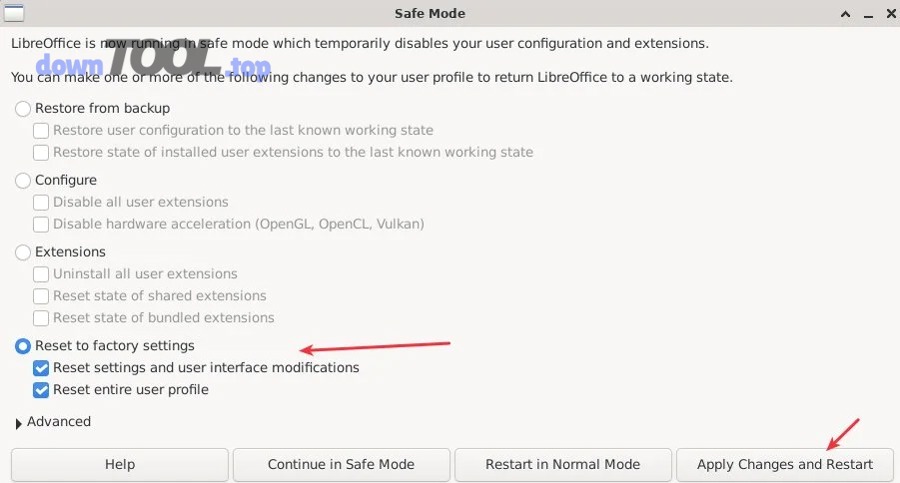
Trong trường hợp cần “mạnh tay” hơn, Safe Mode cho phép bạn áp dụng các thay đổi theo mức độ tăng dần (try successively), đúng logic “từ nhẹ đến mạnh”.
Cách 5 – Tắt tiện ích mở rộng (extensions) khác gì so với reset toàn bộ profile?
Tắt extensions là cách “nhẹ”, còn reset toàn bộ profile là cách “mạnh” để xử lý LibreOffice không mở được file; khác nhau ở phạm vi ảnh hưởng và mức độ mất cấu hình cá nhân.
Để móc xích từ lựa chọn “nên làm gì trước”, bạn dùng nguyên tắc sau:
- Ưu tiên tắt extensions trước khi:
- LibreOffice mới cài thêm tiện ích, plugin, từ điển, template.
- Lỗi xuất hiện sau khi bạn “tùy biến nhiều”.
- Bạn muốn giữ lại càng nhiều thiết lập càng tốt.
- Ưu tiên reset profile khi:
- LibreOffice crash liên tục dù đã tắt extensions.
- Không chỉ một file mà nhiều file đều không mở ổn định.
- Bạn đã thử cài lại mà vẫn lỗi (cài lại không luôn xóa profile hỏng).
Trong Safe Mode, LibreOffice cho phép bạn disable extensions và/hoặc reset profile theo các mức độ khác nhau. Cách tiếp cận “từ nhẹ đến mạnh” giúp giảm rủi ro mất cấu hình không cần thiết.
Cách 6 – Tắt tăng tốc phần cứng/GPU (Skia/renderer) để sửa lỗi hiển thị/đơ khi mở file như thế nào?
Tắt tăng tốc phần cứng có thể khắc phục lỗi LibreOffice không mở được file khi nguyên nhân đến từ driver GPU, renderer hoặc xung đột tăng tốc, vì Safe Mode cho phép tắt hardware acceleration để kiểm tra ổn định.
Để móc xích đúng vấn đề “mở file là treo/crash”, bạn làm theo lộ trình:
- Vào Safe Mode
- Chọn Configure → Disable hardware acceleration (OpenGL, OpenCL, Vulkan) (nếu có)
- Apply Changes and Restart
- Nếu vẫn lỗi, vào Tools → Options → LibreOffice → View và thử điều chỉnh các tùy chọn liên quan renderer/Skia theo khuyến nghị hỗ trợ cộng đồng.
Điểm quan trọng: bạn không cần “tin” bước này ngay từ đầu. Bạn chỉ cần kiểm chứng: tắt tăng tốc → mở được file thì giữ cấu hình ổn định; tắt tăng tốc → vẫn lỗi thì chuyển sang nhánh file lock/quyền hoặc sửa chữa cài đặt.
Cách 7 – Kiểm tra file “bị khóa/đang mở” và quyền truy cập thư mục (NTFS/OneDrive) ra sao?
Có, file bị khóa hoặc quyền truy cập không phù hợp có thể khiến LibreOffice không mở được file, nhất là khi file nằm trong thư mục đồng bộ hoặc đang được ứng dụng khác giữ lock.
Để móc xích từ tình trạng “bấm mở nhưng không có gì”, bạn kiểm tra theo thứ tự:
- Kiểm tra file lock
- Đảm bảo không mở file ở máy khác (đặc biệt file trên network/OneDrive).
- Đóng các ứng dụng có thể đang giữ file (Outlook preview, trình xem nhanh).
- Tắt hẳn LibreOffice và kiểm tra Task Manager còn soffice.bin không.
- Kiểm tra quyền truy cập
- Chuột phải file → Properties → bỏ Read-only (nếu có).
- Thử copy file ra Desktop rồi mở (để loại trừ quyền thư mục).
- Nếu file ở OneDrive: chờ sync xong, đảm bảo file “Available on this device”.
- Kiểm tra đường dẫn
- Đổi tên file ngắn, bỏ ký tự lạ.
- Di chuyển file về thư mục ngắn (ví dụ C:\Temp\) để test.
Mục tiêu của bước này là tách 2 trường hợp: LibreOffice lỗi thật hay file/đường dẫn/quyền đang ngăn mở.
Cách 8 – Lưu/đổi định dạng (DOCX↔ODT, XLSX↔ODS) có an toàn hơn so với “cố mở trực tiếp” không?
Có, đổi định dạng thường an toàn hơn khi bạn nghi ngờ file DOCX/XLSX bị lỗi cấu trúc hoặc tương thích kém; cách này giúp bạn “cứu nội dung” trước, rồi mới tối ưu định dạng sau.
Để móc xích từ “mở báo lỗi nội dung”, bạn áp dụng nguyên tắc:
- Nếu file mở được trên máy khác/ứng dụng khác:
- Mở bằng công cụ đó → Save As sang ODT/ODS (định dạng gốc của LibreOffice) → mở lại trong LibreOffice.
- Nếu file mở được nhưng vỡ định dạng:
- Lưu lại một bản ODT/ODS cho ổn định.
- Giữ bản DOCX/XLSX để trao đổi với người dùng Microsoft Office nếu cần.
Trong hệ sinh thái office, đây là lý do nhiều người vẫn duy trì song song vài lựa chọn: LibreOffice như một phần mềm văn phòng miễn phí mạnh cho ODF, còn khi cần cộng tác chặt với hệ Microsoft thì phải kiểm soát định dạng đầu ra. Ở phía macOS, một số người dùng cũng cân nhắc OnlyOffice cho macOS vì độ “giống Microsoft Office” khi xử lý DOCX/XLSX, còn nhu cầu trình chiếu nhanh trên web có thể dùng Google Trang trình bày miễn phí để tránh lỗi tương thích máy. Nếu bạn cần thêm gợi ý công cụ và bài hướng dẫn liên quan, bạn có thể tham khảo các chủ đề tổng hợp trên DownTool để chọn giải pháp phù hợp thói quen làm việc.
Cách 9 – Sửa chữa/cài lại LibreOffice và chọn bản ổn định khác phiên bản hiện tại như thế nào?
Sửa chữa (Repair) hoặc cài lại là bước cuối khi các bước cấu hình/Safe Mode không đủ, vì có thể bộ cài bị lỗi hoặc cập nhật không hoàn tất.
Để móc xích từ “đã thử hết mà vẫn không mở”, bạn làm theo hướng:
- Vào Programs and Features → chọn LibreOffice → Repair (nếu có).
- Nếu vẫn lỗi: gỡ cài đặt → cài lại bản ổn định (ưu tiên bản “stable/community”).
- Sau khi cài lại, vẫn nên thử mở file bằng Start Center trước để xác nhận nền tảng đã ổn.
LibreOffice không mở được ODT khác gì so với không mở DOCX/XLSX?
ODT thường ổn định hơn trên LibreOffice, còn DOCX/XLSX dễ vướng tương thích hơn; vì vậy, lỗi “không mở” ở ODT hay gợi ý vấn đề hệ thống/profile/renderer, trong khi lỗi ở DOCX/XLSX thường gợi ý thêm nhánh “file cấu trúc phức tạp, macro, font, hoặc sai chuẩn”.
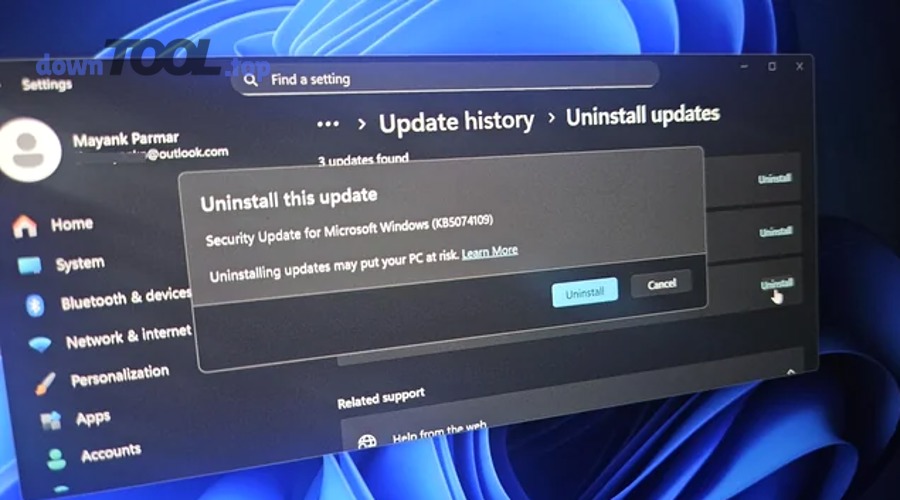
Để móc xích đúng khác biệt theo định dạng, bạn cần nhìn theo “nguồn gốc định dạng”:
- ODT/ODS (ODF): định dạng gốc, tối ưu cho LibreOffice.
- DOCX/XLSX: định dạng của Microsoft, LibreOffice phải “nhập/đọc” (import filters) nên có rủi ro cao hơn trong các file đặc thù.
Những nguyên nhân nào hay gặp nhất theo từng nhóm định dạng (ODT, DOCX, XLSX)?
Có 3 nhóm nguyên nhân chính theo định dạng: (1) lỗi hệ thống/renderer/profile, (2) lỗi tương thích/filters, (3) file bị khóa/hỏng.
Cụ thể, bạn có thể dùng bảng dưới đây để chọn “nhánh ưu tiên”. (Bảng này tóm tắt: định dạng → dấu hiệu → ưu tiên xử lý.)
| Nhóm file | Dấu hiệu hay gặp | Ưu tiên xử lý đầu tiên |
|---|---|---|
| ODT/ODS | Mở file native cũng crash/treo, nhiều file đều lỗi | Safe Mode + reset profile + tắt tăng tốc phần cứng |
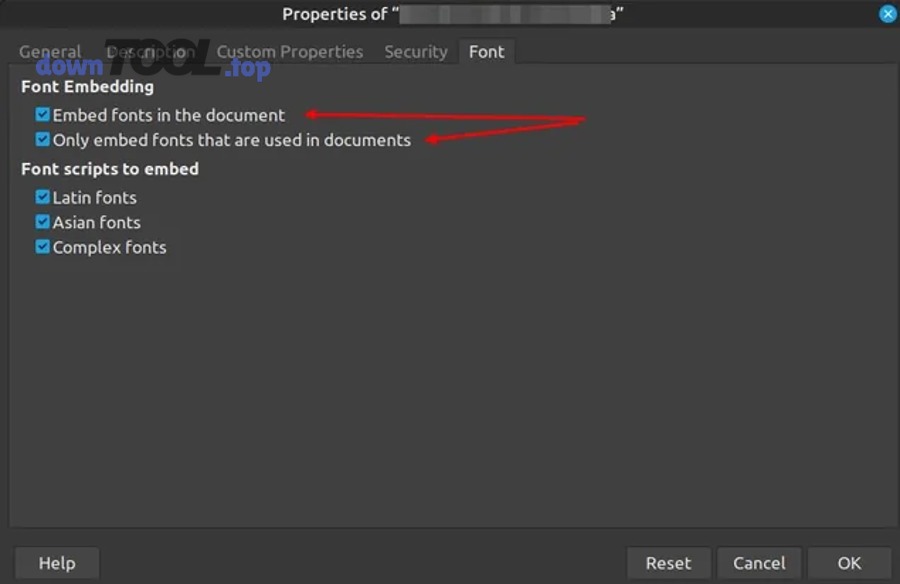
| DOCX | Mở được nhưng vỡ định dạng, hoặc một số DOCX không mở | Thử mở từ File → Open, rồi Save As ODT; kiểm tra fonts/macro |
| XLSX | Lỗi “General Error / I/O error”, Calc không phản hồi | Kiểm tra file lock/quyền; thử Safe Mode và cấu hình renderer |
Tóm lại, cùng là “không mở được file” nhưng ODT/ODS thường đẩy bạn về nhánh “cấu hình/ổn định môi trường”, còn DOCX/XLSX thường yêu cầu thêm bước “cứu dữ liệu và tối ưu tương thích”.
Nếu chỉ không mở được file DOCX/XLSX từ một nguồn (email/drive) thì có phải file bị hỏng không?
Không chắc, vì có ít nhất 3 khả năng: (1) file thật sự hỏng, (2) file bị chặn/khóa tạm thời do đồng bộ hoặc quyền, (3) Windows/LibreOffice xử lý khác nhau theo cách tải file.
Để móc xích ra quyết định đúng, bạn thử 3 kiểm tra nhanh:
- Copy file về thư mục local ngắn (C:\Temp\) rồi mở lại.
- Mở từ trong LibreOffice (File → Open), tránh bấm đúp.
- Nếu có thể, mở trên máy khác/ứng dụng khác và Save As sang ODT/ODS.
- Nếu máy khác mở được → file không hỏng tuyệt đối, ưu tiên xử lý môi trường máy bạn.
- Nếu máy nào cũng không mở được → khả năng file hỏng cao, chuyển sang nhánh “cứu dữ liệu”.
Checklist chẩn đoán 2 phút: bạn đang gặp nhóm lỗi nào và nên bắt đầu từ đâu?
Bạn có thể chẩn đoán trong 2 phút bằng một checklist Có/Không để xác định ngay nên bắt đầu từ: (1) sửa liên kết tệp, (2) Safe Mode/reset profile, (3) tắt tăng tốc phần cứng, (4) kiểm tra file lock/quyền, hay (5) repair/cài lại.
Để móc xích từ “đỡ mò”, bạn trả lời lần lượt các câu hỏi sau và đi theo gợi ý.
Máy khác mở được cùng file → lỗi do máy hay do file?
Nếu máy khác mở được thì lỗi chủ yếu do máy, còn nếu máy nào cũng không mở được thì lỗi nghiêng về file.
- Máy khác mở được:
- Ưu tiên: Safe Mode (cô lập profile/acceleration), sửa liên kết tệp, kiểm tra lock/quyền.
- Máy khác không mở được:
- Ưu tiên: cứu dữ liệu (Save As/convert), xin lại bản file khác, kiểm tra file nguồn.
Cách hỏi này giúp bạn tránh “đổ lỗi cho LibreOffice” khi thực tế file đã có vấn đề từ nguồn tạo.
Chỉ double-click không mở nhưng File → Open mở được → ưu tiên sửa gì trước?
Có, trường hợp này ưu tiên sửa Default Apps / file association trước, vì bản thân LibreOffice vẫn mở được file khi gọi theo cơ chế nội bộ.
Để móc xích từ “double-click”, bạn làm:
- Vào Settings → Default apps → đặt lại theo đuôi file (.odt/.docx/.xlsx).
- Sau đó thử lại bấm đúp từ Explorer.
- Nếu vẫn lỗi: thử “Open with…” rồi chọn LibreOffice và tick “Always”.
Nếu sau khi sửa mặc định mà vẫn không bấm đúp được, bạn mới cân nhắc repair shell integration/cài lại.
Làm sao phòng tránh lỗi tái phát và giảm rủi ro “không mở được file” trong tương lai?
Bạn có thể giảm rủi ro tái phát bằng cách chọn bản ổn định, quản lý tăng tốc phần cứng hợp lý và chuẩn hóa định dạng lưu theo nhu cầu cộng tác—từ đó biến trạng thái “không mở được” thành “mở được ổn định” trong đa số tình huống.
Để móc xích sang phòng tránh, bạn cần nhìn theo cặp đối lập: ổn định vs thử nghiệm, an toàn vs rủi ro, tương thích vs đặc thù, và chọn cấu hình phù hợp thói quen làm việc.
Thiết lập “ổn định” (stable) vs “thử nghiệm” (experimental): nên chọn phiên bản LibreOffice nào để ít lỗi mở file hơn?
Phiên bản stable thường ít lỗi hơn phiên bản experimental, vì chu kỳ kiểm thử và mức độ thay đổi tính năng thấp hơn, giúp giảm rủi ro crash/không mở file trong môi trường Windows cập nhật liên tục.
- Dùng bản ổn định nếu:
- Bạn cần mở file hằng ngày, ưu tiên “chạy chắc”.
- Bạn không muốn mất thời gian tinh chỉnh sau update.
- Dùng bản thử nghiệm nếu:
- Bạn muốn tính năng mới, chấp nhận rủi ro và có quy trình backup.
Khi cập nhật, nếu bạn gặp tình huống “update xong không mở”, hãy nhớ lộ trình an toàn: reboot → repair → safe mode → tắt tăng tốc.
Cách lưu “an toàn” (safe) vs “rủi ro” (risky): nên lưu ODT/ODS hay DOCX/XLSX để giảm lỗi tương thích?
ODT/ODS thường “an toàn” hơn cho LibreOffice, còn DOCX/XLSX “rủi ro” hơn về tương thích khi file phức tạp (nhiều style, macro, bảng lớn), vì chúng là định dạng ngoài hệ sinh thái gốc.
- Nếu bạn làm việc cá nhân hoặc trong nhóm dùng LibreOffice:
- Ưu tiên ODT/ODS để ổn định.
- Nếu bạn thường xuyên gửi file cho người dùng Microsoft Office:
- Lưu DOCX/XLSX nhưng nên test mở lại, và giữ thêm một bản ODT/ODS làm “bản gốc” để cứu khi cần.
Thói quen “2 bản lưu” nghe có vẻ dư, nhưng nó giúp bạn tránh mất dữ liệu khi rơi vào lỗi tương thích.
Các thói quen dễ gây lỗi hiếm: đường dẫn dài, thư mục đồng bộ (OneDrive), file tải từ email—cần tránh/thiết lập gì?
Có, đây là nhóm nguyên nhân hiếm nhưng “đúng người đúng bệnh”: đường dẫn dài, thư mục đồng bộ và file tải về có thể tạo ra lock/quyền bất thường khiến LibreOffice mở không ổn định.
Cụ thể hơn, bạn có thể phòng tránh bằng 4 quy tắc:
- Làm việc với file trên thư mục local ngắn khi cần ổn định (C:\Work\).
- Tránh tên file quá dài, nhiều ký tự đặc biệt.
- Với OneDrive: đảm bảo file đã sync xong và “Available offline” trước khi mở.
- Với file tải từ email/drive: copy ra thư mục local và mở bằng File → Open để giảm lỗi “bấm đúp không mở”.
Khi nào nên “cứu dữ liệu” thay vì “cố sửa LibreOffice”: dấu hiệu file hỏng và cách xử lý ưu tiên?
Bạn nên ưu tiên “cứu dữ liệu” khi file chỉ lỗi duy nhất 1–2 file nhưng các file khác vẫn mở bình thường, hoặc khi file không mở được trên nhiều máy.
- Dấu hiệu nghi file hỏng
- Chỉ 1 file lỗi, file khác mở tốt.
- Máy khác cũng không mở được.
- Báo lỗi I/O hoặc “corrupted” lặp lại.
- Ưu tiên xử lý
- Xin lại file từ nguồn (bản trước đó).
- Mở bằng ứng dụng khác rồi Save As sang định dạng mới.
- Nếu file rất quan trọng: giữ nguyên file gốc, chỉ thao tác trên bản copy.
DANH SÁCH BÀI VIẾT