

It seems we can’t find what you’re looking for. Perhaps searching can help.
So sánh LibreOffice vs WPS Office: Writer/Calc/Impress hay Writer/Spreadsheets/Presentation cho dân văn phòng & sinh viên?
Bạn có thể chọn đúng bộ Office chỉ bằng 3 câu hỏi: bạn cần mở file DOCX/XLSX/PPTX “đúng định dạng” tới mức nào, bạn ưu tiên nhẹ – nhanh hay ổn định – chuẩn mở, và bạn dùng chủ yếu Windows hay Linux. Bài này sẽ so sánh LibreOffice vs WPS Office theo đúng 3 trục đó để bạn ra quyết định nhanh, không vòng vo.
Tiếp theo, vì phần lớn người tìm kiếm “LibreOffice vs WPS Office” thực chất đang lo nhất chuyện tương thích file Microsoft Office (mở không vỡ layout, lưu không lệch font, gửi qua lại không lỗi), mình sẽ đi thẳng vào các tình huống hay gặp: báo cáo Word, bảng tính Excel nhiều định dạng, và slide PowerPoint nhiều font/ảnh.
Ngoài ra, một bộ Office dùng hằng ngày không chỉ là “mở được file”, mà còn là trải nghiệm: tốc độ khởi động, độ mượt khi gõ, thao tác với bảng biểu, template, PDF, và mức “phiền” từ quảng cáo/đăng nhập. Phần đánh giá hiệu năng + trải nghiệm sẽ giúp bạn chọn đúng theo thiết bị và thói quen.
Sau đây, mình sẽ so sánh theo từng nhóm ứng dụng (Writer/Calc/Impress vs Writer/Spreadsheets/Presentation), rồi tổng hợp thành bảng quyết định theo bối cảnh học tập/văn phòng để bạn chốt lựa chọn ngay.


LibreOffice và WPS Office là gì, khác nhau ở “bản chất bộ Office” ra sao?
LibreOffice là bộ ứng dụng văn phòng miễn phí, mã nguồn mở ưu tiên chuẩn mở (ODF) và làm việc “tại máy”; còn WPS Office là bộ Office đa nền tảng tập trung trải nghiệm giống Microsoft Office, có thêm mô-đun PDF và hệ template mạnh.
Để hiểu đúng “bản chất” của LibreOffice và WPS Office, bạn cần nhìn chúng như hai triết lý tối ưu khác nhau:
- LibreOffice: thiên về “chuẩn mở + kiểm soát dữ liệu”
- Định dạng mặc định là ODF (OpenDocument Format); LibreOffice mô tả ODF là chuẩn mở và đã được ISO tiêu chuẩn hóa, giúp giảm phụ thuộc nhà cung cấp.
- Là dự án free & open source; phù hợp môi trường cần tính minh bạch, ổn định dài hạn.
- WPS Office: thiên về “dễ dùng – nhanh ra việc – giống MS Office”
- WPS nhấn mạnh trải nghiệm Word/Excel/PPT “quen tay”, hoạt động trên nhiều thiết bị và có thêm mô-đun PDF trong bộ sản phẩm.
- Mô hình phổ biến là freemium (miễn phí + nâng cấp), nên trải nghiệm có thể khác nhau tùy phiên bản/bối cảnh.
Điểm móc xích quan trọng: vì bạn đang phân vân “LibreOffice vs WPS Office”, câu hỏi đúng không phải “cái nào tốt hơn tuyệt đối”, mà là “cái nào phù hợp hơn cho 3 việc bạn làm nhiều nhất: văn bản – bảng tính – trình chiếu”. Dưới đây là phần “bóc tách theo mô-đun” để bạn so sánh đúng trọng tâm.
Writer/Calc/Impress và Writer/Spreadsheets/Presentation gồm những phần nào, dùng cho việc gì?
Có 3 nhóm ứng dụng chính để so sánh: soạn thảo (Writer), bảng tính (Calc/Spreadsheets) và trình chiếu (Impress/Presentation); bạn chọn đúng khi mapping theo tác vụ: viết báo cáo/luận văn, làm file tính toán, và làm slide thuyết trình.
Để bắt đầu, hãy xem nhanh “bản đồ chức năng” dưới đây (bảng này giúp bạn hiểu mỗi mô-đun tương ứng nhu cầu nào, trước khi so sánh sâu về tương thích và trải nghiệm):
| Nhóm tác vụ | LibreOffice | WPS Office | Khi nào bạn quan tâm nhất |
|---|---|---|---|
| Soạn thảo văn bản | Writer | Writer | CV, báo cáo, hợp đồng, luận văn |
| Bảng tính | Calc | Spreadsheets/Spreadsheet | điểm số, chi tiêu, báo cáo tài chính mini, dữ liệu nhiều sheet |
| Trình chiếu | Impress | Presentation | thuyết trình môn học, pitching, slide nội bộ |
| Xuất PDF mạnh (export) | Có mô-đun PDF trong bộ (tùy phiên bản) | gửi file “không vỡ định dạng”, ký/annotate |
Từ bảng mapping này, mấu chốt sẽ nằm ở: cùng là Writer/Spreadsheet/Presentation, nhưng mức “đúng định dạng khi mở/lưu” và mức “dễ thao tác” có thể khác nhau. Vì vậy, mình sẽ trả lời lần lượt 3 câu hỏi con theo đúng nhu cầu văn phòng & sinh viên.
Writer (LibreOffice) và Writer (WPS) có đủ cho soạn thảo văn bản phổ thông không?
Có, cả LibreOffice Writer và WPS Writer đều đủ cho 80–90% nhu cầu soạn thảo phổ thông, và bạn nên chọn theo 3 lý do chính: (1) bạn dùng nhiều template hay không, (2) bạn cần gửi DOCX “đúng layout” tới mức nào, (3) bạn ưu tiên làm offline hay đa thiết bị.
Cụ thể, khi bạn viết báo cáo, làm CV, hay soạn hợp đồng đơn giản, cả hai thường đáp ứng tốt các phần “cốt lõi”:
- Writer/soạn thảo cơ bản: style, heading, mục lục, header/footer, đánh số trang, chèn hình, bảng biểu
- Xuất PDF: dùng khi cần “chốt định dạng” trước khi nộp/gửi
Tuy nhiên, móc xích từ câu hỏi “đủ dùng không” sẽ dẫn sang câu quan trọng hơn: đủ dùng nhưng có ‘đúng định dạng’ khi trao đổi file không? Đó là lý do phần tương thích DOCX ở các mục sau sẽ là nơi quyết định.
Calc vs Spreadsheets: ai mạnh hơn cho bảng tính học tập & văn phòng?
Calc thắng về “chuẩn mực bảng tính lâu đời + hệ sinh thái open source”, còn WPS Spreadsheets thường được người dùng chọn vì “nhanh – quen giao diện Excel”; lựa chọn tối ưu phụ thuộc bạn dùng bảng tính “nhẹ” hay “nặng”.
Tuy nhiên, để không nói chung chung, hãy tự phân nhóm file bạn hay làm:
- Nhóm bảng tính nhẹ (sinh viên/văn phòng cơ bản): điểm số, chấm công, chi tiêu, danh sách khách hàng đơn giản
→ ưu tiên: thao tác nhanh, template, dễ lọc/sắp xếp - Nhóm bảng tính nặng (văn phòng nâng cao): nhiều sheet, nhiều định dạng có điều kiện, biểu đồ dày, pivot, file chia sẻ qua lại
→ ưu tiên: ổn định, ít lỗi khi mở/lưu XLSX
Ngay sau đây, mình sẽ “móc xích” từ Calc/Spreadsheets sang phần tương thích XLSX—vì bảng tính là nơi người dùng gặp lỗi “đau đầu” nhất khi dùng Office thay thế.
Impress vs Presentation: cái nào tiện hơn khi làm slide nhanh?
WPS Presentation thường tiện cho “làm slide nhanh, template đẹp, thao tác quen”, trong khi LibreOffice Impress mạnh ở công cụ trình chiếu đầy đủ và xuất file ổn định; bạn nên chọn theo bối cảnh: slide nội bộ nhanh hay slide gửi khách hàng cần chuẩn.
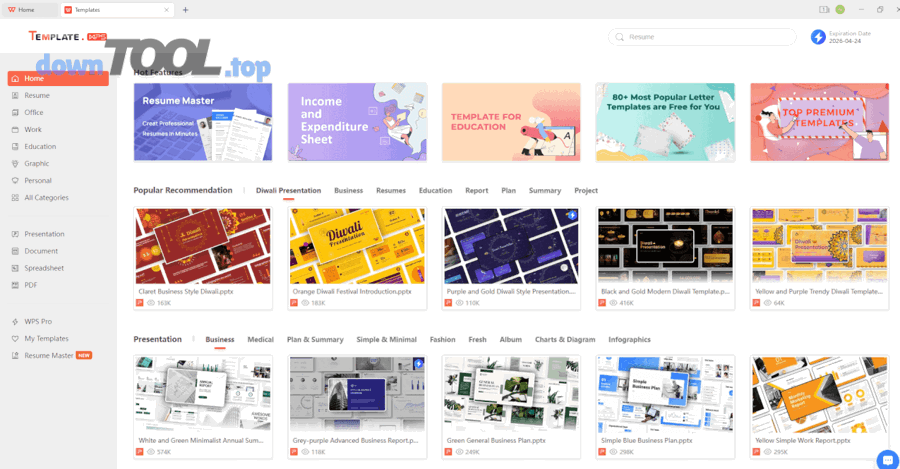
- Nếu bạn cần làm nhanh – đẹp – có sẵn mẫu: WPS thường tạo lợi thế vì hệ template và workflow “giống PowerPoint”.
- Nếu bạn cần điều khiển buổi thuyết trình ổn định và muốn công cụ trình chiếu đầy đủ: Impress là mô-đun chính thức trong LibreOffice, được mô tả có nhiều công cụ vẽ/diagram và hiệu ứng trình chiếu.
Nhưng giống như Writer và Spreadsheet, câu hỏi “tiện” sẽ quay về điểm chốt: mở PPTX có vỡ layout không, font có lệch không. Và đó là phần so sánh “đúng Search Intent” nhất ở mục tiếp theo.
Tương thích DOCX/XLSX/PPTX: công cụ nào “an toàn định dạng” hơn khi gửi file qua lại?
LibreOffice thường an toàn nhất khi bạn làm trong hệ chuẩn mở (ODF) và xuất PDF để chốt định dạng; còn WPS Office thường được chọn khi bạn cần trải nghiệm “gần Microsoft Office” và thường xuyên chỉnh sửa file DOCX/XLSX/PPTX trên nhiều thiết bị.
Tuy nhiên, đây là đoạn cần nói thẳng: không có bộ Office thay thế nào đảm bảo 100% giống Microsoft Office trong mọi file. Vì vậy, cách làm “đúng” là so sánh theo từng loại file và độ phức tạp, rồi dùng chiến lược giảm rủi ro:
- File càng nhiều font lạ + layout phức tạp + hiệu ứng + macro, rủi ro càng tăng.
- Khi cần “không được sai”, hãy xuất PDF hoặc kiểm tra chéo.
Khi mở DOCX: cái nào ít lỗi font/spacing/mục lục hơn?
WPS Office thường ít “sốc” hơn cho người dùng quen Word, còn LibreOffice đáng tin khi bạn chuẩn hóa style và chốt bằng PDF; lựa chọn tốt nhất là dựa vào 3 yếu tố: font, style, và track changes.
Cụ thể, DOCX hay vỡ ở các điểm:
- Font không có sẵn → tự thay font, dẫn đến lệch dòng, lệch trang
- Spacing/line height khác nhau → mục lục (TOC) thay số trang
- Bảng biểu trong Word (table layout) → dễ co giãn khác
Cách giảm rủi ro thực dụng (áp dụng được cho cả hai):
- Dùng font phổ biến (hoặc nhúng font nếu workflow cho phép)
- Soạn theo Style (Heading 1/2/3) thay vì “định dạng tay”
- Trước khi gửi, xuất PDF để đảm bảo người nhận nhìn đúng
Móc xích quan trọng: nếu DOCX đã là “nhạy”, thì XLSX còn nhạy hơn, vì chỉ cần sai 1 định dạng/hàm là dữ liệu bị hiểu nhầm. Chuyển sang mục XLSX để bạn kiểm tra đúng trọng tâm.
Khi mở XLSX: cái nào ít lỗi công thức/định dạng có điều kiện/pivot hơn?
LibreOffice Calc và WPS Spreadsheets đều mở được XLSX, nhưng file càng phức tạp (pivot/định dạng có điều kiện/biểu đồ dày) thì rủi ro lệch hiển thị càng cao; vì vậy, bạn nên chọn dựa trên “mức nặng” của file và tần suất trao đổi.
Để minh họa, hãy tự chấm file của bạn theo checklist:
- Mức nhẹ: SUM/AVERAGE, lọc, sắp xếp, vài biểu đồ đơn giản
- Mức vừa: nhiều sheet, định dạng có điều kiện, data validation
- Mức nặng: pivot phức tạp, nhiều biểu đồ, PowerQuery/macro, liên kết ngoài
Chiến lược “an toàn” cho XLSX khi bạn bắt buộc dùng Office thay thế:
- Nếu chỉ cần xem/đọc: ưu tiên mở nhanh, hiển thị ổn
- Nếu cần chỉnh sửa nặng: kiểm tra lại biểu đồ/định dạng có điều kiện trước khi gửi
- Nếu mục tiêu là báo cáo cuối: xuất PDF hoặc copy giá trị (paste values) cho phần cần khóa
Và khi nói về “vỡ định dạng”, PPTX cũng là “điểm đau” tương tự DOCX: font, canh lề, và tỷ lệ slide. Chúng ta chốt vòng tương thích bằng mục PPTX ngay dưới đây.
Khi mở PPTX: cái nào ít vỡ layout/ảnh/hiệu ứng hơn?
WPS Presentation thường được đánh giá “quen PowerPoint” nên dễ thao tác và giảm thời gian làm quen, trong khi LibreOffice Impress ổn khi bạn giữ thiết kế đơn giản và xuất PDF khi cần; với PPTX nhiều hiệu ứng, bạn nên thử mở trên cả hai trước khi chốt.
Cụ thể, PPTX hay vỡ ở:
- Font (nhất là font Việt hóa, font cài riêng)
- Textbox (tự co giãn khác) → chữ tràn khung
- Ảnh nền/gradient → khác cách render
- Hiệu ứng chuyển slide → khác mức tương thích
Mẹo thực chiến:
- Nếu bạn gửi slide để người khác trình chiếu: gửi kèm PDF + bản PPTX
- Nếu trình chiếu trên máy lạ: mang theo font hoặc dùng font phổ biến
Đến đây, bạn đã trả lời được phần cốt lõi của Search Intent: “tương thích file có ổn không”. Tiếp theo, để chốt chọn, bạn cần thêm một yếu tố: hiệu năng và trải nghiệm—vì bộ Office bạn mở mỗi ngày không thể “nặng và chậm”.
Hiệu năng & trải nghiệm: máy yếu, dùng lâu dài thì LibreOffice hay WPS Office “nhẹ và mượt” hơn?
WPS Office thường tạo cảm giác “nhẹ và nhanh để vào việc”, còn LibreOffice mạnh ở sự ổn định và mô hình làm việc offline; vì vậy, bạn nên chọn theo (1) cấu hình máy, (2) thói quen dùng template/cloud, (3) môi trường Windows hay Linux.
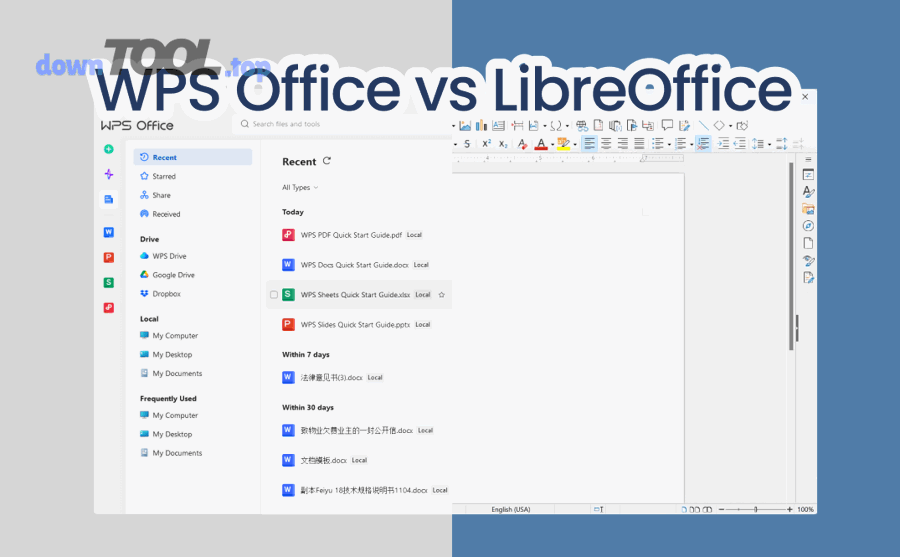
Để hiểu rõ hơn, hãy xem hiệu năng theo 3 khoảnh khắc người dùng văn phòng gặp mỗi ngày:
- Mở ứng dụng (khởi động)
- Mở file (đặc biệt file lớn)
- Làm việc liên tục (gõ, lưu, chèn bảng/ảnh)
Ngoài ra, trải nghiệm còn bị ảnh hưởng bởi “hệ sinh thái”: template, mô-đun PDF, đa thiết bị. WPS nêu rõ bộ sản phẩm có các mô-đun Writer/Spreadsheet/Presentation/PDF và hỗ trợ nhiều nền tảng.
Máy cấu hình thấp có nên ưu tiên WPS Office không?
Có, bạn có thể ưu tiên WPS Office nếu mục tiêu là “mở nhanh, thao tác quen” và file bạn làm chủ yếu ở mức cơ bản; nhưng không, nếu bạn cần môi trường thuần offline, tránh phiền toái do cơ chế freemium, hoặc bạn làm việc dài với file nặng và cần kiểm soát quy trình xuất bản.
Cụ thể, 3 lý do “Có” khi ưu tiên WPS cho máy yếu:
- Vào việc nhanh: ít thời gian làm quen nếu bạn từng dùng Microsoft Office
- Template + workflow: tiện làm tài liệu/slide nhanh
- Đa thiết bị: dễ mang việc sang mobile khi cần (phần mobile mình sẽ mở rộng ở phần cuối)
Và 3 lý do “Không” (tức cân nhắc LibreOffice) khi máy yếu nhưng bạn vẫn muốn ổn định:
- Bạn làm việc offline phần lớn thời gian, muốn hệ “thuần cài là chạy”
- Bạn muốn ưu tiên chuẩn mở ODF để lưu trữ dài hạn
- Bạn thường xuyên xuất PDF và kiểm soát định dạng đầu ra
Móc xích tiếp theo: cấu hình chỉ là một nửa; nửa còn lại là hệ điều hành, đặc biệt khi bạn dùng Linux. Dưới đây là so sánh theo môi trường.
Windows vs Linux: môi trường nào ảnh hưởng lựa chọn nhiều nhất?
Linux ảnh hưởng lựa chọn nhiều nhất vì LibreOffice là lựa chọn mặc định phổ biến và hỗ trợ đa nền tảng rõ ràng (Windows/macOS/Linux), trong khi WPS cũng có mặt đa nền tảng nhưng trải nghiệm cài đặt và tương thích tùy distro có thể khác nhau.
Nếu bạn dùng Windows:
- Ưu tiên “quen tay” và tương thích giao diện Word/Excel/PPT → WPS thường giúp giảm ma sát
- Ưu tiên “chuẩn mở, ổn định, cộng đồng lớn” → LibreOffice là lựa chọn bền bỉ
Nếu bạn dùng Linux:
- LibreOffice thường là lựa chọn “cài sẵn/ổn định” và phù hợp hệ open-source
- WPS vẫn là lựa chọn đáng thử nếu bạn cần workflow “giống Microsoft Office”, nhưng nên test kỹ file quan trọng trước
Đến đây, bạn đã nhìn đủ 2 trục: tương thích và hiệu năng. Trục thứ 3 để chốt quyết định là chi phí & giới hạn bản miễn phí—vì đây là điểm mà người dùng văn phòng hay “vướng” nhất sau một thời gian dùng.
Chi phí & giới hạn: bản miễn phí của mỗi bên có “đủ dùng thật” không?
Có, cả LibreOffice và WPS Office đều có thể “đủ dùng thật” cho học tập và văn phòng cơ bản; nhưng LibreOffice mạnh ở “miễn phí + mã nguồn mở + chuẩn ODF”, còn WPS mạnh ở “miễn phí để làm việc nhanh + nâng cấp thêm tính năng khi cần”.
Quan trọng hơn, bạn đang chọn một phần mềm văn phòng miễn phí để dùng lâu dài, nên hãy nhìn chi phí theo 2 lớp:
- Chi phí tiền: có bắt buộc trả không? trả để được gì?
- Chi phí phiền toái: quảng cáo, nhắc nâng cấp, yêu cầu đăng nhập, giới hạn tính năng
WPS Office miễn phí có bị giới hạn tính năng quan trọng không?
Có, WPS Office miễn phí thường vẫn đáp ứng tác vụ cơ bản, nhưng có thể giới hạn hoặc thúc đẩy nâng cấp ở các tính năng nâng cao; bạn nên kiểm tra trước 3 nhóm tính năng hay “đụng” nhất: PDF, template cao cấp, và cloud/đồng bộ.
Cụ thể, trước khi bạn “đổ” toàn bộ workflow sang WPS, hãy tự test:
- PDF: bạn chỉ cần mở/xuất hay cần chỉnh sửa/ký/convert thường xuyên?
- Template: bạn có phụ thuộc template cao cấp không?
- Đa thiết bị: bạn có cần đồng bộ giữa PC và mobile?
Móc xích ở đây là “đủ dùng” không chỉ là tính năng, mà còn là mức “tự do” khi dùng lâu dài. Và đó là lý do câu hỏi về LibreOffice miễn phí cần được trả lời rõ ràng.
LibreOffice có “miễn phí hoàn toàn” cho học tập & văn phòng không?
Có, LibreOffice là bộ Office miễn phí và mã nguồn mở, dùng được cho học tập và văn phòng mà không cần mô hình trả phí bắt buộc; đồng thời LibreOffice dùng ODF chuẩn ISO làm định dạng mặc định.
Cụ thể hơn, cái “được” của LibreOffice khi bạn dùng lâu dài:
- Chuẩn mở: giảm phụ thuộc định dạng độc quyền (hữu ích cho lưu trữ dài hạn)
- Cộng đồng lớn: nhiều tài liệu hướng dẫn, extension
- Khả năng tương thích: LibreOffice mô tả có thể mở và làm việc với nhiều định dạng Microsoft Office/365.
Đến đây, bạn đã có đủ dữ kiện để “chốt lựa chọn”. Mục tiếp theo sẽ tổng hợp lại thành bảng quyết định theo đúng đối tượng “dân văn phòng & sinh viên”.
Nên chọn LibreOffice hay WPS Office cho dân văn phòng & sinh viên theo từng tình huống?
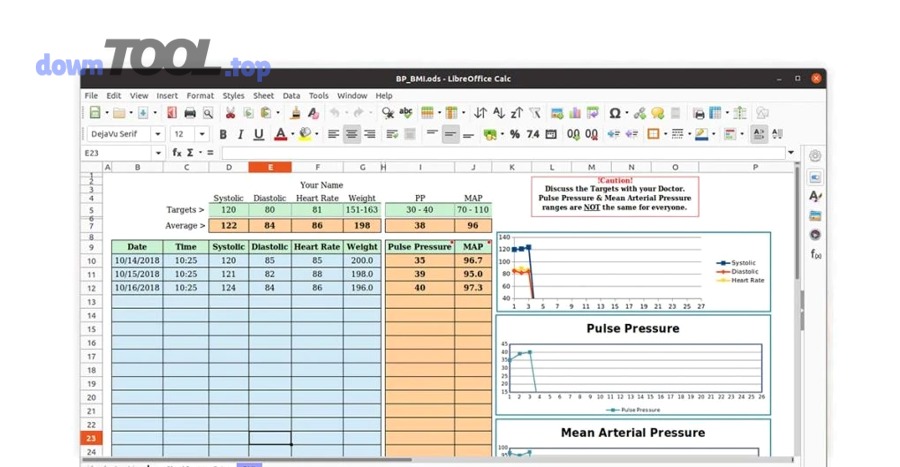
LibreOffice tối ưu khi bạn ưu tiên chuẩn mở, làm việc offline, ổn định dài hạn; WPS Office tối ưu khi bạn ưu tiên giao diện quen, làm nhanh, đa thiết bị—vì vậy, cách chọn nhanh nhất là dựa trên tình huống sử dụng.
Để bắt đầu, bảng dưới đây tổng hợp “tình huống → lựa chọn gợi ý → lý do”, giúp bạn ra quyết định trong 30 giây (bảng này là phần kết luận có thể dùng như checklist):
| Tình huống thực tế | Nên ưu tiên | Vì sao |
|---|---|---|
| Chủ yếu viết báo cáo, làm bài tập, cần bộ ổn định, offline | LibreOffice | Chuẩn mở ODF, mô hình FOSS, dùng bền |
| Làm tài liệu/slide nhanh, muốn giao diện giống MS Office | WPS Office | Workflow quen, đa nền tảng, mô-đun PDF |
| Thường xuyên nhận/gửi DOCX/XLSX/PPTX với người dùng MS Office | Cả hai (test file) + chốt PDF khi cần | Không có 100% tuyệt đối; chiến lược là test & xuất PDF |
| Dùng Linux làm chính | LibreOffice (mặc định) hoặc WPS (nếu hợp workflow) | LibreOffice đa nền tảng và phổ biến; WPS cần test distro |
Bây giờ mình sẽ trả lời 3 câu hỏi “chốt hạ” theo đúng hành vi tìm kiếm: trao đổi file, làm bài tập, và dùng Linux.
Nếu bạn thường xuyên nhận/gửi file DOCX/XLSX/PPTX từ người khác, nên chọn bên nào?
WPS Office thường hợp nếu bạn cần thao tác nhanh theo thói quen Word/Excel/PPT, còn LibreOffice hợp nếu bạn muốn quy trình xuất bản “an toàn định dạng” bằng chuẩn mở + PDF; cách đúng nhất là chọn một công cụ chính và thiết lập “quy tắc chốt file”.
Cụ thể, quy tắc chốt file để giảm rủi ro:
- Bản nháp: chỉnh sửa bằng công cụ bạn quen nhất
- Bản gửi: xuất PDF (đặc biệt với CV, hợp đồng, slide nộp)
- Bản trao đổi: giữ DOCX/XLSX/PPTX nhưng luôn kiểm tra trước khi gửi
Móc xích: nếu bạn không phải làm file “đưa qua đưa lại” nhiều, thì tiêu chí tương thích giảm bớt, và bạn có thể tối ưu theo “nhanh – tiện – đủ dùng”. Đó là kịch bản sinh viên và văn phòng cơ bản ở mục dưới đây.
Nếu bạn chủ yếu làm bài tập, báo cáo, slide cơ bản, chọn bên nào tối ưu thời gian?
WPS Office thường tối ưu thời gian nếu bạn cần làm nhanh và dùng template, còn LibreOffice tối ưu nếu bạn muốn bộ công cụ ổn định, không phụ thuộc tài khoản và phù hợp thói quen làm việc offline.
Để minh họa theo workflow của sinh viên/văn phòng:
- Bạn làm bài tập + báo cáo + slide đơn giản:
- Nếu bạn cần template và làm trên nhiều thiết bị → WPS “tiện”
- Nếu bạn cần ổn định, soạn theo style, xuất PDF nộp → LibreOffice “bền”
- Bạn làm nhiều biểu mẫu và cần quản lý định dạng:
- LibreOffice thường phát huy khi bạn dùng style và chuẩn hóa tài liệu
Móc xích tiếp theo: nhóm người dùng còn lại là “Linux làm chính”—đây là nhóm rất hay search “LibreOffice vs WPS Office” vì họ cần thay thế MS Office nhưng vẫn muốn thao tác quen. Mục dưới đây chốt riêng cho Linux.
Nếu bạn dùng Linux làm chính, lựa chọn nào ít rào cản nhất?
LibreOffice ít rào cản nhất trên Linux vì là bộ Office đa nền tảng phổ biến và có hệ tài liệu hướng dẫn rộng; WPS Office vẫn là lựa chọn đáng thử khi bạn cần giao diện giống MS Office, nhưng nên test kỹ file quan trọng trước khi chuyển hẳn.
Nếu bạn dùng Linux để học tập/làm việc, một chiến lược thực dụng là:
- Dùng LibreOffice làm “xương sống” (ODF + PDF + tài liệu ổn định)
- Cài thêm WPS để mở nhanh file MS Office trong một số tình huống (nếu tương thích với distro của bạn)
Khi nào KHÔNG nên chọn WPS Office hoặc KHÔNG nên chọn LibreOffice?
Không nên chọn WPS Office khi bạn ưu tiên tối đa “thuần offline, ít phiền toái, chuẩn mở”; và cũng không nên chọn LibreOffice khi bạn cần workflow “giống Microsoft Office” để làm cực nhanh và chỉnh sửa đa thiết bị liên tục—đặc biệt trên mobile.
Để hiểu rõ hơn, dưới đây là 4 tình huống “ngoại lệ” (micro context) giúp bạn tránh chọn sai.
Nếu bạn cần “kiểm soát dữ liệu offline” và tránh quảng cáo/đăng nhập, lựa chọn nào phù hợp hơn?
LibreOffice phù hợp hơn khi bạn ưu tiên kiểm soát dữ liệu tại máy và định dạng chuẩn mở ODF; vì LibreOffice nhấn mạnh ODF là chuẩn mở được ISO tiêu chuẩn hóa và bộ phần mềm là free & open source.
Ngược lại, nếu workflow của bạn gắn với cloud/đồng bộ và template, WPS Office sẽ “tiện” hơn; WPS mô tả bộ sản phẩm chạy trên Windows/macOS/Android/iOS và có các mô-đun Writer/Spreadsheet/Presentation/PDF.
Nếu bạn làm việc với file Excel cực nặng hoặc macro phức tạp, rủi ro nằm ở đâu?
Rủi ro nằm ở “vùng hiếm” như macro, pivot rất phức tạp, liên kết dữ liệu ngoài và file có quy trình đặc thù; khi gặp nhóm này, bạn không nên kỳ vọng bộ thay thế sẽ tương thích 100% như Microsoft Excel.
Cách xử lý an toàn trong tình huống hiếm:
- Nếu file là “file lõi” của công việc (báo cáo định kỳ, nhiều macro): giữ Microsoft Excel làm công cụ chốt
- Nếu bạn chỉ cần xem/chỉnh nhẹ: dùng LibreOffice/WPS đều được nhưng phải so kết quả (đặc biệt biểu đồ & định dạng có điều kiện)
- Với báo cáo cuối: xuất PDF hoặc khóa giá trị (paste values) ở phần đã tính xong
Nếu bạn gặp lỗi font/định dạng khi mở DOCX/PPTX, nên chỉnh 3 thiết lập nào trước?
Bạn nên chỉnh 3 thứ trước khi kết luận “phần mềm dở”: (1) chuẩn hóa font, (2) chuẩn hóa style, (3) quy tắc xuất PDF khi gửi.
- Chuẩn hóa font: dùng font phổ biến; tránh font lạ nếu không thể nhúng
- Chuẩn hóa style: dùng heading/style thay vì format tay (giảm lỗi mục lục, spacing)
- Chốt bằng PDF: đặc biệt với CV, hợp đồng, slide nộp/ gửi khách hàng
Ngoài ra, nếu bạn làm việc nhiều trên điện thoại, trải nghiệm font/định dạng còn phụ thuộc app mobile. Và đó là lý do mục tiếp theo nói thẳng về mobile.
Nếu dùng Linux (Wayland/Flatpak/Snap), chọn bản cài đặt nào để ít lỗi nhất?
Bạn nên chọn bản cài đặt phù hợp hệ của bạn và test 3 thứ: hiển thị font tiếng Việt, in ấn, và hiệu năng mở file lớn; nếu ưu tiên “ít lỗi nhất”, LibreOffice thường là lựa chọn mặc định dễ sống trên nhiều distro.
Ở chiều ngược lại, nếu bạn cần làm việc trên điện thoại (đặc biệt WPS Office cho Android) để chỉnh sửa nhanh tài liệu khi di chuyển, WPS có lợi thế vì hỗ trợ Android/iOS rõ ràng trong mô tả sản phẩm.
Và nếu mục tiêu của bạn không phải “soạn thảo tài liệu dài”, mà là ghi nhanh ý tưởng, checklist, meeting note, thì thay vì cố dùng Office suite trên mobile, bạn có thể tách workflow: Office để làm tài liệu chính, và dùng ứng dụng ghi chú cho Android miễn phí để thu thập ý trước rồi mới đưa vào Writer/Doc sau—cách này thường giảm bực bội khi thao tác trên màn hình nhỏ.
DANH SÁCH BÀI VIẾT