

It seems we can’t find what you’re looking for. Perhaps searching can help.
Tải & Cài SoftMaker FreeOffice cho Linux (Ubuntu/Debian/Fedora): Chọn Gói DEB/RPM/TGZ, Nhận Update Tự Động
Bạn có thể tải và cài SoftMaker FreeOffice cho Linux theo 2 hướng rõ ràng: cài qua repository để tự nhận cập nhật hoặc tải gói DEB/RPM/TGZ để cài thủ công—cả hai đều nhằm mục tiêu “cài xong là dùng được”.
Tiếp theo, nếu bạn muốn “cài một lần, cập nhật tự động về sau”, cách thêm SoftMaker repository thường là lựa chọn tối ưu vì hệ thống sẽ nhận update giống như các phần mềm Linux khác.
Ngoài ra, với người dùng Linux, điểm hay bị vướng nhất là chọn đúng gói: Ubuntu/Debian dùng DEB, Fedora/openSUSE dùng RPM, còn distro khác hoặc muốn chạy kiểu “portable” thì cân nhắc TGZ.
Để bắt đầu, bài viết sẽ đi theo đúng mạch thao tác: hiểu FreeOffice → kiểm tra điều kiện → chọn gói → cài đặt theo distro → bật cập nhật → kiểm tra chạy ổn → xử lý lỗi → mở rộng lựa chọn khi cần.
FreeOffice cho Linux là gì và dùng để làm gì?
FreeOffice cho Linux là một bộ ứng dụng văn phòng do SoftMaker phát triển, gồm trình soạn thảo, bảng tính và trình chiếu; mục tiêu là cung cấp bộ Office miễn phí dùng cho học tập và công việc trên Linux.
Để hiểu rõ hơn về FreeOffice cho Linux, điểm quan trọng nhất là nó được phát hành cho nhiều nền tảng và có phiên bản Linux chính thức (kèm các gói cài phù hợp từng distro).
Về mặt sử dụng, bạn có thể xem FreeOffice như một phần mềm văn phòng miễn phí theo hướng “cài nhanh – giao diện quen – mở tài liệu phổ biến”. Khi làm việc thực tế, bộ công cụ thường xoay quanh ba nhu cầu:
- Soạn thảo văn bản: viết báo cáo, hợp đồng, tài liệu học tập.
- Bảng tính: quản lý chi tiêu, bảng công, theo dõi dữ liệu.
- Trình chiếu: làm slide thuyết trình, đào tạo nội bộ.
Máy Linux của bạn có cài được FreeOffice không?
Có, đa số máy Linux dùng desktop phổ biến đều cài được FreeOffice, miễn là bạn dùng bản 64-bit và có quyền cài phần mềm (sudo) cùng môi trường giao diện (GUI).

Để bắt đầu kiểm tra “máy có cài được không”, bạn nên bám vào 3 tiêu chí sau, vì đây là các nguyên nhân phổ biến khiến người dùng cài thất bại hoặc cài xong không chạy:
- Đúng kiến trúc (thường là 64-bit): đa số gói hiện đại tập trung vào 64-bit; máy quá cũ có thể gặp hạn chế.
- Có GUI/desktop session: nếu bạn đang chạy bản Linux tối giản (minimal/server) không có giao diện, trải nghiệm sẽ khác hoặc không phù hợp mục tiêu “dùng office”.
- Có quyền cài đặt và kết nối mạng (nếu cài repo): cài repository cần tải khóa/gói từ máy chủ.
Dưới đây là checklist nhanh (đủ ngắn để làm trong 1–2 phút):
- Kiểm tra kiến trúc:
uname -m(x86_64 thường là 64-bit) - Kiểm tra distro:
cat /etc/os-release - Kiểm tra bạn có sudo:
sudo -v - Kiểm tra GUI: có menu ứng dụng/desktop (GNOME/KDE/XFCE…)
Nếu bạn đạt 3 điều kiện trên, khả năng cao FreeOffice sẽ cài trơn tru theo đúng gói DEB/RPM/TGZ do nhà phát hành cung cấp.
Bạn đang dùng Ubuntu/Debian hay Fedora/openSUSE? Cách chọn đúng gói DEB/RPM/TGZ là gì?
Có 3 loại gói cài chính: DEB cho hệ Debian/Ubuntu, RPM cho hệ Fedora/openSUSE, và TGZ cho “hệ khác” hoặc trường hợp muốn cài kiểu linh hoạt; chọn đúng gói là điều kiện số 1 để cài nhanh và ít lỗi.

Cụ thể hơn, vì “Linux” không phải một bản duy nhất mà là nhiều distro, nhà phát hành đã phân phối sẵn các gói theo đúng hệ đóng gói phổ biến.
Trước khi đi vào từng gói, bạn có thể dùng bảng dưới đây để quyết định nhanh. Bảng này cho biết distro → gói phù hợp → mục tiêu phù hợp.
| Nhóm Linux bạn đang dùng | Gói nên chọn | Khi nào nên dùng |
|---|---|---|
| Ubuntu / Debian / Linux Mint (Debian-based) | .deb | Muốn cài “đúng chuẩn hệ”, dễ gỡ, ít xung đột |
| Fedora / openSUSE / RHEL-based (RPM-based) | .rpm | Muốn cài theo chuẩn RPM, quản lý bằng dnf/zypper |
| Distro khác, hoặc muốn “portable”/cài thủ công | .tgz | Khi DEB/RPM không phù hợp, hoặc muốn tự kiểm soát thư mục cài |
DEB phù hợp cho những bản Linux nào?
DEB phù hợp cho Ubuntu/Debian và các distro “họ Debian” như Linux Mint; đây là lựa chọn đơn giản nhất nếu bạn dùng Ubuntu/Debian và muốn cài đúng chuẩn hệ.
Để bắt đầu, hãy xác nhận bạn thuộc nhóm Debian-based bằng /etc/os-release. Nếu distro là Ubuntu/Debian/Mint, chọn .deb gần như luôn đúng.
Vì sao DEB “dễ chịu” với người mới?
- Hệ có sẵn công cụ quản lý gói mạnh (APT).
- Gỡ cài đặt thường sạch, ít để lại “rác” nếu cài đúng cách.
- Dễ sửa dependency nếu gặp lỗi.
RPM phù hợp cho những bản Linux nào?
RPM phù hợp cho Fedora/openSUSE và các distro họ RPM; nếu bạn dùng Fedora/openSUSE thì chọn RPM giúp hệ thống quản lý phần mềm đúng chuẩn.
Tuy nhiên, RPM không chỉ là “một file cài”. Để cài mượt, bạn nên dùng trình quản lý gói đúng hệ:
- Fedora: thường dùng dnf
- openSUSE: thường dùng zypper
Lợi ích là khi cài theo đúng chuẩn RPM, việc cập nhật/gỡ sẽ “đúng cách Linux” hơn, ít lỗi vặt về menu và phụ thuộc.
Khi nào nên dùng TGZ thay vì DEB/RPM?
TGZ phù hợp khi distro của bạn không tiện dùng DEB/RPM, hoặc bạn muốn cài đặt linh hoạt theo thư mục (gần giống “portable”), nhưng đánh đổi là bạn phải tự quản lý cập nhật và tích hợp hệ thống.
Trong khi đó, TGZ thường hợp các tình huống:
- Distro lạ (không thuần DEB/RPM).
- Bạn muốn đặt bộ Office ở một thư mục riêng để dễ “mang đi”/sao chép.
- Bạn muốn thử nhanh mà không muốn can thiệp sâu hệ thống.
Ngược lại, nếu mục tiêu của bạn là “cài xong tự cập nhật”, TGZ thường không phải lựa chọn tối ưu.
Nên cài FreeOffice qua repository để tự cập nhật không?
Có, bạn nên cài FreeOffice qua SoftMaker repository nếu bạn dùng DEB/RPM-based Linux, vì cách này giúp nhận cập nhật tự động, giảm công cài lại mỗi lần có phiên bản mới, và quản lý gói nhất quán với hệ thống.

Tiếp theo, để ra quyết định nhanh, hãy dựa trên 3 lý do “đáng tiền công” nhất của repository:
- Tự động nhận update: bạn thêm repo một lần và hệ thống nhận cập nhật về sau.
- Quản trị gói nhất quán: cài/gỡ/cập nhật đi qua package manager, giảm lỗi “cài chồng”.
- Dễ kiểm soát phiên bản trong thực tế: đặc biệt khi bạn dùng máy làm việc hằng ngày.
Cài qua repository khác gì cài bằng file tải về?
Repository thắng ở cập nhật và độ “đúng chuẩn Linux”; cài bằng file tải về thắng ở tính chủ động khi bạn muốn offline hoặc muốn tự kiểm soát phiên bản.
Cụ thể hơn, nhà phát hành mô tả rất rõ hai phương thức:
- Via repository: thêm repo một lần và nhận update tự động.
- Download & install manually: tải gói và cài; khi có bản mới thì tải lại và cài lại.
Nếu bạn là người hay “cài xong để đó dùng lâu dài”, repository thường hợp hơn vì giảm thao tác lặp.
Trường hợp nào KHÔNG nên dùng repository?
Không, bạn không nhất thiết dùng repository nếu bạn cần cài offline, bị giới hạn mạng theo chính sách công ty, hoặc muốn “pin” một phiên bản cố định để đảm bảo tương thích tài liệu/quy trình.
Ngoài ra, một số người dùng thích cài thủ công vì:
- Máy dùng trong môi trường cô lập, không muốn thêm nguồn ngoài.
- Muốn kiểm soát chặt thời điểm update (ví dụ chỉ update theo quý).
- Dùng bản Linux tùy biến, sợ repo kéo theo phụ thuộc ngoài ý muốn.
Trong các trường hợp này, cài bằng gói DEB/RPM tải về sẽ “thực dụng” hơn.
Cách cài FreeOffice trên Ubuntu/Debian bằng gói DEB như thế nào?
Cài FreeOffice trên Ubuntu/Debian bằng DEB gồm 4 bước: tải đúng gói .deb → cài đặt → xử lý dependency (nếu có) → mở ứng dụng và kiểm tra hoạt động.
Để bắt đầu, bạn nên tải đúng gói Linux từ trang chính thức, vì trang download liệt kê rõ Linux có 3 dạng gói (DEB/RPM/TGZ).
Bước 1: Tải gói .deb đúng hệ
- Vào trang tải, chọn Linux → .deb package for DEB-based systems.
Bước 2: Cài DEB
- Cách phổ biến: double click mở bằng Software Installer, hoặc dùng terminal.
Bước 3: Kiểm tra ứng dụng đã xuất hiện trong menu
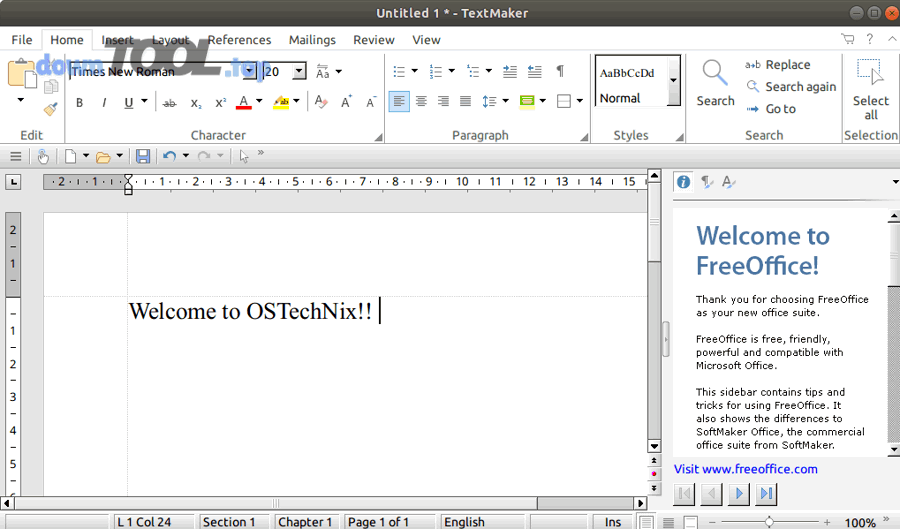
- Tìm “TextMaker”, “PlanMaker”, “Presentations” (tên có thể hiển thị theo phiên bản).
Bước 4: Test nhanh một tài liệu
- Tạo file mới, gõ vài dòng tiếng Việt, lưu lại.

Nếu báo thiếu dependency sau khi cài DEB thì xử lý ra sao?
Nếu cài DEB mà thiếu dependency, bạn chỉ cần chạy cơ chế sửa phụ thuộc của hệ (APT) rồi cài lại/hoàn tất cài đặt để gói được “khép” đủ.
Cụ thể hơn, lỗi dependency thường xảy ra khi:
- Bạn cài file DEB bằng cách “ép cài” mà không để hệ xử lý phụ thuộc.
- Hệ thiếu một số thư viện cơ bản (thường gặp ở bản minimal).
Cách xử lý tư duy đúng là: để package manager giải quyết phụ thuộc, thay vì tải thủ công từng gói lẻ. Sau khi phụ thuộc được kéo đủ, bạn mở lại ứng dụng và test lại việc tạo/lưu file.
Cách cài FreeOffice trên Fedora/openSUSE bằng gói RPM như thế nào?
Cài FreeOffice trên Fedora/openSUSE bằng RPM gồm 3 bước: tải đúng gói .rpm → cài bằng trình quản lý gói của distro → mở ứng dụng và kiểm tra tích hợp menu/icon.

Tiếp theo, tương tự DEB, trang tải chính thức đã chỉ rõ RPM package cho RPM-based systems, nên bạn chỉ cần chọn đúng gói ngay từ đầu là đã giảm hơn nửa rủi ro sai cách.
Quy trình thực tế thường “mượt” hơn nếu bạn:
- Dùng Fedora → cài theo luồng dnf.
- Dùng openSUSE → cài theo luồng zypper.
Điểm bạn cần nhớ: mục tiêu không chỉ là “cài xong”, mà là menu ứng dụng, icon, mở file cũng phải hoạt động đúng như một phần mềm cài chuẩn hệ.
RPM cài xong nhưng không hiện trong menu ứng dụng thì làm gì?
Nếu cài RPM xong không hiện trong menu, bạn nên kiểm tra lại quá trình cài đặt có hoàn tất không và làm mới cache menu/desktop; đa số trường hợp là desktop chưa cập nhật danh sách ứng dụng ngay.
Ngoài ra, hãy kiểm tra theo thứ tự:
- Ứng dụng có thực sự được cài trong hệ không (gói tồn tại).
- Desktop environment bạn dùng (GNOME/KDE) có cần restart session không.
- Nếu dùng launcher, thử tìm theo tên “TextMaker/PlanMaker/Presentations”.
Khi menu đã hiện, hãy mở ứng dụng và test tạo file để xác nhận mọi thứ ổn.
Cài bằng TGZ có “đúng” và an toàn không?
Có, cài bằng TGZ là “đúng” trong trường hợp distro không phù hợp DEB/RPM hoặc bạn muốn cài linh hoạt; nhưng bạn phải chấp nhận 3 đánh đổi: tự quản lý cập nhật, tích hợp hệ thống kém hơn, và cần kỷ luật về thư mục cài.

Để hiểu rõ hơn, TGZ được nhà phát hành cung cấp cho “other systems”, tức là các hệ không thuộc DEB/RPM hoặc người dùng muốn lựa chọn khác.
3 đánh đổi cần nhớ:
- Update thủ công: có phiên bản mới là bạn phải tải TGZ mới và thay thế.
- Tích hợp desktop có thể không “mượt”: icon/menu/mime-type đôi khi cần tự chỉnh.
- Quản trị thư mục: nếu bạn đặt sai chỗ hoặc cấp quyền không đúng, dễ phát sinh lỗi chạy.
Ngược lại, lợi ích của TGZ là bạn có thể đặt vào một thư mục riêng để dễ “di chuyển”, phù hợp người thích kiểm soát.
Làm sao kiểm tra FreeOffice đã cài đúng và hoạt động ổn?
Bạn kiểm tra FreeOffice cài đúng bằng 4 phép thử: mở ứng dụng → tạo tài liệu mới → gõ tiếng Việt & định dạng cơ bản → lưu/mở lại bằng định dạng phổ biến để đảm bảo không lỗi hiển thị.

Tiếp theo, hãy làm theo checklist cực thực dụng dưới đây (mất khoảng 5–10 phút nhưng tiết kiệm rất nhiều thời gian sửa lỗi về sau):
- Mở TextMaker/PlanMaker/Presentations từ menu.
- Tạo file mới (văn bản/bảng tính/slide).
- Gõ tiếng Việt (dấu câu, dấu mũ, ă/â/ê/ô/ơ/ư).
- Lưu file, đóng ứng dụng, mở lại file vừa lưu.
- In thử ra PDF (nếu bạn hay dùng) để kiểm tra font và bố cục.
Nếu cả 4 bước này ổn, bạn có thể tin rằng cài đặt phù hợp và hệ thống font/desktop đã “ăn” với bộ ứng dụng.
Cách cập nhật và gỡ cài đặt FreeOffice trên Linux như thế nào?
Có 2 cách cập nhật/gỡ cài đặt tương ứng 2 kiểu cài: nếu cài qua repository thì cập nhật/gỡ bằng package manager; nếu cài thủ công (DEB/RPM/TGZ) thì cập nhật bằng gói mới và gỡ theo đúng định dạng bạn đã cài.

Cụ thể hơn, đây là điểm nhiều người làm sai: họ cài bằng một cách nhưng lại gỡ bằng cách khác, dẫn đến xung đột hoặc “rác” còn sót.
Nếu cài qua repository thì cập nhật và gỡ ra sao?
Nếu cài qua repository, bạn cập nhật FreeOffice giống mọi phần mềm Linux khác: khi hệ thống update, FreeOffice sẽ được kéo phiên bản mới; gỡ cũng đi qua package manager nên thường sạch và ít lỗi.
Tiếp theo, lợi ích lớn nhất ở đây là “thói quen Linux”: bạn không phải nhớ “khi nào có bản mới”, vì repo lo phần đó.
Về gỡ, nguyên tắc là:
- Gỡ gói FreeOffice bằng package manager.
- Nếu muốn “dọn sạch”, dọn thêm cấu hình người dùng (tuỳ nhu cầu).
Nếu cài bằng DEB/RPM/TGZ thủ công thì cập nhật và gỡ ra sao?
Nếu cài thủ công, cập nhật nghĩa là bạn tải đúng gói phiên bản mới rồi cài đè; còn gỡ thì quay về đúng cơ chế của DEB/RPM hoặc xóa thư mục cài nếu là TGZ.
Cụ thể hơn:
- DEB: cập nhật bằng DEB mới; gỡ bằng cơ chế gỡ gói Debian.
- RPM: cập nhật bằng RPM mới; gỡ bằng cơ chế gỡ gói RPM.
- TGZ: cập nhật bằng TGZ mới; gỡ thường là xóa thư mục cài (và dọn shortcut nếu bạn có tạo).
Nếu bạn muốn “ít rủi ro nhất”, hãy ghi chú lại: mình đã cài theo cách nào, để lúc gỡ không bị nhầm.
Những lỗi thường gặp khi cài FreeOffice trên Linux và cách khắc phục?
Có 3 nhóm lỗi thường gặp khi cài FreeOffice trên Linux: lỗi phụ thuộc (dependency), lỗi font/tiếng Việt, và lỗi tích hợp desktop (menu/icon/mở file); xử lý đúng nhóm lỗi sẽ giúp bạn sửa nhanh mà không phải cài lại nhiều lần.

Để hiểu rõ hơn, bạn nên xem lỗi như “triệu chứng” của hệ thống đóng gói + desktop environment, chứ không phải lúc nào cũng do FreeOffice.
Dưới đây là cách phân nhóm để bạn tự chẩn đoán:
- Nhóm A – Dependency: cài xong báo thiếu thư viện, không chạy được.
- Nhóm B – Font/tiếng Việt: gõ được nhưng hiển thị sai, thiếu font, lỗi dấu.
- Nhóm C – Desktop integration: không hiện menu, icon sai, double click file không mở.
Lỗi font/tiếng Việt (gõ dấu, hiển thị) có xử lý được không?
Có, lỗi font/tiếng Việt đa số xử lý được bằng cách cài font phổ biến và chọn font phù hợp trong ứng dụng; quan trọng là bạn kiểm tra “thiếu font” hay “sai bộ gõ” để sửa đúng chỗ.
Tiếp theo, bạn nên đi theo mạch kiểm tra này:
- Bạn có cài font tiếng Việt phổ biến chưa? Nhiều bản Linux tối giản thiếu bộ font cơ bản.
- Bạn đang dùng bộ gõ nào? IBus/Fcitx… (tuỳ distro).
- Trong FreeOffice, font mặc định là gì? Nếu dùng font lạ, dễ lỗi hiển thị.
Cụ thể, khi làm việc văn phòng lâu dài, việc chuẩn hóa font và bộ gõ quan trọng không kém cài ứng dụng—vì nó quyết định tài liệu bạn gửi cho người khác có “vỡ chữ” hay không.
Ứng dụng mở lên bị treo/không chạy thì nên kiểm tra gì trước?
Nếu FreeOffice treo/không chạy, bạn nên kiểm tra theo 3 bước: xác nhận gói cài đúng hệ (DEB/RPM/TGZ), kiểm tra dependency, rồi kiểm tra môi trường desktop/session; đa số trường hợp là cài sai gói hoặc thiếu thư viện ở bản minimal.
Ngoài ra, hãy tự hỏi một câu rất thực tế: “Mình cài bằng repo hay cài thủ công?” Vì 2 luồng này kéo theo cách sửa khác nhau.
Một mẹo thực dụng: nếu bạn thường xuyên tải phần mềm từ các trang tổng hợp như DownTool, hãy ưu tiên quay về trang tải chính thức khi gặp lỗi, vì “đúng gói đúng hệ” luôn là nền tảng của mọi bước xử lý tiếp theo.
FreeOffice “miễn phí” có đủ dùng không, hay nên chọn giải pháp “trả phí/khác” trên Linux?
FreeOffice đủ dùng cho phần lớn nhu cầu văn phòng cơ bản trên Linux, nhưng nếu bạn cần tính năng nâng cao, cộng tác chuyên sâu hoặc bộ công cụ mở rộng, bạn nên cân nhắc giải pháp trả phí hoặc bộ Office khác theo đúng tiêu chí công việc.

Bên cạnh đó, câu hỏi “đủ dùng không” thường không nằm ở chữ “miễn phí”, mà nằm ở bạn cần gì: soạn thảo cơ bản, bảng tính vừa phải, hay làm tài liệu phức tạp nhiều template/macro?
Để bạn quyết nhanh, hãy dùng logic “đối lập” :
- Miễn phí: tối ưu chi phí, đủ cho nhu cầu phổ thông.
- Trả phí: tối ưu tính năng/độ sâu/đồng bộ theo hệ sinh thái.
Dưới đây là 4 góc nhìn so sánh thực dụng.
FreeOffice khác SoftMaker Office (bản trả phí) ở điểm nào?
FreeOffice đáp ứng lõi văn phòng, còn SoftMaker Office (trả phí) thường mạnh hơn ở các tính năng nâng cao, gói font/công cụ bổ sung và trải nghiệm “đầy đủ” cho người dùng chuyên nghiệp.
Tiếp theo, nếu bạn đang làm việc “nặng” (tài liệu dài, bảng tính phức tạp, yêu cầu template doanh nghiệp), bản trả phí thường đáng cân nhắc vì nó tối ưu hóa các điểm mà người dùng chuyên sâu hay đụng.
Một cách tự đánh giá nhanh:
- Nếu bạn chỉ cần viết, tính, trình chiếu ở mức phổ thông → FreeOffice là hợp lý.
- Nếu bạn cần tính năng nâng cao và muốn đầu tư lâu dài → xem bản trả phí.
So với LibreOffice/OnlyOffice trên Linux thì FreeOffice mạnh/yếu ở đâu?
FreeOffice thường mạnh ở trải nghiệm gọn gàng và hướng “cài nhanh dùng ngay”, trong khi LibreOffice/OnlyOffice có những lợi thế riêng về hệ sinh thái, tính năng cộng tác hoặc cộng đồng; lựa chọn tối ưu phụ thuộc việc bạn ưu tiên gì.
Trong khi đó, nhiều người dùng Linux chọn LibreOffice vì “có sẵn” trên distro, còn OnlyOffice nổi bật ở các kịch bản cộng tác (tuỳ mô hình triển khai). FreeOffice lại hợp với người muốn một bộ Office nhẹ, tập trung, tải đúng gói là chạy.
Nếu bạn đang cân nhắc cài OpenOffice như một lựa chọn miễn phí khác, hãy đặt nó vào cùng khung so sánh:
- Mức độ tương thích tài liệu bạn hay nhận/gửi
- Tần suất cập nhật
- Trải nghiệm cài đặt và ổn định trên distro bạn dùng
Tải từ nguồn chính chủ hay nguồn tổng hợp: cái nào an toàn hơn?
Chính chủ an toàn hơn vì đảm bảo bạn nhận đúng gói DEB/RPM/TGZ do nhà phát hành cung cấp, giảm rủi ro tệp bị chỉnh sửa hoặc sai phiên bản; nguồn tổng hợp chỉ nên dùng khi bạn hiểu rõ họ lấy file từ đâu.
Tuy nhiên, nếu bạn buộc phải dùng nguồn tổng hợp, hãy tối thiểu kiểm tra: đúng phiên bản, đúng kiến trúc, và có dẫn về trang chính thức hay không.
Bạn nên ưu tiên cài “online (repository)” hay “offline (file cài)” trong môi trường doanh nghiệp?
Repository tối ưu cho cập nhật tự động và quản trị chuẩn Linux, còn offline tối ưu cho kiểm soát phiên bản và chính sách bảo mật nội bộ; lựa chọn đúng phụ thuộc quy định IT và mức độ “được phép cập nhật”.
Ngoài ra, nếu môi trường của bạn cần “kỷ luật cập nhật” (chỉ update theo đợt), cài offline đôi khi lại là cách hợp lý để tránh phát sinh thay đổi bất ngờ.
DANH SÁCH BÀI VIẾT