

It seems we can’t find what you’re looking for. Perhaps searching can help.
Tải (Download) & Cài Đặt SoftMaker FreeOffice 2024 Miễn Phí: Bộ Office Thay Microsoft Office Cho Người Dùng Windows 10/11
Nếu bạn đang cần tải và cài đặt SoftMaker FreeOffice 2024 trên Windows 10/11 để soạn thảo văn bản, làm bảng tính và tạo slide mà không phải trả phí, bạn hoàn toàn có thể làm được theo quy trình an toàn, rõ ràng và ít lỗi nhất.
Ở góc nhìn “dùng được cho công việc thật”, điều quan trọng không chỉ là cài xong, mà là mở–sửa–lưu DOCX/XLSX/PPTX ổn định, tránh lệch font, tránh lỗi định dạng, và biết giới hạn nào cần lưu ý để không gặp rắc rối khi làm việc nhóm.
Tiếp theo, bài viết cũng giúp bạn xác định FreeOffice 2024 có phù hợp hay không: phù hợp khi cần bộ Office nhẹ, nhanh, thao tác quen; nhưng cũng có những tình huống bạn nên cân nhắc Microsoft Office hoặc LibreOffice để tránh “cố dùng rồi bực”.
Để bắt đầu, dưới đây là hướng dẫn theo đúng flow: hiểu FreeOffice 2024 là gì → kiểm tra “miễn phí” có đúng nhu cầu → chọn nguồn tải an toàn → cài đặt chuẩn → dùng nhanh 3 ứng dụng → so sánh để chốt lựa chọn, rồi mới mở rộng sang mẹo tối ưu và lỗi thường gặp.
SoftMaker FreeOffice 2024 là gì và dùng để làm gì trên Windows 10/11?
SoftMaker FreeOffice 2024 là một bộ phần mềm văn phòng gồm 3 ứng dụng (TextMaker, PlanMaker, Presentations), được phát triển như lựa chọn miễn phí để tạo và chỉnh sửa tài liệu kiểu Word/Excel/PowerPoint trên Windows 10/11.
Cụ thể hơn, khi bạn hiểu FreeOffice 2024 là “bộ 3 công cụ theo vai trò”, bạn sẽ dễ dùng đúng việc và tránh kỳ vọng sai:
- TextMaker: soạn thảo văn bản, hợp đồng, CV, báo cáo, đề cương; trọng tâm là xử lý định dạng, bảng biểu, styles.
- PlanMaker: bảng tính, thống kê, tính toán, biểu đồ; trọng tâm là hàm, dữ liệu, lọc–sắp xếp, định dạng bảng.
- Presentations: tạo slide thuyết trình; trọng tâm là bố cục, hình ảnh, chart, hiệu ứng cơ bản.

Điểm bạn cần nắm ngay từ đầu: FreeOffice 2024 định vị là phần mềm văn phòng miễn phí để bạn làm việc hàng ngày với các định dạng phổ biến. Nó không phải “bản Microsoft Office miễn phí”, mà là một lựa chọn khác có phong cách giao diện quen thuộc và tập trung mạnh vào khả năng tương thích tài liệu.
FreeOffice 2024 có thực sự “miễn phí” và dùng được cho học tập/công việc không?
Có — FreeOffice 2024 miễn phí và vẫn dùng được cho học tập/công việc, vì nó (1) cung cấp đủ bộ 3 ứng dụng cho nhu cầu văn phòng cơ bản, (2) hỗ trợ các định dạng phổ biến như DOCX/XLSX/PPTX, và (3) cho phép bạn làm việc theo quy trình “mở–chỉnh–lưu–gửi” tương tự các bộ Office quen thuộc.
Để móc xích đúng với câu hỏi “có/không”, bạn nên đánh giá theo 3 lý do trọng tâm dưới đây (theo thứ tự quan trọng):
- Đủ chức năng cho đa số nhu cầu văn phòng phổ thông
Nếu công việc của bạn là viết tài liệu, làm bảng tính báo cáo, tạo slide thuyết trình cơ bản, FreeOffice 2024 thường “đủ dùng”. Đủ ở đây nghĩa là: bạn hoàn thành tài liệu đúng tiêu chuẩn trình bày, xuất PDF, in ấn, gửi file cho người khác mở được. - Tương thích định dạng là thứ quyết định trải nghiệm “có dùng được hay không”
Một bộ office miễn phí có thể rất hay, nhưng nếu mở DOCX bị lệch font, mở XLSX sai công thức, hoặc PPTX vỡ bố cục, bạn sẽ mất thời gian sửa. Vì vậy, “dùng được cho công việc” phụ thuộc nhiều vào cách bạn thiết lập và cách bạn trao đổi file (mình sẽ hướng dẫn ở các phần sau). - Miễn phí không đồng nghĩa “cài đại ở đâu cũng được”
Nhiều người gặp lỗi và kết luận “phần mềm dở”, trong khi nguyên nhân nằm ở nguồn cài đặt kèm quảng cáo/bundle, hoặc cài sai quyền, hoặc thiếu font hệ thống. Vì vậy, dùng được bền hay không phụ thuộc trực tiếp vào quy trình tải và cài đặt chuẩn.
Theo nghiên cứu của Đại học Quốc gia Singapore (NUS) từ nhóm phân tích pháp y số, vào năm 2017, 92% máy tính mới nhưng đã cài phần mềm “không chính thống” được ghi nhận đã nhiễm mã độc sẵn — đây là lý do bạn nên tránh các bản “crack/đã kích hoạt” và ưu tiên nguồn tải sạch. (Dẫn chứng theo báo cáo được công bố rộng rãi từ nghiên cứu NUS năm 2017.)
Tải FreeOffice 2024 ở đâu để an toàn và đúng phiên bản?
Có 2 nhóm nguồn tải chính cho FreeOffice 2024: (A) nguồn chính thức và (B) nguồn tổng hợp/tải hộ — và nếu ưu tiên an toàn, bạn nên chọn (A) trước, chỉ dùng (B) khi thật sự cần.
Sau đây là cách tư duy để chọn đúng nguồn tải theo checklist “an toàn trước, tiện sau”:
1) Ưu tiên nguồn chính thức để giảm rủi ro
Nguồn chính thức thường có 3 lợi thế “ăn điểm” nhất:
- File cài đặt đúng phiên bản/revision hiện hành, ít lỗi.
- Giảm nguy cơ bị chèn quảng cáo, phần mềm lạ, hoặc trình cài biến tướng.
- Dễ đối chiếu điều khoản sử dụng và hướng dẫn cài đặt.
2) Nếu buộc dùng nguồn tổng hợp, hãy biết bạn đang đổi gì lấy gì
Nguồn tổng hợp có thể tải nhanh hơn, dễ tìm hơn, nhưng rủi ro thường nằm ở:
- Trình cài “kèm theo” (bundle) làm máy nặng, đổi trình duyệt mặc định, cài tiện ích lạ.
- Phiên bản cũ (outdated) khiến lỗi tương thích tăng.
- Nội dung giới thiệu sai lệch khiến bạn hiểu sai tính năng/giới hạn.
Nếu bạn từng đọc các bài tổng hợp dạng “tải nhanh – nhẹ – miễn phí”, hãy xem đó như tài liệu tham khảo, nhưng khi thực sự cài, vẫn nên quay lại nguồn chuẩn. Một số website công nghệ Việt như DownTool đôi khi có bài hướng dẫn trải nghiệm cho người mới; bạn có thể đọc để biết flow thao tác, nhưng khi tải thì vẫn nên ưu tiên kênh chính thức để giảm rủi ro.
3) Checklist tải an toàn (dùng để tự kiểm tra trước khi bấm cài)
Bảng dưới đây cho bạn “khung kiểm tra” trước khi chạy file cài đặt — mục tiêu là giảm lỗi do nguồn tải không sạch.
| Tiêu chí kiểm tra | Bạn nên thấy gì | Nếu không thấy thì sao? |
|---|---|---|
| Phiên bản/revision rõ ràng | Có ghi revision/ngày cập nhật | Dễ tải nhầm bản cũ → tăng lỗi |
| Không kèm trình cài phụ | Cài thẳng ứng dụng | Nguy cơ bundle/adware |
| Hướng dẫn cài đặt minh bạch | Có trang hướng dẫn/FAQ | Dễ cài sai quyền, sai gói |
| Điều khoản sử dụng rõ | Có EULA/chính sách | Rủi ro dùng sai mục đích |

Cách cài đặt FreeOffice 2024 trên Windows 10/11 (đúng chuẩn, nhanh, ít lỗi)
Cài FreeOffice 2024 chuẩn nhất là làm theo 6 bước: tải đúng bản Windows → kiểm tra file → chạy cài đặt với quyền phù hợp → chọn giao diện → hoàn tất → cấu hình mặc định mở/lưu tài liệu.
Để móc xích từ “tải ở đâu” sang “cài như thế nào”, bạn hãy cài theo trình tự sau để tránh lỗi vặt:
- Tải bản Windows đúng hệ điều hành
Bạn dùng Windows 10/11: chọn gói Windows. Nếu hệ thống có yêu cầu cụ thể (máy công ty, chính sách IT), bạn nên biết mình có quyền cài hay không. - Đóng các ứng dụng Office đang mở
Tránh xung đột file association và tránh lỗi “file đang được sử dụng”. - Chạy file cài đặt
Chọn đường dẫn cài đặt. Hoàn tất cài đặt theo wizard. - Chọn giao diện làm việc (ribbon hoặc classic)
Nếu bạn quen Microsoft Office mới: chọn ribbon. Nếu bạn quen giao diện cũ: chọn classic để thao tác nhanh.

- Mở thử 1 file DOCX/XLSX/PPTX mẫu
Mục tiêu: kiểm tra nhanh font, bảng biểu, slide layout. - Thiết lập mặc định lưu và xuất file
Đặt “Save as” ưu tiên DOCX/XLSX/PPTX nếu bạn làm việc nhóm dùng Office.
Bên cạnh đó, bạn có thể xem nhanh một video thao tác cài đặt để nắm flow “tải → cài → mở thử” trước khi làm trên máy thật:
Có cần quyền Admin khi cài FreeOffice 2024 không?
Có — đa số trường hợp bạn sẽ cần quyền Admin để cài FreeOffice 2024 ổn định, vì (1) trình cài đặt thường cần ghi vào Program Files, (2) cần đăng ký thành phần hệ thống để liên kết mở file DOCX/XLSX/PPTX, và (3) cần quyền ghi cấu hình cho toàn máy nếu dùng nhiều tài khoản.
Cụ thể hơn, “cần Admin hay không” phụ thuộc vào cách bạn muốn cài:
- Cài cho một người dùng (chỉ user hiện tại): đôi khi có thể không cần Admin, nhưng bạn dễ gặp giới hạn về mặc định mở file.
- Cài cho toàn máy (mọi user): gần như chắc chắn cần Admin để registry/file association hoạt động đúng.
Nếu bạn đang dùng máy công ty và không có quyền Admin, cách xử lý hợp lý nhất là:
- Nhờ IT cài đặt giúp theo chuẩn doanh nghiệp.
- Hoặc dùng giải pháp Office web/portable hợp lệ khác (không dùng “bản crack”).
Những thiết lập nên bật ngay sau khi cài để làm việc mượt hơn?
Có 5 thiết lập nên chỉnh ngay: (1) giao diện phù hợp thói quen, (2) mặc định định dạng lưu, (3) font fallback, (4) kiểm tra chính tả/tiếng Việt theo bộ từ điển, (5) xuất PDF và in ấn.
Để móc xích từ “cài xong” sang “dùng mượt”, bạn hãy chỉnh các điểm sau:
- Chọn UI: ribbon (dễ làm quen với Office mới) hoặc classic (nhanh nếu bạn quen menu cũ).
- Đặt mặc định lưu: nếu bạn cộng tác nhiều, ưu tiên DOCX/XLSX/PPTX để giảm lỗi khi gửi file.
- Font fallback: cài thêm các font phổ biến (nhất là khi nhận file từ nhiều máy).
- Spell check: nếu bạn viết tiếng Anh thường xuyên, bật kiểm tra chính tả giúp giảm lỗi.
- Xuất PDF: tập thói quen xuất PDF trước khi gửi bản “chốt” để tránh lệch định dạng giữa các máy.
Hướng dẫn dùng nhanh 3 ứng dụng: TextMaker, PlanMaker, Presentations
Có 3 “mảng việc” chính tương ứng 3 ứng dụng: TextMaker xử lý văn bản, PlanMaker xử lý bảng tính, Presentations xử lý slide — và bạn có thể dùng được ngay nếu nắm 3 thao tác cốt lõi: mở đúng file, sửa đúng điểm, lưu đúng định dạng.
Để dẫn dắt theo đúng flow “làm được việc ngay”, bạn hãy coi phần này như hướng dẫn thực chiến: mỗi ứng dụng chỉ tập trung vào những thứ ảnh hưởng trực tiếp tới tương thích.



TextMaker dùng thay Word như thế nào để mở/lưu DOCX ít lỗi định dạng?
TextMaker dùng thay Word hiệu quả nhất khi bạn (1) mở DOCX kiểm tra styles và font, (2) chỉnh sửa theo styles thay vì “format tay”, và (3) lưu lại DOCX theo chuẩn để người khác mở không vỡ bố cục.
Cụ thể hơn, đây là 6 mẹo giảm lỗi định dạng khi làm DOCX:
- Ưu tiên Styles (Heading/Normal/Body) thay vì bôi đen–đổi font từng đoạn: giúp file ổn định khi chuyển máy.
- Kiểm tra font thiếu: nếu mở file mà font lạ bị thay, hãy đổi sang font phổ biến (Arial, Times New Roman…) trước khi gửi.
- Hạn chế copy từ web có định dạng rác: nếu cần, paste dạng “Keep text only”.
- Bảng biểu: cố định chiều rộng cột, canh lề, tránh kéo thả tự do quá nhiều.
- Ảnh: dùng wrap text nhất quán; tránh đặt ảnh “floating” quá phức tạp nếu cần tương thích tuyệt đối.
- Khi gửi bản cuối: xuất PDF để “đóng băng định dạng”.
Ở đây có một điểm nhiều người nhầm: FreeOffice xuất PDF tiện, nhưng nếu nhu cầu của bạn là phần mềm chuyển PDF sang Word miễn phí (tức là nhập PDF rồi chuyển ngược thành DOCX để sửa), bạn sẽ cần một công cụ chuyên PDF-to-Word. Vì vậy, hãy phân biệt rõ:
- Xuất PDF từ DOCX: FreeOffice làm tốt cho nhu cầu gửi bản cuối.
- Chuyển PDF → Word: cần phần mềm/giải pháp riêng, vì mục tiêu và thuật toán khác hẳn.
PlanMaker dùng thay Excel ra sao khi mở XLSX (công thức, định dạng, biểu đồ)?
PlanMaker dùng thay Excel tốt nhất khi bạn (1) mở XLSX kiểm tra công thức/hàm, (2) rà soát định dạng số và vùng dữ liệu, và (3) kiểm tra biểu đồ trước khi gửi file cho người dùng Excel.
Để móc xích từ “mở XLSX” sang “không sai số”, bạn làm theo quy trình sau:
- Kiểm tra vùng dữ liệu và định dạng số
Sai lệch phổ biến nhất không phải công thức, mà là: định dạng ngày/tháng bị đảo; dấu phân cách thập phân/phần nghìn khác thiết lập hệ thống; ô định dạng “Text” khiến phép tính sai. - Kiểm tra hàm quan trọng theo nhóm
Bạn không cần test toàn bộ, nhưng nên test các nhóm hàm hay gây lỗi khi chuyển giữa phần mềm: hàm thời gian (DATE, TODAY, NOW…); hàm tra cứu (VLOOKUP/XLOOKUP hoặc tương đương); hàm điều kiện (IF, IFS); Pivot/biểu đồ (nếu file có). - Kiểm tra biểu đồ và in ấn
Nếu file dùng để báo cáo, hãy xem trước Print Preview: cột có bị tràn trang không; tiêu đề bảng có lặp đúng không.
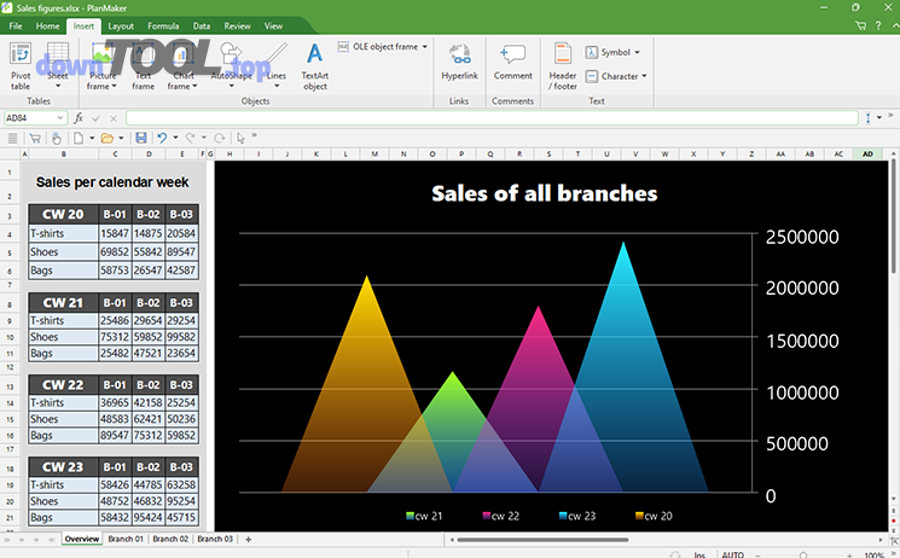
Một mẹo thực tế: khi làm việc nhóm, hãy quy ước “một người xuất bản cuối” (final version) để tránh tình trạng mỗi người mở bằng một bộ Office rồi định dạng bị “giật” qua lại.
Presentations có đủ dùng thay PowerPoint để mở PPTX không?
Có — Presentations đủ dùng thay PowerPoint cho slide cơ bản, vì (1) bạn tạo được bố cục, hình ảnh, biểu đồ và trình chiếu ổn định, (2) có hiệu ứng/transition ở mức phổ thông, và (3) xuất PDF để chia sẻ nhanh khi cần giữ nguyên hiển thị.
Để dẫn dắt đúng nhu cầu “mở PPTX không vỡ”, bạn nên lưu ý 3 điểm:
- PPTX có nhiều hiệu ứng phức tạp (animation nâng cao, font lạ, video nhúng): đây là nhóm dễ lệch nhất khi chuyển bộ Office.
- Nếu slide dùng để thuyết trình nội bộ: bạn có thể dùng Presentations thoải mái.
- Nếu slide gửi cho khách hàng/đối tác: hãy xuất PDF kèm theo để đảm bảo họ xem đúng.

Và nếu bạn thuyết trình online, bạn không nhất thiết phải có PowerPoint mới chia sẻ được; chỉ cần phần mềm chia sẻ màn hình miễn phí (ví dụ các công cụ họp trực tuyến có chế độ share screen) là bạn vẫn trình bày được slide từ Presentations mà người xem không cần cài gì thêm.
FreeOffice 2024 khác gì Microsoft Office và LibreOffice (nên chọn cái nào)?
FreeOffice 2024 thắng về “nhẹ và dễ làm quen”, Microsoft Office mạnh về “chuẩn doanh nghiệp và tính năng nâng cao”, còn LibreOffice tối ưu về “hệ sinh thái mã nguồn mở và hỗ trợ định dạng mở”.
Để móc xích từ “dùng nhanh” sang “chọn đúng”, bạn nên so sánh theo tiêu chí ra quyết định, không so sánh theo cảm tính. Bảng dưới đây là bức tranh tổng quan (mục tiêu: bạn nhìn 1 phút là biết mình thuộc nhóm nào):
| Tiêu chí quyết định | FreeOffice 2024 | Microsoft Office | LibreOffice |
|---|---|---|---|
| Chi phí | Miễn phí | Trả phí / thuê bao | Miễn phí |
| Độ quen UI kiểu Office | Cao (dễ làm quen) | Cao (chuẩn gốc) | Trung bình (tùy người) |
| Mức “đủ dùng” văn phòng cơ bản | Cao | Rất cao | Cao |
| Tính năng nâng cao (macro/add-ins/enterprise) | Thường hạn chế | Mạnh nhất | Tùy mô-đun, không đồng nhất |
| Tương thích định dạng MS Office | Tốt ở nhu cầu phổ thông | Tốt nhất | Có thể cần tinh chỉnh để “khít” |
Điểm then chốt: bạn không cần chọn “tốt nhất”, bạn cần chọn “đúng nhất cho bối cảnh”.
FreeOffice 2024 vs Microsoft Office: khi nào FreeOffice là lựa chọn hợp lý?
FreeOffice 2024 là lựa chọn hợp lý khi bạn cần (1) làm việc văn phòng cơ bản mỗi ngày, (2) ưu tiên nhẹ–nhanh–dễ cài, và (3) không phụ thuộc sâu vào hệ sinh thái Microsoft (add-ins, macro nâng cao, quy trình doanh nghiệp phức tạp).
Cụ thể hơn, FreeOffice hợp với các nhóm sau:
- Sinh viên, giáo viên, người làm văn phòng cần soạn thảo/bảng tính/slide chuẩn phổ thông.
- Người dùng máy cấu hình vừa/nhẹ muốn chạy mượt.
- Người cần “có Office để làm việc ngay” nhưng không muốn chi phí.
Ngược lại, nếu bạn đang ở môi trường: file mẫu chuẩn corporate với macro, template phức tạp, add-ins nội bộ; quy trình kiểm soát phiên bản và đồng tác giả real-time, thì Microsoft Office vẫn là lựa chọn ít rủi ro nhất.
FreeOffice 2024 vs LibreOffice: tương thích DOCX/PPTX và trải nghiệm UI khác nhau thế nào?
FreeOffice 2024 thường “dễ chuyển” cho người quen Office hơn, còn LibreOffice linh hoạt theo hướng mã nguồn mở; về DOCX/PPTX, cả hai đều có thể mở tốt ở mức phổ thông nhưng mức “khít” phụ thuộc kiểu tài liệu và font.
Để đối chiếu rõ ràng:
- Nếu bạn cần trải nghiệm gần Office, thao tác nhanh, ribbon/classic quen tay: FreeOffice dễ “vào việc”.
- Nếu bạn ưu tiên định dạng mở (ODF), cộng đồng lớn, tùy biến sâu: LibreOffice đáng cân nhắc.
Tóm lại, hãy chọn theo nhu cầu:
- Cần nhanh, quen, nhẹ: FreeOffice 2024
- Cần chuẩn Microsoft, tính năng enterprise: Microsoft Office
- Cần open-source, định dạng mở, cộng đồng: LibreOffice
FreeOffice 2024: Mẹo tối ưu & xử lý lỗi thường gặp (không cần crack)
Có — bạn có thể tối ưu và xử lý hầu hết lỗi FreeOffice 2024 mà không cần crack, vì (1) phần lớn lỗi đến từ font và thiết lập lưu file, (2) lỗi cài đặt thường do quyền và file association, và (3) lỗi tương thích thường giảm mạnh nếu bạn xuất PDF hoặc thống nhất chuẩn tài liệu khi làm việc nhóm.
Để chuyển từ nội dung chính sang phần mở rộng (micro context), điểm quan trọng nhất là: miễn phí ≠ crack. Crack nghe “tiện” nhưng thường kéo theo rủi ro bảo mật, lỗi cập nhật và rắc rối bản quyền, trong khi phần lớn nhu cầu văn phòng có thể giải quyết bằng thiết lập đúng.
Lỗi không mở được DOCX/XLSX/PPTX hoặc bị lệch font: xử lý theo checklist nào?
Có 6 bước kiểm tra nhanh: (1) thử mở file khác để khoanh vùng, (2) cập nhật phiên bản FreeOffice, (3) kiểm tra font thiếu, (4) đổi chuẩn lưu, (5) kiểm tra mật khẩu/permission, (6) xuất PDF để chốt hiển thị.
Cụ thể hơn, bạn xử lý theo checklist:
- Bước 1: Khoanh vùng lỗi “file” hay “phần mềm”
Nếu chỉ một file lỗi: khả năng file có font lạ, có mật khẩu, hoặc có hiệu ứng đặc thù. Nếu file nào cũng lỗi: khả năng cài đặt/thiết lập hệ thống. - Bước 2: Font là thủ phạm số 1 của “lệch định dạng”
Cài font phổ biến. Hạn chế dùng font lạ nếu bạn làm việc nhóm. - Bước 3: Quy ước cách lưu
Nếu gửi cho người dùng Office: lưu DOCX/XLSX/PPTX. Nếu gửi bản cuối: xuất PDF để “đóng băng”. - Bước 4: Kiểm tra file có mật khẩu
Một số file DOCX/XLSX có bảo vệ; nếu mở lỗi, hãy hỏi người gửi về password.
Có nên dùng bản “crack/portable lạ” thay vì bản chính thức không?
Không — bạn không nên dùng bản crack/portable lạ cho FreeOffice 2024 vì (1) rủi ro mã độc và mất dữ liệu, (2) mất khả năng cập nhật sửa lỗi, và (3) có thể vi phạm chính sách sử dụng trong môi trường học tập/công ty.
Cụ thể hơn, rủi ro lớn nhất không phải “bị bắt”, mà là:
- Máy chậm, quảng cáo, tiện ích lạ.
- Tài liệu bị can thiệp, rò rỉ thông tin.
- File cài đặt bị chỉnh sửa không kiểm soát.
Nếu mục tiêu của bạn là “dùng ổn và lâu dài”, cách đúng là: dùng bản sạch + thiết lập đúng + quy trình trao đổi file chuẩn.
Cách đặt FreeOffice làm ứng dụng mặc định để mở Word/Excel/PowerPoint file trên Windows
Bạn đặt FreeOffice làm mặc định bằng 3 bước: vào Default apps → chọn theo loại file (.docx/.xlsx/.pptx) → gán TextMaker/PlanMaker/Presentations tương ứng.
Dưới đây là flow thao tác dễ làm nhất trên Windows 10/11:
- Settings → Apps → Default apps
- Tìm theo phần “Choose defaults by file type”
- Gán:
.doc/.docx→ TextMaker.xls/.xlsx→ PlanMaker.ppt/.pptx→ Presentations
- Mở thử 1 file để xác nhận Windows đã nhận đúng app.
Lưu ý: nếu máy bạn có nhiều bộ Office, đôi khi Windows “giành lại” mặc định sau cập nhật. Khi đó chỉ cần vào lại Default apps và gán lại.
Khi làm việc nhóm dùng Microsoft Office, thiết lập nào giúp giảm lỗi tương thích nhiều nhất?
Có 4 thiết lập/quy ước giúp giảm lỗi mạnh nhất: (1) dùng font phổ biến, (2) hạn chế hiệu ứng phức tạp trong PPTX, (3) thống nhất cách lưu và phiên bản tài liệu, (4) luôn kèm bản PDF khi gửi bản chốt.
Cụ thể hơn:
- Font phổ biến: Arial/Times New Roman/Calibri (nếu hệ thống có) giúp giảm thay thế font.
- Slide tối giản hiệu ứng: tránh animation quá nhiều lớp; ưu tiên layout rõ ràng.
- Một chuẩn lưu: thống nhất “luôn lưu DOCX/XLSX/PPTX” và đặt tên phiên bản (v1, v2…).
- PDF cho bản chốt: giảm tranh cãi “máy tôi nhìn khác máy bạn”.
Nếu bạn hay họp online và cần trình bày nhanh, chỉ cần xuất PDF và dùng phần mềm chia sẻ màn hình miễn phí để share — bạn vừa giữ đúng hiển thị, vừa giảm rủi ro lệch phiên bản.
Tổng kết lại: Nếu mục tiêu của bạn là tải và cài SoftMaker FreeOffice 2024 miễn phí trên Windows 10/11 để làm việc văn phòng cơ bản và xử lý DOCX/XLSX/PPTX ổn định, hãy đi theo đúng flow: tải đúng nguồn → cài chuẩn quyền → cấu hình mặc định → dùng nhanh theo 3 ứng dụng → so sánh để chốt lựa chọn → tối ưu và xử lý lỗi bằng checklist. Cách này giúp bạn “dùng được thật” thay vì “cài xong rồi bực”.
DANH SÁCH BÀI VIẾT