

It seems we can’t find what you’re looking for. Perhaps searching can help.
Hướng dẫn mở & chỉnh sửa file Word (DOCX) bằng Collabora Office cho người mới: iOS/Android + cách xử lý lỗi “chỉ đọc/không mở được”
Nếu mục tiêu của bạn là mở và chỉnh sửa file Word (DOCX) trên điện thoại một cách rõ ràng, Collabora Office có thể đáp ứng tốt: bạn mở tệp, bật chế độ chỉnh sửa, lưu lại đúng định dạng và tránh các lỗi “mở được nhưng không sửa được”.
Ngoài thao tác cơ bản, nhiều người dùng còn vướng ở các điểm thực tế như: DOCX mở ra ở trạng thái chỉ đọc, không thấy nút Edit, hoặc mở từ ứng dụng quản lý tệp nhưng không lưu được. Bài viết này đi theo đúng luồng đó để bạn xử lý trọn vẹn.
Bên cạnh khả năng “mở được”, câu hỏi lớn hơn là “mở có chuẩn không, có lệch định dạng không?”. Vì DOCX thuộc nhóm Office Open XML (OOXML) — một họ định dạng tài liệu dựa trên ZIP + XML, có tiêu chuẩn hoá (ECMA-376/ISO/IEC 29500) — nên mức tương thích sẽ phụ thuộc vào cách tạo file và cách ứng dụng xử lý các thành phần như font, style, object.
Giới thiệu ý mới: dưới đây là hướng dẫn theo từng nền tảng (iOS/Android), kèm checklist lỗi thường gặp và cách chọn giải pháp phù hợp khi bạn cần “xem nhanh” hay “chỉnh sửa chuyên sâu”.

Collabora Office có mở và chỉnh sửa được file Word (DOCX) không?
Có, Collabora Office mở và chỉnh sửa được file Word (DOCX) vì nó hỗ trợ đọc/ghi các định dạng Microsoft Office, bao gồm cả nhóm Office Open XML (DOCX/XLSX/PPTX); tuy nhiên trải nghiệm “mượt hay không” phụ thuộc vào (1) chế độ chỉ đọc ↔ chỉnh sửa, (2) quyền truy cập tệp, và (3) độ phức tạp định dạng của file DOCX.

Để móc xích đúng vấn đề “mở/chỉnh sửa DOCX”, tiếp theo bạn cần hiểu cách người dùng gọi tên file và vì sao đôi khi “mở được nhưng không sửa được”.
“File Word” và “DOCX” có phải là một không?
Có, trong đa số tình huống “file Word” chính là DOCX (định dạng phổ biến nhất của Microsoft Word hiện nay). Cụ thể hơn, DOCX là một “tài liệu Word” thuộc họ OOXML (Office Open XML), được mô tả là định dạng dựa trên ZIP + XML và đã được tiêu chuẩn hoá (ECMA-376/ISO/IEC 29500).
Vì vậy khi bạn tìm “Collabora Office mở file docx”, ý định thực tế thường là: mở được tài liệu Word, chỉnh sửa và lưu lại đúng DOCX để gửi cho người khác dùng Word mà ít lệch nhất.
Trường hợp nào mở được nhưng không sửa được (chỉ đọc)?
Có 4 nhóm tình huống phổ biến khiến DOCX mở được nhưng ở trạng thái chỉ đọc:
- Nhóm 1 — Ứng dụng mặc định mở ở “Read-only” để an toàn: trên một số thiết bị/nền tảng, tài liệu có thể mở ở trạng thái chỉ đọc rồi bạn cần bấm nút Edit để bật chỉnh sửa.
- Nhóm 2 — Mở qua “viewer” của dịch vụ lưu trữ: file từ cloud có thể được cấp quyền “chỉ xem”, hoặc mở qua cơ chế xem trước.
- Nhóm 3 — Quyền hệ thống tệp chưa đủ: iOS/Android có cơ chế cấp quyền theo phiên; nếu bạn mở qua một “provider” không cho ghi, ứng dụng sẽ không thể lưu trực tiếp.
- Nhóm 4 — File có hạn chế chỉnh sửa / bị khoá: tài liệu có thể đặt mật khẩu, “restricted editing”, hoặc đang được app khác giữ lock.
Móc xích quan trọng: hiểu được “vì sao chỉ đọc” sẽ giúp bạn chọn đúng luồng mở file trên iOS/Android ở các phần tiếp theo — vì mỗi cách mở (Files/Share/Drive…) sẽ ảnh hưởng đến khả năng lưu.
Mở file DOCX trong Collabora Office trên iPhone/iPad như thế nào?
Cách hiệu quả nhất là mở DOCX qua ứng dụng Files (Tệp) với 3 bước để đảm bảo có thể chỉnh sửa và lưu: (1) đưa file vào Files hoặc một file provider hỗ trợ ghi, (2) mở bằng Collabora Office, (3) bật Edit nếu đang ở chế độ chỉ đọc. Collabora Office là ứng dụng iOS được phát hành trên App Store và hỗ trợ xử lý tài liệu văn phòng trên thiết bị di động.
Để bắt đầu, bạn cần chọn đúng “điểm vào” (Files/Share) — vì điểm vào quyết định quyền ghi.
Mở DOCX từ ứng dụng Files có được không?
Có, mở DOCX từ Files là cách ổn nhất vì iOS quản lý quyền truy cập tệp rõ ràng, và Collabora Office có thể nhận file từ hệ thống tệp. Cụ thể hơn, bạn làm theo checklist sau:
- Mở Files (Tệp) → chọn vị trí tệp (On My iPhone/iPad, iCloud Drive, hoặc nhà cung cấp khác).
- Chạm vào file .docx → chọn Share (nếu cần) → Open in Collabora Office (hoặc “Copy to Collabora Office” tuỳ iOS).
- Nếu file mở ra chỉ đọc, tìm nút Edit (hoặc biểu tượng chỉnh sửa) để bật chế độ sửa.
Móc xích: khi mở từ Files mà bạn vẫn “không lưu được”, nguyên nhân thường không nằm ở DOCX mà nằm ở đường dẫn/nhà cung cấp tệp.
Nếu không thấy Collabora trong danh sách “Chia sẻ/Mở bằng” thì xử lý thế nào?
Có thể khắc phục theo 4 hướng, theo thứ tự ưu tiên:
- Kiểm tra đã cài đúng ứng dụng Collabora Office từ App Store và cập nhật lên bản mới.
- Dùng “Share” nhiều lần để iOS học thói quen ứng dụng: đôi khi danh sách app bị ẩn ở “More”.
- Thử mở ngược từ trong Collabora: vào Collabora → duyệt tệp (Browse/Open) thay vì “Open in…”.
- Đổi vị trí lưu file: chuyển DOCX về “On My iPhone/iPad” hoặc iCloud Drive rồi thử lại, tránh file provider chỉ cho xem.
Nếu vấn đề là “mở được nhưng không thấy nút Edit”, đó là biến thể của lỗi “read-only”; giải pháp thực tế thường là tạo bản sao (Export/Save As) ra vị trí có quyền ghi rồi mở lại bản sao để chỉnh sửa.

Mở file DOCX trong Collabora Office trên Android như thế nào?
Bạn có thể mở DOCX trên Android theo 3 bước để đảm bảo chỉnh sửa được: (1) mở file bằng trình quản lý tệp (Files/Drive/OneDrive…), (2) chọn mở bằng Collabora Office, (3) bấm Edit nếu file đang ở trạng thái chỉ đọc. Collabora Office có bản Android trên Google Play và được mô tả như bộ ứng dụng văn phòng dựa trên LibreOffice.

Tiếp theo, điểm khác biệt lớn nhất của Android là: “mở từ đâu” quyết định quyền lưu và đường dẫn file.
Mở DOCX từ Google Drive/OneDrive trên Android có khác gì không?
Có khác, vì “mở trực tiếp từ Drive/OneDrive” đôi khi chỉ cấp quyền tạm thời hoặc mở ở chế độ xem trước, trong khi “tải về máy rồi mở” thường ổn định hơn cho thao tác lưu.
- Mở trực tiếp từ cloud: tiện, nhanh, nhưng có thể gặp tình trạng “sửa xong không lưu lại vào file gốc” nếu nhà cung cấp tệp không cho ghi trực tiếp.
- Tải về thư mục Download rồi mở: ít lỗi quyền ghi hơn; nếu cần, dùng Save As để tạo bản mới và kiểm soát nơi lưu.
Gợi ý: nếu bạn đang gặp lỗi “Save không ăn”, hãy thử “Save As” vào thư mục bạn chắc chắn có quyền ghi.
Collabora cần những quyền nào để mở và lưu lại file?
Collabora Office cần quyền truy cập tệp (file access/storage) để đọc và ghi, và trên Android mới, quyền có thể được cấp theo phiên thông qua “document picker”.
Dấu hiệu nhận biết bạn thiếu quyền ghi:
- Bạn sửa được nhưng đóng mở lại mất hết thay đổi.
- Nút Save có phản hồi nhưng file không cập nhật.
- App báo lỗi lưu hoặc yêu cầu chọn vị trí lưu mới.
Cách xử lý thực dụng:
- Mở Settings → Apps → Collabora Office → Permissions: cấp quyền theo hướng dẫn hệ điều hành.
- Dùng Save As để đưa file vào thư mục riêng (Documents) rồi chỉnh sửa từ đó.
- Hạn chế mở file từ “viewer” của ứng dụng chat/email; hãy tải file về trước.
Chỉnh sửa DOCX trong Collabora Office: làm sao chuyển từ “chỉ đọc” sang “Edit”?
Có, bạn chuyển từ “chỉ đọc” sang “chỉnh sửa” bằng cách bật Edit và đảm bảo file nằm ở vị trí cho phép ghi, vì Collabora Office thường mở DOCX ở trạng thái read-only trước, sau đó người dùng bấm Edit để bắt đầu sửa.

Để móc xích từ “chỉ đọc ↔ chỉnh sửa”, bạn cần nắm 2 điểm: bật Edit chỉ là điều kiện “đủ để sửa”, còn điều kiện “đủ để lưu” là quyền ghi ở vị trí file.
Có cần tạo bản sao (Save As) trước khi sửa để tránh mất format không?
Có, nên tạo bản sao trong ít nhất 3 trường hợp:
- File mở từ ứng dụng chat/email (khó kiểm soát quyền ghi).
- File quan trọng, cần “phiên bản dự phòng” nếu định dạng bị lệch.
- File có layout phức tạp (nhiều bảng, header/footer, style).
Cụ thể, bạn có thể làm như sau:
- Mở file → Save As → đặt tên mới (VD:
BaoCao_v2.docx) → chọn vị trí lưu rõ ràng (Documents/On My iPhone…). - Chỉ chỉnh sửa trên bản v2 để nếu có vấn đề, bạn vẫn còn bản gốc.
Đây là thói quen tối ưu vì ngay cả triển khai thay thế cũng có thể không đạt 100% tương thích với triển khai “thống trị” đối với các chuẩn như OOXML/ODF; vì vậy việc quản lý phiên bản là cách giảm rủi ro lệch định dạng.
Cách lưu lại để gửi cho người dùng Microsoft Word mà ít lệch định dạng nhất?
Bạn có 3 lựa chọn “đúng mục đích”, tuỳ bạn cần sửa hay cần gửi:
- Gửi tiếp DOCX khi người nhận cần chỉnh sửa tiếp trong Word:
- Dùng font phổ biến; hạn chế hiệu ứng lạ; kiểm tra lại các bảng/đầu trang/chân trang.
- Tránh “copy-paste” từ nguồn web làm rơi style.
- Xuất PDF khi mục tiêu là “đúng hiển thị, không cần sửa”:
- PDF thường giữ bố cục ổn hơn khi chia sẻ đa thiết bị.
- Đổi sang ODT khi nhóm của bạn dùng hệ sinh thái open-source và cần chỉnh sửa nội bộ:
- Nhưng nếu bạn phải gửi cho người dùng Word, DOCX vẫn là lựa chọn phổ biến.
Gốc rễ của câu chuyện là: DOCX thuộc họ OOXML — tiêu chuẩn hoá bởi ECMA-376/ISO/IEC 29500 — nhưng mỗi ứng dụng có thể diễn giải/triển khai một số chi tiết khác nhau, nên bạn tối ưu bằng cách “giữ đơn giản” và kiểm tra trước khi gửi.
Vì sao Collabora Office không mở được DOCX hoặc mở bị lỗi?
Có 5 nhóm nguyên nhân chính khiến Collabora Office không mở được DOCX hoặc mở bị lỗi: (A) file hỏng/corrupt, (B) file bị đặt mật khẩu/giới hạn chỉnh sửa, (C) thiếu quyền truy cập tệp, (D) file quá nặng/nhiều đối tượng nhúng, (E) vấn đề tương thích định dạng (font/style/object) khi file được tạo từ môi trường khác. Nắm đúng nhóm lỗi sẽ giúp bạn chọn đúng cách xử lý thay vì thử ngẫu nhiên.
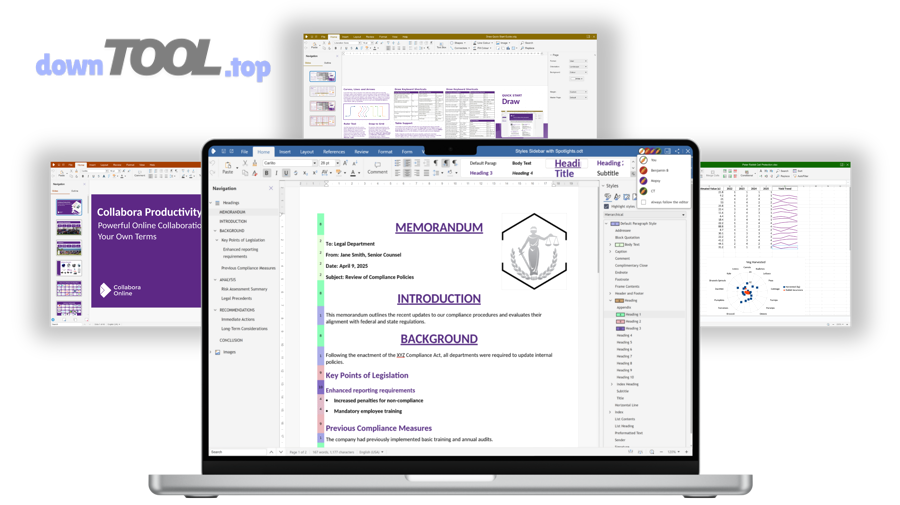
Để hiểu rõ hơn, dưới đây là các tình huống quan trọng nhất theo “đúng bệnh — đúng thuốc”.
DOCX bị yêu cầu mật khẩu/khóa chỉnh sửa thì có mở được không?
Có thể mở, nhưng chỉ khi bạn có đúng điều kiện bảo mật của file:
- Mật khẩu mở file: bạn phải nhập mật khẩu thì mới đọc/chỉnh sửa được.
- Restricted editing / chỉ cho phép comment: bạn có thể xem nhưng không sửa nội dung (tuỳ cấu hình tài liệu).
- File đang bị khoá bởi dịch vụ lưu trữ: một số hệ thống có cơ chế lock khi đang có phiên chỉnh sửa khác.
Nếu bạn không có mật khẩu/quyền, giải pháp thực tế là: xin lại file không khoá, hoặc yêu cầu quyền chỉnh sửa từ người chia sẻ.
Mở được nhưng lỗi font/bảng/spacing: nguyên nhân do đâu?
Nguyên nhân thường đến từ “thiếu font” và “style phức tạp”, không hẳn do app yếu. Cụ thể hơn:
- Font không có trên mobile → chữ nhảy, giãn dòng thay đổi.
- Style/Template nhiều lớp → spacing bị lệch khi ứng dụng ánh xạ style.
- Object nhúng (OLE), hình dạng phức tạp → hiển thị khác trên mobile.
Cách giảm lỗi theo thứ tự ưu tiên:
- Thay font về nhóm phổ biến (VD: Arial/Times) trước khi gửi/chỉnh trên mobile.
- Giảm bớt style chồng chéo (clear direct formatting khi cần).
- Nếu cần “đúng hiển thị” hơn “đúng để sửa”, xuất PDF để chia sẻ.
Dẫn chứng nền: nghiên cứu của Đại học Illinois (College of Law) trình bày tại ICEGOV’08 (Cairo), giai đoạn 01–04/12/2008, kết luận rằng các triển khai thay thế cho ODF/OOXML không đạt 100% tương thích với các triển khai thống trị, và nhấn mạnh nhu cầu kiểm thử tương thích tốt hơn.
Khi nào nên chuyển DOCX sang PDF hoặc ODT để làm việc ổn định hơn?
DOCX phù hợp nhất để “trao đổi với người dùng Word”, PDF phù hợp nhất để “chia sẻ đúng bố cục”, còn ODT phù hợp hơn cho “chỉnh sửa nội bộ trong hệ open-source”. Ngược lại, nếu bạn buộc phải cộng tác với người dùng Word thường xuyên, hãy ưu tiên DOCX và tối giản định dạng để giảm rủi ro lệch.
Nên dùng Collabora Office hay giải pháp khác để làm việc với DOCX: khi nào “đủ”, khi nào “không phù hợp”?
Collabora Office “đủ dùng” khi bạn cần mở/chỉnh DOCX nhanh, ưu tiên riêng tư và muốn một lựa chọn kiểu “phần mềm văn phòng miễn phí”; nhưng “không phù hợp” khi bạn cần tương thích 100% với các tài liệu Word cực phức tạp hoặc workflow doanh nghiệp phụ thuộc sâu vào hệ Microsoft. Collabora định vị là bộ công cụ chỉnh sửa tài liệu dựa trên LibreOffice, có mặt trên iOS/Android và phục vụ nhu cầu làm việc di động.

Để bạn chọn nhanh, bảng dưới đây tóm tắt theo tiêu chí “đúng intent”: mở DOCX, chỉnh sửa, lưu/chia sẻ, mức tương thích và hệ sinh thái.
Bảng so sánh nhanh theo mục tiêu sử dụng (giúp bạn chọn công cụ phù hợp thay vì chọn theo “thói quen”)
| Tiêu chí | Collabora Office | WPS Office | Microsoft Word (Mobile) |
|---|---|---|---|
| Mở & chỉnh DOCX cơ bản | Tốt (cần bật Edit khi mở chỉ đọc) | Tốt | Rất tốt |
| Tương thích file DOCX “phức tạp” | Có thể lệch ở font/style/object (tuỳ file) | Tốt, tối ưu theo hệ Word | Tối ưu nhất |
| Quyền riêng tư / kiểm soát dữ liệu | Mạnh (open-source ecosystem) | Tuỳ chính sách | Tuỳ chính sách |
| Làm việc offline | Có (tuỳ luồng mở/lưu) | Có | Có |
| Cộng tác theo kiểu doanh nghiệp | Mạnh khi đi cùng Collabora Online/Nextcloud | Tuỳ gói | Mạnh trong Microsoft 365 |
Ở đây, cụm “WPS Office vs Microsoft Office” thường là cuộc so kè giữa tiện ích, hệ sinh thái và độ tương thích Word. Nếu mục tiêu của bạn lại là một lựa chọn mở, kiểm soát hạ tầng, hoặc dùng chung với Nextcloud/Collabora Online, thì Collabora là hướng đi khác, không phải bản sao của Word.
Cuối cùng, để “không nhầm category”, bạn cũng nên phân biệt: nếu nhu cầu của bạn là phần mềm quản lý trích dẫn miễn phí (Zotero/Mendeley…) thì đó là nhóm công cụ học thuật — khác hoàn toàn với nhóm “office suite” như Collabora/WPS/Word. Còn nếu bạn muốn một nơi tổng hợp hướng dẫn và tải công cụ theo nhu cầu thực tế, bạn có thể tham khảo các bài hướng dẫn dạng hệ thống trên DownTool (nhưng vẫn nên tải ứng dụng từ kho chính thức để an toàn).
DANH SÁCH BÀI VIẾT