

It seems we can’t find what you’re looking for. Perhaps searching can help.
Hướng dẫn chuyển đổi font TCVN3 sang Unicode chuẩn: Nhanh, đúng, giữ nguyên định dạng
Có, bạn hoàn toàn có thể chuyển đổi font TCVN3 sang Unicode nhanh và đúng nếu chọn đúng bảng mã (TCVN3/VNI) và dùng công cụ chuyển mã phù hợp như UniKey/EVKey, vì đây là cách an toàn nhất để tránh lỗi chữ “loạn ký tự”, mất dấu hoặc sai tiếng Việt.
Tiếp theo, để chuyển chính xác, bạn cần nhận diện văn bản đang thuộc bảng mã nào (TCVN3 hay VNI), vì nhầm bảng mã là nguyên nhân số 1 khiến chuyển xong vẫn lỗi.
Ngoài ra, nếu bạn đang xử lý tài liệu Word/Excel nhiều trang, cần ưu tiên quy trình “sao chép–chuyển mã–dán giữ định dạng”, và kiểm tra lại các ký tự đặc biệt (dấu ngoặc, bullet, công thức, ký hiệu tiền tệ) trước khi lưu.
Dưới đây, bài viết sẽ hướng dẫn theo từng tình huống phổ biến (Word, Excel, PDF, tài liệu dài), kèm mẹo nhận biết và xử lý lỗi để bạn chuyển TCVN3 sang Unicode một lần là đúng.
TCVN3 là gì và vì sao văn bản TCVN3 thường bị lỗi khi mở trên máy khác?
TCVN3 là bảng mã tiếng Việt cũ (thường gắn với các font .VnTime, .VnArial…) nên khi mở trên máy thiếu font hoặc dùng chuẩn Unicode, chữ sẽ biến thành ký tự lạ hoặc hiển thị sai dấu.
Để hiểu đúng vấn đề “lỗi font”, bạn cần phân biệt rõ: lỗi hiển thị do thiếu font (cài font là đọc được) và lỗi bảng mã (cần chuyển mã để dùng lâu dài). Cụ thể hơn, TCVN3 không phải “Unicode thiếu font”, mà là một chuẩn mã hóa khác, vì vậy khi bạn dán/đổi font tùy ý trong Word thường sẽ không “tự chữa” được.

Văn bản TCVN3 thường đi kèm những font nào?
TCVN3 thường đi kèm các font có tiền tố “.Vn” như .VnTime, .VnArial, .VnCourier, VnTime, VnArial… Đây là dấu hiệu nhận biết nhanh, nhất là khi bạn mở file Word cũ và thấy danh sách font có nhiều tên bắt đầu bằng “.Vn”.
Vì sao chỉ “đổi font” không phải là “chuyển mã”?
Đổi font chỉ thay kiểu chữ hiển thị; chuyển mã mới là thay bảng mã nền. Nếu bạn chỉ bôi đen và đổi từ .VnTime sang Times New Roman, Word sẽ cố gắng hiển thị ký tự theo Unicode nhưng dữ liệu gốc vẫn là TCVN3, nên kết quả thường là chữ méo hoặc mất dấu.
Có nên chuyển TCVN3 sang Unicode không?
Có, nên chuyển đổi font TCVN3 sang Unicode vì ít nhất 3 lý do: (1) Unicode là chuẩn phổ biến hiện nay giúp mở đúng trên mọi máy; (2) dễ tìm kiếm, copy/paste, gửi email, nhập liệu hệ thống; (3) giảm rủi ro lỗi hiển thị khi in ấn, xuất PDF hoặc chia sẻ qua nền tảng cloud.

Để bắt đầu, hãy xem bạn đang cần lợi ích nào nhất: nếu mục tiêu là “đọc được ngay”, bạn có thể cài font TCVN3; nhưng nếu mục tiêu là “dùng lâu dài, chuẩn hóa dữ liệu”, bạn nên chuyển sang Unicode.
Khi nào chỉ cần cài font TCVN3 là đủ?
Nếu bạn chỉ cần mở một file cũ để đọc/đối chiếu và không cần chỉnh sửa hay tái sử dụng nội dung, cài bộ font TCVN3 có thể giải quyết nhanh. Tuy nhiên, đây chỉ là giải pháp tạm thời, vì người nhận khác vẫn có thể bị lỗi nếu máy họ không có font.
Khi nào bắt buộc phải chuyển sang Unicode?
Bạn nên chuyển sang Unicode khi: cần chỉnh sửa tài liệu, gửi cho người khác, đưa vào website/hệ thống quản lý, dùng Google Docs, hoặc cần đồng bộ trên nhiều thiết bị. Unicode giúp văn bản “độc lập font” hơn và tương thích rộng.
Làm sao nhận biết văn bản đang dùng TCVN3 hay VNI?
Bạn có thể nhận biết bằng 3 cách chính: nhìn tên font (TCVN3 thường có .Vn), quan sát kiểu lỗi (ký tự lạ có quy luật), và thử chuyển bằng công cụ (chọn đúng nguồn/đích).

Tiếp theo, để tránh chuyển sai, bạn nên kiểm tra nhanh bằng một đoạn text ngắn trước khi chuyển toàn bộ tài liệu dài. Ví dụ, chọn 1–2 dòng bất kỳ, thử chuyển TCVN3→Unicode; nếu ra tiếng Việt đúng dấu, bạn mới áp dụng cho toàn văn.
Dấu hiệu nhận biết nhanh qua font
- TCVN3: font thường có “.Vn” (.VnTime, .VnArial…), hoặc các bộ font tiếng Việt cũ tương tự.
- VNI: font thường bắt đầu bằng “VNI-” (VNI-Times, VNI-Helve…), hay các font theo hệ VNI.
Dấu hiệu nhận biết qua lỗi hiển thị
Nếu bạn thấy chữ tiếng Việt biến thành chuỗi ký tự có dấu mũ, dấu móc “kỳ lạ” và thay đổi theo từng chữ cái, nhiều khả năng bạn đang nhìn văn bản TCVN3/VNI dưới chế độ Unicode. Khi đó, chuyển mã đúng là giải pháp gốc.
Cách chuyển đổi TCVN3 sang Unicode bằng UniKey trong 1 phút
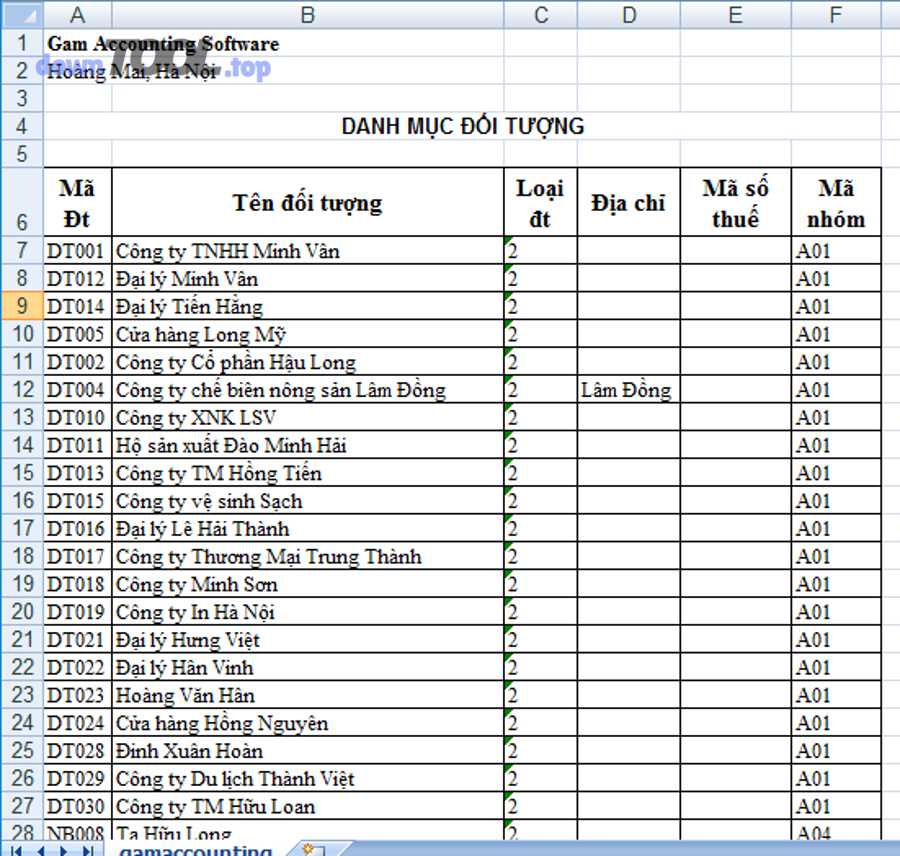
Chuyển bằng UniKey là cách nhanh nhất với 4 bước: chọn đoạn văn bản → sao chép → mở UniKey Toolkit → chọn “Nguồn: TCVN3, Đích: Unicode” → Chuyển mã → dán lại.
Hãy cùng khám phá quy trình chuẩn để hạn chế lỗi: bạn cần chọn đúng “Nguồn” (TCVN3) và đúng “Đích” (Unicode), đồng thời ưu tiên tùy chọn chuyển mã “Clipboard” để thao tác an toàn trên bản sao.
Bước 1: Sao chép đúng cách để tránh mất định dạng
- Bôi đen đoạn cần chuyển trong Word/Excel.
- Nhấn Ctrl + C để copy vào clipboard.
- Nếu tài liệu dài, nên chia theo từng phần (mỗi mục/đoạn) để kiểm soát lỗi.
Bước 2: Thiết lập đúng bảng mã trong UniKey Toolkit
- Mở UniKey → Công cụ (Toolkit) hoặc nhấn Ctrl + Shift + F6 (tùy phiên bản).
- Nguồn: TCVN3 (ABC)
- Đích: Unicode
- Chọn “Chuyển mã” (Convert) để chuyển nội dung trong clipboard.
Bước 3: Dán lại và kiểm tra nhanh
- Quay lại tài liệu → Ctrl + V để dán.
- Kiểm tra các chữ có dấu dễ sai (ă, â, ê, ô, ơ, ư, đ).
- Nếu sai, khả năng cao bạn chọn nhầm “Nguồn” (có thể là VNI, không phải TCVN3).
Hướng dẫn chuyển TCVN3 sang Unicode trong Word mà vẫn giữ format
Bạn có thể chuyển TCVN3 sang Unicode trong Word mà vẫn giữ format bằng cách: dán “giữ định dạng” sau khi chuyển mã, và chỉ đổi font Unicode ở bước cuối (Times New Roman/Arial), tránh đổi font trước khi chuyển.

Cụ thể, vấn đề của Word là khi bạn dán lại nội dung, định dạng (bold/italic, bullet, spacing) có thể thay đổi theo style. Vì vậy, bạn nên dùng tùy chọn dán phù hợp và kiểm soát style theo từng phần.
Dán giữ định dạng sau khi chuyển mã
- Sau khi UniKey chuyển mã, quay lại Word.
- Chọn kiểu dán: Keep Source Formatting (Giữ định dạng nguồn) nếu bạn muốn giữ y nguyên style cũ.
- Nếu tài liệu có style lỗi, chọn Merge Formatting để hòa trộn theo style của file hiện tại.
Đổi font Unicode ở bước cuối để “làm sạch” văn bản
Sau khi nội dung đã là Unicode, bạn có thể bôi đen toàn bộ và chọn font phổ biến như Times New Roman, Arial, Calibri… để đồng bộ hiển thị. Bước này khác với “đổi font để chữa lỗi” ở phần trước: ở đây dữ liệu đã đúng bảng mã nên đổi font chỉ là chuẩn hóa trình bày.
Cách chuyển TCVN3 sang Unicode trong Excel (giữ số liệu, công thức)
Chuyển TCVN3 sang Unicode trong Excel cần ưu tiên an toàn dữ liệu: chỉ chuyển các ô văn bản, tránh làm hỏng công thức; tốt nhất là copy vùng text, chuyển mã, rồi dán lại đúng vị trí.
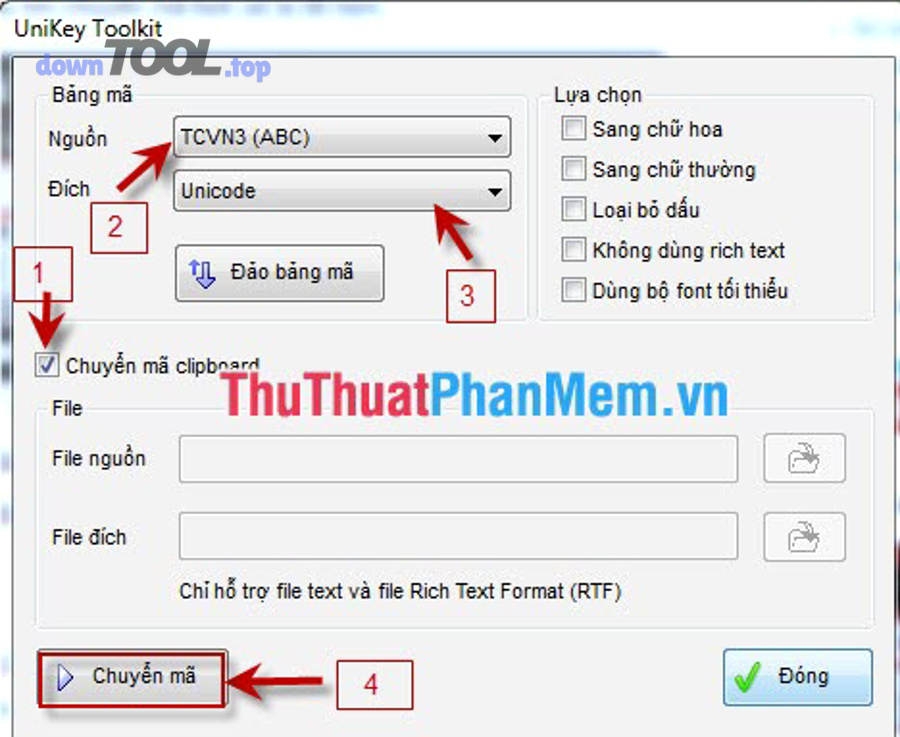
Tiếp theo, hãy phân loại dữ liệu trước khi chuyển: ô chứa công thức, ô chứa số, ô chứa text. Bạn chỉ nên chuyển “text” (thường là tên hàng hóa, ghi chú, mô tả). Nếu bạn chuyển nhầm vùng có công thức, Excel có thể biến công thức thành chuỗi text hoặc sai dấu phân tách.
Cách làm an toàn với vùng dữ liệu lớn
- Tạo một cột phụ (ví dụ cột “Mô tả Unicode”) để dán kết quả sau chuyển.
- Copy từng cột văn bản → UniKey Toolkit chuyển mã → dán vào cột phụ.
- Kiểm tra xong mới “Paste Values” đè lên cột cũ (nếu cần).
Trường hợp dữ liệu có xuống dòng trong ô (Alt+Enter)
Nếu ô có nhiều dòng, hãy thử chuyển từng ô hoặc từng vùng nhỏ. Sau khi dán lại, kiểm tra xem Excel có giữ xuống dòng hay bị dồn thành một dòng. Nếu bị dồn, bạn có thể bật “Wrap Text” và kiểm tra ký tự xuống dòng đã được giữ đúng.
Lỗi thường gặp khi chuyển TCVN3 sang Unicode và cách xử lý
Các lỗi phổ biến khi chuyển đổi font TCVN3 sang Unicode gồm: chọn sai bảng mã nguồn, chữ “đ” thành ký tự lạ, mất dấu ở các chữ ă/ơ/ư, và lỗi định dạng sau dán. Bạn xử lý được hầu hết lỗi này bằng cách thử lại với bảng mã nguồn khác và kiểm tra đoạn mẫu trước khi chuyển toàn văn.

Đặc biệt, lỗi “chuyển xong vẫn sai” gần như luôn liên quan đến nhận diện sai nguồn (TCVN3 vs VNI). Do đó, bước kiểm tra mẫu ngắn là bắt buộc nếu bạn muốn tối ưu thời gian.
Lỗi 1: Chọn sai “Nguồn” trong công cụ chuyển mã
- Dấu hiệu: Chuyển xong vẫn ra ký tự lạ hoặc tiếng Việt sai nặng hơn.
- Cách sửa: Hoàn tác (Undo), thử lại với “Nguồn: VNI Windows” nếu trước đó bạn chọn TCVN3.
Lỗi 2: Mất định dạng (bullet, numbering, heading style)
- Dấu hiệu: Dán lại bị lệch dòng, bullet bị đổi kiểu, heading không còn đúng cấp.
- Cách sửa: Dán “Keep Source Formatting” hoặc chuyển theo từng phần; sau đó chuẩn hóa style bằng Word Styles (Heading 1/2/3).
Lỗi 3: Lỗi ký tự đặc biệt và dấu câu
Một số tài liệu cũ dùng ký tự đặc biệt không chuẩn (ví dụ dấu ngoặc kép kiểu máy đánh chữ, ký hiệu đặc thù). Bạn nên rà soát bằng Find/Replace sau khi chuyển mã, đặc biệt với các mục liệt kê dài.
Nên dùng UniKey hay EVKey để chuyển TCVN3 sang Unicode?
UniKey thường thuận tiện vì phổ biến và có Toolkit mạnh để chuyển mã; EVKey cũng làm tốt và có trải nghiệm gõ hiện đại hơn, nhưng với mục tiêu “chuyển mã clipboard”, cả hai đều ổn nếu bạn chọn đúng nguồn/đích.

Tuy nhiên, trong khi đó, lựa chọn tốt nhất phụ thuộc vào hệ điều hành và thói quen: nếu bạn dùng Windows và cần chuyển nhanh hàng loạt, UniKey là lựa chọn “tiêu chuẩn”; nếu bạn muốn công cụ gõ ổn định và tùy biến, EVKey cũng đáng cân nhắc.
Bảng so sánh nhanh công cụ chuyển mã
Bảng dưới đây tóm tắt các tiêu chí quan trọng để bạn chọn công cụ phù hợp khi chuyển đổi TCVN3 sang Unicode (mục tiêu: nhanh, ít lỗi, dễ dùng).
| Tiêu chí | UniKey | EVKey |
|---|---|---|
| Chuyển mã clipboard | Tốt, phổ biến | Tốt |
| Dễ tìm hướng dẫn | Rất nhiều | Khá nhiều |
| Tính ổn định khi gõ | Tốt | Rất tốt |
| Phù hợp người mới | Dễ bắt đầu | Dễ bắt đầu |
Chuyển TCVN3 sang Unicode online có an toàn không?
Có thể dùng công cụ online để chuyển TCVN3 sang Unicode, nhưng bạn chỉ nên dùng khi nội dung không nhạy cảm, vì việc dán dữ liệu lên web luôn có rủi ro riêng tư; với tài liệu nội bộ, UniKey/EVKey offline vẫn an toàn hơn.

Quan trọng hơn, bạn cần kiểm soát chính xác bảng mã và kết quả sau chuyển. Cụ thể, công cụ online thường “tự đoán” bảng mã, đôi khi đoán sai nếu đoạn text ngắn hoặc chứa nhiều ký tự đặc biệt.
Khi nào nên ưu tiên offline?
- Tài liệu hợp đồng, dữ liệu khách hàng, bảng lương, tài liệu nội bộ.
- File dài nhiều trang cần kiểm soát định dạng.
- Văn bản có thuật ngữ chuyên ngành, ký hiệu đặc thù.
Khi nào online là đủ dùng?
- Đoạn text ngắn, không nhạy cảm.
- Chỉ cần chuyển nhanh để dán vào chat/email.
- Không yêu cầu giữ định dạng phức tạp.
Cách xử lý tài liệu PDF bị font TCVN3 (copy ra bị lỗi)
Với PDF bị font TCVN3, bạn thường phải đi theo 1 trong 2 hướng: (1) trích xuất text rồi chuyển mã; hoặc (2) chuyển PDF sang Word/Docx trước, sau đó chuyển mã và chỉnh lại định dạng.

Sau đây, cách làm hiệu quả nhất thường là: thử copy một đoạn từ PDF → nếu copy ra vẫn là “ký tự lạ”, hãy dán vào Notepad/Word → dùng UniKey chuyển mã → dán lại. Nếu PDF là dạng scan (ảnh), bạn cần OCR trước, nhưng OCR có thể tạo lỗi dấu nên phải kiểm tra kỹ.
Trường hợp PDF là text (không phải ảnh scan)
- Copy đoạn cần lấy từ PDF.
- Dán vào Word hoặc Notepad.
- Chuyển mã TCVN3→Unicode bằng UniKey Toolkit.
- Dán vào tài liệu đích, chuẩn hóa font Unicode.
Trường hợp PDF là ảnh scan (cần OCR)
Nếu PDF là ảnh, bạn cần OCR để lấy chữ. Sau OCR, nếu văn bản vẫn có dấu hiệu bảng mã cũ, bạn mới chuyển mã. Nếu OCR ra Unicode nhưng sai dấu, bạn phải sửa bằng soát lỗi (proofread), vì chuyển mã sẽ không sửa được lỗi nhận dạng OCR.
Mẹo chuẩn hóa văn bản Unicode sau khi chuyển để dùng lâu dài
Sau khi chuyển sang Unicode, bạn nên chuẩn hóa thêm 3 bước: thống nhất font Unicode, kiểm tra lỗi dấu/đ và ký tự đặc biệt, rồi lưu về định dạng phổ biến (DOCX/PDF) để chia sẻ. Đây là cách giảm lỗi phát sinh về sau.

Bên cạnh đó, nếu mục tiêu của bạn là làm việc hiệu quả với tài liệu, bạn có thể kết hợp quy trình này với các công cụ quen thuộc như phần mềm văn phòng miễn phí để mở/sửa nhanh, hoặc phần mềm điền form PDF miễn phí để hoàn thiện biểu mẫu sau khi văn bản đã chuẩn Unicode.
Chuẩn hóa font và style
- Chọn font phổ biến: Times New Roman, Arial, Calibri.
- Đặt style heading chuẩn để dễ tạo mục lục và tìm kiếm.
- Kiểm tra giãn dòng, khoảng cách đoạn (Paragraph).
Kiểm tra lỗi dấu theo nhóm ký tự dễ sai
- Nhóm âm “ươ/ườ/ưở/ượ”: dễ sai nếu chuyển nhầm bảng mã.
- Nhóm “ă/â/ê/ô/ơ/ư”: kiểm tra vài từ mẫu để chắc chắn đúng.
- Ký tự “đ/Đ”: kiểm tra vì thường lộ lỗi rõ nhất.
Câu hỏi thường gặp về chuyển đổi TCVN3 sang Unicode
Có 4 nhóm câu hỏi thường gặp: (1) chuyển xong vẫn lỗi; (2) mất định dạng; (3) tài liệu Excel/PDF xử lý thế nào; (4) làm sao chuyển hàng loạt. Bạn có thể giải quyết theo nguyên tắc: xác định đúng nguồn, thử mẫu nhỏ, chuyển theo phần, và chuẩn hóa sau chuyển.

Đặc biệt, nếu bạn đang tổng hợp tài liệu để làm việc đa nền tảng, hãy ưu tiên chuyển Unicode rồi mới thực hiện các tác vụ khác như phần mềm chuyển odt sang docx miễn phí, hoặc quản lý danh sách việc cần làm bằng phần mềm to do list miễn phí, vì Unicode giúp dữ liệu “đi qua” các ứng dụng mà ít lỗi nhất.
Vì sao tôi chuyển mã đúng mà vẫn thấy sai vài chữ?
Thường do tài liệu chứa nhiều nguồn khác nhau: một phần là TCVN3, phần khác là Unicode/VNI. Khi đó, bạn nên chia đoạn theo nguồn và chuyển riêng từng phần; không nên chuyển toàn bộ một lần.
Có cách nào chuyển hàng loạt nhiều file không?
Với nhiều file, bạn nên ưu tiên chuẩn hóa từng file theo quy trình lặp: mở → chuyển mẫu → chuyển toàn văn → chuẩn hóa font/style → lưu. Nếu cần xử lý số lượng lớn theo dự án, bạn có thể gom tài liệu về một chuẩn trước, rồi mới triển khai lưu trữ/chia sẻ trên nền tảng của bạn (ví dụ hệ thống quản lý nội dung). Trong các bài hướng dẫn công cụ và thủ thuật tài liệu, DownTool.top thường ưu tiên tiêu chí “chuẩn hóa dữ liệu” trước khi tối ưu workflow để hạn chế lỗi dây chuyền.
Tôi có thể dùng Google Docs để tự sửa lỗi TCVN3 không?
Google Docs hoạt động tốt với Unicode, nhưng không “tự chuyển” TCVN3 thành Unicode một cách chính xác. Bạn vẫn nên chuyển mã bằng công cụ trước, rồi mới dán vào Google Docs để đảm bảo tiếng Việt chuẩn.
Tóm lại, quy trình nhanh nhất để chuyển TCVN3 sang Unicode là gì?
Tóm lại, quy trình nhanh nhất là: nhận diện bảng mã (TCVN3/VNI) → copy đoạn cần chuyển → UniKey Toolkit chọn đúng nguồn/đích → chuyển mã → dán lại → kiểm tra mẫu → chuẩn hóa font Unicode và lưu file. Như vậy, bạn vừa đúng bảng mã, vừa giữ được định dạng và tính tương thích lâu dài.
DANH SÁCH BÀI VIẾT