

It seems we can’t find what you’re looking for. Perhaps searching can help.
Hướng dẫn cài FreeOffice 2024 cho Windows/Mac/Linux: Tải chính hãng, Setup nhanh (TextMaker–PlanMaker–Presentations) cho người mới
Nếu bạn cần cài FreeOffice 2024 để soạn thảo văn bản, làm bảng tính và tạo slide mà không muốn trả phí, bạn có thể làm đúng ngay từ đầu bằng cách tải bản chính hãng và cài theo đúng hệ điều hành. Khi làm đúng quy trình, bạn sẽ có bộ ứng dụng chạy ổn định, mở tài liệu nhanh và ít gặp lỗi vặt kiểu “không cài được”, “không mở file”, “lỗi quyền”.
Tiếp theo, điều người mới hay vướng là “tải ở đâu cho an toàn” và “chọn bản nào cho Windows/Mac/Linux”. Chỉ cần nhớ nguyên tắc: ưu tiên trang chính thức, chọn đúng gói cài theo hệ điều hành và kiểm tra nhanh sau cài đặt là bạn đã giảm phần lớn rủi ro.
Ngoài ra, nhiều người cũng quan tâm FreeOffice “có đủ dùng như Office không”, có mở tốt DOCX/XLSX/PPTX không, và nên chọn nó hay các giải pháp khác. Việc này sẽ rõ khi bạn hiểu đúng FreeOffice gồm những gì và kiểm tra đúng vài điểm cốt lõi sau khi cài.
Dưới đây, mình sẽ đi theo đúng flow: hiểu FreeOffice → chọn nguồn tải → cài trên từng hệ → kiểm tra sau cài, rồi mới mở rộng sang tối ưu/lỗi thường gặp để bạn dùng mượt.
FreeOffice 2024 là gì và có “đủ dùng như Office” không?
FreeOffice 2024 là bộ phần mềm văn phòng miễn phí của SoftMaker gồm 3 ứng dụng TextMaker–PlanMaker–Presentations, được thiết kế để xử lý các tác vụ văn bản, bảng tính, trình chiếu theo phong cách “Office truyền thống” và nhắm vào nhu cầu dùng hằng ngày.
Tiếp theo, để trả lời đúng câu hỏi “đủ dùng không”, bạn cần bám vào 2 điểm: (1) bộ ứng dụng gồm những gì và (2) bạn dùng nó cho nhu cầu nào (học tập, văn phòng, làm báo cáo).

FreeOffice gồm những ứng dụng nào (TextMaker, PlanMaker, Presentations) và dùng để làm gì?
Có 3 ứng dụng chính trong FreeOffice 2024, tương ứng 3 nhu cầu phổ biến nhất của công việc văn phòng:
- TextMaker (soạn thảo văn bản): viết hợp đồng, báo cáo, CV, đề cương… Nếu bạn thường làm việc với tài liệu nhiều trang, định dạng đoạn, bảng biểu, tiêu đề, mục lục… thì TextMaker là “trung tâm” bạn dùng nhiều nhất.
- PlanMaker (bảng tính): nhập số liệu, lập bảng theo dõi, tính toán, biểu đồ. Với người mới, chỉ cần nắm: ô–hàng–cột–công thức, lọc/sắp xếp, định dạng số liệu là đã đủ xử lý 80% công việc.
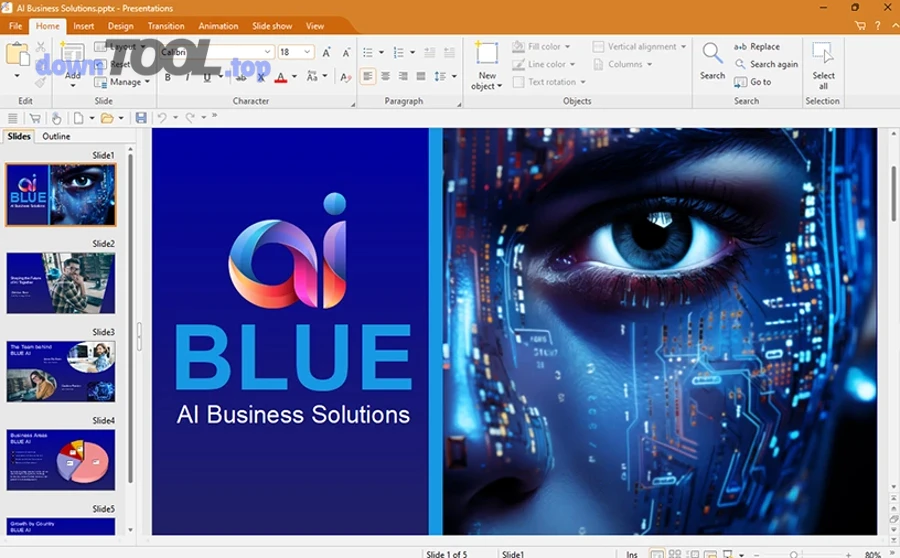
- Presentations (trình chiếu): tạo slide thuyết trình, proposal, pitch deck. Bạn có thể làm bố cục, chèn hình, biểu đồ, chuyển cảnh, và xuất file để trình chiếu.
Điểm quan trọng của Meronymy (bộ phận–tổng thể) ở đây là: bạn không “cài một ứng dụng rời”, mà cài cả bộ; và khi test sau cài đặt, bạn phải test đủ cả 3 mảnh (TextMaker/PlanMaker/Presentations) để chắc chắn bộ FreeOffice đã hoạt động đúng.

FreeOffice khác gì Microsoft Office/LibreOffice ở trải nghiệm “người mới cài” và khả năng mở file?
FreeOffice thắng về cảm giác “dễ lên tay” nếu bạn đã quen giao diện kiểu Microsoft Office: ribbon, thao tác quen thuộc, học nhanh. LibreOffice lại mạnh ở “hệ sinh thái open-source” và rất nhiều tuỳ chọn nâng cao, nhưng đôi khi với người mới, cảm giác menu/tuỳ chọn dày hơn và cần thời gian làm quen.
Tuy nhiên, nếu bạn đang tìm phần mềm văn phòng miễn phí để dùng ngay, FreeOffice thường phù hợp khi bạn ưu tiên:
- Cài nhanh, ít cấu hình ban đầu
- Trải nghiệm giống Office truyền thống
- Tập trung vào 3 ứng dụng cốt lõi, không bị “rối” tính năng
Trong khi đó, nếu bạn cần cộng tác online theo nhóm (comment, đồng biên tập realtime, quản trị người dùng), bạn sẽ có xu hướng nghiêng về hệ “workplace” trên web. Ví dụ, các bộ như Zoho Workplace miễn phí thường được nhắc tới theo hướng làm việc cộng tác trên trình duyệt (tuỳ gói, tuỳ nhu cầu doanh nghiệp).
Nên tải FreeOffice 2024 từ trang chính hãng không?
Có, nên tải FreeOffice 2024 từ trang chính hãng, vì ít nhất bạn nhận được 3 lợi ích rõ ràng: (1) đúng gói cài theo hệ điều hành, (2) giảm rủi ro bị kèm phần mềm lạ/quảng cáo, và (3) dễ tra cứu hướng dẫn cài đặt–lỗi–cập nhật từ tài liệu hỗ trợ chính thức.

Tiếp theo, khi bạn đã chốt “nên tải chính hãng”, việc còn lại là phân biệt nguồn tải và chọn đúng bản theo Windows/Mac/Linux.
Có những nguồn tải nào (chính hãng vs bên thứ ba) và rủi ro khác nhau ra sao?
Có thể chia nguồn tải FreeOffice thành 2 nhóm:
- Nguồn chính hãng (khuyến nghị): trang FreeOffice/SoftMaker cung cấp bản cài, hướng dẫn cài đặt, và hướng dẫn xử lý lỗi. Bạn giảm đáng kể rủi ro “installer bị chỉnh sửa” hoặc “bị gắn thêm thành phần không mong muốn”.
- Nguồn bên thứ ba: có thể tiện (nhiều mirror), nhưng rủi ro thường gặp là gói cài bị “đóng gói lại”, kèm quảng cáo, hoặc lẫn phần mềm phụ không cần thiết.
Về mặt an toàn tải phần mềm, nhiều nghiên cứu và báo cáo đều cho thấy hành vi dùng nguồn “không chính thống” làm tăng nguy cơ nhiễm mã độc. Ví dụ, theo một nghiên cứu liên quan đến phần mềm không chính thống được Microsoft APAC trích dẫn, nhóm nghiên cứu từ Đại học Quốc gia Singapore (NUS) ghi nhận tỷ lệ rất cao máy mới cài phần mềm không chính thống bị nhiễm malware.
Làm sao chọn đúng bản cho Windows/Mac/Linux trước khi cài?
Bạn chỉ cần bám theo checklist ngắn:
- Xác định hệ điều hành: Windows, macOS hay Linux.
- Đọc yêu cầu hệ thống tối thiểu: trang tải chính hãng nêu rõ phiên bản OS hỗ trợ cho Windows/macOS và kiểu gói cho Linux.
- Với Linux: chọn đúng định dạng gói
- DEB (Ubuntu/Debian)
- RPM (Fedora/RHEL/openSUSE, tuỳ distro)
- TGZ (các hệ khác)
- Chuẩn bị quyền cài đặt: Windows/macOS thường chỉ cần quyền người dùng; nhưng một số tình huống cần admin (nhất là khi lỗi quyền thư mục tạm).
Khi bạn chọn đúng bản ngay từ đầu, bước “cài FreeOffice” phía sau sẽ gần như chỉ là “Next–Next–Finish”.
Cách cài FreeOffice 2024 trên Windows (Setup nhanh cho người mới)
Cách cài FreeOffice 2024 trên Windows là tải file cài đặt (thường là MSI) → chạy installer → hoàn tất → mở thử 3 ứng dụng, và quy trình này phù hợp cho người mới vì ít bước và ít cấu hình.

Tiếp theo, để tránh vướng lỗi kiểu “cài không được” hoặc “cài xong nhưng mở không chạy”, bạn nên chú ý 2 điểm: quyền cài đặt và tuỳ chọn đặt mặc định mở file.
Có cần quyền Administrator để cài FreeOffice trên Windows không?
Không phải lúc nào cũng cần, nhưng có 3 trường hợp bạn nên dùng quyền Administrator khi cài FreeOffice trên Windows:
- Máy bị giới hạn bởi chính sách (company PC / máy dùng chung): Windows chặn cài app.
- Installer báo lỗi liên quan Windows Installer/Temp: ví dụ lỗi 2502/2503 thường liên quan quyền thư mục Temp của Windows, cần quyền để sửa.
- Bạn muốn cài cho nhiều user trên máy (ít gặp với người mới, nhưng có thể xảy ra).
Trong đa số máy cá nhân, bạn chỉ cần double-click file MSI để cài. Nhưng nếu gặp lỗi 2502/2503, tài liệu hỗ trợ chính thức hướng dẫn chỉnh quyền thư mục Temp rồi cài lại.
Thiết lập tối thiểu nào nên chọn để mở DOCX/XLSX/PPTX ngay sau khi cài?
Để dùng ngay sau cài đặt, bạn nên làm 3 thiết lập tối thiểu:
- Mở thử TextMaker/PlanMaker/Presentations sau khi cài xong để Windows “hoàn tất đăng ký” các thành phần.
- Thiết lập mở mặc định file (file association) nếu bạn muốn double-click DOCX/XLSX/PPTX là mở bằng FreeOffice. Cách làm nhanh nhất: click phải một file → Open with → chọn ứng dụng tương ứng → tick “Always”.
- Kiểm tra font tiếng Việt: nếu bạn hay làm báo cáo tiếng Việt, hãy mở thử một file DOCX có dấu để xem có lỗi font không.
Mẹo thực dụng cho người mới: Nếu bạn muốn mang FreeOffice đi nhiều máy, bạn có thể tham khảo hướng dẫn cài FreeOffice lên USB để chạy “không để lại dấu vết” trên máy Windows khác.
Cách cài FreeOffice 2024 trên macOS (cài nhanh, tránh lỗi Gatekeeper)
Cách cài FreeOffice 2024 trên macOS thường là tải bộ cài → kéo thả vào Applications → mở lần đầu và xác nhận quyền, và bạn sẽ dùng được ngay nếu máy không chặn bởi Gatekeeper.

Tiếp theo, “điểm nghẽn” lớn nhất của người mới trên macOS là Gatekeeper (cơ chế bảo vệ của macOS) và quyền mở ứng dụng lần đầu.
macOS có chặn FreeOffice vì “không xác định nhà phát triển” không?
Có thể có, tuỳ theo thiết lập bảo mật của máy. Nếu bạn gặp thông báo chặn khi mở, cách xử lý an toàn theo logic chung của macOS là:
- Vào System Settings → Privacy & Security, tìm phần thông báo app bị chặn và chọn Open Anyway (nếu bạn chắc chắn đã tải từ nguồn chính hãng).
- Hoặc click phải vào app → Open để mở lần đầu (thay vì double-click), macOS sẽ cho bạn tuỳ chọn xác nhận.
Móc xích quan trọng ở đây là: bạn chỉ nên “mở cho phép” khi bạn đã kiểm soát nguồn tải (quay lại H2 “Nên tải chính hãng không?”).
Cách thiết lập để FreeOffice hoạt động ổn định trên macOS cho người mới
Để FreeOffice chạy ổn định trên macOS, bạn nên làm 4 việc:
- Đặt thư mục làm việc cố định (Documents/Work) để tránh rải file khắp nơi, dễ đồng bộ.
- Kiểm tra quyền truy cập thư mục: nếu bạn lưu trên iCloud Drive hoặc thư mục bị hạn chế, hãy cấp quyền khi macOS hỏi.
- Mở thử 3 ứng dụng: TextMaker, PlanMaker, Presentations để đảm bảo bộ cài không thiếu thành phần.
- Test xuất PDF: nếu bạn hay gửi báo cáo, hãy thử export PDF ngay để kiểm tra font/khung trang.
Ở phần so sánh trước đó, nếu bạn là người thích làm việc “online-first”, bạn có thể cân nhắc mô hình web suite; còn nếu bạn muốn bộ offline chạy nhanh trên Mac, FreeOffice là lựa chọn “cài xong là làm việc”.
Cách cài FreeOffice 2024 trên Linux (DEB/RPM/TGZ) theo distro
Cách cài FreeOffice 2024 trên Linux có 3 hướng chính: dùng repository (khuyến nghị), cài thủ công bằng gói tải về, hoặc dùng TGZ cho hệ không theo DEB/RPM; mục tiêu là cài xong và nhận cập nhật đúng cách.

Tiếp theo, bạn nên chọn cách cài theo distro để tránh lỗi phụ thuộc và tiết kiệm công sức cập nhật về sau.
Ubuntu/Debian nên cài bằng DEB như thế nào để ít lỗi nhất?
Với Ubuntu/Debian, hướng “ít lỗi nhất” thường là:
- Cách 1 (khuyến nghị): cài qua repository của SoftMaker để sau này cập nhật tự động.
- Cách 2: tải gói .deb và cài thủ công nếu bạn chỉ cần cài một lần và chấp nhận tự cập nhật bằng cách tải gói mới khi có phiên bản mới.
Nếu bạn chọn tải gói, trang tải chính hãng có sẵn lựa chọn .deb cho DEB-based systems.
Móc xích kỹ thuật quan trọng: “cài được” chưa đủ — bạn cần “cập nhật được” để tránh kẹt phiên bản.
Fedora/RHEL nên cài bằng RPM như thế nào?
Tương tự Ubuntu/Debian, Fedora/RHEL cũng có 2 hướng:
- Repository (khuyến nghị): thêm repository một lần, nhận cập nhật tự động.
- Cài thủ công bằng .rpm: tải đúng gói .rpm trên trang tải chính hãng và cài bằng trình quản lý gói tương ứng.
Với người mới Linux, nguyên tắc để ít lỗi là: ưu tiên repository khi có thể, vì bạn sẽ không phải “nhớ tải lại gói cài” mỗi lần có bản cập nhật.
Sau khi cài xong, kiểm tra “cài đúng” và dùng ngay như thế nào?
Sau khi cài xong, bạn nên kiểm tra theo một checklist 10 phút: mở đủ 3 ứng dụng, mở thử file DOCX/XLSX/PPTX, lưu lại, và xuất PDF; nếu pass checklist này, bạn có thể yên tâm dùng FreeOffice cho công việc hằng ngày.

Tiếp theo, để bạn dễ thực hiện, dưới đây là bảng kiểm tra ngắn (bảng này liệt kê “mục kiểm tra” và “kết quả mong đợi” để bạn đối chiếu nhanh sau cài đặt).
| Mục kiểm tra sau khi cài | Cách làm nhanh | Kết quả mong đợi |
|---|---|---|
| Mở TextMaker | Launch từ Start/Applications | Ứng dụng mở bình thường, tạo file mới được |
| Mở PlanMaker | Launch ứng dụng | Tạo bảng, nhập số liệu, lưu file được |
| Mở Presentations | Launch ứng dụng | Tạo slide, chèn hình, chạy trình chiếu được |
| Mở thử DOCX | Double-click hoặc Open | Nội dung/định dạng cơ bản không vỡ |
| Mở thử XLSX | Open file mẫu | Bảng/công thức cơ bản hoạt động |
| Mở thử PPTX | Open file mẫu | Slide hiển thị ổn, font không lỗi lớn |
| Lưu lại 1 file mới | Save as | Lưu đúng thư mục, mở lại được |
| Xuất PDF | Export/Save as PDF | PDF đúng trang, không lỗi font nặng |
| Đặt mặc định mở file (tuỳ chọn) | Open with / Always | DOCX/XLSX/PPTX mở bằng FreeOffice theo ý bạn |
| Kiểm tra cập nhật (nếu có) | Theo hướng dẫn/Repository | Có cách cập nhật rõ ràng |
Có thể mở và lưu DOCX/XLSX/PPTX ổn định ngay không?
Có thể, nếu bạn làm đúng 3 điều kiện: (1) tải đúng bản theo OS, (2) cài đặt hoàn tất không lỗi, và (3) test theo checklist trên với file thật bạn thường dùng.
Tuy nhiên, nếu bạn làm việc với tài liệu “nặng” (nhiều font lạ, layout phức tạp, biểu đồ đặc biệt), bạn nên test thêm 1–2 file thực tế để đánh giá mức “ổn định theo nhu cầu”. Điểm này không phải để làm khó, mà để bạn tránh tình huống: cài xong tưởng ổn nhưng đến lúc nộp báo cáo mới phát hiện vỡ định dạng.
Làm sao tối ưu và xử lý lỗi khi cài FreeOffice 2024 (từ “cài được” đến “dùng mượt”)?
Để tối ưu và xử lý lỗi khi cài FreeOffice 2024, bạn nên đi theo 3 lớp: an toàn nguồn tải → sửa lỗi cài đặt theo nguyên nhân → tối ưu trải nghiệm (font, nhập liệu, workflow), vì đây là cách nhanh nhất để chuyển từ “cài được” sang “dùng mượt”.

Tiếp theo, phần này sẽ mở rộng theo micro context bằng các cặp đối lập (an toàn ↔ rủi ro, nhanh ↔ chậm, cài thành công ↔ cài lỗi) và kèm các mẹo thực dụng bạn có thể áp dụng ngay.
Tải chính hãng vs tải không rõ nguồn: khác nhau ở “an toàn” và “rủi ro” như thế nào?
Khác biệt lớn nhất là: chính hãng = giảm rủi ro còn không rõ nguồn = tăng rủi ro theo cả 3 hướng sau:
- Rủi ro bị “bundling”: installer bị đóng gói thêm thành phần lạ/không cần thiết.
- Rủi ro file bị chỉnh sửa: bạn khó xác thực tính toàn vẹn.
- Rủi ro nhiễm mã độc theo chuỗi tải về: bạn cài một phần mềm nhưng kéo theo hệ quả bảo mật.
Nếu bạn cần một “nguyên tắc quyết định” đơn giản: cứ phần mềm phục vụ công việc (tài liệu, số liệu, báo cáo) thì ưu tiên nguồn chính thức, vì chi phí rủi ro thường lớn hơn nhiều so với “tiện một cú click”.
Những lỗi phổ biến sau cài đặt và cách khắc phục nhanh (Windows/macOS/Linux)
Dưới đây là nhóm lỗi phổ biến và hướng xử lý nhanh theo logic nguyên nhân:
- Windows – lỗi cài đặt 2502/2503: thường liên quan quyền thư mục Temp khiến Windows Installer không ghi được file tạm. Cách xử lý là chỉnh quyền Temp theo hướng dẫn rồi cài lại.
- macOS – bị chặn mở lần đầu (Gatekeeper): kiểm tra lại nguồn tải; sau đó mở bằng “Open” hoặc cho phép trong Privacy & Security.
- Linux – lỗi phụ thuộc/cập nhật: nếu cài thủ công, bạn phải tự tải gói mới khi có bản cập nhật; nếu dùng repository (khuyến nghị), cập nhật thường “mượt” hơn.
Móc xích quan trọng: bạn đừng “thử bừa 10 cách” cùng lúc. Hãy xác định đúng nhóm lỗi (cài đặt ↔ mở ứng dụng ↔ mở file ↔ font) rồi xử lý theo nhóm, bạn sẽ tiết kiệm rất nhiều thời gian.
Vì sao bị lỗi font/hiển thị tiếng Việt và cách xử lý để tài liệu không vỡ định dạng?
Lỗi font tiếng Việt thường xảy ra khi file gốc dùng font không có trên máy hoặc dùng font “đặc thù” của môi trường khác; khi mở sang máy mới, hệ thống sẽ thay thế font, dẫn đến lệch dòng, nhảy trang, vỡ bố cục.
Cách xử lý thực dụng để “không vỡ định dạng”:
- Ưu tiên font phổ biến (có sẵn trên nhiều máy) khi bạn soạn mới.
- Nhúng font khi xuất PDF: nếu mục tiêu của bạn là gửi/đi in, PDF thường ổn định hơn.
- Nếu bạn buộc phải giữ nguyên layout, hãy test mở file trên đúng máy sẽ nộp/đưa khách xem.
Ngoài ra, nếu bạn muốn tăng tốc nhập nội dung tiếng Việt trong quá trình làm báo cáo, bạn có thể kết hợp công cụ nhập liệu bằng giọng nói tiếng Việt miễn phí trên Windows (Voice typing) bằng cách cài ngôn ngữ và bật tính năng nhập giọng nói; đây là một “mẹo workflow” giúp viết nhanh, sau đó bạn chỉ cần chỉnh lại chính tả.
Có nên gỡ và cài lại (clean install) khi gặp lỗi không? Khi nào nên/không nên?
Có, nên gỡ và cài lại (clean install) trong một số trường hợp, vì nó giúp bạn quay về trạng thái sạch và loại trừ lỗi do cài đặt hỏng; nhưng không nên nếu lỗi chỉ nằm ở “một file cụ thể” hoặc “một font cụ thể”. Dưới đây là 3 lý do để quyết định đúng:
- Nên clean install khi: lỗi cài đặt lặp lại, ứng dụng không mở được, hoặc thiếu thành phần (mở TextMaker được nhưng PlanMaker/Presentations lỗi).
- Nên clean install khi: bạn đã sửa quyền/thiết lập theo hướng dẫn mà vẫn lỗi (đặc biệt Windows Installer).
- Không nên clean install khi: lỗi chỉ xuất hiện với 1 tài liệu “nặng” (khả năng cao do font/định dạng file).
Nếu bạn chọn gỡ cài, cách gỡ trên Windows có trong hướng dẫn chính thức (Apps & features → Uninstall), sau đó cài lại từ nguồn chính hãng.
Gợi ý nhỏ để bạn chọn đúng hệ sinh thái làm việc: Nếu bạn làm báo cáo cần hình minh hoạ, đôi khi bạn sẽ cần thêm phần mềm tạo infographic miễn phí cho báo cáo để dựng biểu đồ/infographic rồi chèn vào Presentations hoặc TextMaker. Và nếu bạn đang tổng hợp các lựa chọn tải/cài phần mềm theo nhu cầu (office suite, đồ hoạ, tiện ích), bạn có thể xây dựng một “tủ công cụ” theo chủ đề như cách các trang dạng DownTool thường làm: chọn đúng tool cho đúng bài toán, thay vì cố gắng dùng một phần mềm cho mọi thứ.
Quan trọng nhất vẫn là: bạn đã cài FreeOffice đúng cách và biết cách kiểm tra đúng — phần còn lại chỉ là tối ưu workflow theo nhu cầu thực tế.
DANH SÁCH BÀI VIẾT