

It seems we can’t find what you’re looking for. Perhaps searching can help.
Tải & Cài Apache OpenOffice Miễn Phí cho Windows 10/11: Writer, Calc, Impress (Tiếng Việt)
Apache OpenOffice có thể tải và cài trên Windows 10/11 theo một quy trình khá “thẳng”: chọn đúng nguồn tải, chọn đúng bản (32/64-bit), cài đặt, mở thử và chỉnh vài thiết lập cơ bản để dùng ổn ngay.
Ngoài thao tác cài đặt, người dùng thường muốn biết tải ở đâu an toàn/chính thống để tránh file cài đặt “lạ”, quảng cáo gài hoặc link giả mạo—đặc biệt khi nhiều trang bên thứ ba đăng lại bộ cài.
Bên cạnh đó, vì OpenOffice là một bộ ứng dụng, bạn cũng cần hiểu rõ Writer/Calc/Impress là gì, phù hợp việc nào, và mức tương thích với DOCX/XLSX/PPTX đến đâu để đặt kỳ vọng đúng trước khi chuyển qua dùng.
Để bắt đầu, bài viết sẽ đi theo đúng mạch: quyết định “có nên dùng”, hiểu bộ ứng dụng, chọn nguồn tải, cài đặt từ A–Z, rồi thiết lập tiếng Việt và xử lý lỗi phổ biến để bạn dùng trơn tru ngay từ lần mở đầu tiên.
Có nên tải & cài Apache OpenOffice cho Windows 10/11 không?
Có, bạn nên tải & cài Apache OpenOffice cho Windows 10/11 nếu nhu cầu là soạn thảo–bảng tính–trình chiếu cơ bản, vì (1) miễn phí và dễ triển khai, (2) đủ bộ công cụ Writer/Calc/Impress cho đa số tác vụ, (3) hỗ trợ định dạng mở ODF giúp lưu trữ lâu dài.

Cụ thể, để trả lời đúng câu hỏi “có nên” này, bạn cần nhìn vào 3 tình huống sử dụng: dùng cá nhân/học tập, làm việc văn phòng tiêu chuẩn, và làm việc nhiều với tài liệu Office “phức tạp” (macro, định dạng cầu kỳ). Khi đặt đúng bối cảnh, quyết định sẽ rõ ràng hơn.
Apache OpenOffice có miễn phí và dùng ổn cho học tập/văn phòng cơ bản không?
Có, Apache OpenOffice miễn phí và dùng ổn cho học tập/văn phòng cơ bản vì (1) Writer đáp ứng soạn thảo từ đơn giản đến tài liệu dài, (2) Calc có chức năng bảng tính đủ dùng và có các công cụ phân tích, (3) Impress hỗ trợ tạo slide với template và chế độ trình chiếu.
Tiếp theo, “dùng ổn” thường nằm ở 3 nhóm tác vụ phổ biến:
- Soạn thảo: viết bài, báo cáo, hợp đồng, đề cương; tạo mục lục, style; xuất PDF để gửi cho người khác. Writer mô tả rõ các năng lực như mục lục, styles, autocorrect, xuất PDF…
- Bảng tính: tổng hợp chi tiêu, thống kê bán hàng, bảng chấm công, phân tích “what-if”; Calc có các công cụ như Scenario Manager và Solver (phù hợp tối ưu ràng buộc cơ bản).
- Trình chiếu: làm slide học tập, trình bày kế hoạch; Impress có template, nhiều chế độ xem và “Presenter Screen”.
Ở đây, Apache OpenOffice thường được xếp vào nhóm phần mềm văn phòng miễn phí phù hợp cho người cần “bộ office đủ dùng” mà không muốn trả phí bản quyền, đặc biệt khi ưu tiên định dạng mở (ODF) và nhu cầu không quá nặng về hệ sinh thái Microsoft.
Apache OpenOffice có hỗ trợ tiếng Việt tốt không?
Có, Apache OpenOffice có thể hỗ trợ tiếng Việt tốt nếu bạn dùng font Unicode chuẩn và cấu hình đúng locale, vì (1) Writer/Calc/Impress đều hỗ trợ xử lý văn bản đa ngôn ngữ, (2) bạn có thể kiểm soát font/encoding để tránh lỗi dấu, (3) có thể bổ sung từ điển/thiết lập để nâng trải nghiệm gõ và kiểm lỗi chính tả.
Ngoài ra, “tốt” với tiếng Việt không chỉ là gõ được dấu, mà còn là không lỗi font khi mở file, không nhảy dòng, và in/ xuất PDF đúng hiển thị. Vì vậy, ở phần thiết lập tiếng Việt phía dưới, bài viết sẽ đi kỹ vào font Unicode, xử lý TCVN3/VNI và cách đặt mặc định font.
Apache OpenOffice là gì và gồm những ứng dụng nào?
Apache OpenOffice là một bộ ứng dụng văn phòng mã nguồn mở do dự án Apache OpenOffice phát triển, nổi bật ở việc cung cấp trọn bộ công cụ soạn thảo–bảng tính–trình chiếu (Writer, Calc, Impress) trong một gói cài đặt để làm việc hằng ngày.
Để hiểu rõ OpenOffice “gồm gì”, bạn nên nhìn theo mối quan hệ bộ phận–tổng thể : Writer/Calc/Impress là các phần nằm trong một bộ. Khi bạn cài Apache OpenOffice, bạn đang cài “suite”, và ba ứng dụng này là các “module” được dùng thường xuyên nhất.


Writer, Calc, Impress là gì và dùng khi nào?
Writer là trình soạn thảo văn bản, Calc là bảng tính, còn Impress là phần mềm trình chiếu, được thiết kế để bạn tạo tài liệu–bảng số liệu–slide trong cùng một bộ công cụ thống nhất.
Cụ thể hơn, bạn có thể “gắn ứng dụng với công việc” theo cách rất thực dụng:
- Writer (soạn thảo): dùng khi bạn cần viết báo cáo, đơn từ, CV, hợp đồng, tài liệu dài có mục lục; Writer nhấn mạnh các tính năng như styles, autocorrect, mục lục và xuất PDF.
- Calc (bảng tính): dùng khi bạn cần quản lý số liệu, tạo công thức, phân tích “what-if”, hoặc tối ưu đơn giản; Calc có Scenario Manager và Solver phục vụ đúng kiểu bài toán “thử kịch bản”.
- Impress (trình chiếu): dùng khi bạn cần thuyết trình, tạo slide có template, hiệu ứng và chế độ trình chiếu; Impress hỗ trợ nhiều chế độ xem và Presenter Screen.
Một mẹo nhỏ để “đỡ lạc”: nếu mục tiêu của bạn là tạo PDF từ tài liệu, Writer thường là điểm bắt đầu tốt; còn nếu bạn cần bảng biểu + biểu đồ, Calc là trung tâm; nếu bạn cần kể câu chuyện bằng slide, Impress là lựa chọn mặc định.
OpenOffice có mở và lưu DOCX/XLSX/PPTX được không?
Có, OpenOffice có thể mở và lưu các định dạng DOC/DOCX, XLSX và PPT/PPTX, nhưng (1) mức tương thích phụ thuộc độ phức tạp định dạng, (2) file càng nhiều hiệu ứng/ font đặc biệt/ macro càng dễ lệch, (3) ODF vẫn là định dạng “tối ưu” để làm việc nội bộ và lưu trữ lâu dài.
Tuy nhiên, điều quan trọng nhất là đặt kỳ vọng đúng:
- Với tài liệu Word/Excel/PowerPoint “đơn giản”, bạn thường mở–sửa–lưu được mà không gặp vấn đề lớn.
- Với tài liệu có macro, style phức tạp, font không chuẩn, smart art/ hiệu ứng đặc thù, khả năng lệch layout tăng lên.
- Nếu bạn làm việc nhóm mà đa số dùng Microsoft Office, bạn nên áp dụng nguyên tắc: soạn ở ODF để giữ chuẩn, và chỉ xuất DOCX/XLSX/PPTX khi cần gửi.
Tải Apache OpenOffice ở đâu an toàn và đúng phiên bản?
Có 3 “nhóm” nguồn tải Apache OpenOffice chính: trang chủ chính thức, trang tải chính thức trỏ tới kho tải, và kênh phân phối như Microsoft Store, trong đó an toàn nhất là đi từ website chính thức của dự án và bám theo luồng tải được họ công bố.

Tiếp theo, bạn cần nắm một điểm rất thực tế: trang “Official Download” của OpenOffice có thể dùng JavaScript để hiển thị link tải trực tiếp; nếu trình duyệt/ môi trường chặn JavaScript, trang sẽ hướng bạn sang trang tải thay thế.
Làm sao nhận biết link tải chính thức và tránh bản giả mạo?
Link tải chính thức là link xuất phát từ website OpenOffice và dẫn đến trang tải/ kho tải mà dự án công bố, nổi bật bởi (1) điều hướng rõ ràng, (2) không ép cài “download manager”, (3) có cấu trúc thư mục/ tên file chuẩn theo phiên bản và ngôn ngữ.
Cụ thể, bạn có thể dùng checklist sau để “lọc rủi ro” trước khi bấm tải:
- Bắt đầu từ trang chủ dự án: vào khu vực Download từ menu website chính thức.
- Đọc hướng dẫn tải thay thế nếu gặp chặn JavaScript: trang official download có ghi rõ bạn sẽ phải tự chọn thư mục version/binaries/language để tải file tên chuẩn.
- Tránh trang ép cài thêm phần mềm lạ: nếu bạn bị chuyển hướng qua nhiều bước, pop-up, yêu cầu cài “trình tăng tốc tải”, hãy dừng lại.
- Ưu tiên các kênh phân phối được dự án nhắc đến: ví dụ, thông báo phát hành 4.1.16 có nêu Windows 10/11 có thể lấy Apache OpenOffice cho một số ngôn ngữ trên Microsoft Store.
Theo thông báo của dự án Apache OpenOffice ngày 11/2025, phiên bản 4.1.16 là bản phát hành bảo mật và khuyến nghị người dùng nâng cấp, đồng thời nêu tùy chọn Microsoft Store cho Windows 10/11 (một kênh phân phối chính thống).
Nên chọn bản cài đặt nào cho Windows 10/11 (32-bit hay 64-bit)?
64-bit phù hợp đa số máy Windows 10/11 hiện nay, còn 32-bit chỉ nên chọn khi máy/ môi trường bắt buộc, vì (1) 64-bit tận dụng RAM tốt hơn với tài liệu lớn, (2) ổn định hơn khi mở file nặng, (3) 32-bit đôi khi cần cho máy cũ hoặc tương thích phần mềm/phần cứng “đời sâu”.
Trong khi đó, cách chọn nhanh thường là:
- Nếu Windows của bạn là 64-bit (đa số trường hợp), ưu tiên bản 64-bit.
- Nếu bạn đang dùng máy rất cũ, RAM ít, hoặc có ràng buộc hệ thống/ driver đặc thù, cân nhắc 32-bit.
- Nếu bạn làm việc với tài liệu lớn (bảng tính nhiều sheet, file trình chiếu nặng), 64-bit thường “dễ thở” hơn.
Cách cài Apache OpenOffice trên Windows 10/11 từ A–Z như thế nào?
Cách cài Apache OpenOffice trên Windows 10/11 gồm 6 bước chính: tải đúng file → kiểm tra file → chạy cài đặt → chọn kiểu cài → hoàn tất → mở thử và cấu hình cơ bản, giúp bạn dùng Writer/Calc/Impress ngay sau lần mở đầu tiên.

Sau đây, từng bước sẽ được triển khai theo đúng “móc xích” từ nguồn tải an toàn sang cài đặt thành công:
- Tải bộ cài từ luồng tải chính thức (từ website dự án hoặc kênh được họ nhắc đến).
- Đảm bảo file tải về hoàn chỉnh (không bị ngắt, dung lượng đúng như trang kho tải hiển thị).
- Chạy file cài đặt (Run as administrator nếu máy có chính sách hạn chế).
- Chọn kiểu cài (Typical hoặc Custom).
- Chờ hoàn tất và tạo shortcut.
- Mở thử Writer/Calc/Impress để xác nhận hoạt động.
Cài đặt kiểu Typical vs Custom khác gì và nên chọn cái nào?
Typical nhanh và phù hợp đa số người dùng, còn Custom linh hoạt hơn nếu bạn muốn kiểm soát module/đường dẫn/cấu hình, vì (1) Typical cài gần như đầy đủ theo mặc định, (2) Custom giúp bạn chọn thành phần và tránh cài thứ không dùng, (3) Custom cho phép kiểm soát tốt hơn khi bạn quản trị nhiều máy.
Cụ thể:
- Chọn Typical nếu bạn là người dùng cá nhân, muốn “cài xong là dùng”, không cần tinh chỉnh.
- Chọn Custom nếu bạn muốn:
- kiểm soát đường dẫn cài đặt (ví dụ cài vào ổ D),
- chọn/ bỏ bớt một số thành phần,
- kiểm soát file association (mở mặc định .doc/.xls/.ppt bằng OpenOffice hay không).
Móc xích quan trọng: Typical/Custom quyết định lượng thiết lập bạn phải làm sau cài. Nếu bạn muốn tối ưu ngay từ đầu, Custom thường “đỡ phải sửa lại” về sau.
Sau khi cài xong cần thiết lập gì để dùng ổn ngay?
Có 5 thiết lập “tối thiểu” sau cài bạn nên làm: ngôn ngữ/locale, font mặc định, định dạng lưu mặc định, đường dẫn template, và kiểm tra mở file mẫu, giúp tránh 80% lỗi vặt khi dùng hằng ngày.
Cụ thể hơn:
- Đặt locale phù hợp (để định dạng ngày/tháng, dấu phẩy/dấu chấm số).
- Đặt font Unicode mặc định (tránh lỗi dấu khi gõ tiếng Việt).
- Chọn định dạng lưu mặc định: ưu tiên ODF khi làm nội bộ; khi gửi người khác thì xuất DOCX/XLSX/PPTX.
- Kiểm tra template: tải template từ kho template (nếu cần) để làm tài liệu chuẩn.
- Mở thử 1 file DOCX/XLSX/PPTX mẫu: kiểm tra font, bảng biểu, slide layout.
Cách bật tiếng Việt và xử lý lỗi gõ dấu/Font trong OpenOffice như thế nào?
Cách bật tiếng Việt và xử lý lỗi gõ dấu/Font trong OpenOffice gồm 4 việc: dùng font Unicode chuẩn, đặt language/locale phù hợp, kiểm soát encoding khi mở file cũ, và chuẩn hóa style/font mặc định, giúp văn bản không bị “mất dấu” hay “nhảy chữ”.
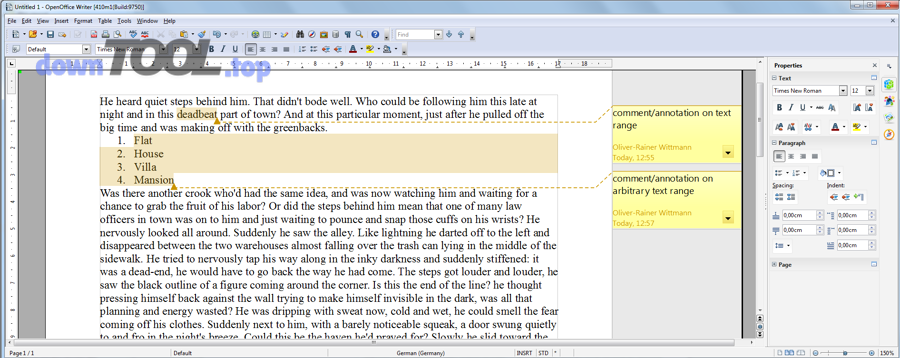
Tiếp theo, điểm cốt lõi là: lỗi tiếng Việt hầu hết không do OpenOffice “không hỗ trợ”, mà do font/encoding và tài liệu nguồn (file cũ dùng TCVN3/VNI, copy từ PDF, hoặc mở từ DOCX có font đặc thù). Vì vậy, bạn xử lý theo “đúng nguyên nhân” sẽ nhanh hơn.
Nếu bị lỗi font khi mở file Word (nhảy chữ, mất dấu) thì sửa ra sao?
Bạn sửa lỗi font tiếng Việt bằng cách chuẩn hóa về Unicode và thay font tương thích, theo 3 bước: (1) xác định file dùng Unicode hay TCVN3/VNI, (2) thay bằng font Unicode phổ biến, (3) dọn lại style để cố định hiển thị.
Cụ thể, quy trình thực chiến thường như sau:
- Bước 1: Nhìn dấu hiệu lỗi
- Nếu chữ “đẹp” nhưng dấu sai kiểu (ví dụ ký tự lạ), rất có thể là mismatch encoding.
- Nếu chữ bị giãn, vỡ bố cục, có thể do font không có trên máy hoặc font thay thế khác metric.
- Bước 2: Chuẩn hóa về Unicode
- Nếu file cũ dùng TCVN3/VNI, hãy chuyển sang Unicode bằng công cụ chuyển mã (phổ biến trong cộng đồng).
- Sau chuyển mã, đặt font Unicode chuẩn để hiển thị ổn định.
- Bước 3: Đặt font Unicode “an toàn”
- Dùng các font Unicode phổ biến như Times New Roman, Arial, Calibri… (tùy thẩm mỹ).
- Nếu văn bản có nhiều đoạn style khác nhau, hãy Update Style để đồng nhất.
- Bước 4: Xuất PDF để “đóng băng” hiển thị
- Khi gửi cho người khác, xuất PDF giúp tránh phụ thuộc font phía người nhận.
Móc xích cần nhớ: lỗi font xuất hiện ở Writer thì thường lan sang các tài liệu khác nếu bạn tiếp tục copy/paste; vì vậy, hãy xử lý dứt điểm bằng font và style.
Có cách nào đặt mặc định lưu DOCX/XLSX/PPTX để gửi cho người dùng Microsoft Office không?
Có, bạn có thể đặt mặc định lưu theo định dạng Microsoft, nhưng bạn nên cân nhắc vì (1) ODF vẫn là định dạng “chuẩn” của bộ, (2) tài liệu phức tạp có thể lệch khi qua lại, (3) quy trình an toàn nhất là làm nội bộ bằng ODF rồi xuất bản gửi đi.
Tuy nhiên, nếu bối cảnh công việc bắt buộc “luôn gửi DOCX/XLSX/PPTX”, bạn có thể áp dụng cách làm sau:
- Trong Writer/Calc/Impress, vào phần tùy chọn lưu (Options/Load-Save) để chọn định dạng mặc định theo loại tài liệu.
- Tạo template theo định dạng bạn thường gửi, rồi dùng template đó làm “điểm xuất phát” để giảm lỗi layout.
- Kiểm tra nhanh trước khi gửi: mở lại file vừa lưu, xem font, bảng biểu, bullet, header/footer.
Dẫn chứng về khả năng hỗ trợ định dạng: Writer và Calc mô tả có thể đọc/ghi tài liệu Microsoft và mở .docx/.xlsx do Office 2007+ tạo ra.
Mẹo nâng cao & lựa chọn thay thế khi dùng Apache OpenOffice trên Windows (Micro context)
Phần này mở rộng từ “dùng được” sang “dùng chắc”: kiểm tra tính chính thống, mở rộng tính năng, và chọn giải pháp thay thế khi nhu cầu vượt ngưỡng, theo các cặp đối chiếu như “chính thức ↔ không chính thức” và “nhẹ ↔ nặng”.

Tiếp theo, bạn chỉ nên đi sâu các mục dưới đây khi bạn đã cài và dùng ổn ở phần Main Content; nếu bạn vẫn đang vướng lỗi cài đặt, hãy quay lại phần “tải đúng nguồn” và “cài A–Z” để xử lý nền tảng trước.
Có nên kiểm tra SHA/Checksum của file cài đặt để đảm bảo “chính thức ↔ không chính thức” không?
Có, bạn nên kiểm tra checksum trong các tình huống cần độ tin cậy cao, vì (1) giảm rủi ro tải nhầm file bị chỉnh sửa, (2) xác nhận file tải về không lỗi/thiếu, (3) phù hợp khi cài cho nhiều máy trong môi trường quản trị.
Cụ thể, cách nghĩ đúng là: checksum không làm bạn “an toàn tuyệt đối”, nhưng nó giúp bạn kiểm tra file bạn tải có đúng là file mà kho tải công bố hay không. Nếu bạn tải từ luồng “Official Download” nhưng phải đi qua trang thay thế do JavaScript bị chặn, việc kiểm tra lại càng đáng giá.
Nên cài thêm Extensions/Template nào để OpenOffice “cơ bản ↔ mạnh hơn” cho công việc?
Có 3 nhóm mở rộng (extensions/templates) đáng cân nhắc: nhóm mẫu tài liệu, nhóm hỗ trợ ngôn ngữ, và nhóm tiện ích năng suất, tùy mục tiêu công việc của bạn.
Cụ thể hơn, bạn có thể chọn theo nhu cầu:
- Nhóm template: mẫu biên bản, hợp đồng, báo cáo, slide theme—giúp chuẩn hóa nhanh.
- Nhóm ngôn ngữ: bổ sung từ điển/kiểm tra chính tả phù hợp (tùy gói và cộng đồng).
- Nhóm năng suất: các tiện ích hỗ trợ thao tác lặp, chuyển đổi định dạng, xuất bản.
Móc xích quan trọng: mở rộng đúng “nhóm” sẽ làm OpenOffice “mạnh hơn” theo hướng bạn cần, thay vì cài nhiều thứ mà không dùng.
So sánh nhanh OpenOffice và LibreOffice: khi nào nên chọn “OpenOffice ↔ LibreOffice”?
OpenOffice phù hợp khi bạn cần bộ công cụ ổn định và tối giản, còn LibreOffice thường được nhắc nhiều khi bạn ưu tiên hệ sinh thái cộng đồng và nhịp cập nhật nhanh, và “tốt nhất” phụ thuộc vào (1) mức tương thích file Office phức tạp, (2) yêu cầu tính năng mới, (3) thói quen người dùng trong tổ chức.
Trong khi đó, nguyên tắc chọn nhanh:
- Nếu bạn đã dùng OpenOffice ổn định và tài liệu không quá phức tạp, bạn có thể tiếp tục.
- Nếu bạn thường xuyên xử lý DOCX/XLSX/PPTX nhiều hiệu ứng/định dạng, hoặc muốn nhiều cải tiến mới, bạn có thể cân nhắc thử giải pháp khác và đánh giá thực tế trên file của mình.
Nếu cần tính năng “nặng ↔ nhẹ” (macro, VBA, file DOCX phức tạp) thì chọn giải pháp nào?
Nếu bạn cần “nặng” (macro/VBA, tương thích Office phức tạp, cộng tác cloud), các lựa chọn như Microsoft Office hoặc các bộ công cụ online thường tối ưu hơn; còn nếu bạn cần “nhẹ” (soạn thảo cơ bản, bảng tính vừa phải), OpenOffice vẫn đủ dùng.
Ngược lại, nếu nhu cầu của bạn nghiêng về cộng tác trực tuyến cho bảng tính và quy trình team, Zoho Sheet là một ví dụ về công cụ bảng tính online có thể phù hợp hơn theo hướng “làm chung trên cloud”, thay vì mô hình file cục bộ. Với người dùng Mac, một nhánh lựa chọn khác có thể là FreeOffice cho macOS khi mục tiêu chỉ là mở/sửa tài liệu cơ bản mà không muốn cài bộ nặng. Và nếu bạn đọc các bài tổng hợp công cụ trên một website như DownTool.top, hãy giữ nguyên tắc: chỉ dùng đó như nguồn tham khảo lựa chọn, còn việc tải/cài nên bám theo kênh chính thống của nhà phát hành.
Theo thông báo phát hành 4.1.16 của dự án Apache OpenOffice, người dùng Windows 10/11 có thể lấy Apache OpenOffice cho một số ngôn ngữ qua Microsoft Store, ngoài lựa chọn tải theo luồng download chính thức.
DANH SÁCH BÀI VIẾT