

It seems we can’t find what you’re looking for. Perhaps searching can help.
So sánh & chọn phần mềm trình chiếu cộng tác nhóm (phần mềm thuyết trình online) cho team làm việc từ xa
Bạn có thể chọn đúng công cụ cộng tác cho team làm việc từ xa nếu bạn dựa trên 3 trụ cột: cộng tác thời gian thực, phân quyền chia sẻ, và quy trình review–chốt bản. Khi 3 trụ cột này “khớp”, nhóm giảm hẳn cảnh mỗi người giữ một file, trễ deadline vì ghép bản, và tranh cãi vì không biết ai sửa gì.
Tiếp theo, nhiều team vẫn băn khoăn tiêu chí nào là “đáng tiền” khi chọn công cụ: có cần đồng chỉnh sửa không, có cần lịch sử phiên bản không, hay chỉ cần chia sẻ link là đủ. Câu trả lời nằm ở mức độ rủi ro của nội dung (nội bộ/khách hàng) và tốc độ vòng đời slide (làm nhanh trong 24–48 giờ hay deck sống lâu hàng tháng).
Bên cạnh đó, một số nhóm còn phân vân giữa việc dùng theo hệ sinh thái (Google/Microsoft) hay chọn công cụ thiên về thiết kế để làm deck đẹp nhanh. Mỗi lựa chọn đều có “điểm rơi”: có nhóm cần tương thích file, có nhóm cần review rõ ràng, có nhóm cần mẫu đẹp để chốt nhanh mà không phải kéo designer vào quá sớm.
Sau đây, bài viết sẽ lần lượt đi từ định nghĩa → tiêu chí → nhóm công cụ → so sánh theo kịch bản → quyết định chuyển hay giữ → workflow triển khai, để bạn có thể ra quyết định nhất quán và áp dụng ngay cho team.
Phần mềm trình chiếu cộng tác nhóm là gì và “cộng tác thời gian thực” nghĩa là gì?
phần mềm trình chiếu cộng tác nhóm là nhóm công cụ tạo–chỉnh sửa bài thuyết trình trên cloud cho phép nhiều người làm cùng một deck, theo dõi thay đổi và phản hồi ngay trong file, thay vì gửi qua lại nhiều phiên bản. (workspace.google.com)
Cụ thể, khi bạn đã hiểu “cộng tác thời gian thực”, bạn sẽ thấy vì sao nhiều team làm việc từ xa cần lịch sử phiên bản và quyền truy cập ngang tầm với tính năng thiết kế: công cụ không chỉ giúp “làm slide”, mà còn giúp “vận hành luồng sửa–duyệt–trình” trơn tru.

Cộng tác nhóm trong slide có bắt buộc phải “đồng chỉnh sửa” không?
Không bắt buộc, nhưng nếu team cần tốc độ và cần giảm lỗi ghép bản, thì “đồng chỉnh sửa” gần như là lựa chọn đúng, vì nó giải quyết đồng thời 3 vấn đề: (1) giảm vòng gửi file qua lại, (2) giảm xung đột phiên bản, (3) tăng tốc phản hồi theo ngữ cảnh (comment đúng vào slide/đúng vào đối tượng). (workspace.google.com)
Để minh họa, hãy coi “cộng tác” có 3 mức độ:
- Mức 1 – Chỉ xem: phù hợp khi bạn cần stakeholder duyệt tổng thể, ít sửa chi tiết.
- Mức 2 – Góp ý/nhận xét: phù hợp khi bạn cần reviewer phản hồi nhưng không muốn họ sửa trực tiếp.
- Mức 3 – Đồng chỉnh sửa: phù hợp khi bạn chia deck theo section và nhiều người phải làm song song (đặc biệt các dự án 24–48 giờ).
Quan trọng hơn, “đồng chỉnh sửa” chỉ hiệu quả khi bạn kèm theo kỷ luật vận hành: phân vai rõ ai là owner, ai là editor theo section, ai là reviewer—nếu không, đồng chỉnh sửa dễ biến thành “ai cũng sửa, không ai chịu trách nhiệm”.
Những tình huống nào chứng minh phần mềm cộng tác nhóm là “đáng chọn” cho remote team?
Các tình huống “đáng chọn” thường có một dấu hiệu chung: deck có vòng đời ngắn nhưng áp lực cao, hoặc deck có vòng đời dài và cần kiểm soát thay đổi.
Ví dụ, khi bạn làm pitch deck gấp cho khách hàng, đội sales cần nội dung, team sản phẩm cần số liệu, marketing cần bố cục. Nếu dùng file rời, bạn sẽ mất thời gian ghép bản và dễ vỡ layout. Ngược lại, nếu mọi người vào cùng một deck, bạn giảm đáng kể thời gian “hợp nhất” nội dung, vì mọi thay đổi nằm trong một nguồn sự thật (single source of truth).
Ngoài ra, nghiên cứu về làm việc từ xa cũng chỉ ra rằng môi trường làm việc tại nhà (trong bối cảnh phù hợp) có thể tăng hiệu suất do giảm gián đoạn và tối ưu thời gian làm việc. Theo nghiên cứu của Đại học Stanford từ Graduate School of Business, năm 2013 (thí nghiệm trên nhân viên tổng đài của Ctrip), làm việc tại nhà ghi nhận tăng hiệu suất 13%. (nber.org)
Team làm việc từ xa cần những tiêu chí nào để chọn phần mềm trình chiếu cộng tác nhóm?
Bạn nên chọn theo 6 tiêu chí cốt lõi: (1) cộng tác thời gian thực, (2) phân quyền chia sẻ, (3) lịch sử phiên bản, (4) tương thích nhập/xuất, (5) tích hợp hệ sinh thái, (6) bảo mật–quản trị. (workspace.google.com)

Hơn nữa, khi bạn đặt tiêu chí đúng, bạn sẽ tránh được kiểu mua theo cảm tính (“nhìn đẹp”) hoặc mua theo thói quen (“ai cũng dùng”), trong khi team thực tế đang cần một công cụ để vận hành quy trình làm deck từ xa.
Cần kiểm tra những tiêu chí cộng tác nào để tránh lỗi “mỗi người một bản”?
Để tránh lỗi “mỗi người một bản”, bạn cần ưu tiên các tiêu chí cộng tác có tác dụng chặn nguyên nhân gốc:
- Một nguồn sự thật: mọi người làm trên cùng một deck (không gửi file qua email).
- Phân vai + phân quyền: editor chỉ sửa phần được giao; reviewer góp ý, không phá cấu trúc.
- Bình luận theo ngữ cảnh: comment gắn trực tiếp vào slide/đối tượng; có thể @mention để giao việc.
- Lịch sử phiên bản: xem ai sửa gì, khi nào; cần thì rollback.
- Tín hiệu hiện diện: biết người khác đang ở slide nào để tránh đè nhau.
Với PowerPoint trong Microsoft 365, cơ chế co-authoring và dấu hiệu “presence” giúp bạn thấy người khác đang làm ở đâu, đồng thời hỗ trợ comments/chat trong file để giảm vòng trao đổi ngoài luồng. (support.microsoft.com)
Tiêu chí bảo mật & quản trị nào quan trọng với team/SMB/doanh nghiệp?
Với team nhỏ, bảo mật thường bắt đầu từ kỷ luật chia sẻ: không chia sẻ link “ai có link đều xem”, không để file rơi ra ngoài, và đặt quyền theo vai trò. Khi team lớn dần, bạn cần thêm lớp quản trị:
- Kiểm soát chia sẻ ngoài tổ chức: giới hạn theo domain hoặc danh sách email.
- SSO / xác thực đa yếu tố: giảm rủi ro mất tài khoản.
- Audit log & quản trị tập trung: biết ai truy cập, ai tải xuống, ai sửa.
- Chính sách lưu trữ & vòng đời tài liệu: lưu theo folder chuẩn, có owner.
Nếu tổ chức của bạn làm với dữ liệu nhạy cảm, hãy coi “phân quyền + lịch sử” là bắt buộc, còn “audit log chi tiết” là điểm cộng theo mức độ tuân thủ.
Tiêu chí tương thích nào giúp chuyển đổi từ PowerPoint mà không vỡ layout?
Tương thích là thứ khiến remote team “đỡ đau” nhất khi chuyển đổi. Bạn nên kiểm tra theo thứ tự ưu tiên sau:
- Nhập/xuất PPTX: có giữ bố cục, font, hình ảnh, biểu đồ không?
- Master/Theme: có tôn trọng hệ thống master không hay phá cấu trúc?
- Animation/Transition: mức độ giữ hiệu ứng khi chuyển qua lại.
- Media embed: video/âm thanh nhúng có chạy ổn không?
- Notes & handout: có giữ speaker notes để trình bày từ xa không?
Thực tế, càng nhiều hiệu ứng phức tạp, bạn càng nên chọn chiến lược “lai”: làm phần cộng tác/nhận xét online, rồi chốt bản trình chiếu theo định dạng mà khách hàng hoặc sự kiện yêu cầu.
Nên chọn nhóm công cụ nào: Google Slides, Microsoft PowerPoint Online, Canva, Zoho Show…?
Có 3 nhóm công cụ chính theo tiêu chí “hệ sinh thái vận hành” và “mục tiêu tạo deck”: (A) nhóm Office-first, (B) nhóm Workspace-first, (C) nhóm template-first/design-first. (workspace.google.com)
Cụ thể, khi bạn xác định nhóm công cụ đúng, bạn sẽ dễ cân bằng giữa yêu cầu vận hành cộng tác và yêu cầu thẩm mỹ, đặc biệt nếu team vừa cần tốc độ vừa cần deck nhìn chuyên nghiệp.
Nhóm “Office-first” phù hợp ai và mạnh ở điểm nào?
Nhóm Office-first phù hợp với:
- Team đã quen PowerPoint, có kho file lịch sử lớn.
- Quy trình doanh nghiệp yêu cầu kiểm soát, chia sẻ theo OneDrive/SharePoint.
- Nhu cầu tương thích cao với PPTX (đặc biệt khi gửi cho khách hàng).
Điểm mạnh thường nằm ở co-authoring + quản lý thay đổi + workflow chia sẻ trong hệ Microsoft 365. PowerPoint hỗ trợ nhiều người cùng làm, hiển thị nơi người khác đang chỉnh, có comments/chat và hướng dẫn xử lý xung đột chỉnh sửa. (support.microsoft.com)
Nhóm “Web-first & template-first” phù hợp ai và mạnh ở điểm nào?
Nhóm web-first/template-first phù hợp với:
- Team marketing/sales cần ra deck nhanh, cần “mẫu đẹp”, cần layout hiện đại.
- Nhóm làm nội dung truyền thông, pitch deck dạng visual nhiều.
Điểm mạnh thường là tốc độ dựng slide nhờ template, asset, font, và các khối thiết kế có sẵn—đây là nơi bạn dễ đáp ứng nhu cầu “phần mềm trình chiếu có mẫu slide đẹp” mà không phải thiết kế từ đầu. Tuy vậy, bạn vẫn cần kiểm tra xem công cụ có hỗ trợ comments, phân quyền, và lịch sử phiên bản đủ tốt cho team cộng tác hay không.
Nhóm “Suite business” (Workspace/Zoho) phù hợp ai?
Nhóm suite business phù hợp với:
- Team muốn đồng bộ email–drive–calendar–chat–meet, và muốn “làm việc trong một hệ”.
- Nhóm ưu tiên cộng tác và quản lý tài liệu theo folder hơn là hiệu ứng trình chiếu phức tạp.
Với Google Workspace, thông điệp cốt lõi là real-time editing + version history + permissions để giảm “version control headaches”, và có thể hỗ trợ nhiều người cùng chỉnh sửa đồng thời. (workspace.google.com)

So sánh nhanh phần mềm trình chiếu cộng tác nhóm theo các kịch bản thực tế của remote team?
Nếu bạn cần ra quyết định nhanh, hãy so sánh theo kịch bản, vì kịch bản buộc công cụ phải “lộ” điểm mạnh/điểm yếu thật sự. Trong khi đó, việc liệt kê tính năng rời rạc dễ khiến bạn chọn nhầm công cụ “có đủ thứ” nhưng thiếu đúng thứ team cần.

Dưới đây là bảng tóm tắt (bảng này giúp bạn nhìn nhanh công cụ nào hợp kịch bản nào theo tiêu chí cộng tác, tương thích, và tốc độ ra deck):
| Kịch bản | Tiêu chí thắng | Gợi ý nhóm công cụ | Lưu ý khi triển khai |
|---|---|---|---|
| Pitch deck 48 giờ | Template + co-edit + comment theo ngữ cảnh | Template-first hoặc Workspace/Office có workflow tốt | Phân vai theo section, khóa layout cuối |
| Deck đào tạo nội bộ | Presenter view + chia sẻ quyền xem + mobile | Workspace/Office | Chuẩn hóa notes, link tài liệu kèm theo |
| Proposal khách hàng | Branding + review/duyệt + xuất bản ổn | Office/Template-first tùy yêu cầu tương thích | Chốt bản PDF/PPTX trước khi gửi |
Quan trọng hơn, phần “so sánh PowerPoint và Google Slides” thường không chỉ là chuyện tính năng, mà là chuyện hệ sinh thái: bạn đang sống trong OneDrive/SharePoint hay trong Drive/Workspace, ai là khách hàng/đối tác nhận file, và team cần mức kiểm soát đến đâu.
Kịch bản 1: Cùng làm pitch deck 48 giờ – công cụ nào giúp phối hợp nhanh nhất?
Công cụ giúp phối hợp nhanh nhất thường thắng ở 3 điểm: mẫu sẵn, đồng chỉnh sửa mượt, và comment/assign rõ ràng.
Cụ thể hơn, nếu pitch deck có nhiều người đóng góp song song, bạn cần:
- Template đủ tốt để không phải “đập layout” từ đầu.
- Co-edit để tránh ghép bản.
- Comment theo ngữ cảnh để review nhanh.
- Xuất bản ổn định (PDF/PPTX) để gửi khách.
Trong kịch bản này, nhóm template-first thường giúp đội marketing/sales tăng tốc phần nhìn, còn nhóm Workspace/Office giúp đội sản phẩm/ops kiểm soát luồng sửa–duyệt tốt hơn. Bạn nên chọn theo “nút thắt” lớn nhất của team: thiếu thiết kế hay thiếu vận hành cộng tác.
Kịch bản 2: Deck đào tạo nội bộ – công cụ nào tối ưu trình chiếu & chia sẻ tài liệu?
Deck đào tạo tối ưu khi bạn thắng ở: trình chiếu ổn, speaker notes rõ, chia sẻ quyền xem đúng người, và truy cập đa thiết bị.
Ví dụ, nếu bạn dạy nội bộ cho team phân tán nhiều múi giờ, bạn thường phải:
- Chia sẻ deck để người học xem lại.
- Chèn video/link tài liệu.
- Kiểm soát ai được xem, ai được comment.
- Lưu phiên bản theo từng khóa/đợt.
Ở đây, lợi thế của hệ Workspace/Office là “đặt trong drive + phân quyền + lịch sử phiên bản”, giúp bạn vận hành đào tạo như một tài sản nội bộ, không phải một file rời.
Kịch bản 3: Proposal cho khách hàng – công cụ nào tối ưu review/duyệt & branding?
Proposal thường có yêu cầu: đẹp, đúng brand, ít lỗi, và review rõ trách nhiệm.
Để làm được, bạn nên:
- Chuẩn hóa brand kit (font/màu/logo) và layout.
- Tách vòng review: nội dung → bố cục → chốt số liệu → chốt bản gửi.
- Chốt bản bằng xuất PDF (hoặc PPTX nếu khách yêu cầu chỉnh tiếp).
Nếu team bạn hay bị lỗi “review vòng tròn”, hãy ưu tiên công cụ có cơ chế comments rõ, dễ theo dõi phản hồi theo ngữ cảnh, và có lịch sử phiên bản để tránh ai đó “sửa lén” sát giờ gửi.
Có nên thay thế PowerPoint bằng phần mềm thuyết trình online cho team làm việc từ xa không?
Có, nếu team làm việc từ xa cần cộng tác thời gian thực, vì bạn sẽ nhận ít nhất 3 lợi ích: (1) giảm lỗi phiên bản, (2) tăng tốc review, (3) vận hành phân quyền tốt hơn trên cloud. (workspace.google.com)
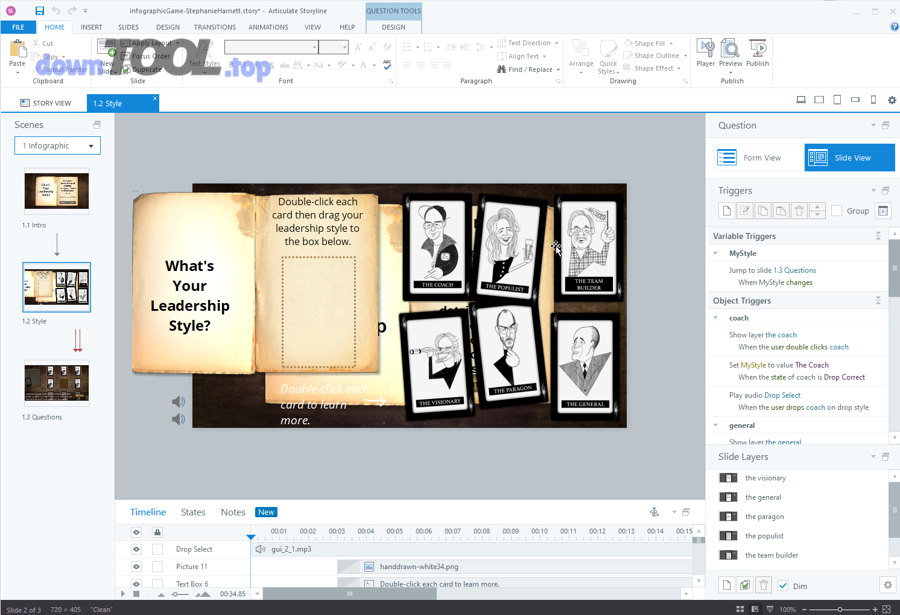
Tuy nhiên, câu hỏi này chỉ thật sự đúng khi bạn gắn nó với điều kiện: “thay thế trong phạm vi nào, với loại deck nào, và với ai là người nhận cuối cùng”.
Khi nào “Có” (nên chuyển) và khi nào “Không” (nên giữ PowerPoint)?
Nên chuyển (Có) khi:
- Team cần nhiều người làm song song và cần giảm ghép bản.
- Deck thay đổi liên tục và cần lịch sử phiên bản để kiểm soát.
- Bạn cần phân quyền chia sẻ rõ ràng, nhất là khi có đối tác bên ngoài.
Nên giữ (Không) khi:
- Bạn phụ thuộc nặng vào hiệu ứng/animation đặc thù của PowerPoint.
- Sự kiện yêu cầu chạy offline tuyệt đối, môi trường mạng không ổn định.
- Khách hàng bắt buộc nhận PPTX và sẽ chỉnh sửa sâu theo template nội bộ của họ.
Điểm mấu chốt: bạn không cần “đổi tất cả”, bạn chỉ cần “đổi đúng nơi tạo ra nghẽn” trong quy trình cộng tác.
Phương án “lai” (hybrid) có tối ưu hơn không?
Có, và hybrid thường là cách an toàn nhất cho remote team: làm trên cloud để cộng tác, rồi chốt bản theo định dạng phù hợp để trình chiếu/gửi khách.
- Team co-edit và review trên công cụ online → chốt bản → xuất PPTX/PDF.
- Team giữ PowerPoint cho trình chiếu offline → dùng cloud drive + comments để review và quản lý phiên bản.
Cách làm này giúp bạn tận dụng ưu điểm của cộng tác online mà vẫn giữ “độ tương thích” khi cần.
Workflow cộng tác nhóm trên slide chuẩn cho remote team là gì?
Workflow hiệu quả nhất là một quy trình 6 bước: tạo deck chuẩn → phân vai → chia quyền → review theo vòng → chốt bản → lưu trữ & tái sử dụng, giúp team giảm xung đột và tăng tốc ra deck.

Dưới đây, bạn sẽ thấy workflow không phải là “thủ tục”, mà là thứ biến công cụ thành năng lực: cùng một phần mềm trình chiếu, team có workflow sẽ nhanh hơn team không workflow rất nhiều.
Phân vai như thế nào để giảm xung đột khi co-edit?
Bạn nên phân vai theo 4 lớp trách nhiệm:
- Owner (1 người): chịu trách nhiệm cuối, khóa cấu trúc, quyết định chốt bản.
- Section editor (2–5 người): mỗi người phụ trách 1–2 section; không sửa chéo nếu chưa trao đổi.
- Reviewer (1–3 người): góp ý theo comment; hạn chế sửa trực tiếp trừ khi được owner yêu cầu.
- Presenter (1–2 người): tối ưu flow trình bày, notes, timing; kiểm tra bản trình chiếu.
Ngoài ra, hãy thống nhất “kỷ luật thao tác”:
- Mỗi slide có tiêu đề rõ (để tìm nhanh và review nhanh).
- Mỗi comment có hành động: sửa gì và ai làm.
- Mọi thay đổi lớn (đổi cấu trúc, đổi message) phải báo owner.
Nếu bạn dùng PowerPoint trong môi trường Microsoft 365, việc co-authoring và theo dõi thay đổi giúp giảm cảm giác “không biết ai đang làm gì”, nhờ hiển thị người đang chỉnh ở đâu và hỗ trợ trao đổi ngay trong file. (support.microsoft.com)
Checklist trước khi “chốt bản” để trình chiếu là gì?
Có, bạn nên có checklist chốt bản, vì checklist giúp giảm lỗi “nhỏ nhưng chí mạng” (font nhảy, link hỏng, slide vỡ khi xuất).
Checklist chốt bản gợi ý:
- Nội dung: số liệu đã đối soát, thông điệp nhất quán, không còn placeholder.
- Thiết kế: font đồng bộ, khoảng cách hợp lý, hình không mờ, màu theo brand.
- Kỹ thuật: link hoạt động, video chạy ổn, biểu đồ hiển thị đúng.
- Trình chiếu: có speaker notes, có bản dự phòng PDF, thử chạy full deck.
- Chia sẻ: quyền xem đúng người, tắt quyền chỉnh sửa khi đã chốt.
- Lưu trữ: đặt tên phiên bản (v1, v2, final), lưu vào folder chuẩn.
Để dẫn dắt đội nhóm làm đúng checklist, bạn có thể đặt “mốc chốt bản”: ví dụ T-6 giờ khóa nội dung, T-3 giờ khóa layout, T-1 giờ khóa bản gửi.
Contextual Border: Từ đây trở đi, nội dung chuyển từ “chọn công cụ & vận hành workflow cốt lõi” sang các tối ưu vi mô (bảo mật, mạng yếu, compliance, co-presenting) để team dùng bền và dùng sâu.
Những tối ưu nâng cao khi dùng phần mềm trình chiếu cộng tác nhóm cho team làm việc từ xa là gì?
Bạn nên tối ưu nâng cao theo 4 hướng: (1) phân quyền & chính sách chia sẻ, (2) kiểm soát thay đổi bằng audit/version, (3) chiến lược offline/hybrid cho mạng yếu, (4) co-presenting cho trình bày nhóm, vì đây là các điểm thường bị bỏ qua cho đến khi “sự cố” xảy ra.
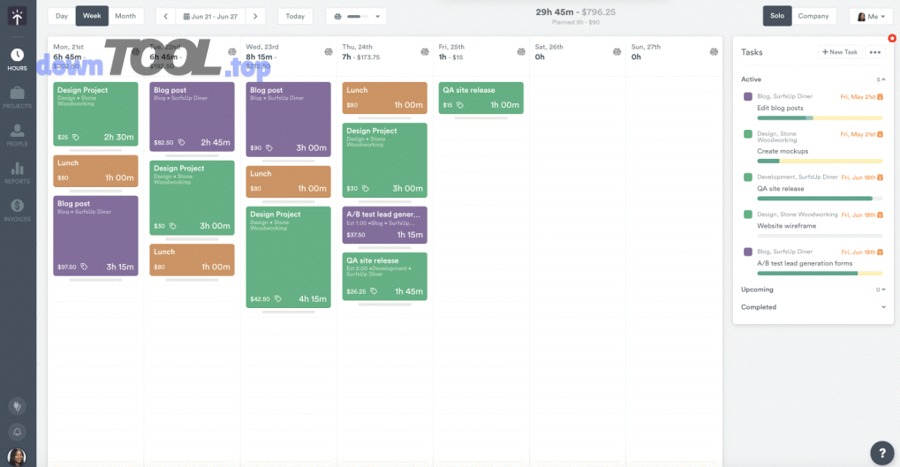
Đặc biệt, các tối ưu này giúp bạn giải bài toán đối lập rất phổ biến trong thực tế: cộng tác mở nhưng vẫn kiểm soát, làm nhanh nhưng vẫn đúng chuẩn, online nhưng vẫn an toàn khi offline.
Làm sao thiết lập phân quyền & chính sách chia sẻ để “cộng tác” mà không “lộ dữ liệu”?
Bạn cần thiết lập theo nguyên tắc: mở đúng người, đúng quyền, đúng thời điểm.
- Với file đang làm: cho editor theo vai trò; reviewer chỉ comment; người ngoài chỉ view.
- Với file đã chốt: tắt quyền edit, chỉ view; nếu cần lấy phản hồi, tạo bản copy cho vòng góp ý.
- Với link chia sẻ: tránh link public; ưu tiên mời theo email hoặc giới hạn domain.
- Với folder: phân quyền ở folder để kế thừa, tránh “mỗi file một kiểu”.
Nếu team bạn hay “vỡ kỷ luật” vì nhiều công cụ, hãy quy ước một nơi lưu trữ duy nhất, và coi việc đặt quyền là bước bắt buộc trước khi gửi link ra ngoài.
Audit log và lịch sử phiên bản giúp gì cho kiểm soát thay đổi (compliance) trong team?
Audit/version giúp bạn giải 3 việc: truy vết, khôi phục, và quy trách nhiệm.
- Truy vết: biết ai sửa gì, khi nào, ở đâu.
- Khôi phục: quay lại phiên bản ổn nếu có lỗi.
- Quy trách nhiệm: hạn chế “sửa sát giờ” mà không ai nhận.
Trong hệ Microsoft 365, PowerPoint hỗ trợ xem phiên bản trước đó (version history) và có hướng dẫn xử lý xung đột chỉnh sửa khi nhiều người cùng làm. (support.microsoft.com)
Trong hệ Google Workspace, real-time editing đi kèm lịch sử thay đổi và quyền kiểm soát tải xuống/chia sẻ, giúp giảm nhầm lẫn phiên bản trong cộng tác. (workspace.google.com)
Remote team mạng yếu có nên ưu tiên công cụ “offline/hybrid” không?
Có, nếu team của bạn thường xuyên gặp một trong 3 tình huống: (1) họp ở nơi mạng không ổn định, (2) di chuyển nhiều, (3) trình chiếu tại venue có hạn chế kết nối.
Để bắt đầu, bạn có thể triển khai chiến lược hybrid theo 3 lớp:
- Lớp 1 (bắt buộc): luôn có bản PDF dự phòng.
- Lớp 2 (khuyến nghị): xuất bản PPTX/PDF “final” trước buổi trình.
- Lớp 3 (tùy nhu cầu): bật chế độ offline của công cụ (nếu có) và kiểm tra đồng bộ sau khi có mạng.
Nếu team bạn đang tìm nơi tổng hợp tài nguyên hỗ trợ thao tác nhanh (template, công cụ chuyển đổi, tiện ích tải về…), hãy chỉ coi đó là “phụ trợ thao tác”, còn quyết định chính vẫn phải dựa trên workflow và phân quyền; ví dụ bạn có thể gặp những nguồn như DownTool.top trong quá trình tìm kiếm, nhưng đừng để “tiện ích” thay thế cho tiêu chí chọn công cụ và kỷ luật vận hành.
Co-presenting (nhiều người cùng trình bày) và presenter view nâng cao hỗ trợ thuyết trình nhóm ra sao?
Co-presenting giúp remote team trình bày “như một đội” thay vì “một người đọc slide”, nhờ 3 lợi ích:
- Chuyển vai mượt: người A trình phần tổng quan, người B đi vào số liệu, người C chốt đề xuất.
- Giảm rủi ro thao tác: người điều khiển slide có thể khác người đang nói, tránh lúng túng.
- Tăng tương tác: người phụ trách Q&A theo dõi chat/câu hỏi trong khi người khác trình bày.
Để tối ưu, hãy tập dượt theo “kịch bản chuyển vai” và khóa bản trình chiếu trước giờ G. Khi công cụ đã ổn, chính workflow (vai trò + checklist) mới là thứ khiến buổi thuyết trình trông chuyên nghiệp và nhất quán.
DANH SÁCH BÀI VIẾT