

It seems we can’t find what you’re looking for. Perhaps searching can help.
Khắc phục lỗi không mở được file PowerPoint (PPT/PPTX) cho người dùng máy tính: Unblock, Protected View, Open & Repair
Bạn có thể mở lại được file PowerPoint (PPT/PPTX) không mở được bằng 3 “đòn bẩy” theo đúng thứ tự ưu tiên: bỏ chặn (Unblock) → thoát/chỉnh Protected View → mở và sửa (Open & Repair), sau đó mới xử lý môi trường Office nếu vẫn lỗi. (support.microsoft.com)
Nếu file xuất hiện cảnh báo bảo mật hoặc chỉ mở ở chế độ “chỉ đọc”, khả năng cao nguyên nhân nằm ở cơ chế bảo vệ của Office (Protected View/Trust Center) hoặc do Windows gắn cờ “tệp tải từ Internet”, vì vậy thao tác Unblock và kiểm tra Protected View thường giúp mở lại ngay mà không đụng đến nội dung file. (support.microsoft.com)
Trong trường hợp PowerPoint báo “can’t read file”, “presentation cannot be opened”, hoặc “found a problem with the content”, vấn đề thường chuyển sang nhóm file lỗi/hỏng cấu trúc; khi đó cách tiếp cận an toàn là dùng Open and Repair để PowerPoint cố gắng khôi phục, hoặc mở bằng công cụ khác để “cứu nội dung” trước khi chỉnh sửa lại định dạng. (support.microsoft.com)
Giới thiệu ý mới: Dưới đây là quy trình chẩn đoán nhanh theo dấu hiệu, rồi đi vào từng nhánh xử lý từ cơ bản đến nâng cao để bạn mở lại file mà vẫn giữ được nội dung slide.
Bạn có đang gặp đúng “lỗi không mở được file PowerPoint (PPT/PPTX)” không?
Có, bạn đang gặp đúng lỗi không mở được file PowerPoint nếu file không mở, mở rồi treo, hoặc báo lỗi đọc tệp/repair và tình trạng này lặp lại dù bạn đã thử mở lại nhiều lần. Để móc xích với câu hỏi này, trước khi sửa “bừa”, bạn cần xác định file đang lỗi kiểu gì vì mỗi kiểu lỗi sẽ dẫn đến một “đòn bẩy” khác nhau.
Để minh hoạ bối cảnh thường gặp khi người dùng thao tác với file trình chiếu trên máy tính:
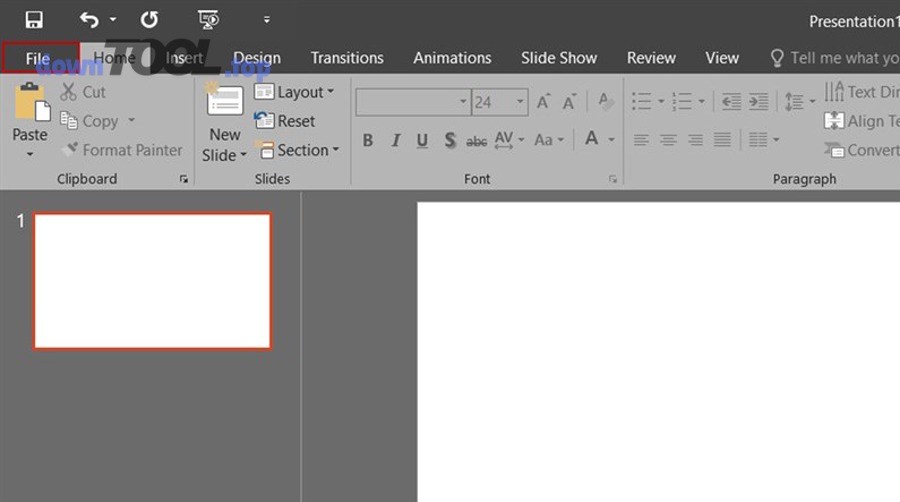
Bảng dưới đây giúp bạn đối chiếu nhanh “triệu chứng → nhóm nguyên nhân → bước xử lý ưu tiên”, để tránh mất thời gian thử sai.
| Triệu chứng khi mở PPT/PPTX | Dấu hiệu đi kèm | Nhóm nguyên nhân khả dĩ | Bước ưu tiên |
|---|---|---|---|
| Mở ra Protected View / Read-only | Có banner cảnh báo, file từ email/tải về | Bị chặn bảo mật / Mark-of-the-Web | Unblock → Trust Center/Protected View |
| “Can’t read file” / “Presentation cannot be opened” | Mở file khác vẫn bình thường | File lỗi cấu trúc / quyền truy cập | Unblock → Open & Repair |
| “Found a problem with the content” / yêu cầu Repair | Repair xong vẫn lỗi hoặc treo | File hỏng nội dung / đối tượng nhúng | Open & Repair → mở bằng công cụ khác |
| PowerPoint treo/Not responding | Xảy ra với nhiều file, mở chậm | Add-ins / Office lỗi / xung đột hệ thống | Safe Mode → tắt Add-ins → Repair Office |
Lỗi “Không thể đọc tệp/không thể mở bản trình bày” có phải do file bị chặn bảo mật không?
Có, lỗi không mở được file PowerPoint rất thường xuất phát từ việc file bị Windows/Office chặn vì nguồn không tin cậy, đặc biệt khi bạn tải từ Internet hoặc nhận từ email, vì hệ thống sẽ áp dụng cơ chế bảo vệ như Protected View hoặc gắn cờ để hạn chế thực thi nội dung. Cụ thể hơn, Microsoft mô tả Protected View là chế độ chỉ đọc nhằm giảm rủi ro khi mở tệp từ nguồn có thể không an toàn; và với một số lỗi, họ hướng dẫn thao tác Unblock ngay trong Properties của file để mở bình thường. (support.microsoft.com)
Để bắt đầu, bạn hãy kiểm tra 3 dấu hiệu “file bị chặn” sau (nếu đúng ≥2 dấu hiệu thì ưu tiên Unblock/Protected View trước khi nghĩ đến file hỏng):
- File đến từ: email, Zalo/Teams, trình duyệt, link tải.
- Khi mở hiện banner cảnh báo hoặc “Protected View”.
- Chuyển file sang máy khác (hoặc upload lên cloud) lại mở được.
Nếu đúng, lợi ích lớn nhất của nhánh này là: bạn có thể mở lại file mà không sửa nội dung, tức giảm nguy cơ “càng sửa càng hỏng”.
Lỗi “Repair/PowerPoint found a problem with the content” có phải dấu hiệu file hỏng không?
Có, khi PowerPoint báo “found a problem with the content” hoặc yêu cầu Repair, đó là dấu hiệu mạnh cho thấy file có thành phần không hợp lệ/hỏng cấu trúc, nhưng “hỏng” không có nghĩa là “mất trắng”. Ngược lại, nếu bạn đi đúng nhánh, tỷ lệ “cứu nội dung” vẫn cao nhờ Open and Repair hoặc mở bằng công cụ khác để trích xuất. (support.microsoft.com)
Tiếp theo, để móc xích từ dấu hiệu này sang xử lý, bạn cần phân biệt:
- Hỏng nhẹ: Open & Repair mở được, chỉ lỗi vài hiệu ứng/đối tượng.
- Hỏng vừa: Repair chạy nhưng mất bố cục/ảnh; vẫn cứu được text.
- Hỏng nặng: PowerPoint treo/crash; cần mở bằng công cụ khác hoặc tìm bản AutoRecover (phần nâng cao sẽ nói rõ).
Vì sao PowerPoint không mở được file PPT/PPTX?
Lỗi không mở được file PowerPoint thường rơi vào 3 nhóm nguyên nhân chính: (1) Bảo mật và quyền truy cập, (2) File bị lỗi hoặc không tương thích, và (3) Môi trường PowerPoint/Office có xung đột. Cụ thể, hiểu đúng “vì sao” sẽ giúp bạn chọn đúng thứ tự xử lý: bảo mật thường “gỡ nhanh”, file hỏng cần “cứu dữ liệu”, còn môi trường Office cần “làm sạch hệ thống”.

Để hiểu rõ hơn, hãy bám vào cùng một tiêu chí phân loại: nguồn file → trạng thái file → trạng thái phần mềm. Với cách nhìn này, bạn sẽ tránh được lỗi phổ biến nhất: vừa thấy không mở được đã vội cài lại Office, trong khi thực tế chỉ cần Unblock. (support.microsoft.com)
Những nguyên nhân phổ biến nhất (bị chặn, Protected View, quyền truy cập) là gì?
Có 3 nguyên nhân phổ biến nhất trong nhóm “bảo mật/quyền”:
(1) Mark-of-the-Web (MOTW) và Unblock
Windows có thể gắn cờ cho tệp tải từ Internet; khi đó Office sẽ thận trọng hơn, đôi khi chặn hoặc buộc mở trong chế độ hạn chế. Microsoft hướng dẫn người dùng mở File Explorer → Properties → Unblock (nếu có) rồi Apply/OK để file mở được. (support.microsoft.com)
(2) Protected View
Protected View là chế độ chỉ đọc, hạn chế chỉnh sửa nhằm giảm rủi ro khi file đến từ nguồn không an toàn. Khi cơ chế này “nhạy” hoặc gặp xung đột, file có thể không mở theo cách bạn mong muốn (ví dụ chỉ đọc, không cho enable content). (support.microsoft.com)
(3) Nội dung ngoài (external content) bị chặn
Một số bản trình bày có liên kết nội dung ngoài (ảnh, media, link) và Office mặc định có thể chặn để bảo vệ quyền riêng tư/bảo mật; điều này không phải lúc nào cũng khiến file “không mở”, nhưng có thể làm file mở lỗi hoặc thiếu thành phần. (support.microsoft.com)
Những nguyên nhân liên quan đến file (hỏng nội dung, không tương thích phiên bản, dung lượng lớn) là gì?
Nhóm “file” thường gồm:
- File hỏng cấu trúc: copy qua lại nhiều lần, tải dở dang, lưu lỗi khi mất điện, hoặc đồng bộ cloud chưa hoàn tất.
- Không tương thích: file tạo từ bản PowerPoint mới hơn, hoặc dùng font/hiệu ứng lạ, add-in tạo slide.
- Dung lượng lớn: chứa ảnh/video nặng khiến PowerPoint mở chậm, thậm chí treo nếu máy yếu hoặc ổ cứng thiếu dung lượng.
Điểm mấu chốt: khi nghi file hỏng, mục tiêu không phải “sửa cho đẹp” ngay, mà là mở được để cứu nội dung trước.
Những nguyên nhân do môi trường PowerPoint/Office (add-ins, cập nhật, xung đột) là gì?
Nhóm “môi trường” thường xuất hiện khi:
- Bạn mở nhiều file đều lỗi tương tự.
- PowerPoint hay crash/Not responding.
- Máy mới cài add-in (PDF, meeting, security) hoặc vừa update Office.
Trong những ca này, hướng xử lý thường là: Safe Mode → tắt Add-ins → Repair Office → cập nhật (phần sau có quy trình rõ từng bước).
Cách khắc phục nhanh theo thứ tự ưu tiên để mở lại file PowerPoint
Cách khắc phục nhanh nhất là dùng chuỗi 3 bước: Unblock (1 bước) + chỉnh Protected View/Trust Center (2–3 bước) + Open & Repair (3 bước) để đạt mục tiêu “mở được file” mà ít rủi ro nhất. Tiếp theo, khi bạn đã nắm thứ tự ưu tiên, bạn sẽ tránh được tình huống sửa sâu quá sớm làm mất dữ liệu.

Cách Unblock file PPT/PPTX trên Windows để bỏ chặn từ Internet
Cách làm gồm 4 bước và kết quả mong đợi là PowerPoint mở file bình thường thay vì bị chặn:
- Mở Windows File Explorer
- Tìm đến file PPT/PPTX bị lỗi
- Chuột phải → Properties
- Ở tab General, nếu thấy nút/checkbox Unblock → chọn Unblock → Apply → OK rồi mở lại file
Microsoft mô tả đúng quy trình này như một hướng xử lý cho lỗi “can’t read file / presentation cannot be opened”. (support.microsoft.com)
Lưu ý quan trọng để an toàn:
- Chỉ Unblock khi bạn tin nguồn file (đồng nghiệp, đối tác rõ ràng, nguồn tải uy tín).
- Nếu file đến từ nguồn lạ, hãy ưu tiên upload lên môi trường cách ly (ví dụ tài khoản phụ) hoặc quét antivirus trước.
Cách tắt/điều chỉnh Protected View (Trust Center) để mở file an toàn
Có, bạn có thể điều chỉnh Protected View để mở file PowerPoint dễ hơn, nhưng cần cân bằng tính tiện lợi vs rủi ro. Protected View được Microsoft mô tả là chế độ chỉ đọc để giảm rủi ro khi mở file từ nguồn có thể không an toàn; vì vậy thay vì “tắt hẳn”, cách làm khuyến nghị là tạo Trusted Location hoặc chỉ tắt tạm thời trong lúc xử lý. (support.microsoft.com)
Tiếp theo, để móc xích từ “Protected View” sang hành động cụ thể, bạn có 2 lựa chọn:
Lựa chọn A (an toàn hơn): thêm thư mục tin cậy (Trusted Location)
Dùng khi: bạn thường xuyên mở file từ một thư mục nội bộ (ví dụ folder dự án). Lợi ích: giảm cảnh báo lặp lại, không phải tắt bảo vệ toàn hệ thống.
Lựa chọn B (nhanh hơn nhưng rủi ro hơn): tắt Protected View tạm thời
Dùng khi: bạn đang cần mở gấp một file từ nguồn tin cậy và đã quét an toàn. Rủi ro: tăng khả năng mở nhầm file độc hại.
Vì Office có cơ chế chặn cả “external content” để giảm rủi ro theo mặc định, nếu file của bạn phụ thuộc liên kết ngoài (ảnh/media), điều chỉnh đúng khu vực tin cậy sẽ giúp tránh lỗi phát sinh khi mở. (support.microsoft.com)
Cách dùng Open and Repair để sửa file bị lỗi nội dung
Open and Repair là tính năng phục hồi tích hợp của Office: bạn chọn file trong hộp thoại Open, bấm mũi tên cạnh nút Open rồi chọn Open and Repair để PowerPoint cố gắng khôi phục. Microsoft mô tả rõ thao tác “File > Open > Browse → chọn file → mũi tên cạnh Open → Open and Repair”. (support.microsoft.com)
Để minh hoạ cách xử lý “đúng nhịp” với Open & Repair:
- Bước quan trọng nhất: đừng mở file từ “Recent”, hãy vào Browse để hiện menu Open and Repair đúng cách. (support.microsoft.com)
- Sau khi mở được: hãy Save As thành file mới (đổi tên), vì file đã qua repair có thể vẫn “mỏng manh”.
- Kiểm tra nhanh: các slide có ảnh/video, biểu đồ, SmartArt… vì đây là nơi dễ lỗi nhất.
Theo nghiên cứu của University of Illinois Urbana-Champaign từ Department of Communication, vào 09/2024, nhóm nghiên cứu phân tích 2.300 email phishing nhắm vào Cornell University (2010–2023) và chỉ ra các thủ thuật “thông điệp giống đời sống thường ngày” ngày càng phổ biến, khiến người dùng dễ mở nội dung đính kèm hơn. (sciencedirect.com)
Cách mở file bằng phương án thay thế để cứu dữ liệu (PowerPoint Online/Google Slides)
PowerPoint Online/Google Slides đôi khi mở được file mà desktop app báo lỗi, vì engine render và cơ chế sửa lỗi khác nhau; đây là cách “cứu nội dung” tốt khi Open & Repair không thành công. Tuy nhiên, bạn cần chấp nhận đánh đổi:
- Có thể mất hiệu ứng, chuyển cảnh, hoặc layout lệch.
- Một số font/đối tượng đặc thù có thể bị thay thế.
Quy trình gợi ý:
- Upload file lên OneDrive/Google Drive (tài khoản tin cậy)
- Mở online để lấy lại text/ảnh
- Tải xuống bản mới hoặc copy nội dung sang file sạch
Nếu file mở được online, đó cũng là tín hiệu mạnh rằng vấn đề nằm ở môi trường PowerPoint trên máy, hoặc cơ chế chặn/đọc file chứ không phải “mất file hoàn toàn”.
Video minh hoạ quy trình khắc phục lỗi không mở được file PowerPoint (tham khảo thao tác thực tế):
Nếu PowerPoint vẫn không mở: quy trình xử lý nâng cao theo từng tình huống
Có, nếu bạn đã thử Unblock/Protected View/Open & Repair mà vẫn không mở được, khả năng cao lỗi nằm ở PowerPoint/Office (xung đột add-ins, cấu hình, cập nhật). Vì vậy, quy trình nâng cao nên đi theo hướng: cô lập nguyên nhân trước khi “đại tu” hệ thống.
Một hình ảnh minh hoạ bối cảnh thuyết trình và thiết bị thường đi kèm (máy tính + remote), nơi người dùng hay gặp tình huống cần mở gấp file slide:

Mở PowerPoint ở Safe Mode để kiểm tra xung đột Add-ins có hiệu quả không?
Có, Safe Mode thường hiệu quả với lỗi không mở được file PowerPoint khi nguyên nhân đến từ add-ins hoặc cấu hình khởi động. Lý do:
- Safe Mode khởi chạy PowerPoint với cấu hình tối giản → giảm xung đột.
- Nếu mở được file trong Safe Mode, bạn có bằng chứng mạnh rằng lỗi không nằm ở file mà nằm ở môi trường.
- Từ đó bạn tắt add-ins có vấn đề thay vì cài lại toàn bộ Office.
Tiếp theo, để móc xích từ “Safe Mode” sang hành động:
- Mở PowerPoint Safe Mode (tuỳ Windows, có thể chạy lệnh hoặc giữ phím khi mở ứng dụng).
- Sau khi vào được, thử mở file bằng Browse (không mở từ Recent).
- Nếu mở được: vào phần Add-ins → disable lần lượt, mỗi lần tắt thử mở lại file để xác định “thủ phạm”.
Lưu ý: Khi bạn disable add-ins, hãy ghi lại add-in nào bị tắt để tránh mất tính năng cần thiết trong công việc.
Sửa chữa (Repair) Microsoft Office có giải quyết được lỗi không mở file không?
Có, Repair Office có thể giải quyết lỗi không mở được file PowerPoint, đặc biệt khi:
- PowerPoint crash/treo với nhiều file
- File mở trên máy khác bình thường
- Các tính năng Open/Save hoạt động bất ổn
3 lý do Repair thường hiệu quả:
- Sửa các thành phần cài đặt bị lỗi (DLL, registry, cấu hình)
- Khôi phục liên kết file association và cơ chế đọc PPT/PPTX
- Đồng bộ lại các gói cập nhật/hotfix liên quan đến Office
Tuy nhiên, để chọn đúng loại Repair :
- Quick Repair: nhanh, ít can thiệp, phù hợp thử trước.
- Online Repair: sâu hơn, tốn thời gian hơn, phù hợp khi Quick Repair không giải quyết.
Vì Repair Office là “can thiệp hệ thống”, bạn nên làm sau khi đã thử các bước ít rủi ro như Unblock và Open & Repair để không tốn thời gian không cần thiết. (support.microsoft.com)
Cập nhật Office/Windows hoặc kiểm tra antivirus có cần thiết không?
Có, cập nhật và kiểm tra bảo mật là cần thiết nếu lỗi có dấu hiệu “đến từ cơ chế phòng thủ”, vì:
- Bản cập nhật có thể vá lỗi tương thích/đọc file
- Antivirus có thể “cách ly” tệp, khiến file mở lỗi hoặc bị chặn
- Một số cơ chế chặn external content là mặc định; cập nhật giúp giảm bug và tăng ổn định khi xử lý file có liên kết ngoài (support.microsoft.com)
Ngược lại, bạn không cần lao vào cập nhật nếu vấn đề chỉ là “Unblock còn chưa thử” — vì Microsoft đã chỉ rõ Unblock là bước trực tiếp cho nhóm lỗi không đọc được tệp. (support.microsoft.com)
Cách phòng tránh để không gặp lại lỗi không mở được file PowerPoint
Có, bạn có thể giảm mạnh khả năng gặp lại lỗi không mở được file PowerPoint bằng 3 thói quen đơn giản: chuẩn hoá định dạng lưu, giảm rủi ro từ nguồn file, và tạo bản sao an toàn trước khi chia sẻ. Bên cạnh đó, nếu bạn đang sử dụng phần mềm trình chiếu để làm việc thường xuyên (đặc biệt trong môi trường thuyết trình), phòng ngừa tốt sẽ tiết kiệm rất nhiều “thời gian chữa cháy” trước giờ lên sân khấu.

Vì các nguyên nhân ở trên chủ yếu rơi vào “bị chặn” và “file hỏng”, cách phòng tránh tốt nhất là giảm hai rủi ro này ngay từ lúc bạn tạo và gửi slide.
Nên lưu file PowerPoint ở định dạng nào để giảm lỗi (PPTX vs PPT)?
PPTX thắng về tính ổn định và tương thích hiện đại, PPT phù hợp cho môi trường cũ; tối ưu nhất là bạn dùng PPTX làm chuẩn, chỉ xuất PPT khi bắt buộc. So sánh nhanh theo tiêu chí quan trọng:
- PPTX: định dạng mới, cấu trúc tốt hơn, thường ít lỗi hơn khi chia sẻ/đồng bộ.
- PPT: định dạng cũ, dễ phát sinh lỗi khi chứa nội dung mới (font/hiệu ứng/đối tượng mới).
Để tăng “khả năng mở được ở mọi nơi”, bạn nên chuẩn bị thêm bản sao phục vụ gửi/đọc nhanh: đây là lúc cụm “cách xuất slide sang PDF và video” phát huy tác dụng. Khi bạn xuất bản trình chiếu ra PDF, người nhận gần như chắc chắn mở được; khi xuất ra video, bạn đảm bảo nội dung trình diễn không phụ thuộc font/hiệu ứng trên máy người khác.
Gợi ý thực hành:
- File làm việc: .pptx
- File gửi khách/đối tác: .pdf
- File chạy demo/đào tạo: .mp4 (video)
Nếu bạn hướng đến “phần mềm trình chiếu thuyết trình chuyên nghiệp”, bộ 3 định dạng này cũng giúp quy trình thuyết trình ổn định hơn: có PPTX để chỉnh, có PDF để dự phòng, có video để “chạy chắc”. (support.microsoft.com)
Cách chia sẻ file an toàn để tránh bị chặn (email/drive/zip) có khác nhau không?
Có, cách chia sẻ khác nhau sẽ dẫn đến mức “bị chặn” khác nhau, vì hệ thống đánh giá rủi ro dựa trên nguồn file:
- Email: rủi ro bị chặn cao hơn (phishing phổ biến), dễ kích hoạt cảnh báo/Protected View. (sciencedirect.com)
- Drive (OneDrive/Google Drive): ổn định hơn, giảm tình trạng tải dở dang; nhưng vẫn có thể bị chặn khi tải xuống (MOTW). (support.microsoft.com)
- Zip: đôi khi giảm cảnh báo “preview”, nhưng khi giải nén vẫn có thể bị gắn MOTW; không phải “bùa miễn chặn”.
Nếu bạn hay gửi file cho nhiều người:
- Hãy gửi qua drive và đặt quyền rõ ràng (view/edit)
- Kèm thêm bản PDF để người nhận đọc ngay
- Nếu gửi email, đặt tên file rõ ràng và tránh chuỗi ký tự lạ (giảm nghi ngờ)
=== CONTEXTUAL BORDER ===
Các trường hợp “hiếm nhưng gây đau đầu” khiến không mở được PowerPoint và cách xử lý
Có, ngoài các nguyên nhân phổ biến, vẫn có những ca “hiếm” khiến lỗi không mở được file PowerPoint kéo dài dù bạn đã Unblock/Repair. Đặc biệt, những ca này thường liên quan đến đối tượng nhúng (media), font, hoặc đồng bộ cloud — tức là “không phải do bị chặn” theo nghĩa đơn giản, và cũng “không hẳn file hỏng hoàn toàn”.
Vì bạn đã đi qua chuỗi Unblock → Protected View → Open & Repair, phần này tập trung vào những nguyên nhân vi mô (micro context) nhưng lại hay xuất hiện đúng lúc bạn cần mở file gấp.
File có video/audio nhúng: codec media có thể là nguyên nhân không?
Có, codec media có thể là nguyên nhân làm PowerPoint mở treo hoặc lỗi, nhất là khi slide nhúng video/audio từ nguồn khác nhau. 3 lý do chính:
- PowerPoint phải gọi bộ giải mã (codec) để đọc preview/thumbnail
- Codec thiếu hoặc xung đột khiến PowerPoint “đứng”
- File media bị lỗi kéo theo toàn bộ bản trình bày lỗi mở
Để xử lý theo hướng ít mất mát:
- Thử mở file trên máy khác (để xác nhận do môi trường codec)
- Nếu mở được: Save As bản mới, rồi vào slide chứa media để thay video bằng bản chuẩn (mp4 H.264 phổ biến)
- Nếu không mở được: dùng phương án mở online để trích xuất nội dung trước, rồi dựng lại slide media sau
Lưu ý an toàn: khi tìm codec hoặc công cụ hỗ trợ, hãy ưu tiên nguồn chính thống; tránh tải phần mềm “đi kèm quảng cáo/toolbar” từ các trang tải xuống không rõ ràng (ví dụ các domain kiểu DownTool.top) vì rủi ro dính phần mềm không mong muốn cao hơn so với lợi ích “mở được file”. (sciencedirect.com)
Font nhúng hoặc font thiếu có làm PowerPoint không mở được không?
Có, font nhúng/thiếu font có thể làm PowerPoint lỗi hiển thị và đôi khi gây lỗi mở, nhất là với file dùng font đặc thù hoặc font bị hỏng. 3 lý do:
- PowerPoint cố nạp font khi dựng layout
- Font lỗi làm tiến trình render gặp sự cố
- Khi nhiều slide phụ thuộc font, lỗi lan toàn file
Cách xử lý thực tế:
- Mở file trên máy có đủ font (nếu có)
- Thay font về font phổ biến (Arial/Calibri) rồi Save As
- Nếu không mở được: mở online để lấy text, sau đó dựng lại với font chuẩn
Mở file từ OneDrive/SharePoint bị lỗi: có phải do đồng bộ hoặc quyền truy cập?
Có, lỗi mở từ OneDrive/SharePoint có thể do đồng bộ chưa xong hoặc quyền truy cập thay đổi. Bạn sẽ thấy các dấu hiệu như:
- File mở được lúc trước, sau đó không mở
- Có phiên bản (version) khác nhau giữa máy và cloud
- File “pending sync” hoặc đường dẫn thay đổi
Nhóm giải pháp:
- Tải file về local (download) rồi mở local
- Kiểm tra version history nếu có
- Nếu file bị khoá chỉnh sửa, giải phóng khoá theo hướng dẫn của Microsoft (trường hợp file locked) (support.microsoft.com)
Có thể phục hồi từ AutoRecover/temporary files khi file bị hỏng nặng không?
Có, bạn có thể phục hồi từ AutoRecover/temporary files nếu PowerPoint đã từng autosave file này, nhưng khả năng thành công phụ thuộc vào việc tính năng tự lưu có bật và file đã mở trước đó. 3 lý do khiến AutoRecover đáng thử:
- Đây là “bản sao nền” không phụ thuộc file hỏng hiện tại
- Có thể cứu được phiên bản gần nhất
- Không cần can thiệp sâu hay dùng công cụ ngoài
Cách tiếp cận:
- Tìm mục Recover Unsaved Presentations (trong PowerPoint) nếu có
- Tìm thư mục AutoRecover của Office theo hệ điều hành/tài khoản
- Khi tìm thấy, mở và Save As ngay thành file mới
DANH SÁCH BÀI VIẾT