

It seems we can’t find what you’re looking for. Perhaps searching can help.
Xuất (Convert) Slide PowerPoint (PPT/PPTX) Sang PDF & Video MP4 Cho Dân Văn Phòng: Giữ Nguyên Định Dạng
Bạn hoàn toàn có thể xuất (convert) slide PowerPoint (PPT/PPTX) sang PDF và video MP4 theo đúng chuẩn chỉ với vài thao tác, miễn là bạn chọn đúng “đường xuất” và thiết lập tối ưu cho mục tiêu gửi — đọc — trình chiếu.
Nếu bạn từng gặp cảnh “mở PDF bị nhảy chữ”, “font đổi sang kiểu khác”, hoặc “video xuất ra mờ chữ”, thì vấn đề thường không nằm ở nội dung slide mà nằm ở cách bạn cố định định dạng (PDF) và cách bạn đặt chất lượng/độ phân giải khi kết xuất (MP4).
Ngoài ra, nhiều người phân vân giữa xuất trực tiếp trong PowerPoint hay dùng công cụ online để làm nhanh. Mỗi cách có điểm mạnh riêng: một bên thiên về ổn định và bảo mật, một bên thiên về tiện lợi và tốc độ khi không có sẵn máy cài PowerPoint.
Để bắt đầu, dưới đây là hướng dẫn theo flow “đúng câu hỏi — đúng công thức”: từ câu Có/Không (có làm được không), sang cách làm (PDF/MP4), rồi so sánh mục đích sử dụng và checklist giữ nguyên định dạng trước khi gửi.
Có thể xuất slide PowerPoint sang PDF và video MP4 ngay trong PowerPoint không?
Có — bạn có thể xuất slide PowerPoint sang PDF và video MP4 ngay trong PowerPoint vì (1) PowerPoint có sẵn luồng File/Tệp → Export/Xuất cho cả PDF lẫn video, (2) cơ chế “cố định bố cục” của PDF giúp hạn chế chỉnh sửa ngoài ý muốn, và (3) xuất MP4 cho phép kiểm soát chất lượng theo độ phân giải và tường thuật.
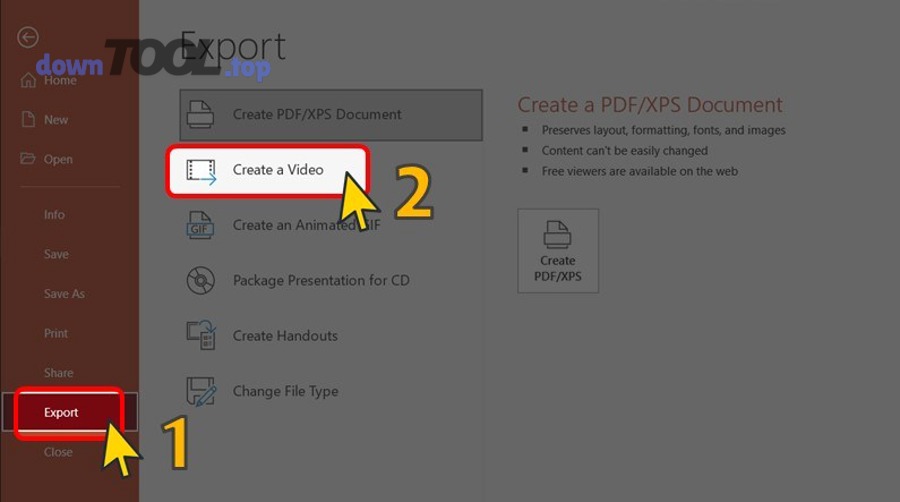
Tiếp theo, để trả lời trọn vẹn câu hỏi “có thể xuất ngay trong PowerPoint không”, bạn cần hiểu khi nào nên ưu tiên cách xuất nội bộ và khi nào nên chuyển sang công cụ online để tối ưu tốc độ/thiết bị.
Khi nào nên xuất trực tiếp trong PowerPoint thay vì dùng công cụ online?
Bạn nên xuất trực tiếp trong PowerPoint khi mục tiêu ưu tiên là giữ nguyên định dạng và an toàn dữ liệu. Cụ thể, xuất nội bộ thường ổn định hơn vì PowerPoint hiểu đúng cấu trúc đối tượng (textbox, shape, ảnh, biểu đồ) và xử lý đúng các tuỳ chọn PDF/video theo chuẩn của ứng dụng.
- Bảo mật: tài liệu nội bộ, báo cáo khách hàng, hợp đồng — hạn chế upload lên web.
- Giữ layout/font: giảm rủi ro chuyển đổi sai kiểu chữ hoặc lệch canh khi qua bên thứ ba.
- Kiểm soát chất lượng: có tuỳ chọn độ phân giải video và cách dùng timing/narration trong PowerPoint. (support.microsoft.com)
Theo hướng dẫn của Microsoft, việc lưu bản trình bày dưới dạng PDF giúp “cố định định dạng và bố trí”, người nhận xem được ngay cả khi không có PowerPoint. (support.microsoft.com)
Khi nào nên dùng công cụ online để convert nhanh?
Bạn nên dùng công cụ online khi ưu tiên là tiện và nhanh trong tình huống không có sẵn PowerPoint (máy lạ, máy cấu hình yếu, cần làm trên web/mobile) hoặc chỉ cần chuyển đổi cơ bản.
- Không có PowerPoint: xử lý “chữa cháy” để gửi PDF/MP4 gấp.
- Làm trên trình duyệt: dễ thao tác, không cần cài đặt.
- Chia sẻ nhanh: tạo file đầu ra ngay để tải về gửi qua email/chat.
Tuy nhiên, đi kèm lợi thế tốc độ là rủi ro: có thể bị thay font, nén ảnh mạnh, hoặc giới hạn chất lượng/ watermark tuỳ dịch vụ. Vì vậy, bạn nên coi online là phương án “dự phòng” khi không thể xuất trực tiếp.
Xuất slide PowerPoint sang PDF như thế nào để giữ nguyên định dạng?
Xuất slide PowerPoint sang PDF đúng chuẩn là đi theo luồng Export/Xuất + chọn tuỳ chọn phù hợp + kiểm tra font/bố cục, giúp bạn có một file PDF cố định layout để gửi đọc/in mà không lo bị sửa.
Cụ thể, khi bạn xuất PDF, PowerPoint cho phép bạn quyết định “đóng gói” nội dung theo dạng trang chiếu (Slides) hay dạng phát tay (Handouts), đồng thời bật/tắt các thành phần như ghi chú, trang chiếu ẩn… (support.microsoft.com)
Các bước thao tác (Windows) theo Microsoft: Tệp/File → Xuất/Export → Tạo tài liệu PDF/XPS → Tạo/Publish. (support.microsoft.com)
Chọn xuất PDF theo “Slides” hay “Handouts” để đúng mục đích gửi sếp/khách hàng?
Có 2 nhóm cách xuất PDF chính: Slides và Handouts, theo tiêu chí “người nhận sẽ đọc gì và đọc như thế nào”.
Để minh hoạ rõ sự khác nhau, bảng dưới đây cho bạn biết mỗi lựa chọn phù hợp với bối cảnh nào (bảng này chứa tiêu chí mục đích đọc, mức độ cô đọng, và trải nghiệm khi in).
| Lựa chọn | Phù hợp khi | Lợi ích | Điểm cần lưu ý |
|---|---|---|---|
| Slides (mỗi trang = 1 slide) | Gửi duyệt nội dung, gửi khách xem slide như bản trình chiếu | Giữ đúng bố cục, nhìn trực quan | Dung lượng có thể lớn nếu nhiều ảnh |
| Handouts (nhiều slide/1 trang) | Gửi để đọc nhanh, in phát tay trong họp | Cô đọng, tiết kiệm giấy, dễ ghi chú | Chữ nhỏ nếu nhét nhiều slide |
Ngoài ra, nếu bạn có ghi chú thuyết trình (speaker notes), hãy cân nhắc xuất kèm ghi chú khi người nhận cần hiểu “nội dung nói” chứ không chỉ “nội dung nhìn”.
Cần thiết lập gì để tránh lỗi font và vỡ layout trong PDF?
Có — bạn nên thiết lập để tránh lỗi font và vỡ layout trong PDF vì (1) PDF có thể hiển thị sai nếu font không được nhúng/không tương thích, (2) ảnh/đối tượng có thể bị nén làm thay đổi cảm giác “đúng chuẩn”, và (3) việc mở PDF ở máy khác có thể kích hoạt font thay thế (substitution) khiến chữ nhảy dòng.
Cụ thể hơn, ba hành động “ăn chắc” nhất trước khi xuất PDF là:
- Nhúng font vào file PowerPoint (nếu phiên bản hỗ trợ): giúp giảm rủi ro font bị thay thế khi chia sẻ qua máy khác.
- Chuẩn hoá font tiếng Việt: ưu tiên font phổ biến, tránh font lạ chưa cài trên máy nhận.
- Kiểm tra slide size và căn lề: thống nhất 16:9 hoặc 4:3 trước khi xuất để tránh “co kéo” bố cục.
Trong thực tế, Microsoft Learn (Q&A) cũng gợi ý bật tuỳ chọn “Embed fonts in the file” để giảm lỗi định dạng khi chuyển đổi/ chia sẻ.
Và nếu bạn gặp hiện tượng “PDF nhìn ổn trên màn hình nhưng in ra bị đổi font”, Đại học Cambridge (Computing Service) mô tả đây là vấn đề thay font khi hệ thống cố tái tạo bằng font khác, gây ký tự lỗi/ô vuông. (maths.cam.ac.uk)
Xuất slide PowerPoint sang video MP4 như thế nào để hình rõ, chữ nét?
Xuất slide PowerPoint sang video MP4 hiệu quả là xuất theo 3 trụ: chọn đúng độ phân giải, quyết định có dùng timings/narrations hay không, và kiểm soát tốc độ chuyển slide để video mượt — chữ vẫn nét.
Sau đây, bạn sẽ đi theo luồng chuẩn: Tệp/File → Xuất/Export → Tạo video/Create a Video, sau đó chọn “Video quality” (độ phân giải) theo mục đích hiển thị. (support.microsoft.com)
Lưu ý: video trên giúp bạn nắm nhanh thao tác “nhúng font” và tư duy giữ định dạng — một mảnh ghép quan trọng trước khi bạn xuất PDF/video để chia sẻ đa thiết bị.
Có nên dùng “Use Recorded Timings and Narrations” khi xuất MP4 không?
Có hoặc Không tuỳ mục tiêu — nhưng nếu bạn cần video “tự chạy như một bài thuyết trình hoàn chỉnh” thì Có, vì (1) timings giúp slide chuyển đúng nhịp, (2) narration/ghi âm biến video thành bài thuyết trình có lời, và (3) người xem không cần thao tác click để theo kịp nội dung.
Ngược lại, nếu bạn chỉ muốn “video dạng slideshow” để người xem tự dừng đọc hoặc bạn sẽ lồng tiếng sau, thì Không và dùng thời lượng mặc định mỗi slide.
Theo hướng dẫn “Turn your presentation into a video” của Microsoft, PowerPoint cho phép bạn chọn dùng hoặc không dùng recorded timings/narrations khi tạo video. (support.microsoft.com)
Chọn độ phân giải nào (HD/Full HD/4K) để cân bằng chất lượng và dung lượng?
So sánh nhanh: HD tối ưu dung lượng, Full HD cân bằng chất lượng và tính phổ dụng, còn 4K thắng về độ nét khi trình chiếu màn hình lớn nhưng đổi lại file nặng nhất.
Để bắt đầu, bạn chọn độ phân giải dựa trên “nơi video sẽ được xem”:
- Gửi qua email/chat nội bộ: ưu tiên HD hoặc Full HD để tránh file quá nặng.
- Trình chiếu TV/phòng họp màn hình lớn: ưu tiên Full HD; 4K khi thật sự cần và đường truyền/thiết bị đáp ứng.
- Đăng nền tảng video: Full HD thường đủ đẹp và dễ upload.
Microsoft liệt kê các mức chất lượng (ví dụ Ultra HD 4K 3840×2160) và cảnh báo “video quality càng cao thì file càng lớn”, bạn nên thử để chọn mức phù hợp nhu cầu. (support.microsoft.com)
Về góc nhìn học tập/truyền đạt, các nghiên cứu về “multimedia learning” của Richard E. Mayer (Đại học California, Santa Barbara) nhấn mạnh việc phối hợp từ ngữ và hình ảnh ảnh hưởng trực tiếp đến hiệu quả tiếp thu, nên chọn chất lượng đủ rõ để người xem đọc được chữ và hiểu nội dung. (jsu.edu)
So sánh: Xuất PDF vs xuất MP4 — dùng khi nào trong công việc văn phòng?
PDF thắng về “tài liệu hoá để đọc/in”, MP4 tốt về “trình chiếu thụ động để xem”, còn nếu bạn cần “vừa đọc vừa tương tác”, bạn nên cân nhắc chia sẻ file PPTX gốc kèm hướng dẫn xem đúng font (tuỳ mức độ bảo mật).

Tuy nhiên, để quyết định nhanh trong môi trường công việc, bạn hãy bám 3 tiêu chí: (1) người nhận cần đọc hay cần xem, (2) người nhận có cần chỉnh sửa không, (3) kênh gửi có giới hạn dung lượng hay không.
Bảng dưới đây chứa “tình huống sử dụng” và “lợi ích cốt lõi” để bạn chọn đúng định dạng ngay từ đầu.
| Tiêu chí | MP4 | |
|---|---|---|
| Mục tiêu chính | Đọc, in, lưu hồ sơ | Xem như video trình chiếu |
| Giữ bố cục | Cao (cố định layout) | Cao (nhưng phụ thuộc độ phân giải xuất) |
| Khả năng chỉnh sửa | Hạn chế | Không chỉnh nội dung (chỉ cắt/ghép video) |
| Phù hợp gửi | Email, hồ sơ, khách hàng | Chat nội bộ, LMS, TV, mạng nội bộ |
Trong thực hành, PDF thường được chọn để “đóng gói” nội dung theo cách ổn định, đúng như Microsoft mô tả: PDF cố định định dạng và bố trí, người nhận xem được dù không có PowerPoint. (support.microsoft.com)
PDF phù hợp cho trường hợp nào?
Có 3 nhóm tình huống PDF phù hợp nhất: (1) gửi duyệt nội dung theo kiểu tài liệu, (2) gửi khách hàng/đối tác như một bản “chính thức”, và (3) lưu trữ/in ấn để họp.
- Gửi báo cáo: người nhận cần đọc nhanh, không sửa.
- Gửi hồ sơ khách hàng: cần cảm giác “final”, chuẩn định dạng.
- In phát tay: dùng handouts để tiết kiệm trang.
Nếu tổ chức của bạn làm việc theo quy trình phê duyệt, PDF còn đóng vai trò như “bằng chứng phiên bản” (version snapshot) để tránh sai lệch nội dung khi trao đổi nhiều vòng.
MP4 phù hợp cho trường hợp nào?
Có 3 nhóm tình huống MP4 phù hợp nhất: (1) bạn muốn người nhận “xem” thay vì “đọc”, (2) bạn cần chạy trên màn hình/TV mà không phụ thuộc phần mềm mở slide, và (3) bạn muốn tái sử dụng nội dung cho đào tạo nội bộ.
- Video thuyết trình tự chạy: có timing + narration.
- Chạy màn hình TV quầy lễ tân/phòng họp: MP4 mở ở mọi nơi.
- Đăng nền tảng đào tạo: người học xem theo tiến độ.
Ở góc nhìn công cụ, nếu bạn đang cân nhắc “phần mềm trình chiếu” thay thế PowerPoint hoặc làm việc đa thiết bị, hãy nhớ rằng nhiều “phần mềm trình chiếu cộng tác nhóm” ưu tiên chia sẻ link và đồng chỉnh sửa, nhưng khi cần “đầu ra cuối” để gửi khách, PDF/MP4 vẫn là hai định dạng an toàn nhất.
Checklist 5 phút trước khi xuất: làm sao đảm bảo “giữ nguyên định dạng”?
Có 6 điểm bạn nên kiểm tra trong 5 phút trước khi xuất PDF/MP4 để giữ nguyên định dạng: (1) slide size, (2) font, (3) ảnh/độ nét, (4) căn lề/align, (5) hiệu ứng/timing, và (6) media (âm thanh/video) nếu có.
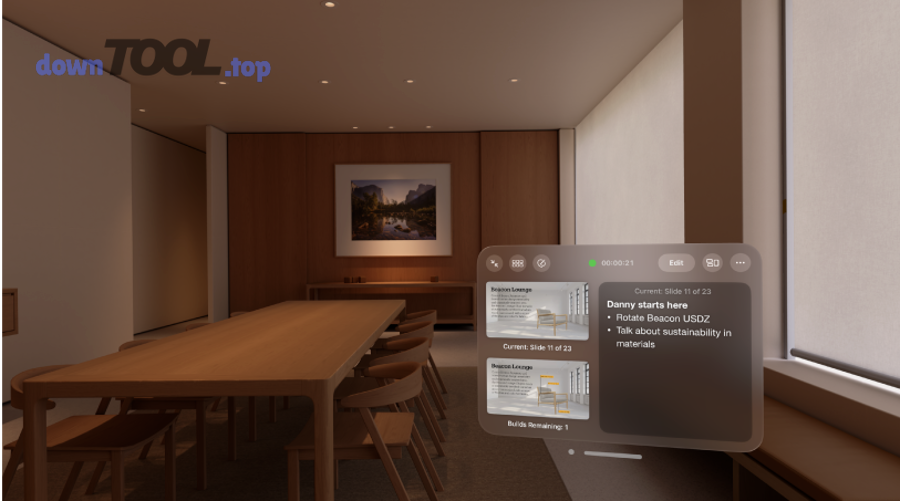
Ngoài ra, khi bạn làm việc trong môi trường nhiều người cùng chạm vào một deck, đây là lúc quy trình quan trọng hơn “mẹo”: chốt font, chốt tỉ lệ, chốt chuẩn hình ảnh, rồi mới xuất hàng loạt để tránh sai khác phiên bản.
Cần kiểm tra những gì để tránh “mờ ảnh” và “nhảy chữ”?
Để tránh “mờ ảnh” và “nhảy chữ”, bạn nên kiểm tra theo thứ tự: nguồn ảnh → cơ chế nén → font/nhúng font → canh lề. Cụ thể:
- Ảnh mờ: thường do ảnh gốc nhỏ nhưng bị phóng to, hoặc bị nén mạnh khi xuất/convert.
- Chữ nhảy: thường do font không có trên máy khác, bị thay thế font làm đổi độ rộng ký tự, kéo theo xuống dòng.
- Khoảng cách lệch: do line spacing/kerning khác nhau giữa font gốc và font thay thế.
Nếu bạn đang chuẩn bị gửi khách hàng, hãy mở thử PDF trên một máy khác (hoặc ít nhất một trình đọc PDF khác) để mô phỏng tình huống người nhận — đây là bước “đo rủi ro” nhanh nhất trước khi gửi.
Có nên nén ảnh/đổi định dạng ảnh trước khi xuất không?
Có — bạn nên nén hoặc tối ưu ảnh trước khi xuất trong 3 trường hợp: (1) file quá nặng gây khó gửi, (2) ảnh có độ phân giải thừa so với mục tiêu hiển thị, và (3) bạn cần giảm dung lượng MP4 để upload nhanh. Tuy nhiên, Không nên nén khi ảnh chứa chữ nhỏ/biểu đồ cần độ nét cao vì nén sai mức sẽ làm “bệt chữ”.
phần mềm trình chiếu có mẫu slide đẹp thường đã chuẩn hoá lề, cỡ chữ, và hệ thống font; việc còn lại của bạn là giữ kỷ luật đầu ra khi export để đạt trải nghiệm “đẹp — đúng — nhất quán”.
Nếu đội của bạn đang tìm phần mềm trình chiếu miễn phí tốt nhất để triển khai rộng, hãy ưu tiên tiêu chí: có hỗ trợ xuất PDF chuẩn và xuất video ổn định, vì đó là điểm chạm cuối cùng với người nhận.
Trong một số quy trình nội bộ, đội nhóm còn dùng các tiện ích tải gói tài nguyên (ví dụ như DownTool) để đảm bảo mọi thành viên có cùng font/asset trước khi xuất; cách làm này không bắt buộc, nhưng hữu ích khi bạn làm dự án nhiều người, nhiều máy, nhiều phiên bản.
Dẫn chứng (nếu có): Theo nghiên cứu của Đại học Cambridge từ mảng Computing (tài liệu hướng dẫn in/hiển thị PDF), lỗi “PDF nhìn đúng trên màn hình nhưng in ra bị thay font” có thể xảy ra do hệ thống cố tái tạo bằng font khác, làm giảm khả năng đọc; quy trình khắc phục tập trung vào kiểm soát font khi xuất và khi in. (maths.cam.ac.uk)
— CONTEXTUAL BORDER —
Từ đây, nội dung chuyển sang phần mở rộng vi mô: xử lý hiểu lầm phổ biến “PDF có nhúng video”, các phương án thay thế, tối ưu dung lượng, và các rủi ro hiếm gặp khi convert online.
PDF có nhúng video được không, và nếu không thì cách thay thế nào hiệu quả?
Không theo nghĩa phổ biến “xuất từ PPT sang PDF rồi video vẫn chạy như trong slide”, vì (1) PDF thường là định dạng tĩnh để đọc, (2) luồng xuất PDF chủ yếu nhằm cố định bố cục chứ không nhằm giữ tương tác media, và (3) trình đọc PDF/chuẩn xuất có thể không mang theo cơ chế phát video như khi bạn trình chiếu trong PowerPoint. Ngược lại, nếu mục tiêu của bạn là “người nhận xem được video”, cách hiệu quả nhất là cung cấp MP4 hoặc cung cấp liên kết/QR tới video.
Để hiểu rõ hơn, bạn cần phân biệt cặp đối lập về mặt trải nghiệm: nhúng (embed) vs liên kết (link), và tương tác vs tĩnh. PDF mạnh ở “tĩnh, chuẩn, dễ đọc”, còn video/MP4 mạnh ở “động, dễ xem, đúng nhịp”.
Vì sao xuất PPT sang PDF thường làm video không chạy?
Vì bản chất luồng “Save/Export to PDF” tập trung vào việc biến slide thành trang tĩnh, nên các thành phần media (video/animation) thường không được giữ lại dưới dạng “chạy được” như khi trình chiếu. Cụ thể, PDF được tối ưu cho việc hiển thị nhất quán của chữ, hình, bố cục — đúng như Microsoft nhấn mạnh việc “cố định định dạng và bố trí” khi lưu dạng PDF. (support.microsoft.com)
Nếu mục tiêu của bạn là gửi cho người nhận “xem đúng những gì bạn trình bày”, MP4 thường là lựa chọn ít rủi ro hơn PDF cho phần media.
Cách “thay thế” khi cần gửi tài liệu có video: Link, QR, hoặc đính kèm MP4?
Có 3 cách thay thế chính, theo tiêu chí “người nhận tiện mở nhất”:
- Đính kèm MP4: phù hợp khi kênh gửi cho phép dung lượng và bạn muốn người nhận mở offline.
- Gắn link video: phù hợp khi bạn muốn cập nhật phiên bản video mà không phải gửi lại file.
- QR code tới video: phù hợp khi bạn in tài liệu PDF/giấy nhưng vẫn muốn người đọc dùng điện thoại xem video.
Trong bối cảnh văn phòng, cách “PDF + link/QR” thường cho trải nghiệm tốt: PDF giữ bố cục để đọc, còn video nằm ở nơi tối ưu để phát.
Cách giảm dung lượng MP4 mà vẫn giữ chữ nét cho gửi email/Teams/Zalo?
Để giảm dung lượng MP4 mà vẫn giữ chữ nét, bạn ưu tiên giảm đúng chỗ thay vì “nén bừa”: (1) chọn độ phân giải vừa đủ (thường Full HD), (2) tránh dùng nền ảnh quá nặng nếu không cần, và (3) tối ưu số lượng hiệu ứng/transition để giảm độ phức tạp khi mã hoá.
Ngoài ra, bạn có thể thử xuất ở vài mức chất lượng khác nhau rồi chọn bản “đẹp nhất trong dung lượng chấp nhận được”, đúng như Microsoft khuyến nghị nên thử để xác định mức phù hợp nhu cầu. (support.microsoft.com)
Những lỗi hiếm gặp khi convert online và cách phòng tránh (bảo mật, font, watermark)?
So sánh/đối chiếu: convert online nhanh hơn về thao tác, nhưng xuất trực tiếp trong PowerPoint an toàn hơn về bảo mật và kiểm soát định dạng. Các lỗi hiếm gặp khi dùng online thường rơi vào 3 nhóm:
- Bảo mật: file nội bộ bị upload lên dịch vụ không rõ chính sách lưu trữ.
- Font: hệ thống convert thay font, dẫn đến nhảy chữ, lệch canh; vì vậy hãy chuẩn hoá font và (nếu có thể) nhúng font trước khi chia sẻ/convert.
- Watermark/giới hạn chất lượng: một số dịch vụ miễn phí chèn watermark hoặc giới hạn độ phân giải.
Nếu đội của bạn làm việc theo mô hình cộng tác, hãy coi bước “xuất đầu ra cuối (PDF/MP4)” là một checkpoint rõ ràng trong quy trình của phần mềm trình chiếu cộng tác nhóm: chốt phiên bản, kiểm tra checklist, rồi mới xuất để gửi ra ngoài. Khi làm được điều đó, bạn sẽ gần như loại bỏ được 80% lỗi “tưởng nhỏ mà tốn giờ” trong vòng đời một bộ slide.
DANH SÁCH BÀI VIẾT