

It seems we can’t find what you’re looking for. Perhaps searching can help.
Thiết kế slide thuyết trình chuyên nghiệp (PowerPoint) cho người mới: 9 nguyên tắc + bố cục mẫu
Bạn có thể thiết kế slide thuyết trình chuyên nghiệp trong PowerPoint dù là người mới, miễn là bạn đi theo một hệ thống rõ ràng: hiểu “chuyên nghiệp” là gì, nắm 9 nguyên tắc cốt lõi, rồi áp vào các bố cục mẫu phù hợp từng loại nội dung.
Tiếp theo, nếu bạn đang loay hoay vì slide “đẹp trên máy mình nhưng lên trình chiếu lại rối”, thì vấn đề thường không nằm ở hiệu ứng, mà nằm ở bố cục, phân cấp thị giác, và tính nhất quán—ba thứ quyết định người xem có “bắt” thông điệp trong vài giây đầu hay không.
Ngoài ra, nhiều người mới làm slide bị kẹt ở câu hỏi “mỗi slide nên viết bao nhiêu chữ, chọn màu thế nào, dùng ảnh hay icon”, nên bài này sẽ đưa ra các quy tắc có thể áp dụng ngay, thay vì lời khuyên chung chung.
Dưới đây, bạn sẽ đi từ tiêu chí đúng của “chuyên nghiệp” → 9 nguyên tắc → bộ bố cục mẫu → cách đồng bộ toàn bộ deck để slide lên sân khấu trông gọn gàng, tin cậy và thuyết phục.
Slide “chuyên nghiệp” có phải là slide “nhiều hiệu ứng” không?
Không, slide thuyết trình chuyên nghiệp không phải là slide nhiều hiệu ứng vì (1) hiệu ứng không thay thế được thông điệp, (2) hiệu ứng dễ làm người xem phân tán, và (3) hiệu ứng thường làm lộ sự thiếu nhất quán nếu bố cục–font–màu chưa chuẩn.
Cụ thể, khi bạn hỏi “slide có chuyên nghiệp không”, người xem thường đánh giá theo 3 điểm rất bản năng: dễ đọc (đọc được ngay), dễ hiểu (biết bạn muốn nói gì), và trông tin cậy (bố cục gọn, màu sắc thống nhất, không “lộn xộn”). Hiệu ứng chỉ là lớp phủ sau cùng; nếu bạn dùng hiệu ứng để “cứu” một slide vốn rối, kết quả thường ngược lại: càng gây mệt.
Để móc xích lại vấn đề “nhiều hiệu ứng”, bạn có thể dùng một nguyên tắc đơn giản: nếu hiệu ứng không giúp người xem hiểu nhanh hơn, hãy bỏ. Ví dụ:
- Hiệu ứng “Fade” nhẹ để chuyển cảnh mượt có thể chấp nhận.
- Hiệu ứng chữ bay, xoay, nảy liên tục khiến người xem phải “đuổi theo” nội dung.
Một cách tự kiểm nhanh: bạn mở slide ở chế độ trình chiếu, đứng cách màn hình 2–3 mét (hoặc zoom 100% trên màn hình laptop), nhìn 3 giây. Nếu bạn không đọc được tiêu đề và không thấy điểm nhấn chính, thì vấn đề là hierarchy và bố cục, không phải hiệu ứng.
“Thiết kế slide thuyết trình chuyên nghiệp” nghĩa là gì trong PowerPoint?
Thiết kế slide thuyết trình chuyên nghiệp là một hệ thống trình bày thông điệp bằng PowerPoint, gồm nguồn gốc từ tư duy kể chuyện (storyline), nổi bật ở tính nhất quán và phân cấp thị giác, giúp người xem hiểu nhanh, nhớ đúng và tin nội dung.

Để móc xích từ định nghĩa sang thực hành, điều quan trọng là bạn hiểu “thiết kế” trong PowerPoint không chỉ là chọn theme. Nó là việc bạn xây một “hệ thống” gồm:
- Thông điệp (message): mỗi slide trả lời một ý chính.
- Cấu trúc (flow): slide đi theo mạch mở bài → thân bài → kết luận.
- Thiết kế (visual system): font, màu, khoảng cách, style hình ảnh, cách nhấn mạnh.
Khi bạn dùng PowerPoint, bạn đang có lợi thế vì công cụ này cho phép bạn kiểm soát layout rất tốt: lưới căn chỉnh (align), khoảng cách đồng đều (distribute), placeholder, và đặc biệt là Slide Master (phần sẽ nói kỹ ở cuối Main Content). Nếu bạn “bắt” được hệ thống này, slide sẽ “lên form” nhanh và ít lỗi.
Dưới góc nhìn người mới, hãy nhớ 3 tiêu chí định lượng để tự đánh giá:
- Đọc được: chữ đủ lớn, tương phản đủ mạnh, không quá nhiều dòng.
- Hiểu được: tiêu đề nói rõ kết luận, nội dung hỗ trợ kết luận.
- Nhìn tin cậy: căn thẳng hàng, khoảng trắng hợp lý, màu/font thống nhất.
9 nguyên tắc thiết kế slide chuyên nghiệp cho người mới là gì?
Có 9 nguyên tắc thiết kế slide thuyết trình chuyên nghiệp chính: (1) 1 thông điệp/1 slide, (2) tiêu đề là kết luận, (3) chữ ít nhưng đúng trọng tâm, (4) phân cấp thị giác rõ, (5) dùng lưới căn chỉnh, (6) màu tối giản–tương phản cao, (7) hình ảnh sắc nét–đồng style, (8) biểu đồ “ít nhiễu”, (9) nhất quán toàn deck theo checklist.
Để móc xích từ danh sách sang áp dụng, bạn hãy coi 9 nguyên tắc như một checklist QA: làm xong slide, bạn kiểm từng mục. Slide “đạt” không cần cầu kỳ, chỉ cần đúng hệ thống.
Nguyên tắc về chữ: Có cần “ít chữ” không, và ít như thế nào?
Có, bạn cần “ít chữ” để slide thuyết trình chuyên nghiệp vì (1) người xem đọc chậm hơn bạn nói, (2) nhiều chữ phá nhịp trình bày, và (3) nhiều chữ làm mất điểm nhấn. “Ít” ở đây nghĩa là: ưu tiên câu ngắn, cụm từ khóa, và để phần giải thích nằm ở lời nói.
Cụ thể, thay vì nhồi đoạn văn dài, bạn làm theo 3 bước:
- Bước 1: Tiêu đề là “kết luận” (ví dụ: “Doanh thu tăng nhờ kênh A” thay vì “Doanh thu”).
- Bước 2: Nội dung chỉ giữ 3–5 gạch đầu dòng, mỗi gạch 5–9 từ.
- Bước 3: Chi tiết bạn nói ở miệng, hoặc đưa vào notes.
Một mẹo cực thực dụng cho người mới: hãy đặt cỡ chữ tối thiểu cho thân bài (thường đủ lớn để nhìn từ xa). Nếu bạn thấy phải giảm chữ quá nhỏ để “nhét vừa”, đó là dấu hiệu bạn đang đưa quá nhiều thông tin lên một slide.
Nguyên tắc về bố cục: Làm sao căn chỉnh để slide nhìn “đắt tiền”?
Căn chỉnh “đắt tiền” là căn theo lưới (grid), giữ lề (margin) nhất quán, và dùng khoảng trắng (whitespace) để tách cụm thông tin; đây là điểm khác biệt lớn nhất giữa slide nghiệp dư và slide chuyên nghiệp.
Cụ thể, người mới hay sai ở chỗ “cảm giác” căn: nhìn bằng mắt rồi kéo thả tự do. Slide sẽ lệch vài pixel, và người xem cảm thấy “không chắc chắn” dù họ không nói ra được. Cách sửa:
- Bật Guides/Gridlines và dùng Align/Distribute.
- Chọn một lề trái cố định cho mọi slide (ví dụ cùng khoảng cách từ mép).
- Mỗi slide chia thành 2–3 vùng rõ: tiêu đề, nội dung, minh họa.
Để minh họa, hãy tưởng tượng bạn đang sắp xếp một kệ sách: sách thẳng hàng thì nhìn sang; sách lệch thì nhìn bừa. Slide cũng vậy.
Nguyên tắc về màu sắc: Dùng mấy màu là đủ để chuyên nghiệp?
Có, bạn nên giới hạn màu để slide thuyết trình chuyên nghiệp vì (1) ít màu giúp nhất quán, (2) ít màu giúp nhấn đúng điểm, và (3) ít màu tăng khả năng đọc. Thực tế, thường 3–4 màu là đủ: 1 màu nền, 1 màu chữ, 1 màu nhấn, và 1 màu phụ (nếu cần).
Để móc xích từ “bao nhiêu màu” sang “dùng thế nào”, bạn có thể áp quy tắc:
- Nền: trắng hoặc tối nhẹ (đừng dùng gradient rối).
- Chữ: đen/xám đậm trên nền sáng, hoặc trắng trên nền tối.
- Nhấn: chỉ dùng cho số liệu/keyword quan trọng.
- Phụ: dùng rất ít cho chú thích.
Nếu bạn đang dùng màu theo cảm hứng, slide sẽ “loang” và thiếu nhận diện. Ngược lại, palette ít màu khiến slide trông như có “brand”.
Nguyên tắc về hình ảnh/biểu đồ: Khi nào nên dùng ảnh, khi nào dùng icon?
Ảnh thắng về truyền cảm hứng và ngữ cảnh, icon tốt về ký hiệu hóa và tốc độ hiểu; vì vậy slide chuyên nghiệp dùng ảnh khi cần cảm xúc/khung cảnh, dùng icon khi cần biểu đạt hành động/thuộc tính ngắn gọn.
Để móc xích sang thực hành, hãy hỏi 2 câu:
- Bạn muốn người xem cảm hay hiểu?
- Thông tin cần ngữ cảnh hay ký hiệu?
Ví dụ:
- Slide mở bài, câu chuyện, tầm nhìn: dùng ảnh lớn (hero image) + chữ ít.
- Slide giải thích tính năng, quy trình, danh mục: dùng icon đồng style.
Quan trọng: ảnh phải sắc nét, không mờ. Nếu ảnh bị vỡ hoặc bị kéo giãn, cảm giác chuyên nghiệp mất ngay lập tức.
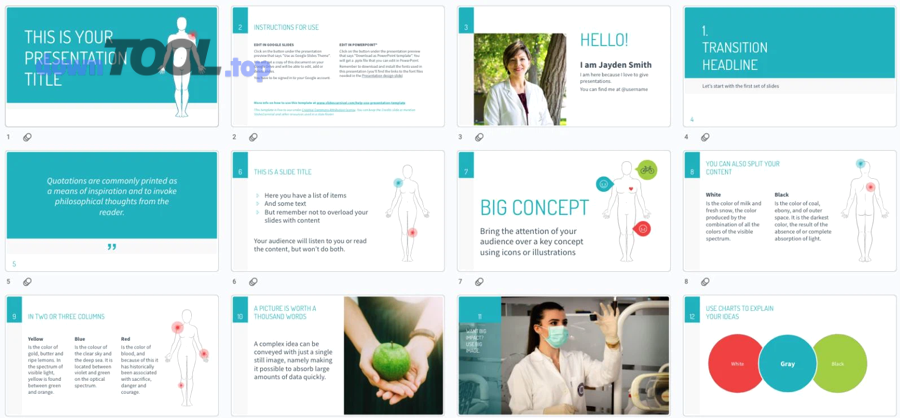
Bố cục mẫu (layout) nào phù hợp cho từng loại slide?
Có 6 nhóm bố cục mẫu chính cho slide thuyết trình chuyên nghiệp: (1) mở bài/agenda, (2) 1 ý chính/1 slide, (3) dữ liệu, (4) so sánh, (5) quy trình, (6) tổng kết/CTA—mỗi nhóm tối ưu cho một kiểu thông điệp và nhịp trình bày.

Để móc xích từ “bố cục mẫu” sang “chọn đúng bố cục”, bạn hãy nhớ: bố cục không phải để “đẹp”, mà để giảm tải nhận thức. Người xem càng ít phải đoán “đang nói gì”, bạn càng thuyết phục.
Trước khi đi vào từng nhóm, bảng sau cho bạn cái nhìn nhanh về “bố cục – dùng khi nào – lỗi hay gặp”. Bảng này chứa các lựa chọn bố cục phổ biến để bạn chọn đúng theo mục tiêu slide.
| Nhóm bố cục | Dùng khi | Lỗi hay gặp |
|---|---|---|
| Mở bài/Agenda | Giới thiệu chủ đề, mục tiêu, lộ trình | Viết dài như bài luận |
| 1 ý chính/1 slide | Chốt kết luận, key message | Không có điểm nhấn |
| Dữ liệu | Xu hướng, tỷ trọng, KPI | Quá nhiều số, quá nhiều màu |
| So sánh | Đối chiếu 2–3 lựa chọn | Không rõ tiêu chí |
| Quy trình | Trình bày bước, pipeline | Không có thứ tự thị giác |
| Tổng kết/CTA | Nhắc lại điểm chính, kêu gọi hành động | Thiếu “next step” rõ ràng |
Có những nhóm bố cục mẫu nào cho mở bài – thân bài – kết?
Có 3 cụm bố cục mẫu theo cấu trúc thuyết trình: mở bài (hook/agenda), thân bài (nội dung chính: 1 ý/dữ liệu/so sánh/quy trình), và kết (summary/CTA). Đây là cách nhóm giúp người mới không bị “nhảy slide” lung tung.
Cụ thể:
- Mở bài: 1 slide hook (câu hỏi/số liệu/điểm đau) + 1 slide agenda (3–5 mục).
- Thân bài: mỗi mục lớn 2–4 slide, ưu tiên “1 ý/1 slide”.
- Kết: 1 slide tóm tắt 3 điểm + 1 slide CTA/đề xuất.
Nếu bạn áp cấu trúc này, toàn deck sẽ tự nhiên mạch lạc, và bạn ít phải “chữa cháy” bằng hiệu ứng.
Bố cục “1 thông điệp/1 slide” khác gì bố cục “tổng hợp nhiều ý”?
Bố cục “1 thông điệp/1 slide” thắng về độ rõ và khả năng ghi nhớ, còn bố cục “tổng hợp nhiều ý” hợp cho tóm tắt và overview; vì vậy slide chuyên nghiệp thường ưu tiên 1 ý/1 slide ở thân bài và chỉ dùng tổng hợp ở đầu hoặc cuối.
Để móc xích từ so sánh sang lựa chọn, bạn dùng quy tắc:
- Nếu mục tiêu là thuyết phục/ra quyết định → 1 ý/1 slide (để nhấn mạnh).
- Nếu mục tiêu là tóm tắt/định hướng → tổng hợp nhiều ý (nhưng phải có phân cấp rõ).
Một lỗi người mới hay gặp: gom 5–7 ý vào một slide và hy vọng người xem tự hiểu. Thực tế, người xem sẽ đọc dở, bỏ dở, và bạn mất quyền dẫn dắt.
Bố cục dữ liệu: Nên dùng bảng hay biểu đồ để slide chuyên nghiệp hơn?
Biểu đồ thắng khi bạn cần thấy xu hướng/tỷ trọng nhanh, bảng tốt khi người xem cần tra cứu số cụ thể; vì vậy slide chuyên nghiệp ưu tiên biểu đồ cho thuyết trình, và chỉ dùng bảng khi số liệu ít hoặc khi buộc phải chính xác từng con số.
Để móc xích sang thực hành, bạn chọn theo 2 tiêu chí:
- Tốc độ hiểu: người xem nhìn 2–3 giây có “bắt” được không?
- Độ chi tiết cần thiết: có cần đọc từng số không?
Gợi ý nhanh:
- Xu hướng theo thời gian → line chart.
- So sánh nhiều nhóm → bar chart.
- Tỷ trọng → pie/donut (dùng tiết chế, ít lát cắt).
- Cần số chính xác → bảng 3–6 dòng, không quá dài.
Nếu bạn buộc phải đưa nhiều số, hãy tách thành 2 slide: 1 slide biểu đồ “kết luận”, 1 slide bảng “phụ lục”.
Làm thế nào để đồng bộ toàn bộ deck trong PowerPoint nhanh và đúng?
Cách đồng bộ deck nhanh và đúng là xây một “hệ thống thiết kế” trong PowerPoint theo 5 bước: (1) chốt font–màu, (2) tạo Slide Master, (3) chuẩn hóa layout mẫu, (4) dùng align/spacing nhất quán, (5) QA bằng checklist—kết quả là toàn bộ slide nhìn cùng một ngôn ngữ.

Để móc xích từ “đồng bộ” sang thao tác cụ thể, bạn cần hiểu: chỉnh từng slide thủ công luôn tạo lệch. Đồng bộ đúng nghĩa là bạn tạo “luật”, rồi mọi slide tuân theo luật.
Một lộ trình thực chiến cho người mới:
- Bước 1: chọn 1 cặp font (tiêu đề + nội dung) và quyết định 1 cỡ chữ chuẩn.
- Bước 2: chọn palette 3–4 màu, quyết định màu nhấn.
- Bước 3: tạo 6–10 layout mẫu cho những kiểu slide bạn hay dùng.
- Bước 4: thay vì kéo thả “bằng mắt”, luôn dùng Align/Distribute.
- Bước 5: trước khi trình bày, QA 10 phút theo checklist.
Trong quá trình này, bạn sẽ thấy PowerPoint hoạt động như một phần mềm trình chiếu thiên về kiểm soát chi tiết: khi bạn chịu khó chuẩn hóa, bạn sẽ tiết kiệm rất nhiều thời gian về sau.
Có nên dùng Slide Master không? Dùng khi nào là bắt buộc?
Có, bạn nên dùng Slide Master để slide thuyết trình chuyên nghiệp vì (1) nó đảm bảo nhất quán toàn deck, (2) nó giúp sửa một lần áp dụng mọi nơi, và (3) nó giảm lỗi font–màu–logo–footer bị lệch. Slide Master gần như bắt buộc khi deck dài, dùng cho doanh nghiệp, hoặc cần branding.
Cụ thể, Slide Master giúp bạn:
- Khóa vị trí logo, tiêu đề, footer.
- Chuẩn hóa font, màu, bullet style.
- Tạo layout riêng cho từng loại slide .
Nếu bạn không dùng, bạn sẽ rơi vào tình huống: slide 1 font A, slide 7 font B; slide 3 lề khác slide 4; rồi bạn phải “đi sửa từng slide”. Đó là cách nhanh nhất để mất chuyên nghiệp.
Làm sao kiểm tra slide “chuẩn chuyên nghiệp” trước khi trình chiếu?
Có 10 nhóm kiểm tra (QA) quan trọng trước khi trình chiếu: chữ–tương phản, căn chỉnh, khoảng trắng, nhất quán font/màu, chất lượng ảnh, dữ liệu/biểu đồ, lỗi chính tả, nhịp nội dung, tính tương thích thiết bị, và phiên bản file.
Để móc xích từ “kiểm tra” sang “làm cụ thể”, bạn làm theo checklist sau:
- Chữ & tương phản: tiêu đề đọc được ở 2–3 mét; chữ không quá nhỏ; nền–chữ đủ tương phản.
- Căn chỉnh: mọi khối nội dung thẳng hàng; khoảng cách giữa các phần tử đều.
- Nhất quán: 1–2 font xuyên suốt; màu nhấn dùng đúng chỗ.
- Ảnh: không mờ, không vỡ; không bị kéo giãn.
- Biểu đồ: ít màu; nhấn số quan trọng; bỏ gridline thừa nếu gây nhiễu.
- Chính tả: rà soát kỹ các con số và đơn vị.
- Trình chiếu thử: chạy full deck 1 lần để kiểm nhịp.
- Thiết bị: test trên màn hình chiếu/TV nếu có.
- File: đặt tên chuẩn; lưu bản dự phòng.
- Tính kể chuyện: mỗi slide có “ý chính” rõ ràng.
CONTEXTUAL BORDER
Đến đây, bạn đã nắm “xương sống” để làm slide thuyết trình chuyên nghiệp trong PowerPoint: tiêu chí đúng, 9 nguyên tắc, bố cục mẫu, và cách đồng bộ deck. Phần tiếp theo sẽ mở rộng theo micro context: chọn template/công cụ nhanh, tránh lỗi khiến slide kém chuyên nghiệp, và tối ưu xuất file để dùng trong nhiều kịch bản.
Làm slide nhanh mà vẫn chuyên nghiệp: dùng Canva/Template hay tự thiết kế tốt hơn?
Template thắng về tốc độ, tự thiết kế thắng về kiểm soát và đồng bộ thương hiệu; vì vậy nếu bạn cần làm nhanh cho bài thuyết trình ngắn, template là lựa chọn hợp lý, còn nếu bạn làm deck dùng lâu dài hoặc cần chuẩn doanh nghiệp, bạn nên tự thiết kế hệ thống trong PowerPoint.

Để móc xích từ so sánh sang quyết định, hãy đặt 3 câu hỏi:
- Bạn có cần “đúng brand” không?
- Deck này dùng một lần hay dùng nhiều lần?
- Bạn có thời gian xây Slide Master không?
Một điểm thực tế: nhiều template nhìn đẹp nhưng khó sửa đồng bộ nếu bạn không kiểm soát layout. Ngược lại, một hệ thống đơn giản do bạn tự thiết kế thường “bền” và dễ tái sử dụng.
Và khi bạn cần bàn sâu hơn về so sánh PowerPoint và Google Slides, hãy nhớ: PowerPoint mạnh về kiểm soát chi tiết và tính năng thiết kế nâng cao; Google Slides mạnh về cộng tác online, chia sẻ nhanh, và làm việc nhóm thời gian thực. Nếu mục tiêu của bạn là “slide trông chuyên nghiệp nhất có thể”, PowerPoint thường dễ đạt hơn; nếu mục tiêu là “team chỉnh nhanh, luôn có bản mới nhất”, Google Slides là lợi thế.
Khi nào nên chọn template có sẵn để “nhanh”, khi nào nên tự làm để “chuẩn”?
Chọn template khi bạn cần nhanh và chỉ cần “đẹp đủ dùng”, tự làm khi bạn cần chuẩn hệ thống và tái sử dụng lâu dài. Đây là cách phân ranh rõ ràng nhất để không tốn thời gian sai chỗ.
Cụ thể, bạn nên chọn template khi:
- Deck dưới 10–15 slide.
- Bạn không bị ràng buộc brand quá chặt.
- Bạn cần ra bản trong vài giờ.
Bạn nên tự làm khi:
- Deck dài, dùng đi dùng lại nhiều lần.
- Bạn cần chuẩn logo, màu, font theo thương hiệu.
- Bạn muốn giảm lỗi khi người khác chỉnh sửa.
Một mẹo hybrid: dùng template như “ý tưởng bố cục”, rồi đưa vào hệ thống Slide Master của bạn để đồng bộ. Như vậy bạn vừa nhanh, vừa không mất kiểm soát.
Những lỗi làm slide “kém chuyên nghiệp” thường gặp là gì và cách tránh?
Có 7 lỗi phổ biến làm slide kém chuyên nghiệp: (1) quá nhiều chữ, (2) font lộn xộn, (3) màu quá nhiều, (4) căn chỉnh lệch, (5) ảnh mờ/kéo giãn, (6) biểu đồ nhiễu, (7) lạm dụng hiệu ứng; và cách tránh là quay lại checklist 9 nguyên tắc + QA trước khi trình chiếu.
Để móc xích từ lỗi sang sửa, bạn xử theo “đòn bẩy lớn nhất trước”:
- Cắt chữ: giữ ý chính, bỏ phần giải thích.
- Chuẩn font: 1–2 font, cỡ chữ tối thiểu.
- Chuẩn màu: 3–4 màu, nhấn có kỷ luật.
- Căn chỉnh: dùng Align/Distribute, không kéo thả bằng mắt.
- Ảnh: thay ảnh chất lượng cao, không kéo giãn.
- Biểu đồ: giảm gridline, giảm màu, nhấn số chính.
- Hiệu ứng: chỉ dùng chuyển cảnh nhẹ nếu cần.
Nếu bạn làm đúng thứ tự này, bạn sẽ thấy slide “lên đời” nhanh hơn nhiều so với việc đổi theme liên tục.
Làm sao để slide không bị mờ khi chiếu hoặc khi xuất PDF/ảnh?
Để slide không bị mờ, bạn cần 3 yếu tố: dùng ảnh đủ độ phân giải, tránh phóng to quá mức trong slide, và xuất file đúng định dạng/thiết lập—kết quả là hình ảnh rõ khi chiếu và khi gửi cho người khác.
Để móc xích từ “mờ” sang “cách làm”, bạn làm theo các bước:
- Bước 1: Ảnh đầu vào đủ chất lượng. Ưu tiên ảnh lớn, rõ, không tải ảnh thumbnail.
- Bước 2: Không kéo giãn ảnh quá mức. Nếu cần crop, crop đúng tỷ lệ thay vì kéo méo.
- Bước 3: Kiểm tra tỉ lệ slide (16:9) đúng với màn hình trình chiếu.
- Bước 4: Xuất file đúng cách. Đây cũng là lúc bạn áp dụng “cách xuất slide sang PDF và video” để chia sẻ:
- Xuất PDF khi bạn muốn người khác xem đúng bố cục, ít phụ thuộc font.
- Xuất video khi bạn muốn phát tự động hoặc gửi cho người không có phần mềm mở slide.
Trong PowerPoint, bạn thường sẽ tìm thấy các tùy chọn Export/Save As để xuất PDF, và Create a Video để xuất video (chọn chất lượng phù hợp). Nếu bạn dùng Google Slides, luồng thao tác khác nhưng mục tiêu giống nhau: giữ bố cục và độ rõ.
Có cần tối ưu slide cho họp online/máy chiếu không?
Có, bạn cần tối ưu slide cho họp online/máy chiếu vì (1) màn hình thực tế thường nhỏ hơn bạn tưởng, (2) màu sắc và tương phản thay đổi theo thiết bị, và (3) người xem online dễ mất tập trung nếu slide quá chi tiết.
Để móc xích từ “tối ưu” sang “làm ngay”, bạn áp 3 điều:
- Tăng cỡ chữ và tương phản so với khi xem trên màn hình cá nhân.
- Giảm chi tiết nhỏ (đặc biệt là bảng dài và biểu đồ quá nhiều nhãn).
- Test 1 lần trên bối cảnh thật: mở trình chiếu trong Zoom/Meet hoặc cắm máy chiếu.
Nếu bạn chỉ tối ưu cho “màn hình đẹp của mình”, slide sẽ mất điểm khi bước ra môi trường thật. Ngược lại, tối ưu theo kịch bản trình chiếu giúp bạn giữ được cảm giác chuyên nghiệp ở mọi nơi.
DANH SÁCH BÀI VIẾT