

It seems we can’t find what you’re looking for. Perhaps searching can help.
Top 12 công cụ thiết kế giao diện web (UI/UX) tốt nhất 2026: miễn phí & trả phí, có wireframe–prototype cho người mới
Bạn có thể chọn đúng công cụ thiết kế giao diện web (UI/UX) ngay từ đầu nếu bạn hiểu 3 thứ: bạn đang thiết kế “giao diện” hay “website hoàn chỉnh”, bạn cần wireframe–prototype đến mức nào, và bạn làm một mình hay làm theo nhóm. Bài viết này giúp bạn đi thẳng vào quyết định bằng danh sách 12 công cụ đáng dùng năm 2026 và tiêu chí chọn theo nhu cầu.
Nếu bạn là người mới, thứ khiến bạn tốn thời gian nhất không phải là “không biết vẽ đẹp”, mà là chọn sai công cụ và sai cách làm việc. Vì vậy, mình sẽ chỉ ra tối thiểu những tính năng cần có, cách tận dụng wireframe để ra flow nhanh, và cách dùng prototype để test trải nghiệm mà không bị sa đà vào màu sắc.
Với người làm dự án thật, câu hỏi “miễn phí hay trả phí” không nên trả lời bằng cảm tính. Bạn cần nhìn vào giới hạn cộng tác, version history, dev handoff, và hệ thống component/design system—những yếu tố quyết định tốc độ bàn giao và chất lượng sản phẩm.
Để bắt đầu, hãy đi từ khái niệm và ranh giới đúng: hiểu UI/UX design tools là gì, khác gì với website builder/no-code/AI tạo web, rồi mới đến tiêu chí chọn và danh sách 12 công cụ.
Công cụ thiết kế giao diện web (UI/UX) là gì và khác “tạo website” như thế nào?
Công cụ thiết kế giao diện web (UI/UX) là nhóm phần mềm dùng để tạo layout, component, wireframe và prototype nhằm mô phỏng trải nghiệm trước khi code; nó khác “tạo website” ở chỗ không xuất bản site hoàn chỉnh ngay mà tối ưu quy trình thiết kế–handoff.
Bên cạnh đó, khi bạn hiểu đúng ranh giới “thiết kế giao diện” (UI/UX) vs “dựng website” (builder), bạn sẽ tránh mua nhầm công cụ và tránh lệch mục tiêu ngay từ sprint đầu.

Về bản chất, “thiết kế giao diện web” (UI) là làm ra cấu trúc thị giác và quy tắc hiển thị (grid, typography, màu, khoảng cách), còn “trải nghiệm” (UX) là logic luồng, khả năng hoàn thành nhiệm vụ, và cảm nhận khi tương tác. Vì vậy, UI/UX tool mạnh ở 4 nhóm năng lực (thuộc tính nền tảng):
- Wireframe: phác cấu trúc màn hình, ưu tiên luồng và thứ bậc thông tin.
- Prototype: mô phỏng tương tác (click/hover/transition) để test hành vi.
- Component / UI kit: tái sử dụng, đồng bộ hoá giao diện.
- Handoff: xuất tài sản, thông số, hỗ trợ dev “inspect” để triển khai nhanh.
Trong khi đó, “tạo website” (website builder/no-code) thường tập trung vào:
- Kéo-thả section để tạo trang thật (publish), có hosting/CMS.
- Tối ưu marketing/landing page nhanh hơn là tối ưu hệ thống design.
Wireframe là gì và dùng khi nào trong quy trình thiết kế UI web?
Wireframe là bản phác thảo giao diện ở mức thấp–trung (low/mid-fidelity) nhằm xác định bố cục, điều hướng và luồng nhiệm vụ trước khi chăm chút UI; nó nên dùng sớm để chốt cấu trúc và giảm rủi ro làm đẹp sai chỗ.
Cụ thể, khi bạn hỏi “wireframe dùng lúc nào?”, câu trả lời thực dụng nhất là: dùng ngay khi bạn cần thống nhất với stakeholder về cấu trúc (trang nào, đặt gì ở đâu, flow đi ra sao).
Một wireframe tốt cho web thường làm rõ:
- Information hierarchy: phần nào là “primary”, phần nào “supporting”.
- Navigation: menu, CTA, đường quay lại, trạng thái “đang ở đâu”.
- Content blocks: hero, benefits, pricing, FAQ… ở mức khối.
- Responsiveness (tư duy): cùng một nội dung, lên mobile sẽ co/đẩy ra sao.
Điểm lợi lớn nhất: wireframe giúp người review tập trung vào “đúng/không đúng” về luồng thay vì tranh luận màu sắc. Trong một luận văn năm 2025 về tác động của usability testing sớm, nhóm nghiên cứu cho thấy việc test từ prototype dạng wireframe (mid-fidelity) giúp cải thiện đo lường usability ở bản hi-fi (tăng task success rate ~4%, giảm task completion time gần 5%, và tăng SUS gần 12%).
Prototype là gì và khác wireframe ở điểm nào?
Prototype là mô hình giao diện có tương tác (click-through, transition, input giả lập…) dùng để kiểm thử hành vi và tính dễ dùng; khác wireframe ở mức độ “tương tác & độ giống thật”, vì wireframe ưu tiên cấu trúc, còn prototype ưu tiên trải nghiệm khi thao tác.
Tuy nhiên, “prototype” không đồng nghĩa “phải hi-fi”: bạn có thể prototype ở low-fi để test luồng, hoặc hi-fi để test cảm nhận và micro-interaction.
Một cách phân biệt nhanh:
- Wireframe trả lời: “Trang này có gì? Flow đi thế nào?”
- Prototype trả lời: “Người dùng bấm/đi/nhầm ở đâu? Có hoàn thành nhiệm vụ không?”
NN/g (Nielsen Norman Group) cũng phân biệt rõ low-fidelity vs high-fidelity prototype và nhấn mạnh việc chọn fidelity theo mục tiêu nghiên cứu.
Người mới có cần công cụ UI/UX chuyên nghiệp không?
Có, người mới vẫn nên dùng công cụ UI/UX đủ chuẩn nếu bạn muốn học đúng quy trình, làm được wireframe–prototype, và biết bàn giao cho dev; ít nhất 3 lý do là: tránh học lệch, tiết kiệm thời gian chỉnh sửa, và hình thành thói quen thiết kế hệ thống ngay từ đầu.

Ngoài ra, “chuyên nghiệp” ở đây không có nghĩa “mắc tiền”, mà là đủ tính năng nền tảng + luồng làm việc rõ ràng để bạn không bị kẹt khi dự án lớn dần.
Lý do 1 (quan trọng nhất): Bạn học đúng workflow
Nếu bạn chỉ dùng công cụ vẽ tĩnh (chỉ làm ảnh), bạn sẽ thiếu kỹ năng prototype, component, và handoff—đây là những thứ quyết định bạn làm được dự án thật.
Lý do 2: Bạn giảm vòng lặp chỉnh sửa sai chỗ
Người mới hay “làm đẹp sớm”. Công cụ UI/UX tốt sẽ kéo bạn về đúng trình tự: wireframe → flow → prototype → UI polish.
Lý do 3: Bạn dễ làm theo nhóm về sau
Ngay cả khi hiện tại bạn làm một mình, dự án web rất nhanh sẽ chạm đến feedback, comment, versioning, và handoff.
Có thể bắt đầu chỉ với công cụ miễn phí/freemium không?
Có, bạn có thể bắt đầu với công cụ miễn phí/freemium nếu mục tiêu là học nền tảng, làm dự án nhỏ, và chưa cần cộng tác phức tạp; nhưng bạn nên chuẩn bị sẵn 3 điểm “đụng trần” là giới hạn file/cộng tác, thiếu version history, và hạn chế dev handoff.
Cụ thể, khi bạn thấy mình bắt đầu lặp lại cùng một UI nhiều lần, hoặc phải gửi ảnh/chụp màn hình cho dev, đó là dấu hiệu “freemium đã bắt đầu tốn chi phí cơ hội”.
Gợi ý khởi đầu an toàn cho người mới:
- Dùng free plan để học: layout, component, auto layout/constraints, prototype đủ dùng.
- Tập thói quen đặt tên layer, tạo component, dùng style/token cơ bản.
- Luôn làm 1 prototype click-through trước khi “đổ màu”.
Những tính năng “tối thiểu phải có” cho người mới là gì?
Có 6 nhóm tính năng tối thiểu cho người mới: (1) wireframe nhanh, (2) prototype click-through, (3) component/UI kit, (4) chia sẻ & comment, (5) export assets, (6) template/frames để bắt đầu nhanh.
Đặc biệt, bộ “tối thiểu” này giúp bạn tránh cảm giác “mở tool ra mà không biết làm gì trước”.
Checklist tối thiểu (bạn có thể tick ngay khi chọn tool):
- Tạo frames theo kích thước web & breakpoint.
- Auto layout/constraints hoặc tương đương (để UI không “vỡ” khi đổi nội dung).
- Prototype link giữa các màn hình + transition cơ bản.
- Component + variants (hoặc ít nhất là symbol/component tái sử dụng).
- Share link + comment theo vị trí.
- Export SVG/PNG, copy CSS/spacing ở mức cơ bản (handoff nhẹ).
Tiêu chí nào để chọn công cụ thiết kế giao diện web phù hợp trong 5 phút?
Có 7 tiêu chí cốt lõi để chọn công cụ thiết kế giao diện web trong 5 phút: mục tiêu (học/làm dự án), mức prototype, cộng tác, design system, handoff cho dev, nền tảng (Windows/macOS/web), và chi phí.

Tiếp theo, khi bạn map 7 tiêu chí này vào tình huống của mình, danh sách “Top 12” sẽ không còn là “liệt kê”, mà thành “bảng chọn đúng nhu cầu”.
7 tiêu chí (đọc một lượt là ra hướng):
- Bạn thiết kế UI/UX hay bạn cần xuất bản site luôn?
- Bạn cần prototype mức nào? (click-through hay tương tác logic)
- Bạn làm một mình hay theo nhóm?
- Bạn có cần design system không? (component, tokens, library)
- Bạn có cần dev handoff mạnh không? (inspect, specs, code snippets)
- Bạn dùng nền tảng nào? (Windows/macOS, offline hay cloud)
- Bạn chấp nhận chi phí ở mức nào? (free/freemium/subscription)
Bạn đang thuộc nhóm nào: học UI/UX, freelancer hay team product?
Bạn thường rơi vào 1 trong 3 nhóm: học UI/UX (ưu tiên dễ học), freelancer (ưu tiên tốc độ & bàn giao), hoặc team product (ưu tiên cộng tác & hệ thống); mỗi nhóm sẽ ưu tiên tiêu chí khác nhau.
Dưới đây là cách map nhanh để bạn tự “định vị”.
- Nhóm học UI/UX: cần template, component cơ bản, prototype đủ dùng, tài nguyên học.
- Nhóm freelancer: cần tốc độ sản xuất, thư viện UI kit, export/handoff gọn, dễ gửi link review.
- Nhóm team product/agency: cần collaboration, version history/branching, design system & tokens, dev mode/handoff chuẩn.
Nếu bạn đang làm phần mềm thiết kế website cho doanh nghiệp (đội marketing + dev + designer cùng chạm), hãy ưu tiên: collaboration + version history + design system + handoff, vì đó là điểm “ăn nhau” khi scale.
Bạn cần wireframe–prototype mức nào: low-fi hay high-fi tương tác?
Low-fi thắng về tốc độ chốt luồng, high-fi thắng về độ giống thật để test cảm nhận; bạn chọn mức fidelity dựa trên “mục tiêu kiểm thử” chứ không phải dựa trên “mình thích đẹp”.
Tuy nhiên, nếu bạn là người mới, quy tắc an toàn là: low/mid-fi để chốt flow → rồi mới hi-fi.
- Low-fi / Mid-fi: dùng khi cần phản hồi về cấu trúc, menu, CTA, flow nhiệm vụ.
- High-fi: dùng khi cần phản hồi về cảm nhận UI, tương phản màu, micro-interaction, brand.
Một “đường tắt” thực tế: nếu bạn còn đang hỏi “đặt mục này ở đâu”, hãy dừng ở wireframe; nếu bạn đang hỏi “bấm nút này có hiểu không”, hãy chuyển qua prototype.
Top 12 công cụ thiết kế giao diện web (UI/UX) tốt nhất 2026 gồm những nhóm nào?
Có 4 nhóm công cụ UI/UX phổ biến nhất để chọn trong 2026: (1) all-in-one cho teamwork, (2) wireframe/flow nhanh, (3) đơn giản cho người mới, (4) mạnh về prototype & handoff cho dev; bạn chọn theo nhóm sẽ nhanh hơn chọn theo “tên tool”.
Để minh hoạ, mình sẽ liệt kê 12 công cụ tiêu biểu và đặt chúng vào đúng nhóm năng lực, tránh tình trạng “đọc 12 cái tên xong vẫn mơ hồ”.

Danh sách 12 công cụ (theo mức phổ biến và tính thực dụng cho wireframe–prototype–handoff):
- Figma
- Sketch
- Penpot
- Lunacy
- Axure RP
- Balsamiq
- Miro
- FigJam
- Framer
- UXPin
- ProtoPie
- Adobe Illustrator (dùng như công cụ UI phụ trợ cho vector/asset)
Lưu ý cách dùng: một dự án thực tế thường không dùng “một tool cho tất cả”, mà dùng 1 tool chính (design/prototype) + 1–2 tool bổ trợ (whiteboard/flow/asset).
Nhóm 1 – Công cụ UI/UX all-in-one cho prototype & teamwork là gì?
Nhóm all-in-one là nhóm công cụ mạnh về thiết kế UI + component + prototype + cộng tác theo thời gian thực; phù hợp team sản phẩm vì nó giảm “đứt gãy” giữa thiết kế, feedback và bàn giao.
Cụ thể, khi bạn cần comment trực tiếp, quản lý library, và đưa dev vào xem specs, nhóm này thường là lựa chọn chính.
Gợi ý đặt vào nhóm này:
- Figma: mạnh về cộng tác và handoff; Dev Mode là giao diện dành cho developer để inspect thiết kế.
- Sketch: mạnh trên macOS, phù hợp workflow thiết kế truyền thống (tuỳ đội).
- Penpot: hướng collaboration giữa design & code, có định hướng “design–code collaboration”.
Nếu bạn đang làm “phần mềm thiết kế website” (người dùng cuối cần UI nhất quán), nhóm all-in-one giúp bạn xây system component sớm để không bị “mỗi trang một kiểu”.
Nhóm 2 – Công cụ thiên về wireframe/flow nhanh cho giai đoạn đầu là gì?
Nhóm wireframe/flow nhanh giúp bạn dựng cấu trúc và luồng nhiệm vụ tốc độ cao; phù hợp discovery, workshop, và giai đoạn “chốt logic trước khi tô màu”.
Tiếp theo, bạn dùng output từ nhóm này để chuyển qua tool thiết kế UI chính mà không bị mất định hướng.
Gợi ý:
- Balsamiq: low-fi wireframe nhanh, giảm tranh luận “đẹp/xấu”.
- Miro / FigJam: whiteboard, flow, brainstorming; dùng để chốt logic và stakeholder alignment.
Đây là nhóm bạn nên ưu tiên nếu bạn đang bị kẹt ở câu hỏi: “Trang này cần những khối nội dung nào để người dùng ra quyết định?”
Nhóm 3 – Công cụ thiết kế UI đơn giản cho người mới (template-first) là gì?
Nhóm template-first giúp người mới bắt đầu nhanh nhờ UI kits, tài nguyên có sẵn, thao tác dễ; phù hợp khi bạn cần làm nhanh landing, mockup, hoặc học UI cơ bản mà không bị ngợp.
Tuy nhiên, nhóm này đôi khi hạn chế ở versioning, dev handoff, hoặc workflow team lớn, nên bạn nên xem nó là “bệ phóng”.
Gợi ý:
- Lunacy: nhấn vào asset library và khả năng chạy đa nền tảng; phù hợp người mới muốn có sẵn tài nguyên để làm nhanh.
- Adobe Illustrator: mạnh về vector/asset, nhưng nên dùng như công cụ phụ trợ hơn là tool UI chính.
Trong thực tế, nhiều người mới dùng nhóm này để làm “mẫu” rồi chuyển dần sang tool all-in-one khi dự án phức tạp.
Nhóm 4 – Công cụ thiết kế giao diện + handoff cho developer mạnh là gì?
Nhóm handoff/prototype nâng cao mạnh về mô phỏng tương tác, logic, và tài liệu hoá; phù hợp khi bạn cần prototype “giống thật” để test, hoặc cần specs rõ cho dev và stakeholder.
Đặc biệt, nếu bạn làm ứng dụng web có nhiều trạng thái, form phức tạp, hoặc điều kiện hiển thị, nhóm này cho lợi thế rõ rệt.
Gợi ý:
- Axure RP: tập trung wireframe/prototype và tài liệu hoá, phù hợp prototype phức tạp.
- UXPin / ProtoPie: thiên về tương tác/prototype nâng cao (tuỳ use-case).
- Framer: thiên về prototype/production-like trải nghiệm, phù hợp làm demo/landing tương tác.
Nếu bạn thường xuyên phải giải thích “khi user bấm A thì B hiện, còn bấm C thì D đổi”, nhóm này giúp bạn nói bằng sản phẩm thay vì nói bằng chữ.
Miễn phí và trả phí khác nhau ở điểm nào khi dùng công cụ thiết kế UI web?
Miễn phí và trả phí khác nhau chủ yếu ở 3 điểm: giới hạn cộng tác & quản trị, độ sâu version history/branching, và sức mạnh dev handoff (inspect/specs/tokens); trả phí đáng tiền khi nó giảm vòng lặp sửa–gửi–giải thích.

Hơn nữa, nếu bạn đang cân nhắc thuê ngoài, câu hỏi “chi phí thiết kế website trọn gói bao nhiêu” cũng liên quan trực tiếp đến việc đội làm dùng tool nào, vì tool ảnh hưởng tốc độ và chất lượng bàn giao.
Dưới đây là bảng so sánh nhanh theo bối cảnh (bảng này giúp bạn hiểu sự khác biệt giữa free vs paid theo mục tiêu sử dụng, không phải để “phán” tool nào tốt hơn):
| Bối cảnh sử dụng | Miễn phí thường đủ khi… | Nên trả phí khi… | Lợi ích “đo được” |
|---|---|---|---|
| Học UI/UX | Làm bài tập, 1–2 dự án nhỏ, ít file | Muốn học design system/teams | Giảm thời gian loay hoay setup |
| Freelancer | Làm dự án nhỏ, bàn giao đơn giản | Cần versioning, handoff chuẩn | Giảm vòng lặp feedback |
| Team product/agency | Hiếm khi đủ | Luôn cần quản trị & cộng tác | Giảm lỗi bàn giao, tăng tốc dev |
Về dev handoff, các tính năng như Dev Mode/inspect giúp dev xem thông số, spacing, token… thay vì hỏi đi hỏi lại, nhờ đó giảm “chi phí giao tiếp”. Tài liệu Dev Mode và hướng dẫn handoff của Figma mô tả rõ Dev Mode là không gian tập trung cho developer để inspect thiết kế.
Khi nào nên nâng cấp trả phí để tối ưu thời gian & chất lượng bàn giao?
Có, bạn nên nâng cấp trả phí khi bạn gặp ít nhất 3 “trigger” sau: làm theo nhóm cần quản trị, dự án có design system phải đồng bộ, và bạn cần dev handoff để giảm hỏi–đáp; đây là 3 lý do trực tiếp tác động đến tiến độ và chất lượng.
Cụ thể, khi bạn thấy feedback bị “lạc” trên chat, hoặc dev phải đo spacing thủ công, đó là lúc công cụ trả phí bắt đầu hoàn vốn.
Ba trigger rõ nhất:
- Teamwork & quản trị: nhiều người chạm file, cần quyền truy cập, review, version history.
- Design system: component/variants/tokens trở thành “single source of truth”.
- Handoff: specs/inspect/code snippets giúp dev triển khai nhanh và đúng.
Một cách nghĩ đơn giản: trả phí không phải để “có thêm tính năng”, mà để giảm ma sát giữa design–review–dev.
Bảng so sánh nhanh: người mới vs freelancer vs team—nên chọn gói nào?
Người mới tối ưu gói free/freemium, freelancer tối ưu gói có export/handoff và version history, còn team tối ưu gói có quản trị và collaboration; mỗi nhóm “thắng” ở một tiêu chí khác nhau nên không có gói “tốt nhất cho tất cả”.
Tuy nhiên, nếu bạn đang chuẩn bị bài toán triển khai web thật (có CMS, publish, tối ưu marketing), bạn sẽ sớm đụng tới nhánh builder/no-code—và lúc đó, “so sánh Webflow và WordPress” trở thành phần quan trọng của quyết định tổng thể.
Gợi ý gói theo vai trò:
- Người mới: ưu tiên học workflow, chưa cần enterprise features.
- Freelancer: ưu tiên tốc độ giao tiếp với khách (share link, comment, handoff).
- Team: ưu tiên quản trị, consistency, và “một hệ thống—nhiều người dùng”.
Có nên dùng AI/No-code để thay thế công cụ thiết kế UI/UX khi làm giao diện web không?
Không, AI/no-code không nên “thay thế” hoàn toàn công cụ UI/UX nếu bạn cần design system, usability rõ ràng và handoff chuẩn; nhưng có, AI/no-code rất đáng dùng để làm nhanh MVP/landing khi mục tiêu là tốc độ ra mắt và kiểm thử thị trường.
Đặc biệt, hiểu đúng cặp đối lập “thiết kế thủ công” vs “tạo tự động” sẽ giúp bạn chọn đúng công cụ cho đúng giai đoạn, thay vì hy vọng một công cụ giải quyết mọi thứ.

AI/no-code phù hợp nhất trong trường hợp nào (landing nhanh, MVP, test ý tưởng)?
AI/no-code phù hợp nhất khi bạn cần ra trang nhanh để test thông điệp, thu lead, hoặc demo MVP mà không muốn đầu tư nhiều vòng thiết kế; nó mạnh ở tốc độ và khả năng publish nhanh.
Cụ thể, nếu câu hỏi của bạn là “tuần này cần có trang để chạy quảng cáo”, AI/no-code thường là câu trả lời hợp lý.
Use-case điển hình:
- Landing page thử thông điệp (A/B nội dung).
- MVP đơn giản để test nhu cầu.
- Portfolio/one-page giới thiệu dịch vụ.
Trong các trường hợp này, bạn có thể coi AI/no-code như “phần mềm thiết kế website” theo hướng xuất bản nhanh, còn UI tool là “thiết kế đúng và lâu dài”.
Khi nào AI/no-code gây hại cho UX/UI (khó kiểm soát design system, accessibility, handoff)?
Có, AI/no-code có thể gây hại cho UX/UI khi bạn cần kiểm soát chặt design system, accessibility và handoff; ba lý do phổ biến là khó chuẩn hoá component/tokens, khó đảm bảo tiêu chuẩn truy cập, và khó bàn giao chi tiết cho dev khi có phần custom.
Ngược lại, nếu bạn đang làm sản phẩm dài hạn, bạn cần chuẩn “đúng” hơn chuẩn “nhanh”.
Về accessibility, tiêu chuẩn WCAG là nền tảng để làm web dễ tiếp cận hơn; W3C mô tả WCAG là bộ khuyến nghị rộng nhằm làm nội dung web dễ tiếp cận. Nếu bạn muốn checklist thực thi cho designer, các checklist kiểu WebAIM giúp triển khai thực dụng theo tiêu chí WCAG.
Nếu vẫn dùng UI tool, AI nên đóng vai trò gì (gợi ý layout/copy), không làm gì (quyết định UX)?
AI nên đóng vai trò “trợ lý tăng tốc” (gợi ý layout, gợi ý copy, biến thể nội dung), và không nên thay bạn quyết định UX cốt lõi (luồng nhiệm vụ, thứ bậc thông tin, tiêu chí thành công) vì UX cần bối cảnh người dùng và mục tiêu sản phẩm cụ thể.
Cụ thể hơn, bạn dùng AI để tạo phương án nhanh, rồi quay lại tiêu chí UX để chọn phương án đúng.
Một ví dụ mới hơn trong bối cảnh AI là khái niệm “promptframes” của NN/g: nó kết hợp wireframe với yêu cầu nội dung/prompt để định hướng generative AI theo layout và mục tiêu nội dung.
Checklist 7 câu hỏi trước khi chọn: UI tool, website builder hay AI tạo web?
Có 7 câu hỏi giúp bạn chọn đúng: mục tiêu publish hay thiết kế, độ phức tạp UX, yêu cầu design system, năng lực team dev, yêu cầu accessibility, tốc độ ra mắt, và ngân sách; trả lời xong bạn sẽ biết nên đứng ở UI tool, builder, hay AI.
Tóm lại, đây là checklist “ra quyết định” nhanh để bạn không bị trôi theo trend.
- Bạn cần xuất bản website ngay hay chỉ cần prototype để test?
- Dự án có nhiều trạng thái, form, role hay chỉ là landing đơn giản?
- Bạn có cần design system + component + tokens không?
- Có dev triển khai không, hay bạn muốn no-code end-to-end?
- Bạn có yêu cầu WCAG/accessibility ở mức nào?
- Bạn ưu tiên tốc độ ra mắt hay tính kiểm soát & mở rộng?
- Tổng ngân sách của bạn là bao nhiêu—và phần nào nên chi cho tool, phần nào nên chi cho triển khai?
Nếu bạn đang cân nhắc builder cho website thật, phần “so sánh Webflow và WordPress” thường đi kèm câu hỏi về chi phí vận hành và mức độ tuỳ biến; một bài so sánh 2025 của Forbes Advisor mô tả đây là “cuộc chiến giữa hai cách tiếp cận” (builder/CMS) và khuyến nghị chọn theo nhu cầu xây dựng.
Gợi ý triển khai thực tế theo “móc xích” để bạn viết/thiết kế nhanh hơn
- Bước 1: Wireframe 1–2 luồng chính (home → CTA → form).
- Bước 2: Prototype click-through để test 5 người dùng sớm (tập trung task success/time). Luận văn 2025 cho thấy test sớm ở mid-fidelity giúp cải thiện đo lường usability ở hi-fi.
- Bước 3: Chốt component cơ bản (button, input, card) để tránh “mỗi trang một kiểu”.
- Bước 4: Handoff có kiểm soát: share link + specs/inspect để dev không phải đo thủ công.
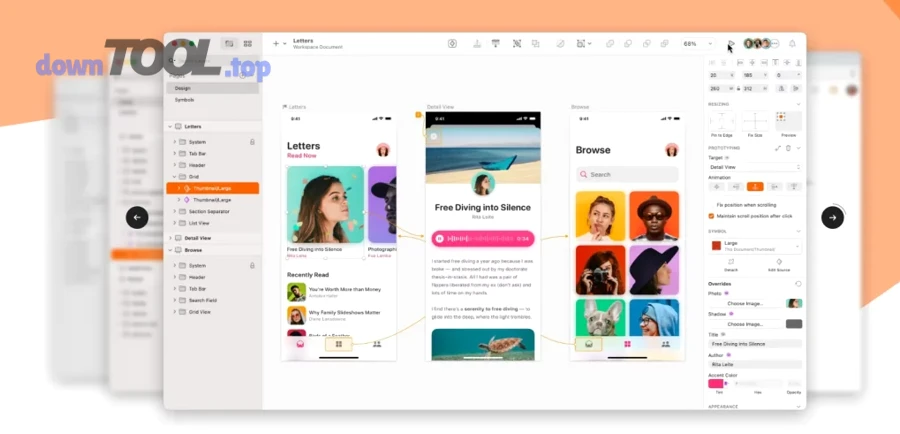
Và nếu bạn đang viết bài cho blog công nghệ như DownTool, bạn có thể “đóng gói” nội dung thành 3 phần rõ ràng: (1) tiêu chí chọn nhanh, (2) top tools theo nhóm, (3) khung quyết định UI tool vs builder vs AI—vừa đúng search intent vừa mở rộng semantic mà không bị lan man.
DANH SÁCH BÀI VIẾT