

It seems we can’t find what you’re looking for. Perhaps searching can help.
Khắc phục lỗi logo bị vỡ khi phóng to: Hướng dẫn xuất logo vector (SVG/AI/PDF) cho người mới để luôn sắc nét
Logo bị “vỡ” khi phóng to thường không phải do bạn “phóng sai”, mà do logo đang ở dạng ảnh raster (PNG/JPG) hoặc đã bị raster hóa bởi hiệu ứng, khiến cạnh chữ/biểu tượng bị răng cưa và nhòe. Nếu chuyển đúng sang vector và xuất đúng định dạng, bạn có thể giữ logo sắc nét ở mọi kích thước.
Tiếp theo, người dùng thường cần hiểu rõ nguyên nhân cốt lõi: sự khác nhau giữa raster và vector, vai trò của pixel/kích thước ảnh, và vì sao hiện tượng “aliasing” tạo ra răng cưa ở cạnh cong hoặc chữ nhỏ. Khi hiểu đúng cơ chế, bạn sẽ biết trường hợp nào chỉ cần “xuất lại”, trường hợp nào bắt buộc phải “làm lại”.
Ngoài ra, một nhu cầu rất thực tế là chọn đúng định dạng file theo mục đích: dùng trên web khác với in ấn, dùng cho app khác với mạng xã hội. Chọn sai định dạng (ví dụ đưa PNG nhỏ đi in khổ lớn) gần như chắc chắn sẽ làm logo vỡ.
Sau đây, bài viết sẽ đi từ nguyên nhân → giải pháp theo từng tình huống → checklist xuất file chuẩn, rồi mở rộng thêm nhóm lỗi “không vỡ nhưng vẫn xấu” để bạn tránh mất thời gian sửa đi sửa lại nhiều lần.
Vì sao logo bị vỡ khi phóng to (răng cưa, nhòe)?
Logo bị vỡ khi phóng to là hiện tượng hình/ chữ của logo trở nên răng cưa hoặc nhòe vì ảnh bị giới hạn bởi pixel (raster), hoặc bị raster hóa bởi thiết lập/hiệu ứng, nên khi phóng lớn không còn đủ dữ liệu để giữ cạnh sắc.
Cụ thể hơn, để hiểu “vỡ” đến từ đâu, bạn cần tách 3 lớp nguyên nhân: (1) loại đồ họa (raster vs vector), (2) kích thước pixel & cách hiển thị, (3) aliasing/nén ảnh làm mất chi tiết.

Logo raster (PNG/JPG) khác gì logo vector (SVG/AI/PDF)?
Logo raster (PNG/JPG) được tạo bởi lưới pixel. Khi bạn phóng to, bạn đang “kéo giãn” pixel, nên cạnh cong sẽ lộ răng cưa và mảng màu sẽ nhòe. Ngược lại, logo vector được mô tả bởi đường cong/toán học, nên có thể thay đổi kích thước mà vẫn giữ cạnh sắc vì độc lập độ phân giải.
Để móc xích lại vấn đề: nếu logo của bạn “vỡ”, câu hỏi quan trọng nhất không phải “phóng bao nhiêu %”, mà là “file gốc đang là raster hay vector?”. Và từ đó, bạn sẽ biết nên “xuất lại” hay “tái tạo”.
Độ phân giải, DPI/PPI và kích thước pixel ảnh hưởng thế nào?
Logo raster có 2 thứ hay bị nhầm:
- Kích thước pixel (px): ví dụ 500×500 px – đây mới là “sức chứa chi tiết” thật.
- DPI/PPI: chủ yếu là ngữ cảnh in/hiển thị, nhưng không thể “cứ đổi DPI là nét” nếu pixel gốc quá nhỏ.
Một ví dụ dễ hình dung: bạn có logo 300×300 px. Dù bạn gắn 300 DPI, bản chất vẫn chỉ có 300×300 điểm ảnh. Khi đem in khổ lớn hoặc phóng lên banner, pixel bị phóng đại nên vỡ là điều hiển nhiên.

Hiện tượng aliasing (răng cưa) và nén ảnh làm logo vỡ ra sao?
Aliasing là “tác dụng phụ” của việc biểu diễn đường cong/đường chéo bằng pixel, tạo ra stair-step/jaggies (răng cưa). Với logo chữ hoặc icon nhiều cạnh cong, aliasing xuất hiện rõ nhất ở biên.
Theo nghiên cứu của The University of North Carolina at Chapel Hill từ Khoa Khoa học Máy tính, năm 1987, khi thực hiện lọc (filtering) để chống aliasing, chất lượng biên có thể được cải thiện đáng kể và không còn phụ thuộc cứng vào độ phân giải mẫu (sampling resolution) theo cách “càng phóng càng vỡ” như ảnh thô.
Ngoài aliasing, nén JPG còn gây “bệt” màu và vỡ khối ở rìa (compression artifacts). Nếu logo bạn được gửi qua chat, tải lên mạng xã hội, hoặc xuất “Save for web” sai thiết lập, nén ảnh có thể làm logo nhòe thêm, kể cả trước khi bạn phóng to.
Logo vector có phóng to vô hạn mà không vỡ không?
Có, logo vector có thể phóng to rất lớn mà vẫn không vỡ vì nó độc lập độ phân giải; tuy nhiên vẫn có 3 lý do khiến logo “không vỡ nhưng nhìn xấu”: nét (stroke) quá mảnh, hiệu ứng bị raster hóa, và font chưa được xử lý đúng khi chuyển môi trường.
Để móc xích lại: “vector không vỡ” là đúng về bản chất, nhưng để “đẹp khi phóng to”, bạn phải kiểm soát cách logo được dựng và cách nó được xuất ra.
Khi nào vector vẫn “xấu” dù không vỡ?
Có 3 tình huống phổ biến:
- Stroke quá mảnh: khi phóng to, nét mảnh có thể trông “yếu” hoặc rung (đặc biệt khi hiển thị trên màn hình ở các mức zoom lẻ).
- Hiệu ứng raster: một số hiệu ứng (texture/pixelate/blur) thực chất dựa trên raster; nếu bạn áp hiệu ứng lên vector mà không kiểm soát “Raster Effects Settings”, logo có thể bị raster hóa trong quá trình xuất.
- Gradient/Shadow: nếu dùng blur shadow quá mềm, khi in hoặc xuất PNG nhỏ, biên chữ có thể “mờ” dù không hề vỡ pixel.
Vì vậy, câu hỏi đúng nên là: “Vector có giữ cạnh sắc không?” (có) và “File xuất ra có giữ vector không?” (phụ thuộc quy trình).
Tại sao chữ trong logo cần convert to outlines khi gửi in?
Khi bạn gửi file logo cho nhà in hoặc đối tác, nếu họ không có font bạn dùng, chữ có thể bị đổi font, mất kerning, hoặc lỗi dấu tiếng Việt. Cách an toàn là convert text to outlines (chuyển chữ thành đường vector).
Móc xích ở đây là: logo “không vỡ” nhưng “sai chữ” còn tệ hơn vỡ — vì sai nhận diện thương hiệu. Do đó, xử lý chữ là bước bắt buộc trong pipeline xuất file in ấn.
Nên dùng định dạng nào để logo không bị vỡ khi phóng to?
Có 3 nhóm định dạng chính để logo không bị vỡ khi phóng to: (A) vector cho khả năng phóng to (SVG/AI/PDF/EPS), (B) raster chất lượng cao cho hiển thị cố định (PNG), và (C) gói file theo nền tảng để tránh dùng nhầm.

Tiếp theo, thay vì chọn theo “thói quen”, hãy chọn theo ngữ cảnh sử dụng.
Nhóm file cho web: SVG, PNG @2x/@3x
- SVG: lý tưởng cho logo trên web vì scalable và nhẹ; chuẩn SVG được mô tả là ngôn ngữ XML cho đồ họa vector 2D và có thể scale theo nhiều độ phân giải.
- PNG @2x/@3x: dùng khi hệ thống không hỗ trợ SVG hoặc cần hiển thị đúng từng pixel (ví dụ một số môi trường). Quy tắc: PNG phải đủ lớn, nền trong suốt nếu cần.
Nhóm file cho in ấn: PDF (ưu tiên), AI, EPS
- PDF: phổ biến nhất khi gửi in vì giữ vector tốt, nhúng thông tin màu và tương thích rộng.
- AI/EPS: dùng khi nhà in/đơn vị thiết kế cần chỉnh sửa sâu.
Nếu mục tiêu là “in khổ lớn”, hãy ưu tiên vector. Đừng dùng JPG/PNG nhỏ rồi “hy vọng” nó sẽ nét.
Nhóm file cho app: PDF vector, SVG, PNG
Với app, bạn thường gặp 2 tình huống:
- App hỗ trợ vector → dùng SVG hoặc PDF vector.
- App chỉ hỗ trợ bitmap → xuất PNG nhiều kích thước (1x/2x/3x) để tránh vỡ.
Bảng dưới đây tóm tắt nhanh “định dạng ↔ mục đích” để bạn tránh chọn nhầm:
| Mục đích | Nên dùng | Tránh dùng |
|---|---|---|
| Web (logo header, responsive) | SVG, PNG lớn | JPG nén, PNG nhỏ |
| In ấn (card, banner, standee) | PDF/AI/EPS (vector) | JPG/PNG nhỏ |
| App/UX (icon, splash) | SVG/PDF vector hoặc PNG nhiều size | 1 file PNG duy nhất |
Cách khắc phục lỗi logo bị vỡ khi phóng to từ file bạn đang có như thế nào?
Cách khắc phục hiệu quả nhất là xác định bạn đang có loại file nào, rồi xử lý theo 3 nhánh: có sẵn vector → xuất lại chuẩn; chỉ có raster nhỏ → cân nhắc vector hóa hoặc vẽ lại; và luôn kiểm tra một checklist trước khi xuất để tránh “tưởng xong nhưng vẫn lỗi”.

Dưới đây là quy trình theo đúng kiểu “làm được ngay”.
Trường hợp bạn có file gốc vector (AI/SVG/PDF)
Nếu bạn có file vector, lỗi “vỡ khi phóng to” thường đến từ xuất sai.
Bước xử lý nhanh:
- Mở file và kiểm tra logo có còn là vector thật không (path/shape).
- Tắt hoặc kiểm soát hiệu ứng raster (blur/texture) nếu có.
- Xuất đúng định dạng theo mục đích:
- Web: SVG + PNG @2x
- In: PDF (giữ vector), outline chữ trước khi gửi
- Test phóng to 800%–1600% trong viewer: cạnh phải vẫn “sắc”, không rỗ.
Móc xích: có vector mà vẫn vỡ thường là do bạn đang dùng “bản xuất raster” thay vì “bản gốc vector”.
Trường hợp chỉ có PNG/JPG nhỏ: khi nào nên “vector hóa”?
Nếu chỉ có PNG/JPG, bạn có 3 lựa chọn:
- Nếu logo đơn giản (ít màu, ít chi tiết): vector hóa (trace) có thể ổn.
- Nếu logo có chữ quan trọng: trace dễ làm chữ méo; thường nên gõ lại chữ bằng font tương đương rồi căn chỉnh thủ công.
- Nếu logo phức tạp (gradient, texture): cân nhắc vẽ lại hoặc dựng lại theo từng lớp.
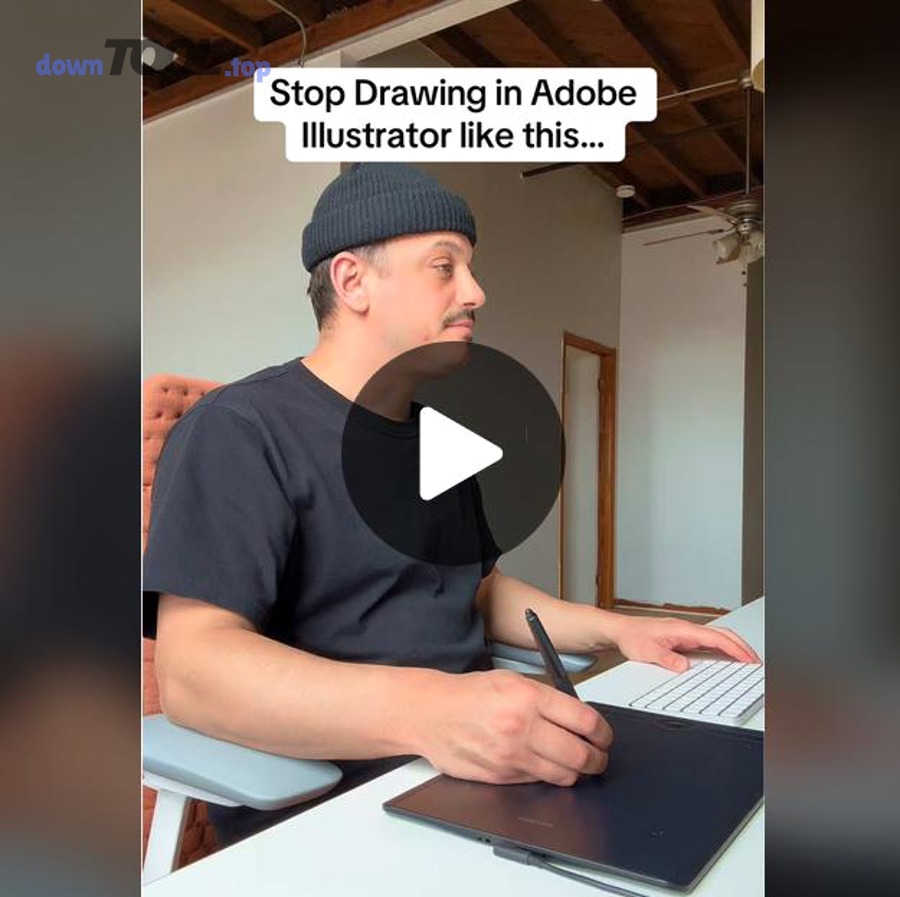
Bạn có thể tham khảo cách trace bằng video (minh họa thao tác) dưới đây:
Một lưu ý quan trọng: SVG là “ngôn ngữ mô tả vector”, nhưng nếu bạn convert từ ảnh nhỏ sang SVG bằng trace kém chất lượng thì SVG vẫn có thể “xấu”, dù không còn “vỡ pixel”.
Quy trình kiểm tra trước khi xuất: artboard, stroke, font, màu
Trước khi xuất, hãy chạy checklist nhanh:
- Artboard/Canvas: logo có nằm đúng khung không? Có dư khoảng trắng quá lớn không?
- Stroke: nét có đang ở chế độ “scale with object” không? Nếu phóng to mà stroke quá mảnh, hãy tăng stroke hoặc chuyển stroke thành outline.
- Font: nếu gửi cho người khác/in ấn, convert outlines để tránh lỗi font.
- Màu: xác định RGB (web) hay CMYK (in) để tránh lệch màu (phần này sẽ nói kỹ ở supplementary).
Theo nghiên cứu của Norwegian University of Science and Technology (NTNU) từ Department of Computer Science, năm 2020, đánh giá chất lượng in không chỉ nằm ở “độ phân giải”, mà còn phụ thuộc vào tập thuộc tính chất lượng (quality attributes) cần xác định đúng để đo/so sánh. Điều này giải thích vì sao có logo “không vỡ” nhưng vẫn bị chê “xấu” do nét/màu/artefact.
Vector hóa logo (image trace) có tốt hơn vẽ lại thủ công không?
Vector hóa tự động thắng về tốc độ, vẽ lại thủ công thắng về chất lượng; còn lựa chọn tối ưu phụ thuộc loại logo (chữ/biểu tượng/gradient) và yêu cầu đầu ra (web hay in).
Tiếp theo, hãy so sánh theo 3 tiêu chí quan trọng nhất để bạn quyết định đúng.
So sánh chất lượng đường nét, chữ, chi tiết nhỏ
- Trace tự động: thường tạo ra quá nhiều điểm (anchor points), đường cong “gợn”, chữ bị biến dạng, khoảng cách ký tự sai.
- Vẽ lại thủ công: ít điểm hơn, đường cong sạch, chữ chuẩn, dễ chỉnh sửa lâu dài.
Nếu logo là nhận diện thương hiệu chính, đường cong sạch và chữ chuẩn thường quan trọng hơn “xong nhanh”.
So sánh thời gian và chi phí
- Trace tự động: nhanh nhất khi logo đơn giản; phù hợp cứu cháy.
- Vẽ lại thủ công: tốn thời gian hơn, nhưng bền vững — bạn có file gốc chuẩn cho mọi nền tảng.
Móc xích: nếu bạn đang sửa lỗi “vỡ khi phóng to”, mục tiêu cuối là có bộ file logo chuẩn dùng lâu dài; vì thế, đừng tiết kiệm vài giờ rồi phải sửa đi sửa lại nhiều lần.
Tiêu chí chọn: logo chữ, logo biểu tượng, logo gradient
- Logo chữ: ưu tiên dựng chữ lại + canh kerning; trace chữ thường cho kết quả kém.
- Logo biểu tượng phẳng (flat): trace có thể đủ nếu nguồn ảnh rõ.
- Logo gradient/texture: thường nên dựng lại (hoặc giữ hiệu ứng raster có kiểm soát), vì trace ra “bùn” và nặng file.
Xuất logo chuẩn để không vỡ trên mọi nền tảng cần checklist gì?
Xuất logo chuẩn cần 3 checklist theo kênh (web/in/social), trong đó quan trọng nhất là: luôn có bản vector gốc, luôn xuất đúng định dạng mục tiêu, và luôn kiểm tra hiển thị ở kích thước thực tế (actual size) trước khi bàn giao.

Dưới đây là checklist “cầm tay chỉ việc”.
Checklist xuất file cho web
- Có SVG (ưu tiên) + PNG dự phòng
- PNG xuất theo nhiều kích thước: 512px/1024px hoặc @2x/@3x
- Kiểm tra logo trên nền sáng/tối (đặc biệt nếu có viền trắng)
- Test hiển thị trên mobile/desktop để chắc không bị “mờ do scale CSS”
Tại phần này, nếu bạn đang tìm phần mềm thiết kế logo cho người mới, hãy ưu tiên công cụ hỗ trợ xuất SVG/PDF rõ ràng để không gặp lại lỗi vỡ khi phóng to; còn nếu bạn cần pipeline bài bản, nhóm phần mềm thiết kế logo chuyên nghiệp sẽ giúp kiểm soát outline, màu và xuất file theo chuẩn.
Checklist xuất file cho in
- Xuất PDF giữ vector, outline font trước khi gửi
- Kiểm tra hệ màu (RGB/CMYK) theo yêu cầu nhà in
- Nếu có stroke mảnh: convert stroke to outline hoặc tăng stroke
- Gửi kèm hướng dẫn “kích thước tối thiểu” nếu logo có chi tiết rất nhỏ
Checklist xuất file cho social
- Xuất PNG nền trong suốt (nếu cần)
- Chuẩn bị sẵn avatar vuông, cover ngang, watermark
- Tránh JPG nén mạnh (dễ bệt biên chữ)
- Test ở kích thước hiển thị thật (ví dụ avatar 110×110 vẫn đọc được chữ?)
Nếu bạn thường xuyên phải xử lý bộ file logo/ấn phẩm, việc chọn đúng phần mềm thiết kế logo ngay từ đầu sẽ tiết kiệm rất nhiều thời gian về sau. Trong các bài tổng hợp công cụ và workflow, DownTool thường được nhắc như một điểm tham khảo để rà soát lựa chọn công cụ theo nhu cầu (người mới vs chuyên nghiệp), nhưng quan trọng nhất vẫn là bạn phải xuất đúng định dạng và kiểm tra đúng checklist.
Những lỗi thường gặp khiến logo “không vỡ” nhưng vẫn nhìn xấu và cách tránh
Logo có thể không vỡ pixel nhưng vẫn nhìn xấu nếu sai hệ màu, stroke/hiệu ứng làm mềm biên, hoặc xử lý font chưa đúng khi chuyển môi trường; đây là nhóm lỗi “vi mô” thường xuất hiện sau khi bạn đã chuyển sang vector.
Bên cạnh đó, các lỗi này hay bị bỏ qua vì bạn phóng to thấy “không răng cưa” nên tưởng đã ổn.

Sai hệ màu RGB/CMYK làm màu lệch
Trên màn hình, RGB rực rỡ hơn; khi in, CMYK có gam màu khác. Nếu bạn thiết kế cho web nhưng đem file RGB đi in mà không chuyển/soát màu, logo có thể “xỉn” hoặc lệch tông. Vì thế, bộ file in nên có bản CMYK (hoặc ít nhất là test proof theo yêu cầu nhà in).
Stroke quá mảnh và hiệu ứng blur làm mất nét
Một logo “đúng vector” nhưng có stroke quá mảnh sẽ yếu khi đặt trên nền phức tạp hoặc khi thu nhỏ. Tương tự, shadow blur quá mềm khiến chữ mất độ tương phản, nhất là khi logo đặt trên ảnh. Cách tránh:
- Tăng độ dày stroke tối thiểu theo ngữ cảnh (web vs in)
- Giảm blur, tăng tương phản biên
- Test ở kích thước nhỏ trước (favicon/avatar)
Nhúng font vs outline: khi nào nên làm gì
- Nhúng font phù hợp khi bạn kiểm soát môi trường (nội bộ, file luôn mở bằng hệ thống có font).
- Outline phù hợp khi bàn giao cho bên thứ ba/in ấn, để tránh lỗi thiếu font và sai chữ.
Quy tắc thực dụng: đã “giao file đi nơi khác” thì outline.
Chọn công cụ thiết kế phù hợp để tránh lỗi “xuất sai”
Nếu bạn mới bắt đầu, hãy chọn công cụ cho phép:
- Thiết kế vector thật (path/shape), không chỉ “vẽ lên ảnh”
- Xuất được SVG/PDF/AI rõ ràng
- Kiểm soát raster effects (nếu có)
Nhóm phần mềm thiết kế logo cho người mới thường mạnh ở template, còn nhóm phần mềm thiết kế logo chuyên nghiệp mạnh ở kiểm soát vector, outline, màu và xuất file theo chuẩn. Dù bạn chọn công cụ nào, mục tiêu cuối vẫn là: giữ được file gốc vector sạch + xuất đúng định dạng theo mục đích, để logo phóng to vẫn sắc nét và dùng được lâu dài.
DANH SÁCH BÀI VIẾT