

It seems we can’t find what you’re looking for. Perhaps searching can help.
Tư vấn cấu hình máy tính chạy thiết kế đồ họa mượt, tránh giật lag cho Designer (CPU/GPU/RAM/SSD)
Bạn đang tìm một cấu hình máy tính đủ “mượt” để làm việc lâu dài, không bị đứng hình khi mở file nặng, zoom 300%, hay xuất file liên tục. Trọng tâm của bài viết này là giúp bạn chọn cấu hình theo đúng nhu cầu công việc, không mua thừa, cũng không thiếu gây “giật lag” về sau.
Tiếp theo, bạn sẽ biết cách xác định mức cấu hình theo nhóm tác vụ (2D, 3D, dựng phim, UI/UX), vì mỗi nhóm tiêu tốn CPU, GPU, RAM và ổ cứng theo cách khác nhau. Khi hiểu “nút thắt cổ chai” của từng nhóm, bạn sẽ ra quyết định dễ hơn rất nhiều.
Ngoài ra, bài viết sẽ đi sâu vào vai trò của từng linh kiện (CPU, GPU, RAM, SSD, màn hình) và chỉ ra tiêu chí chọn đúng, kèm các mốc tham khảo thực tế để bạn cân đối ngân sách mà vẫn đạt hiệu suất ổn định.
Sau đây, mình sẽ lần lượt “bẻ nhỏ” từng phần theo dạng câu hỏi—để bạn đọc tới đâu, chốt lựa chọn tới đó và ráp được một cấu hình hợp lý, dễ nâng cấp, dùng bền cho công việc.
Cấu hình máy tính để chạy phần mềm thiết kế đồ họa là gì, và khác gì với cấu hình gaming?
Cấu hình máy tính để chạy phần mềm thiết kế đồ họa là nhóm thông số phần cứng được tối ưu cho xử lý hình ảnh, layer, filter, viewport 3D, timeline video, xuất file—khác gaming ở chỗ ưu tiên độ ổn định, hiệu suất làm việc, độ chính xác màu và khả năng đa nhiệm hơn là “FPS”.
Để bắt đầu, bạn cần nắm rõ: “đồ họa” không phải một nhu cầu duy nhất. Có người chỉ chỉnh ảnh và thiết kế ấn phẩm; có người dựng 3D và render; có người cắt dựng video 4K. Vì vậy, “cấu hình đồ họa” đúng nghĩa là cấu hình theo workflow.
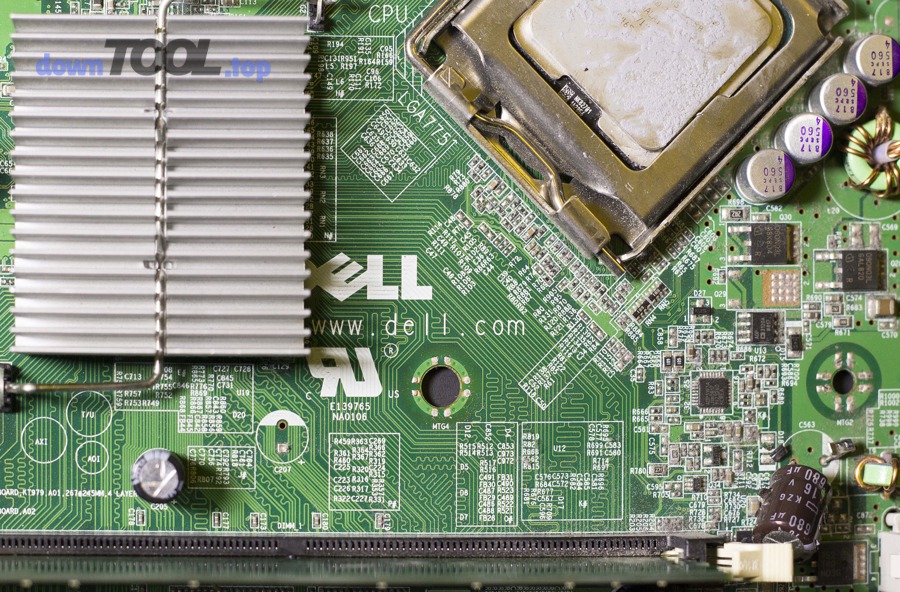
Điểm khác lớn giữa cấu hình đồ họa và gaming thường nằm ở:
- CPU: đồ họa cần xung đơn nhân tốt (mượt thao tác) + đa nhân đủ (render/export). Gaming thường ưu tiên xung + cache theo game.
- RAM: đồ họa hay “ăn RAM” vì file layer, cache, preview, project; gaming thường nhẹ RAM hơn ở cùng tầm.
- SSD: đồ họa cần SSD nhanh để mở file nặng, scratch disk, cache media.
- Màn hình: đồ họa yêu cầu độ chuẩn màu, còn gaming ưu tiên tần số quét.
Theo nghiên cứu của Washington University in St. Louis từ Department of Computer Science & Engineering, năm 2013, việc hiệu chuẩn/điều khiển màu hiển thị có ảnh hưởng trực tiếp tới độ chính xác màu khi làm việc với chuẩn như sRGB (và các quy trình hiệu chuẩn tự động được nghiên cứu để giảm sai lệch hiển thị). (openscholarship.wustl.edu)
Bạn đang làm nhóm tác vụ nào: 2D, 3D, dựng video hay UI/UX?
Có 4 nhóm tác vụ chính: 2D, 3D, dựng video, UI/UX theo tiêu chí “điểm nghẽn tài nguyên” (CPU/GPU/RAM/SSD).

Tiếp theo, bạn nên tự “gắn nhãn” cho công việc của mình, vì mỗi nhóm sẽ ưu tiên linh kiện khác nhau:
2D (Photoshop/Lightroom/InDesign) cần ưu tiên gì?
- Ưu tiên CPU xung tốt để thao tác mượt (brush, liquify, filter, transform).
- RAM ảnh hưởng lớn khi file nhiều layer/smart object.
- SSD giúp mở file/preview nhanh, giảm thời gian chờ.
- GPU giúp tăng tốc một số hiệu ứng, nhưng thường không phải điểm quyết định bằng CPU/RAM (tùy phiên bản và tác vụ).
Ở nhóm này, bạn sẽ gặp nhiều tình huống kiểu: “mở file PSD 2–5GB + 100 layer” hoặc “batch export”. Khi đó, RAM + SSD là “đồ cứu hộ” rõ rệt cho trải nghiệm.
3D (Blender/3ds Max/C4D) cần ưu tiên gì?
- Ưu tiên GPU mạnh nếu render bằng GPU/viewport nặng.
- CPU vẫn quan trọng cho mô phỏng, một số render CPU, và xử lý scene.
- RAM cần đủ lớn để chứa scene/texture/cache.
- SSD giúp load asset và cache nhanh, đặc biệt khi dự án nhiều file.
Nếu bạn làm 3D nghiêm túc, GPU thường là khoản đầu tư “đáng tiền” nhất vì nó quyết định tốc độ viewport và nhiều pipeline render.
Dựng video (Premiere/DaVinci/After Effects) cần ưu tiên gì?
- CPU đa nhân giúp xuất file/tính toán hiệu ứng.
- GPU quan trọng cho tăng tốc playback, hiệu ứng, encode/decode tùy codec.
- RAM cần cao để preview, cache và multitask (Premiere + AE + PS).
- SSD NVMe giúp media cache và scrub timeline mượt.
Với video, cảm giác “mượt” thường đến từ tổng hòa: CPU đủ mạnh, GPU đủ VRAM, RAM đủ lớn và SSD đủ nhanh.
UI/UX (Figma/XD) có “nặng” không?
- Nhìn chung nhẹ hơn 3D/video, nhưng có thể nặng khi file nhiều component, prototype dài, hoặc chạy nhiều tab/ứng dụng.
- Ưu tiên CPU xung ổn + RAM đủ để browser/app không reload liên tục.
- SSD giúp hệ thống phản hồi nhanh.
Nếu bạn làm UI/UX kèm chỉnh ảnh/asset, đừng đánh giá thấp nhu cầu RAM.
Bảng dưới đây tóm tắt “ưu tiên linh kiện” theo nhóm tác vụ (để bạn chốt nhanh hướng đầu tư):
| Nhóm tác vụ | Ưu tiên #1 | Ưu tiên #2 | Ưu tiên #3 | Ghi chú chính |
|---|---|---|---|---|
| 2D | CPU | RAM | SSD | GPU trung bình vẫn ổn nếu không làm 3D |
| 3D | GPU | RAM | CPU | Viewport + render thường phụ thuộc GPU/VRAM |
| Dựng video | CPU/GPU | RAM | SSD | Media cache & timeline rất “nhạy” SSD |
| UI/UX | RAM | CPU | SSD | File lớn + đa nhiệm browser dễ “ngốn” RAM |
CPU nào phù hợp: ưu tiên xung đơn nhân hay đa nhân?
CPU xung đơn nhân thắng về độ mượt thao tác, CPU nhiều nhân tốt về render/xuất file, còn CPU cân bằng tối ưu cho phần lớn designer làm đa tác vụ.
Cụ thể, khi bạn chọn CPU cho phần mềm thiết kế đồ họa, hãy hiểu 2 “mặt trận”:
- Tương tác (interactive): click, kéo, zoom, brush, preview—thường phụ thuộc mạnh vào đơn nhân + xung + IPC.
- Tính toán dài (batch/render/export): xuất file hàng loạt, render video, encode—thường hưởng lợi từ đa nhân/đa luồng.
Khi nào nên ưu tiên xung đơn nhân?
- Bạn làm nhiều retouch, thao tác layer, mask, brush.
- Bạn cần “cảm giác mượt” khi thao tác từng giây.
- Bạn ít render dài, hoặc render không phải nguồn thu chính.
Trong thực tế, nếu bạn hay phải “đợi máy” chỉ vì kéo thả/zoom bị khựng, thì ưu tiên xung đơn nhân là cách giảm bực mình nhanh nhất.
Khi nào nên ưu tiên đa nhân?
- Bạn xuất video thường xuyên, đặc biệt video dài/hiệu ứng nhiều.
- Bạn render 3D CPU, hoặc simulation nặng.
- Bạn làm pipeline “nhiều app cùng lúc” và thường xuyên batch.
Một mẹo chọn nhanh: càng nhiều giờ/ngày bạn để máy “render”, càng đáng để mua CPU nhiều nhân.
“Điểm cân bằng” cho đa số designer
Với đa số người làm tổng hợp (thiết kế + chỉnh ảnh + thi thoảng dựng video), lựa chọn “cân bằng” sẽ cho hiệu quả kinh tế cao nhất: đủ xung để mượt thao tác, đủ nhân để không quá lâu khi xuất file.
Ở phần này, bạn cũng nên nhớ: nhu cầu so sánh Photoshop và Illustrator không nằm ở “app nào nặng hơn tuyệt đối”, mà nằm ở file và workflow. Illustrator có thể rất nhẹ với file nhỏ, nhưng sẽ nặng nếu bạn có nhiều artboard, hiệu ứng vector phức tạp, hoặc file liên kết lớn—khi đó CPU/RAM vẫn là trụ cột.
GPU rời có cần thiết không khi dùng Photoshop/Illustrator?
Có, GPU rời cần thiết nếu bạn làm 3D/video/hiệu ứng tăng tốc, và ít cần thiết nếu bạn chủ yếu làm 2D nhẹ—vì GPU rời giúp mượt viewport, tăng tốc một số hiệu ứng và giảm tải khi làm việc nặng.
Tuy nhiên, vấn đề là “cần” ở mức nào. Dưới đây là 3 lý do để bạn quyết định đúng:
- Tăng tốc hiển thị và hiệu ứng: Nhiều tác vụ hiện đại có GPU acceleration, giúp pan/zoom, preview, và một số filter/transform mượt hơn.
- VRAM quyết định độ ổn định khi file nặng: Với video/3D, thiếu VRAM dễ gây drop frame, preview giật, hoặc crash khi scene lớn.
- Tương lai workflow: Hôm nay bạn làm 2D, nhưng ngày mai nhận job motion/3D nhẹ—GPU rời giúp bạn không phải “đập máy”.
Tuy nhiên, nếu bạn chỉ chạy phần mềm chỉnh sửa ảnh thiết kế và file không quá lớn, bạn có thể ưu tiên ngân sách cho RAM/SSD trước, GPU ở mức vừa phải.
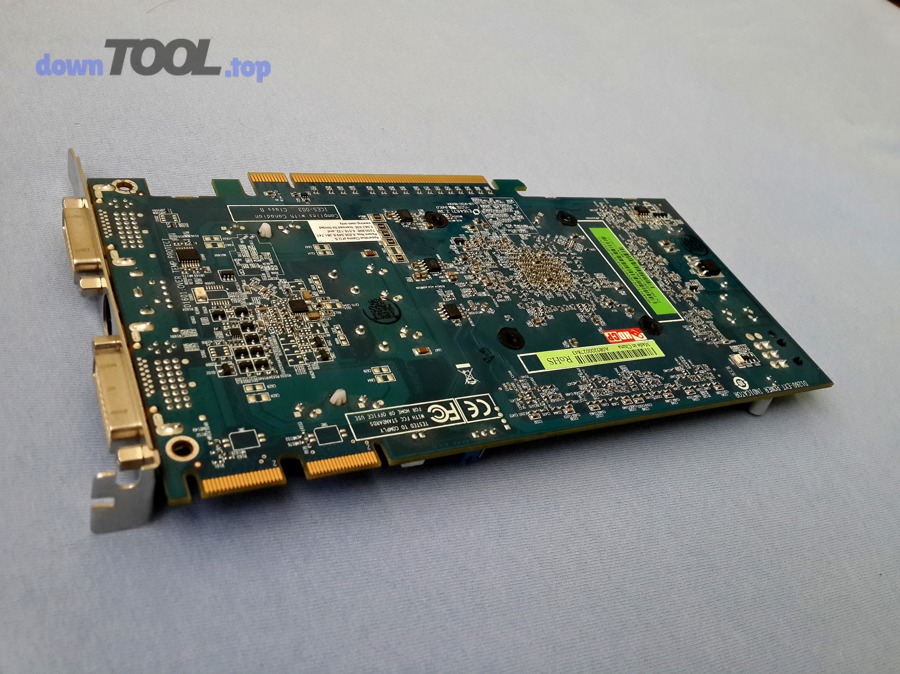
Một điểm quan trọng: với dựng video, tài liệu yêu cầu/khuyến nghị phần cứng của chính hãng thường nhấn mạnh khác nhau theo độ phân giải và loại công việc (HD vs 4K trở lên). Ví dụ, Adobe nêu rõ mức tối thiểu và mức khuyến nghị khác nhau cho dựng HD và cho dựng 4K hoặc cao hơn. (helpx.adobe.com)
VRAM bao nhiêu là đủ cho thiết kế 3D và dựng video 4K?
VRAM 8GB thường đủ cho 2D và video cơ bản, 12GB hợp lý cho 3D/video 4K nghiêm túc, còn 16GB+ tối ưu cho scene lớn và timeline nhiều hiệu ứng.

Để hiểu rõ hơn, bạn cần nhìn VRAM như “bàn làm việc” của GPU: bàn càng rộng thì bạn càng bày được nhiều texture, frame, node, cache mà không phải “đẩy qua lại” giữa VRAM và RAM (chậm hơn).
6–8GB VRAM: mức “vừa đủ” cho ai?
- Thiết kế 2D + thi thoảng dựng video nhẹ.
- Video 1080p/2K, hiệu ứng không quá dày.
- 3D mức entry, scene vừa phải.
Nếu bạn dùng phần mềm thiết kế vector là chính và chỉ dựng video “thỉnh thoảng”, 8GB VRAM thường là ngưỡng an toàn về trải nghiệm.
10–12GB VRAM: mức “đáng tiền” cho 4K
- Timeline 4K ổn định hơn, ít “tụt” khi preview.
- 3D viewport mượt hơn khi texture nhiều.
- Dễ thở khi chạy nhiều app (ví dụ Premiere + After Effects + Photoshop).
Đây là mốc giúp bạn tránh nâng cấp sớm nếu công việc tăng dần độ nặng.
16GB+ VRAM: mức “yên tâm lâu dài”
- Scene 3D lớn, texture độ phân giải cao.
- Video 4K nhiều layer/effect, color grading nặng.
- Công việc chuyên sâu, cần ổn định hơn “tiết kiệm”.
Nếu bạn đang phát triển lên 3D/video chuyên nghiệp, VRAM là nơi “đầu tư một lần, dùng lâu”.
RAM 16GB có đủ không hay phải lên 32GB/64GB?
Không, RAM 16GB thường chỉ đủ cho nhu cầu cơ bản; bạn nên lên 32GB nếu làm đa nhiệm thiết kế thường xuyên và 64GB nếu dựng video/3D nặng—vì RAM quyết định khả năng mở file lớn, giữ cache và chạy nhiều ứng dụng cùng lúc.

Để bắt đầu, đây là 3 lý do khiến 16GB nhanh “đuối”:
- File thiết kế ngày càng lớn (nhiều layer, smart object, artboard, texture).
- Đa nhiệm là mặc định: mở file tham khảo + browser + font manager + tool export + chat…
- Cache/scratch: nhiều phần mềm tận dụng RAM làm cache để preview nhanh.
Tiếp theo, hãy xem RAM theo “mốc hành vi”:
- 16GB: ổn nếu bạn chỉ làm file vừa, ít multitask, ít video/3D.
- 32GB: ngưỡng “chuẩn” cho đa số designer làm việc nghiêm túc, ít gặp cảnh “swap” liên tục.
- 64GB: hợp lý khi bạn dựng video 4K nhiều layer, After Effects cache nặng, hoặc scene 3D lớn.
Một lưu ý thực tế: khi thiếu RAM, hệ thống sẽ dùng ổ cứng làm bộ nhớ ảo. Dù bạn có SSD nhanh, swap vẫn chậm hơn RAM rất nhiều, kéo theo cảm giác “khựng từng nhịp”.
SSD NVMe khác gì SATA SSD, và chọn dung lượng thế nào?
SSD NVMe là SSD giao tiếp PCIe cho tốc độ đọc/ghi và độ trễ tốt hơn SATA SSD; bạn nên chọn dung lượng đủ cho hệ điều hành + phần mềm + cache + dự án để tránh đầy ổ gây chậm.
Cụ thể, trong workflow thiết kế, SSD không chỉ để “cài Windows”. Nó còn là nơi:
- lưu project đang làm,
- chứa cache/tệp tạm (scratch disk, media cache),
- tăng tốc mở/đóng file, load asset, preview.
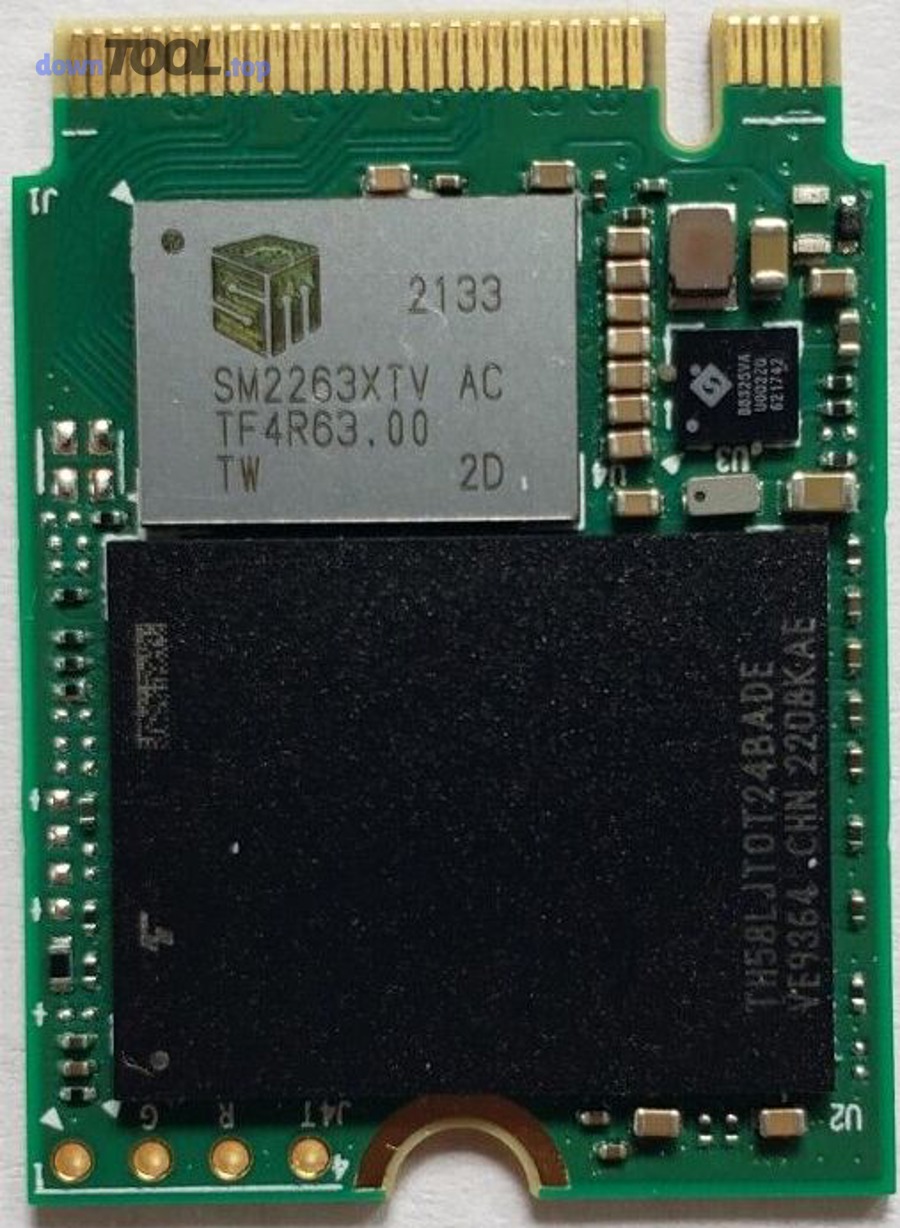
NVMe vs SATA: khác nhau ở trải nghiệm nào?
- Mở file lớn nhanh hơn: ít chờ hơn khi mở PSD/AI/Project video nặng.
- Cache/preview mượt hơn: timeline scrub và preview ổn định hơn khi cache đặt trên NVMe.
- Giảm “kẹt cổ chai” khi đa nhiệm: copy file lớn + render + mở app cùng lúc ít bị ì.
Dung lượng nên chọn bao nhiêu?
Một cách chia dung lượng theo “vai trò”:
- Ổ 1 (NVMe 500GB–1TB): hệ điều hành + phần mềm + cache.
- Ổ 2 (NVMe/SATA 1TB–2TB): dự án, asset, footage, thư viện.
Nếu ngân sách chỉ cho 1 ổ, hãy cố gắng lên 1TB để không rơi vào tình trạng “đầy ổ = chậm dần”.
Theo một nghiên cứu thực nghiệm về tốc độ khởi động, SSD có thể cho thời gian boot nhanh hơn đáng kể so với HDD (ví dụ khoảng 12–15 giây so với 30–34 giây trong điều kiện thử nghiệm), phản ánh lợi thế về độ trễ và truy xuất. (jurnalsyntaxadmiration.com)
Nên chọn PC hay Laptop cho designer: hiệu năng, nâng cấp, tản nhiệt?
PC thắng về hiệu năng/giá và nâng cấp, Laptop tốt về tính cơ động, còn lựa chọn tối ưu phụ thuộc vào việc bạn ưu tiên sức mạnh hay di chuyển.

Để hiểu rõ hơn, hãy so theo 3 tiêu chí “đau ví” nhất:
1) Hiệu năng trên cùng ngân sách
- PC thường cho CPU/GPU mạnh hơn ở cùng mức tiền vì không bị giới hạn bởi tản nhiệt mỏng nhẹ.
- Laptop cùng tầm giá thường phải “cắt” hiệu năng (TDP thấp hơn, GPU bản mobile, giới hạn nhiệt).
Nếu bạn làm 3D/video nhiều, PC thường cho hiệu quả kinh tế tốt hơn.
2) Nâng cấp và tuổi thọ
- PC dễ nâng cấp RAM/SSD/GPU, kéo dài vòng đời 3–5 năm hoặc hơn.
- Laptop thường giới hạn nâng cấp (đặc biệt RAM hàn), nên khi thiếu RAM/VRAM, bạn dễ phải đổi máy.
3) Tản nhiệt và độ ổn định
- Render lâu trên laptop dễ chạm ngưỡng nhiệt, xung bị tụt (throttle), khiến thời gian render kéo dài và cảm giác “kém ổn định”.
- PC với case/airflow tốt thường giữ xung ổn định hơn.
Nếu bạn hay đi khách hàng, làm tại quán/coworking, laptop rất đáng giá. Nhưng nếu bạn làm tại bàn là chính và cần hiệu năng bền bỉ, PC vẫn là “vua hiệu năng”.
Màn hình cần chuẩn màu đến mức nào: sRGB, AdobeRGB, Delta E?
Có, màn hình cần chuẩn màu nếu bạn làm in ấn, branding, chỉnh màu nghiêm túc; mức tối thiểu nên đạt sRGB tốt, còn AdobeRGB/Delta E thấp phù hợp cho công việc yêu cầu màu khắt khe.
Tiếp theo, hãy hiểu 3 khái niệm cốt lõi:
- sRGB: chuẩn phổ biến cho web và đa số thiết bị hiển thị.
- AdobeRGB: dải màu rộng hơn, hữu ích cho in ấn/ảnh chuyên sâu.
- Delta E (ΔE): độ sai lệch màu; ΔE càng thấp càng chính xác (thường dưới 2 là tốt với nhiều nhu cầu).
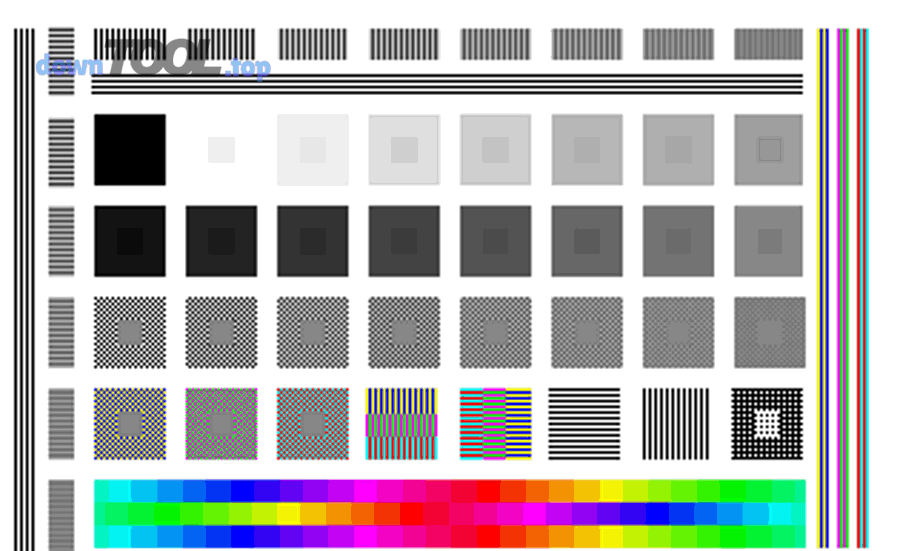
Vì sao phần này “đáng tiền”? Vì bạn có thể mua CPU/GPU rất mạnh, nhưng nếu màn hình lệch màu, bạn vẫn sai màu khi bàn giao.
Một chiến lược thực dụng:
- Làm web/UI/ấn phẩm số: ưu tiên sRGB tốt + độ ổn định ánh sáng.
- Làm ảnh/in ấn: cân nhắc AdobeRGB và hiệu chuẩn định kỳ.
- Làm video: quan tâm thêm độ đồng đều, độ sáng, và không gian màu tùy pipeline.
Và quay lại dẫn chứng: các nghiên cứu về hiệu chuẩn hiển thị nhấn mạnh rằng kiểm soát/hiệu chuẩn màu giúp giảm sai lệch khi làm việc theo chuẩn màu, đặc biệt trong bối cảnh thiết bị hiển thị khác nhau. (openscholarship.wustl.edu)
Checklist chọn cấu hình tránh sai lầm “mua thừa – mua thiếu”
Có 9 điểm checklist chính: xác định nhóm tác vụ, ưu tiên đúng linh kiện, chốt RAM/SSD trước, cân VRAM theo 4K/3D, kiểm tra nguồn/tản, tối ưu nâng cấp, chọn màn hình theo chuẩn màu, dự phòng tương lai, và kiểm tra tính tương thích.

Để bắt đầu, hãy dùng checklist này như “bản đồ” tránh mua sai:
- Chốt nhóm tác vụ chính (2D/3D/video/UI) trước khi nhìn bảng cấu hình.
- Không dồn hết ngân sách vào GPU nếu bạn chủ yếu làm 2D—RAM/SSD thường giúp “mượt” rõ hơn.
- Ưu tiên 32GB RAM nếu bạn làm việc nghiêm túc và hay mở nhiều app.
- SSD NVMe 1TB là mốc an toàn để tránh đầy ổ quá sớm.
- VRAM: nếu bạn có 4K/3D thật sự, hãy lên 12GB trở lên cho yên tâm.
- Nguồn (PSU) và tản nhiệt: đừng chọn quá “sát vạch”, vì render lâu cần ổn định.
- Màn hình: xác định có cần chuẩn màu không; nếu có, đừng tiếc.
- Khả năng nâng cấp: mainboard và case quyết định bạn nâng cấp dễ hay khó.
- Tương thích phần mềm và driver: đặc biệt với workflow video/3D.
Nếu bạn muốn lưu checklist này thành quy trình ra quyết định (để lần sau nâng cấp không phải nghĩ lại từ đầu), bạn có thể đóng gói thành một “bảng tiêu chí” riêng cho team hoặc lưu vào tài liệu nội bộ; nhiều người cũng hay đặt dạng template trên DownTool.top để tiện dùng lại mà không phải viết lại từ đầu.
Ranh giới ngữ cảnh: Từ đây trở đi, nội dung chuyển từ “chọn cấu hình theo ý định chính” sang phần bổ sung giúp bạn tối ưu sâu hơn theo tình huống (mở rộng ngữ nghĩa, mẹo giảm lag, cân ngân sách).
Tối ưu “mượt” vs “mạnh”: mẹo nâng cấp theo bottleneck thực tế
Mượt thắng về trải nghiệm thao tác hằng ngày, mạnh tốt cho render/xuất file, còn tối ưu đúng là nâng cấp theo bottleneck (điểm nghẽn) bạn gặp nhiều nhất.

Bên cạnh đó, thay vì hỏi “máy yếu chỗ nào?”, bạn hãy hỏi “mình đang bị chậm ở đoạn nào?”. Đó là cách nâng cấp ít tốn tiền mà hiệu quả.
Làm sao biết bottleneck đang là CPU hay RAM?
- Nếu bạn thao tác khựng (zoom/brush/preview) nhưng RAM chưa đầy: thường nghiêng về CPU/đơn nhân hoặc xung.
- Nếu bạn mở file lớn và thấy RAM đầy + hệ thống swap: bottleneck gần như chắc là RAM.
- Nếu export nhanh nhưng thao tác chậm: thường là CPU/đơn nhân; nếu thao tác mượt nhưng export lâu: thường là CPU/đa nhân.
Khi nào nâng SSD giúp “mượt” rõ nhất?
- Khi bạn mở project/file nặng thường xuyên.
- Khi bạn dựng video và cache đặt trên ổ chậm.
- Khi bạn hay copy footage/asset lớn và cảm thấy “kẹt” I/O.
Với thiết kế, SSD nhanh thường làm giảm “thời gian chết” rất rõ—nhất là khi bạn làm dự án nhiều file.
Cách set ngân sách: 60/30/10 có hợp lý không?
Một cách chia ngân sách “thực dụng” (tùy nhóm tác vụ):
- 2D: CPU + RAM + SSD chiếm phần lớn; GPU vừa đủ.
- 3D/video: GPU và VRAM tăng tỷ trọng; RAM/SSD vẫn phải đủ.
Bạn có thể dùng nguyên tắc: đừng để bất kỳ “mảnh ghép” nào quá yếu, vì chỉ cần một nút nghẽn, toàn hệ thống sẽ cảm giác chậm.
Khi nào “mua thừa” là hợp lý để khỏi nâng cấp sớm?
- Khi bạn chắc chắn workflow sẽ nặng lên trong 6–12 tháng.
- Khi bạn làm dịch vụ/nhận job—thời gian render = chi phí cơ hội.
- Khi việc nâng cấp sau này khó/đắt (ví dụ laptop, hoặc mainboard hạn chế).
DANH SÁCH BÀI VIẾT