

It seems we can’t find what you’re looking for. Perhaps searching can help.
Chọn Phần Mềm Thiết Kế Vector Miễn Phí Hay Trả Phí: So Sánh Illustrator, CorelDRAW, Inkscape Cho Người Mới
Bạn có thể chọn đúng phần mềm thiết kế vector ngay từ đầu nếu bạn ra quyết định theo 3 trục: mục tiêu công việc → hệ điều hành → ngân sách; sau đó đối chiếu nhanh theo “miễn phí ↔ trả phí” để tránh học sai công cụ và tốn thời gian.
Tiếp theo, để chọn đúng và dùng được ngay, bạn cần nắm một nền tảng: vector khác raster ở cơ chế tạo hình và cách xuất file, nên cùng một thiết kế nhưng dùng sai định dạng là “phóng to vỡ”, “in sai màu”, hoặc “web hiển thị lỗi” vẫn xảy ra.
Ngoài ra, “phù hợp cho người mới” không chỉ là giao diện dễ nhìn; nó là độ dễ học đo bằng bài test 30 phút, hệ tài liệu, cộng đồng, và khả năng đáp ứng output bạn cần (SVG cho web, PDF/EPS cho in ấn).
Để bắt đầu, dưới đây là lộ trình nội dung từ khái niệm → tiêu chí → so sánh → quyết định nâng cấp, rồi mới mở rộng sang tối ưu file cho web/in ấn.
Phần mềm thiết kế vector là gì và khác gì so với phần mềm chỉnh ảnh (raster) không?
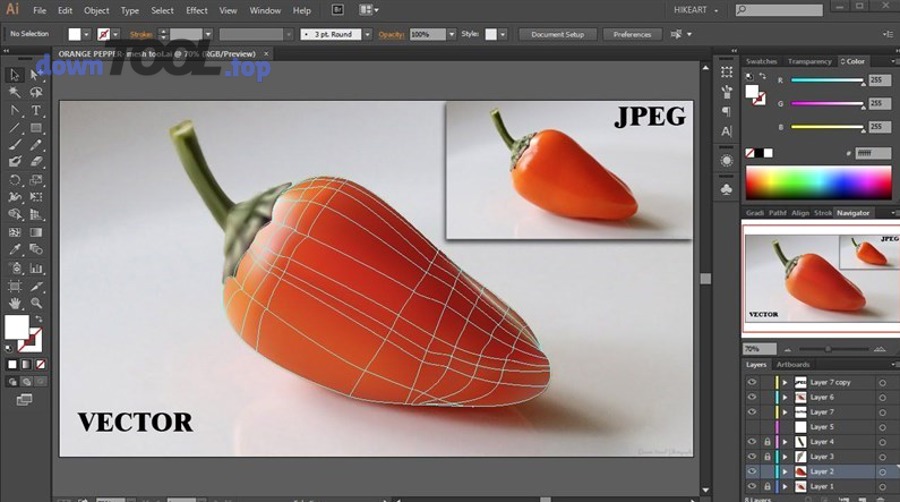
Phần mềm thiết kế vector là nhóm công cụ tạo hình bằng đường dẫn/đường cong (path) dựa trên mô tả toán học, nên khi thay đổi kích thước vẫn giữ độ sắc nét; ngược lại, raster dựa trên pixel nên dễ vỡ khi phóng to.
Cụ thể, nếu bạn làm logo, icon, bộ nhận diện, hoặc bất kỳ thiết kế nào phải “đi qua nhiều kích thước” (avatar nhỏ, biển hiệu lớn), vector gần như là lựa chọn mặc định vì khả năng mở rộng và chuẩn bàn giao file.
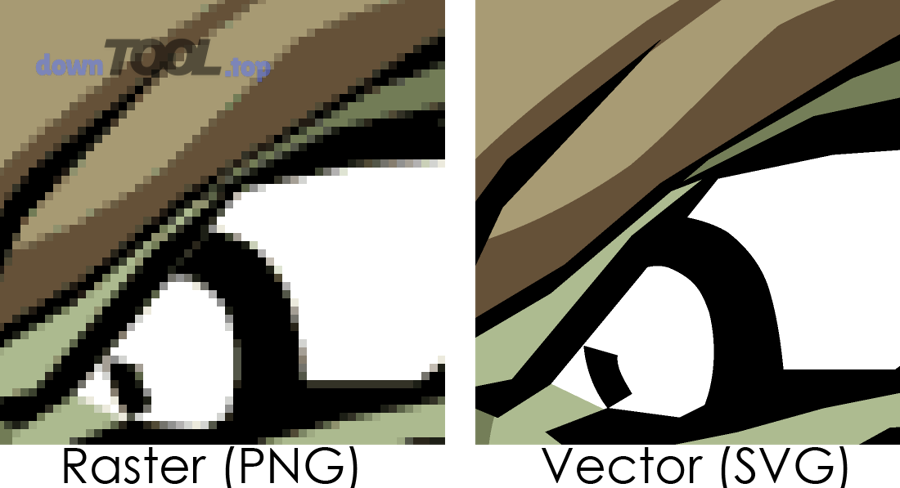
Vector có “phóng to không vỡ” luôn đúng không?
Không, vector không phải lúc nào cũng “phóng to không vỡ” nếu bạn xuất sai định dạng hoặc trộn hiệu ứng raster. Lý do chính thường nằm ở 3 điểm:
- Bạn export thành PNG/JPG (raster hóa) nên phóng to sẽ vỡ như ảnh bình thường.
- Bạn nhúng ảnh raster vào file vector (ví dụ đặt ảnh chụp vào layout) nên phần ảnh vẫn vỡ khi phóng lớn. (atomisystems.com)
- Bạn dùng hiệu ứng tạo raster (blur, texture dạng bitmap) khiến một phần thiết kế phụ thuộc vào pixel.
Tiếp theo, vì câu hỏi “phóng to có vỡ không” luôn đi kèm “xuất file gì”, bạn cần nắm nhóm định dạng vector phổ biến để chọn đúng ngay từ khâu export.
Các định dạng vector phổ biến (SVG, PDF, EPS) dùng khi nào?
Có 3 nhóm định dạng vector chính bạn sẽ gặp thường xuyên: SVG (web), PDF/EPS (in ấn & bàn giao), và định dạng dự án (AI/CDR/SVG gốc) để chỉnh sửa. (keyframe.vn)
- SVG: ưu tiên khi làm icon, minh họa web, UI assets vì nhẹ và hiển thị tốt trên trình duyệt.
- PDF: phù hợp để gửi in/đối tác vì dễ xem, dễ chuẩn hóa, và nhiều nơi nhận file PDF hơn. (keyframe.vn)
- EPS: vẫn phổ biến trong in ấn và một số quy trình cũ; dùng khi nhà in yêu cầu. (atomisystems.com)
Dưới đây là bảng “chọn nhanh” định dạng theo mục đích (bảng này giúp bạn quyết định file xuất ngay, tránh gửi nhầm PNG/JPG khi đối tác cần vector):
| Mục đích | Định dạng nên ưu tiên | Vì sao |
|---|---|---|
| Đăng web/UI | SVG (+ PNG fallback nếu cần) | Sắc nét, scale tốt, hỗ trợ web |
| Gửi in/đối tác | PDF (hoặc EPS theo yêu cầu) | Dễ kiểm tra, dễ in |
| Lưu để chỉnh sửa | File dự án (AI/CDR/SVG gốc) | Giữ layer/path để sửa nhanh |
Nên chọn phần mềm thiết kế vector theo tiêu chí nào để không tốn thời gian học sai?
Bạn nên chọn phần mềm thiết kế vector bằng 5 tiêu chí nền tảng: mục tiêu công việc, hệ điều hành, định dạng bàn giao, độ khó học, và hiệu năng/độ ổn định. Đây là cách chọn thực dụng nhất cho người mới vì nó “khóa” đúng nhu cầu trước khi bạn bị cuốn vào quảng cáo tính năng.
Cụ thể, khi bạn đã xác định “mình làm gì” (logo, in ấn, minh hoạ, web), bạn sẽ tự loại được nhiều công cụ không phù hợp — kể cả những công cụ vốn rất nổi tiếng trong mảng phần mềm thiết kế đồ họa nói chung.
Bạn đang làm logo, in ấn hay minh hoạ: mỗi nhu cầu cần tiêu chí khác nhau không?
Có, mỗi nhu cầu cần một bộ tiêu chí ưu tiên khác nhau, vì output cuối cùng khác nhau:
- Logo/branding: ưu tiên path sạch, quản lý màu cơ bản, xuất PDF/SVG chuẩn, font xử lý gọn.
- In ấn: ưu tiên quy trình xuất PDF, kiểm soát màu/độ tương thích, xử lý font/link, file nặng vẫn ổn.
- Minh họa: ưu tiên “cảm giác vẽ” (pen/brush), thao tác path mượt, layer/shape builder hiệu quả.
- Web/UI assets: ưu tiên SVG, export nhiều kích thước nhanh, tối ưu file nhẹ.
Tiếp theo, “dễ học” là tiêu chí nhiều người nhầm nhất. Bạn không cần chọn công cụ “đơn giản nhất”, bạn cần chọn công cụ “học đúng nhanh nhất”.
Nếu bạn là người mới, tiêu chí “dễ học” nên đo bằng gì?
“Dễ học” nên đo bằng bài test 30 phút + khả năng hoàn thành 1 sản phẩm nhỏ trong 1–2 ngày, thay vì nhìn UI đẹp hay nhiều template. Bạn có thể tự chấm điểm theo 4 câu hỏi:
- Bạn có tìm thấy công cụ Pen/Bezier và vẽ được 1 hình đơn giản không?
- Bạn có canh lề, nhóm (group), và xuất SVG/PDF đúng không?
- Bạn có biết cách xử lý text (font, outline) cơ bản không?
- Máy bạn có chạy mượt khi zoom/pan và file có vài chục layer không?
Khi bạn đo “dễ học” như vậy, bạn sẽ chọn được công cụ phù hợp với tốc độ học của bản thân, thay vì chạy theo danh sách “phần mềm thiết kế đồ họa miễn phí tốt nhất” mà không khớp mục tiêu.
Miễn phí hay trả phí: lựa chọn nào “đáng tiền” hơn cho người mới?
Miễn phí “đáng” nếu bạn cần học nền tảng và làm dự án đơn giản; trả phí “đáng” nếu bạn cần workflow ổn định, chuẩn bàn giao cho khách hàng/in ấn, và tiết kiệm thời gian thao tác. Đây là so sánh theo chi phí cơ hội (thời gian và rủi ro), không chỉ theo giá.
Tuy nhiên, để ra quyết định đúng, bạn cần trả lời 2 câu Boolean hay gặp nhất: “miễn phí có đủ chuyên nghiệp không?” và “trả phí có nhanh hơn thật không?”.
Miễn phí có đáp ứng thiết kế logo chuyên nghiệp không?
Có, phần mềm miễn phí vẫn có thể đáp ứng thiết kế logo chuyên nghiệp nếu (1) bạn xuất đúng định dạng vector, (2) bạn giữ path sạch, và (3) bạn bàn giao file theo quy trình chuẩn. (apps.microsoft.com)
Nhưng bạn nên hiểu rõ 3 “điểm gãy” phổ biến khiến dự án logo bị đánh giá kém chuyên nghiệp:
- Bàn giao sai gói file: chỉ gửi PNG/JPG mà không có SVG/PDF.
- Font không được xử lý: đối tác mở file bị lỗi font hoặc thiếu font.
- Path bẩn: quá nhiều điểm neo, đường cong gãy, khiến in/khắc/cắt bị lỗi.
Nếu bạn đang cần một công cụ miễn phí để bắt đầu, Inkscape được mô tả rộng rãi là trình chỉnh sửa vector miễn phí và mã nguồn mở, phù hợp cho việc tạo/chỉnh sửa đồ họa vector. (apps.microsoft.com)
Trả phí có giúp làm nhanh hơn rõ rệt không, hay chỉ “thừa tính năng”?
Có, trả phí thường giúp làm nhanh hơn rõ rệt khi bạn làm việc lặp lại và phải bàn giao chuẩn, vì workflow, hệ sinh thái và công cụ hỗ trợ “đóng gói” dự án tốt hơn. (adobe.com)
Tuy nhiên, có thể “thừa tính năng” nếu bạn chỉ:
- thỉnh thoảng làm một banner đơn giản,
- chủ yếu cần template có sẵn,
- hoặc chỉ thiết kế social cơ bản (lúc này nhóm phần mềm thiết kế banner có thể phù hợp hơn so với công cụ vector chuyên sâu).
Quan trọng hơn, khi bạn chuyển từ “làm cho mình” sang “làm cho khách”, rủi ro sửa đi sửa lại mới là thứ làm bạn tốn tiền — và trả phí thường giảm rủi ro đó nhờ quy trình xuất file, quản lý tài nguyên, và độ ổn định.
So sánh 3 lựa chọn tiêu biểu cho người mới: nên bắt đầu từ đâu?
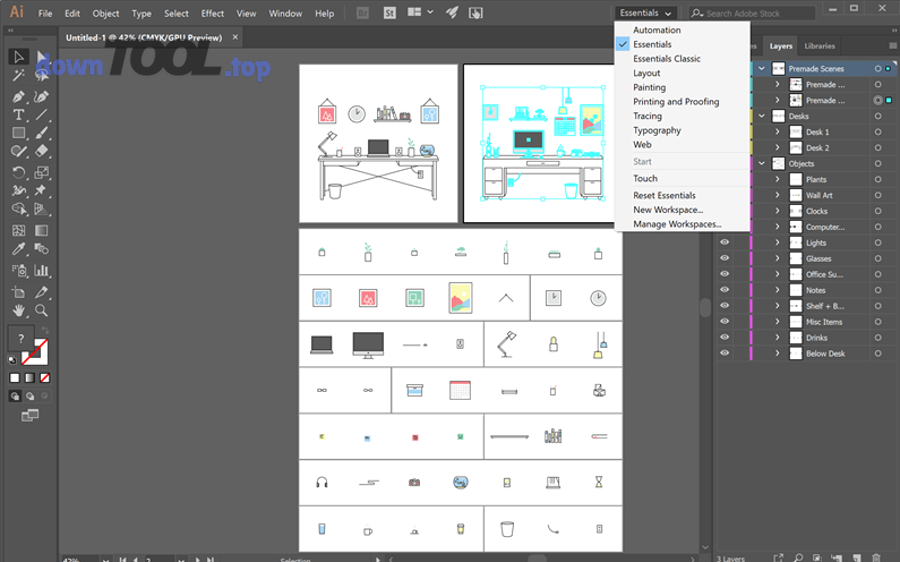
Illustrator thắng về hệ sinh thái và workflow chuyên nghiệp; CorelDRAW mạnh về bộ công cụ thiết kế tổng thể (vector + layout) và dùng nhiều trong in ấn; Inkscape tối ưu về chi phí và khả năng học nền tảng vector miễn phí. (adobe.com)
Dưới đây là bảng so sánh nhanh theo đúng “tiêu chí ra quyết định” cho người mới (bảng tập trung vào: mục tiêu, độ khó, chi phí, và đầu ra file):
| Tiêu chí | Illustrator | CorelDRAW | Inkscape |
|---|---|---|---|
| Mục tiêu phù hợp | Branding, minh hoạ, quy trình chuyên nghiệp | Thiết kế tổng thể, in ấn/layout nhiều | Học nền tảng, dự án đơn giản, ngân sách 0 |
| Chi phí | Trả phí (có trial) | Trả phí (có trial) | Miễn phí, mã nguồn mở |
| Độ dễ học | Trung bình–khó (mạnh) | Trung bình (giao diện khác) | Trung bình (cần làm quen) |
| Bàn giao phổ biến | AI/PDF/SVG | CDR/PDF | SVG/PDF/EPS |
Bạn cần làm việc cho khách hàng/in ấn: lựa chọn nào an toàn hơn?
Illustrator và CorelDRAW thường “an toàn” hơn cho dự án khách hàng/in ấn vì hệ thống tính năng và quy trình xuất file hướng tới sản xuất, đặc biệt khi bạn phải xử lý font, file nặng, và bàn giao nhiều phiên bản. (adobe.com)
Tuy nhiên, “an toàn” không đến từ phần mềm một mình. Nó đến từ việc bạn chuẩn hóa bàn giao:
- Có bản PDF xem nhanh (proof)
- Có SVG/PDF/EPS tùy mục đích
- Có file gốc để chỉnh sửa (và ghi rõ phiên bản)
Khi bạn làm đúng quy trình, ngay cả công cụ miễn phí cũng có thể đáp ứng nhiều bài toán — nhưng với in ấn hàng loạt, sai một bước có thể trả giá bằng chi phí in lại.
Bạn chỉ cần thiết kế đơn giản cho social/web: lựa chọn nào “nhẹ – nhanh – đủ”?
Inkscape thường là lựa chọn “nhẹ – nhanh – đủ” nếu bạn chủ yếu làm web/social và cần xuất SVG/PNG nhanh với chi phí 0. (apps.microsoft.com)
Dù vậy, nếu nhu cầu của bạn nghiêng về “dùng template kéo thả” để ra sản phẩm cực nhanh, bạn có thể cân nhắc thêm các công cụ thuộc nhóm phần mềm thiết kế banner (nhấn vào tốc độ dựng layout), còn vector editor dùng khi bạn cần logo/icon/đồ họa sắc nét theo chuẩn bàn giao.
Có nên chuyển từ công cụ miễn phí sang trả phí ngay từ đầu không?
Không nên chuyển sang trả phí ngay từ đầu trong đa số trường hợp, và bạn chỉ nên trả phí khi ít nhất 1 trong 3 điều kiện sau xuất hiện:
- Bạn có dự án đều đặn (tần suất cao) khiến thời gian thao tác trở thành chi phí lớn nhất.
- Bạn phải bàn giao chuẩn cho khách/in ấn (rủi ro sai file cao).
- Bạn làm việc theo hệ sinh thái (cần tích hợp công cụ, asset, workflow). (adobe.com)
Tiếp theo, thay vì “trả tiền theo cảm hứng”, bạn hãy nhìn vào ngưỡng nâng cấp và dấu hiệu kẹt trần năng lực.
Khi nào bạn nên nâng cấp (upgrade) để tránh kẹt trần năng lực?
Bạn nên nâng cấp khi bạn thường xuyên gặp một trong các dấu hiệu sau:
- File nặng bắt đầu giật/lag, thao tác chậm rõ rệt.
- Khách yêu cầu nhiều phiên bản xuất file và bạn mất quá nhiều thời gian “đóng gói”.
- Bạn phải xử lý quy trình in ấn (màu sắc, font, chuẩn PDF) thường xuyên.
- Bạn cần plugin/hệ sinh thái để làm nhanh hơn (asset, automation). (adobe.com)
Khi những dấu hiệu này xuất hiện, trả phí không còn là “mua tính năng”, mà là mua thời gian và giảm rủi ro.
Checklist 5 câu hỏi trước khi trả tiền: bạn đã thật sự cần chưa?
Có 5 câu hỏi yes/no bạn nên tự trả lời trước khi bỏ tiền:
- Bạn có làm việc với khách hàng/in ấn ít nhất vài lần mỗi tháng không?
- Bạn có thường xuyên phải xuất nhiều định dạng (PDF/SVG/EPS) và nhiều kích thước không?
- Bạn có mất >30 phút mỗi ngày chỉ để “sửa file cho đúng chuẩn bàn giao” không?
- Bạn có cần hệ sinh thái (plugin, asset, đồng bộ) để tăng tốc không?
- Bạn có dự định theo nghề/kiếm tiền từ thiết kế trong 6–12 tháng tới không?
Nếu bạn trả lời “Có” cho từ 3 câu trở lên, trả phí thường hợp lý. Nếu “Không”, hãy dùng công cụ miễn phí để học nền tảng trước, rồi nâng cấp theo ngưỡng.
(Gợi ý thực hành: bạn có thể lưu checklist này như “tiêu chuẩn nội bộ” khi review tool. Nếu cần trang tổng hợp phần mềm tải/cài và so sánh theo tiêu chí kỹ thuật, bạn có thể đọc thêm các bài kiểu hướng dẫn trên DownTool.top để có góc nhìn thực dụng khi chọn công cụ theo cấu hình máy và mục tiêu.)
Làm sao tối ưu file vector để dùng “đúng chuẩn” cho web và in ấn?
Bạn tối ưu file vector bằng 4 nhóm việc: (1) chọn đúng định dạng xuất, (2) làm sạch path và giảm điểm neo, (3) quản lý màu theo mục đích web/in, và (4) đóng gói tài nguyên (font/link) để gửi đi không lỗi. (atomisystems.com)
Để bắt đầu nhanh (và đúng), bạn có thể xem video hướng dẫn Inkscape cơ bản để nắm thao tác path/layer/export, đặc biệt hữu ích cho người mới. (youtube.com)
Tối ưu SVG để nhẹ và hiển thị đúng trên web cần làm gì?
Bạn nên tối ưu SVG theo 4 bước: giảm điểm neo, loại bỏ đối tượng thừa, tránh filter nặng, và kiểm tra hiển thị ở nhiều kích thước.
- Giảm điểm neo (nodes): path càng “sạch” thì file càng nhẹ, render càng mượt.
- Tránh hiệu ứng nặng: blur, shadow kiểu bitmap có thể làm SVG phình và hiển thị khác nhau tùy trình duyệt.
- Chuyển stroke hợp lý: trong một số trường hợp cần outline stroke để tránh sai khác khi render.
- Test thực tế: mở trên trình duyệt, zoom 100%/200%/400% và kiểm tra nét, khoảng cách, canh lề.
Vì sao màu trên màn hình và màu in khác nhau, có cách giảm lệch không?
Màu lệch vì màn hình thường theo RGB còn in ấn thường theo CMYK/thiết bị in, nên cùng một màu nhưng hệ quy chiếu khác nhau sẽ cho kết quả khác. (atomisystems.com)
- Xuất file theo chuẩn mà nhà in yêu cầu (thường là PDF). (keyframe.vn)
- Hạn chế dùng màu quá “chói” dễ vượt gamut in.
- Chuyển text quan trọng thành outline khi gửi in (tránh lỗi font).
- Yêu cầu nhà in gửi proof (bản in thử) nếu số lượng lớn.
Có nên dùng AI/Auto-trace để chuyển ảnh sang vector không?
Có, bạn nên dùng AI/Auto-trace khi cần tạo vector nhanh từ hình đơn giản; nhưng không nên dùng nếu bạn cần path sạch để in ấn chất lượng cao hoặc dùng làm logo chính thức. (adobe.com)
Ba lý do nên dùng:
- Nhanh để dựng bản nháp, icon đơn giản.
- Tiết kiệm thời gian khi chỉ cần “tương đối giống”.
- Phù hợp cho tài nguyên web nhỏ.
Ba lý do không nên dùng:
- Path thường bẩn (nhiều điểm neo), khó chỉnh.
- In lớn dễ lộ lỗi biên dạng.
- Logo thương hiệu cần chuẩn hoá đường nét để dùng lâu dài.
Nếu dùng vector cho CNC/laser, cần lưu ý gì để tránh lỗi đường cắt?
Có 4 lưu ý quan trọng khi dùng vector cho CNC/laser: path phải đúng trạng thái (đóng/mở), phân lớp theo màu cắt/khắc, thống nhất đơn vị đo, và tránh stroke “ảo” làm sai đường cắt. (atomisystems.com)
- Đảm bảo path đóng cho vùng cần cắt kín; tránh hở nhỏ.
- Tách layer theo chức năng: cắt ngoài, khắc, cắt trong.
- Thống nhất đơn vị (mm/inch) theo máy và phần mềm điều khiển.
- Xuất đúng định dạng mà quy trình nhận (SVG/PDF/DXF tùy máy).
Tổng kết lại: Nếu bạn là người mới, hãy chọn công cụ bằng tiêu chí (mục tiêu → hệ → output → độ dễ học → hiệu năng), rồi so sánh miễn phí ↔ trả phí theo chi phí cơ hội. Khi bạn làm đúng quy trình xuất file và chuẩn hóa bàn giao, bạn sẽ tiết kiệm thời gian hơn rất nhiều so với việc đổi công cụ liên tục.
DANH SÁCH BÀI VIẾT