


Cách nhập dữ liệu từ Excel vào phần mềm tài chính hiệu quả nhất là đi theo một quy trình “chuẩn hóa trước – import sau – đối soát cuối”, để dữ liệu lên hệ thống đúng ngay từ lần đầu và không phát sinh lệch sổ về sau.
Nếu bạn đang cần import Excel cho báo cáo thu chi, sổ quỹ, công nợ, hoặc giao dịch ngân hàng, bài viết này sẽ giúp bạn nắm rõ cần chuẩn bị gì, chuẩn hóa file ra sao, map cột như thế nào và kiểm tra sau khi nhập để tránh sai số.
Trong trường hợp bạn thường xuyên phải nhập file Excel theo tuần/tháng, bạn cũng sẽ học được cách thiết kế template, đặt quy tắc dữ liệu và xây “luồng nhập định kỳ” để giảm phụ thuộc vào thao tác thủ công.
Để bắt đầu, hãy cùng đi từ bước nền tảng nhất: chuẩn bị dữ liệu và thống nhất cấu trúc file, vì đây là nơi quyết định 80% tỷ lệ import thành công. Giới thiệu ý mới: Sau đây là checklist chuẩn bị và các quy tắc “ít nhưng đúng” để file Excel sẵn sàng nhập vào mọi hệ thống.
Nhập dữ liệu từ Excel vào phần mềm tài chính cần chuẩn bị gì trước?
Bạn cần chuẩn bị theo 3 nhóm: mục tiêu import (nhập gì, vào đâu), dữ liệu sạch (định dạng, mã hóa), và quyền truy cập/tài khoản (phân quyền, môi trường thử). Sau đây là checklist để làm đúng ngay từ đầu.
Tiếp theo, khi đã rõ mục tiêu và phạm vi, bạn sẽ giảm rủi ro nhập nhầm “đúng file nhưng sai chỗ”, vốn là lỗi phổ biến nhất trong các dự án nhập liệu.

Xác định phạm vi import: dữ liệu nào cần đưa vào hệ thống?
Hãy chốt rõ bạn nhập giao dịch, danh mục hay số dư đầu kỳ, vì mỗi loại sẽ có quy tắc cột và kiểm tra khác nhau.
Cụ thể, “giao dịch” thường cần ngày chứng từ, diễn giải, tài khoản, số tiền; “danh mục” cần mã và tên; “số dư” cần kỳ và số dư mở sổ. Khi đã phân loại, bạn mới chọn được mẫu import phù hợp.
Chuẩn bị quyền truy cập và môi trường thử trước khi nhập thật
Bạn nên import thử trên môi trường sandbox/tài khoản test hoặc một kỳ dữ liệu nhỏ, để thấy lỗi map cột và lỗi định dạng ngay lập tức.
Để minh họa, nhiều hệ thống chỉ cho phép “ghi đè” trong một số phân hệ nhất định; nếu bạn thử trước, bạn sẽ biết nơi nào phải nhập mới, nơi nào phải cập nhật, và nơi nào cần xóa dữ liệu thử trước khi nhập lại.
Tạo “bản sao an toàn” và quy ước tên file để truy vết
Luôn lưu một bản Excel gốc không chỉnh sửa, và một bản “đã chuẩn hóa để nhập” để có thể đối chiếu khi phát sinh chênh lệch.
Ngoài ra, hãy đặt tên file theo cấu trúc: Kỳ_ĐơnVị_LoạiDữLiệu_PhiênBản (ví dụ: 2026-01_CN_HoaDon_v3). Nhờ vậy, bạn truy vết được lần import nào tạo ra thay đổi nào.
Trong thực tế triển khai, nhiều doanh nghiệp dùng Excel như một “nguồn sự thật tạm thời”, sau đó chuyển dữ liệu vào phần mềm quản lý tài chính để báo cáo và kiểm soát. Khi bạn chuẩn bị đúng, việc chuyển đổi sẽ mượt hơn và ít phát sinh sửa tay.
Theo nghiên cứu của Gartner Research từ bộ phận nghiên cứu dữ liệu, vào năm 2020, chất lượng dữ liệu kém khiến tổ chức tốn ít nhất 12,9 triệu USD/năm trung bình, cho thấy “làm sạch trước khi nhập” là khoản tiết kiệm thật sự chứ không phải thủ tục.
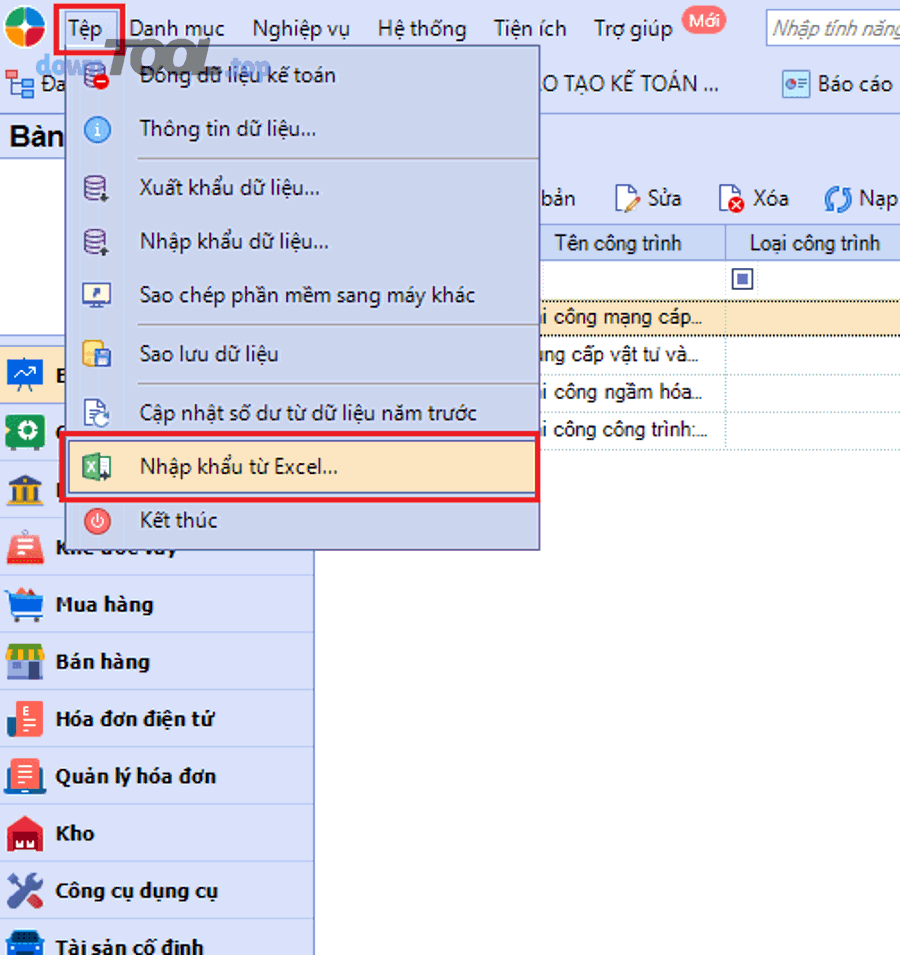
Nếu bạn cần công cụ để chuẩn bị file và làm sạch dữ liệu, hãy ưu tiên tải từ nguồn chính thức: Microsoft Excel (https://www.microsoft.com/microsoft-365/excel), Google Sheets (https://www.google.com/sheets/about/), LibreOffice Calc (https://www.libreoffice.org/download/download-libreoffice/). Khi cần xử lý dữ liệu nâng cao, Power BI (https://powerbi.microsoft.com/downloads/) cũng là lựa chọn phổ biến cho khâu kiểm tra trước/ sau import.
Chuẩn hóa file Excel thế nào để import Excel không lỗi?
Để import Excel ít lỗi nhất, hãy chuẩn hóa theo 5 điểm: một header duy nhất, kiểu dữ liệu đúng, không merge cell, mã danh mục đồng nhất, và loại bỏ ký tự ẩn. Dưới đây là cách làm theo từng lớp lỗi.
Tiếp theo, bạn sẽ thấy vì sao “đúng định dạng” quan trọng hơn “đúng số”, vì chỉ cần sai kiểu ngày/tiền là hệ thống có thể đọc sai toàn bộ cột.

Thiết kế header 1 hàng: đặt tên cột giống logic kế toán
Header nên là một hàng duy nhất, không có dòng ghi chú phía trên, và tên cột mô tả đúng nội dung để người map hiểu ngay.
Ví dụ, thay vì “Số” hãy dùng “Số chứng từ”; thay vì “TK” hãy dùng “Tài khoản”; thay vì “Tiền” hãy tách “Thu” và “Chi” nếu hệ thống yêu cầu. Quan trọng hơn, tránh ký tự đặc biệt và khoảng trắng thừa ở đầu/cuối tên cột.
Chuẩn hóa kiểu dữ liệu: ngày, số tiền, mã, văn bản
Ngày nên theo chuẩn ISO (YYYY-MM-DD) hoặc đúng định dạng hệ thống yêu cầu; số tiền là số thuần, không kèm ký tự tiền tệ; mã là text để không mất số 0 đầu.
Cụ thể, nếu bạn để “00123” dạng số, Excel có thể biến thành “123”, gây lệch mã đối tượng. Với số tiền, hãy loại dấu phân cách không thống nhất (1.000.000 vs 1,000,000) để tránh phần mềm đọc sai dấu thập phân.
Loại bỏ merge cell, subtotal, và công thức khó kiểm soát
Import tốt nhất khi dữ liệu là bảng phẳng: mỗi dòng là một bản ghi, mỗi cột là một thuộc tính, không merge cell và không subtotal.
Để minh họa, nếu bạn có dòng “Tổng cộng” chen giữa, phần mềm có thể nhập luôn dòng tổng như một giao dịch, làm sai báo cáo. Với công thức, hãy “Copy → Paste Values” để đóng băng kết quả trước khi nhập.
Kiểm soát ký tự ẩn và dấu cách: nguyên nhân gây lỗi “không khớp mã”
Ký tự ẩn và dấu cách thừa thường làm hệ thống hiểu “A123” khác “A123 ”, dẫn đến lỗi không khớp danh mục dù nhìn bằng mắt giống nhau.
Bạn có thể dùng TRIM/CLEAN trong Excel hoặc Find & Replace để loại bỏ ký tự lạ. Sau đó, lọc trùng (Remove Duplicates) cho cột mã để đảm bảo không có mã gần giống nhau.
Trong các quy trình thực tế, đặc biệt với phần mềm quản lý tài chính cho doanh nghiệp nhỏ, khâu chuẩn hóa càng quan trọng vì đội ngũ thường ít người, nhập sai một lần sẽ tốn nhiều giờ sửa sổ và rà lại lịch sử giao dịch.
Theo nghiên cứu của Experian Data Quality từ nhóm nghiên cứu dữ liệu khách hàng, vào 01/2015, các tổ chức tại Mỹ ước tính trung bình 32% dữ liệu là không chính xác, và đa số thừa nhận ảnh hưởng trực tiếp đến doanh thu; vì vậy, chuẩn hóa trước khi nhập là bước “bắt buộc” để giảm sai số hệ thống.

Map cột Excel vào danh mục phần mềm ra sao khi nhập file Excel?
Map cột là khâu ghép “ngôn ngữ Excel” với “ngôn ngữ hệ thống”: bạn chọn cột nào tương ứng trường nào, và dùng mã (không dùng tên) để liên kết danh mục. Sau đây là cách map đúng và tránh lệch danh mục.
Tiếp theo, khi đã map ổn định, bạn có thể tái sử dụng template cho các kỳ sau và giảm mạnh thời gian nhập liệu định kỳ.

Ưu tiên map theo “mã danh mục” thay vì “tên hiển thị”
Map theo mã giúp dữ liệu ổn định khi tên thay đổi, viết hoa/viết thường khác nhau, hoặc có dấu/không dấu.
Ví dụ, đối tượng “Công ty ABC” có thể được viết “Cong ty ABC” trong Excel; nếu map theo tên, hệ thống có thể hiểu thành đối tượng mới. Map theo mã (KH001) sẽ loại bỏ rủi ro này.
Thiết kế bảng “từ điển danh mục” để map nhanh
Một bảng từ điển gồm mã–tên–loại danh mục giúp bạn kiểm tra chéo trước khi import, đặc biệt khi dữ liệu đến từ nhiều người nhập.
Cụ thể, hãy export danh mục từ phần mềm (khách hàng, nhà cung cấp, tài khoản, hạng mục) rồi vlookup/xlookup để gắn mã đúng cho từng dòng giao dịch. Khi vlookup trả về lỗi, đó là danh mục thiếu cần bổ sung trước khi nhập.
Quy tắc “một trường – một cột”: tránh gộp thông tin làm mất khả năng kiểm soát
Đừng gộp ngày và số chứng từ vào một ô; đừng gộp nhiều khoản chi vào một dòng; vì hệ thống cần dữ liệu có cấu trúc để hạch toán và truy vết.
Ngược lại, nếu bạn tách đúng, bạn có thể lọc, đối chiếu, truy ra chứng từ gốc, và kiểm soát sai lệch theo từng trường. Đây là nền tảng để báo cáo lên đúng ngay lần nhập đầu.

Trong những doanh nghiệp vừa có mua bán vừa có thu chi, việc map đúng danh mục giúp bạn kiểm soát tốt hơn các luồng liên quan đến phần mềm quản lý công nợ và thu chi, vì sai mã đối tượng có thể làm lệch tuổi nợ, lệch lịch thanh toán, và sai báo cáo dòng tiền.
Quy trình import Excel theo 5 bước áp dụng cho hầu hết phần mềm?
Bạn có thể import theo 5 bước: chuẩn bị template, làm sạch dữ liệu, chạy import thử, nhập chính thức, và khóa đối soát. Dưới đây là quy trình chi tiết theo thực hành tốt, áp dụng rộng rãi.
Tiếp theo, bạn sẽ học cách “tối ưu bước quan trọng nhất”: import thử và đọc log lỗi, vì đây là nơi giúp bạn sửa đúng nguyên nhân thay vì sửa theo cảm giác.
Bước 1: Tải template import hoặc export mẫu đúng cấu trúc
Hãy dùng template do phần mềm cung cấp (nếu có), hoặc export một báo cáo mẫu rồi điền dữ liệu vào đúng cột để giảm lỗi định dạng.
Để minh họa, nhiều hệ thống yêu cầu cột “Currency”, “Rate”, “Tax” ngay cả khi bạn không dùng; nếu bỏ cột, import có thể thất bại. Khi dùng template, bạn chỉ cần điền đúng phần dữ liệu, không phải đoán cấu trúc.
Bước 2: Làm sạch dữ liệu theo quy tắc và khóa định dạng
Trước khi nhập, hãy đóng băng giá trị, chuẩn hóa ngày/số, loại dòng tổng, và kiểm tra trùng mã để đảm bảo dữ liệu là bảng phẳng.
Cụ thể, hãy chạy lọc trống cho các trường bắt buộc (ngày, số tiền, mã đối tượng) và xử lý hết “điểm đỏ” trước. Nếu còn trống, hệ thống có thể nhập thiếu hoặc dừng giữa chừng.
Bước 3: Import thử 20–50 dòng và đọc log lỗi
Import thử giúp bạn xác nhận map cột đúng, kiểu dữ liệu đúng, và danh mục đầy đủ trước khi nhập toàn bộ kỳ dữ liệu.
Quan trọng hơn, hãy đọc log lỗi theo nhóm: lỗi định dạng (date/number), lỗi danh mục (mã không tồn tại), lỗi ràng buộc (trùng khóa, thiếu trường). Khi bạn phân loại đúng, sửa sẽ rất nhanh và không lặp lỗi ở lần nhập sau.
Bước 4: Nhập chính thức theo lô và khóa phạm vi thay đổi
Nhập theo lô (batch) giúp bạn kiểm soát: nếu lỗi, bạn chỉ rollback một phần, không phải xóa toàn bộ dữ liệu đã nhập.
Ví dụ, bạn có thể nhập danh mục trước (khách hàng/nhà cung cấp/tài khoản), sau đó nhập số dư đầu kỳ, cuối cùng mới nhập giao dịch phát sinh. Trình tự này giúp hệ thống luôn có “đích để gắn” khi đọc các giao dịch.
Bước 5: Đối soát sau import và chốt kỳ
Sau khi import, hãy đối soát tổng thu/tổng chi, số dư đầu–cuối kỳ, và số lượng chứng từ để xác nhận dữ liệu đã lên đủ và đúng.
Tóm lại, nếu bạn chốt kỳ ngay sau đối soát, bạn sẽ hạn chế việc sửa tay làm “mất dấu” nguồn dữ liệu và giúp audit về sau dễ dàng.

Dưới đây là một video minh họa quy trình nhập dữ liệu dạng Excel vào một phần mềm kế toán/tài chính phổ biến (bạn có thể học cách đọc log lỗi, map cột và xử lý trùng dữ liệu):
Nếu bạn cần tải và dùng thử một số phần mềm tài chính/kế toán có hỗ trợ import dữ liệu, hãy ưu tiên nguồn chính thức: QuickBooks (https://quickbooks.intuit.com/), Xero (https://www.xero.com/), Zoho Books (https://www.zoho.com/books/). Dù chọn hệ thống nào, nguyên tắc template–làm sạch–import thử–đối soát vẫn giữ nguyên.
Kiểm tra đối soát sau khi nhập xong như thế nào để tránh lệch số?
Đối soát hiệu quả nhất là kiểm tra theo 3 lớp: tổng hợp (tổng tiền), cấu trúc (số lượng bản ghi), và chi tiết (mẫu ngẫu nhiên theo chứng từ). Dưới đây là checklist đối soát để phát hiện lệch sổ sớm.
Tiếp theo, khi bạn đối soát theo lớp, bạn sẽ tìm đúng vị trí sai: sai do thiếu dòng, sai do trùng dòng, hay sai do map nhầm danh mục.
Lớp 1: So sánh tổng thu/tổng chi và số dư đầu–cuối kỳ
Hãy so tổng thu, tổng chi, và số dư cuối kỳ giữa Excel và phần mềm; nếu lệch, bạn đã biết lỗi nằm ở “tổng quan” chứ chưa cần soi từng dòng.
Cụ thể, lệch tổng thường do (1) thiếu dòng, (2) trùng dòng, (3) sai dấu âm/dương, hoặc (4) hệ thống tự làm tròn. Khi biết nhóm nguyên nhân, bạn chọn đúng cách truy vết.
Lớp 2: Đếm số bản ghi và kiểm tra trùng khóa
Hãy đối chiếu số dòng giao dịch đã nhập và số dòng hợp lệ trong Excel sau khi lọc trống; thêm nữa, kiểm tra xem hệ thống có tự bỏ qua dòng lỗi không.
Để minh họa, nếu file có 5.000 dòng nhưng chỉ 4.980 dòng lên hệ thống, bạn cần xem 20 dòng bị loại do thiếu trường hoặc sai định dạng. Nếu hệ thống có log, hãy tải log và lọc theo “failed rows”.
Lớp 3: Lấy mẫu ngẫu nhiên 20–30 chứng từ để đối chiếu chi tiết
Lấy mẫu ngẫu nhiên giúp bạn bắt các lỗi “rải rác” như sai danh mục, sai ngày, sai diễn giải, vốn không làm lệch tổng nhưng làm sai phân tích.
Quan trọng hơn, hãy lấy mẫu ở cả đầu kỳ, giữa kỳ, cuối kỳ, và ưu tiên các khoản lớn. Khi mẫu đúng, xác suất dữ liệu tổng thể đúng sẽ cao hơn, và bạn tự tin chốt kỳ.
Trong quá trình đối soát, đừng bỏ qua kiểm tra quyền và lịch sử thao tác, vì nhiều lỗi “không tái hiện” thực chất do có người sửa tay sau import. Đây cũng là điểm gắn chặt với chủ đề bảo mật dữ liệu khi dùng phần mềm tài chính: phân quyền đúng và log đầy đủ giúp bạn biết ai sửa gì, khi nào, và sửa từ nguồn nào.
Các lỗi thường gặp khi nhập file Excel và cách xử lý nhanh?
Khi nhập file Excel, lỗi thường rơi vào 4 nhóm: định dạng, danh mục/mã, ràng buộc hệ thống, và trùng lặp. Dưới đây là cách chẩn đoán nhanh theo dấu hiệu, để sửa đúng nguyên nhân và nhập lại sạch.
Tiếp theo, bạn sẽ dùng bảng “triệu chứng → nguyên nhân → xử lý” để rút ngắn thời gian debug, đặc biệt khi dữ liệu lớn và cần nhập gấp theo kỳ.
Bảng dưới đây chứa các lỗi import phổ biến, nguyên nhân hay gặp và hướng xử lý nhanh, giúp bạn khoanh vùng đúng ngay khi đọc thông báo lỗi.
| Triệu chứng khi import | Nguyên nhân thường gặp | Cách xử lý nhanh |
|---|---|---|
| Lỗi “Invalid date/Date format” | Ngày ở dạng text, lẫn nhiều định dạng, hoặc có ký tự ẩn | Chuẩn hóa về YYYY-MM-DD; dùng DATEVALUE; dán giá trị (Paste Values) |
| Lỗi “Number is not valid/Invalid amount” | Dấu phân cách không thống nhất; có ký tự tiền tệ; số dạng text | Loại ký tự ₫/$; chuyển sang số; thống nhất dấu thập phân |
| Lỗi “Code not found/Unknown customer” | Mã danh mục chưa tồn tại hoặc có dấu cách thừa | TRIM/CLEAN; đối chiếu từ điển mã; bổ sung danh mục rồi nhập lại |
| Lỗi “Duplicate key/Duplicate transaction” | Trùng số chứng từ hoặc hệ thống dùng khóa ghép (ngày + số + đối tượng) | Kiểm tra khóa duy nhất; đổi số chứng từ; bật chế độ update nếu được phép |
| Import xong nhưng thiếu dòng | Hệ thống bỏ qua dòng lỗi; file có dòng trống/total/subtotal | Đọc log failed rows; loại dòng tổng; kiểm tra trường bắt buộc |
Lỗi định dạng: cách đọc đúng thông báo và sửa theo cột
Nếu lỗi chỉ vào “cột A/B/C”, hãy sửa theo cột đó trước, không sửa lan sang cột khác vì sẽ tạo thêm lỗi phát sinh.
Cụ thể, bạn nên lọc các giá trị “khác chuẩn” trong cột bằng Conditional Formatting hoặc lọc theo “Text” vs “Number”. Khi cột đã đồng nhất, import lại thường sẽ qua ngay.
Lỗi danh mục: xử lý bằng từ điển mã và quy tắc không tạo mới tự động
Khi hệ thống báo “không tìm thấy mã”, đừng vội tạo mới hàng loạt; hãy xác minh có phải do dấu cách, sai viết hoa, hoặc thiếu mapping.
Ngược lại, nếu bạn tạo mới bừa, bạn sẽ có danh mục trùng nghĩa và báo cáo phân tán. Tốt nhất, khóa quy tắc: chỉ tạo mới danh mục sau khi kiểm tra từ điển và được phê duyệt nội bộ.
Lỗi trùng lặp: chọn chiến lược đúng (bỏ qua, cập nhật, hay thay khóa)
Xử lý trùng lặp cần chiến lược: nếu dữ liệu đã đúng, bạn bỏ qua; nếu cần cập nhật, bạn dùng chế độ update; nếu sai khóa, bạn thay số chứng từ/khóa ghép.
Để minh họa, một số hệ thống coi “ngày + số chứng từ” là duy nhất; nếu bạn nhập lại kỳ cũ để bổ sung diễn giải, bạn phải dùng đúng chế độ cập nhật hoặc xóa lô cũ trước khi nhập lại.
Làm sao tự động hóa nhập liệu định kỳ từ Excel để giảm sai sót?
Bạn có thể tự động hóa theo 3 cấp: template chuẩn (con người nhập đúng), công cụ biến đổi (Power Query/ETL), và lịch nhập định kỳ (API/đồng bộ). Dưới đây là lộ trình thực tế để giảm lỗi và tiết kiệm thời gian.
Tiếp theo, bạn sẽ biết khi nào nên dừng ở cấp template, và khi nào nên đầu tư ETL/API, để chi phí phù hợp với quy mô dữ liệu.
Cấp 1: Template chuẩn + quy tắc nhập liệu (data validation)
Cấp 1 là nhanh nhất: bạn khóa định dạng cột, tạo danh sách chọn (dropdown) cho mã danh mục, và đặt cảnh báo khi nhập sai kiểu dữ liệu.
Cụ thể, với cột ngày, bạn giới hạn chỉ cho phép date; với cột mã đối tượng, bạn bắt buộc chọn từ danh sách; với cột số tiền, bạn không cho nhập chữ. Khi người nhập “không thể nhập sai”, file sẽ sạch từ nguồn.
Cấp 2: Power Query/ETL để biến đổi dữ liệu trước khi import
Cấp 2 phù hợp khi bạn nhận nhiều file từ nhiều nguồn: bạn dùng Power Query để gộp, chuẩn hóa, đổi tên cột, loại dòng tổng, rồi xuất ra template chuẩn.
Để minh họa, bạn có thể tạo một “query” đọc thư mục chứa các file theo ngày, tự động gộp và xuất ra một file import duy nhất. Nhờ vậy, bạn giảm thao tác copy-paste và giảm lỗi do thao tác tay.
Cấp 3: Đồng bộ qua API hoặc kết nối trực tiếp (khi hệ thống hỗ trợ)
Nếu phần mềm có API hoặc có kết nối sẵn với ngân hàng/nguồn dữ liệu, bạn có thể đồng bộ giao dịch tự động và chỉ dùng Excel cho phần điều chỉnh/ngoại lệ.
Quan trọng hơn, hãy đặt quy tắc kiểm soát: dữ liệu tự động vào “nháp”, cần duyệt trước khi ghi sổ; và mọi thay đổi phải có log. Khi đó, tự động hóa không làm bạn mất kiểm soát, mà tăng tốc mà vẫn an toàn.
Ranh giới ngữ cảnh: đến đây, bạn đã nắm quy trình chuẩn từ chuẩn hóa, map cột, import, đối soát, xử lý lỗi và tự động hóa. Ngoài ra, dưới đây là phần mở rộng dạng câu hỏi nhanh, tập trung vào mẹo nâng cao và các tình huống đặc biệt để bạn áp dụng linh hoạt hơn.
FAQ và mẹo nâng cao khi nhập dữ liệu từ Excel vào phần mềm tài chính
Phần FAQ này tổng hợp các tình huống hay gặp khi import Excel, giúp bạn chọn đúng định dạng, đúng chiến lược nhập lại và đúng cách bảo toàn dữ liệu lịch sử. Sau đây là các câu hỏi ngắn nhưng “đúng trọng tâm” để bạn xử lý nhanh.
Để hiểu rõ hơn, hãy đọc theo từng câu hỏi và áp dụng ngay trên một bản import thử nhỏ trước khi thao tác với dữ liệu thật.
Nên nhập Excel hay chuyển sang CSV khi hệ thống hay báo lỗi?
Nếu hệ thống hay lỗi do định dạng, CSV thường ổn định hơn vì ít mang “định dạng ngầm” như Excel; tuy nhiên CSV cần bạn kiểm soát dấu phân cách và mã hóa ký tự.
Ví dụ, hãy dùng UTF-8 để tránh lỗi tiếng Việt; thống nhất dấu phân cách (comma/semicolon) theo cấu hình hệ thống; và kiểm tra cột số tiền để tránh lệch dấu thập phân. Ngược lại, nếu hệ thống hỗ trợ Excel tốt, bạn vẫn dùng Excel nhưng phải khóa định dạng cột.
Import lại file đã nhập rồi có làm trùng dữ liệu không?
Có thể trùng nếu hệ thống không có khóa duy nhất hoặc bạn không dùng chế độ update; vì vậy, hãy xác định “khóa giao dịch” trước khi nhập lại.
Cụ thể, bạn nên thống nhất khóa như: Số chứng từ + Ngày + Mã đối tượng; hoặc thêm cột “External ID” (mã ngoài) nếu hệ thống hỗ trợ. Khi nhập lại, chọn đúng chế độ (update/skip) hoặc xóa lô cũ rồi nhập lại theo batch.
Làm sao kiểm soát dữ liệu khi nhiều người cùng chuẩn bị file nhập?
Hãy dùng một template duy nhất, khóa định dạng, và đặt quy trình duyệt: người nhập chuẩn bị file, người kiểm soát chạy checklist và đối soát mẫu trước khi import.
Quan trọng hơn, hãy quản lý phiên bản file bằng quy ước tên và lưu trữ tập trung, để tránh tình trạng “mỗi người một bản”, dẫn đến nhập nhầm bản cũ hoặc bản chưa chuẩn hóa.
Đâu là dấu hiệu cho thấy bạn nên dừng nhập thủ công và chuyển sang tự động hóa?
Nếu bạn nhập lặp lại hàng tuần/tháng, dữ liệu > 2.000 dòng/kỳ, hoặc thường xuyên phải sửa sau import, đó là dấu hiệu nên đầu tư template nâng cao, Power Query/ETL, hoặc kết nối tự động.
Tổng kết lại, tự động hóa không chỉ để nhanh hơn mà để “ít sai hơn”: giảm copy-paste, giảm khác định dạng, và chuẩn hóa dòng dữ liệu từ nguồn. Khi quy trình ổn định, bạn sẽ tiết kiệm thời gian ở mọi kỳ tiếp theo.