So sánh & chọn phần mềm quản lý dự án miễn phí cho team nhỏ: Trello–Asana–ClickUp
Bạn có thể chọn đúng phần mềm quản lý dự án miễn phí cho team nhỏ nếu đi theo một lộ trình rất thực tế: xác định nhu cầu, chốt tiêu chí, rồi so sánh Trello–Asana–ClickUp theo “nhóm nhu cầu” thay vì chạy theo danh sách tính năng.
Tiếp theo, bạn sẽ cần hiểu “miễn phí” thường miễn phí đến đâu, vì nhiều đội nhóm kỳ vọng kiểu phần mềm quản lý dự án miễn phí không giới hạn nhưng thực tế các gói free hay có rào cản về dung lượng, tự động hóa, báo cáo, hoặc quyền quản trị.
Bên cạnh đó, phần lớn team nhỏ chọn công cụ vì muốn giảm họp, giảm trễ deadline và tăng minh bạch, nên bài viết sẽ chỉ rõ tiêu chí chọn tối ưu cho team nhỏ và cách map tiêu chí đó vào Trello, Asana, ClickUp để ra quyết định nhanh.
Để bắt đầu, bài viết sẽ đi từ câu hỏi “có cần không?” đến “là gì?” rồi “tiêu chí nào?”, trước khi vào phần so sánh và hướng dẫn triển khai 60 phút; sau đó mới chuyển sang phần micro-context về chi phí ẩn và rủi ro khi dùng miễn phí.
Bạn có thực sự cần phần mềm quản lý dự án miễn phí cho team nhỏ không?
Có, bạn nên dùng phần mềm quản lý dự án miễn phí khi team nhỏ muốn chạy việc ổn định, vì (1) giảm thất lạc đầu việc, (2) rõ trách nhiệm–deadline, và (3) hạn chế họp “không ra quyết định”.
Cụ thể, câu hỏi “có cần không” thường xuất hiện khi team đang có dấu hiệu: việc được giao qua chat rồi trôi mất, mỗi người hiểu một kiểu, và tới sát deadline mới phát hiện thiếu hạng mục. Trong bối cảnh này, một phần mềm quản lý dự án giúp “đóng khung” thông tin tối thiểu cho mỗi task: ai làm, khi nào xong, đang ở trạng thái nào, và cần gì để hoàn tất.
Lý do 1 (quan trọng nhất): Giảm thất lạc việc và giảm trễ deadline
Khi team giao việc qua tin nhắn, phần lớn “context” (tệp, quyết định, lý do) bị phân tán. Một hệ thống task tập trung giúp mọi người nhìn thấy backlog và việc đang làm theo thời gian thực, tránh việc “ai cũng tưởng người khác làm”.
Lý do 2: Rõ trách nhiệm và tránh mơ hồ trong phối hợp
Chỉ cần một trường “Assignee” + “Due date” + “Status”, team đã cắt được nhiều vòng hỏi–đáp. Nếu bạn từng gặp cảnh “đã làm tới đâu rồi?” lặp lại mỗi ngày, đó là dấu hiệu thiếu hệ thống trạng thái.
Lý do 3: Hạn chế họp kém hiệu quả bằng cách chuẩn hóa đầu ra
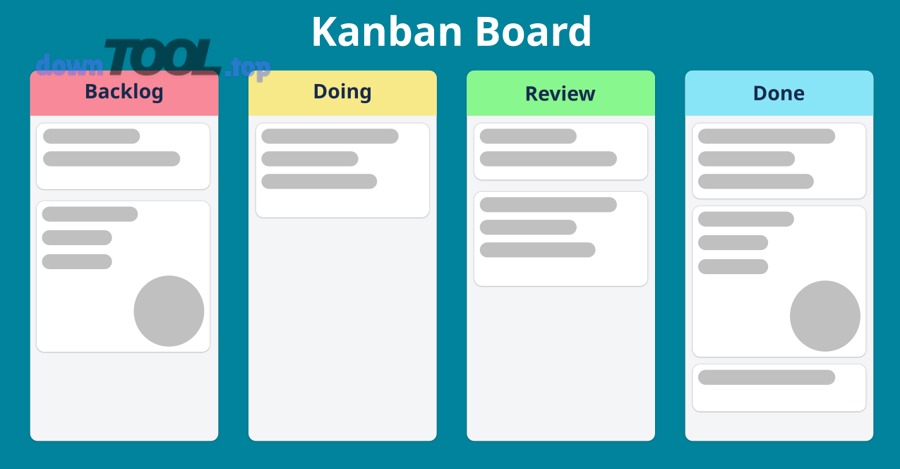
Một bảng Kanban hoặc danh sách task khiến cuộc họp chuyển từ “nói” sang “chốt”: blocker là gì, việc nào ưu tiên, ai sở hữu, khi nào xong. Atlassian từng khảo sát 5.000 nhân sự tri thức và nêu rằng họp “không hiệu quả” xuất hiện rất phổ biến; vấn đề cốt lõi là thiếu rõ ràng về bước tiếp theo—mà task tracking giải trực tiếp.
Trường hợp bạn có thể chưa cần (hoặc chỉ cần tối giản):
- Bạn dùng phần mềm quản lý dự án miễn phí cho cá nhân để quản lý checklist, không cần cộng tác, không cần báo cáo.
- Dự án cực ngắn (1–2 ngày), ít phụ thuộc, không cần handoff.
- Team chưa sẵn sàng đổi thói quen (không ai cập nhật trạng thái), thì công cụ nào cũng “chết”.
Theo nghiên cứu của Đại học California, Irvine từ Khoa Tin học (Informatics), vào năm 2005, người lao động thường chỉ duy trì một “working sphere” trung bình khoảng 11 phút trước khi chuyển hoạt động hoặc bị gián đoạn—môi trường làm việc phân mảnh khiến việc theo dõi đầu việc bằng trí nhớ càng dễ sai lệch.
Phần mềm quản lý dự án miễn phí là gì và thường “miễn phí” đến mức nào?
Phần mềm quản lý dự án miễn phí là một nhóm công cụ quản trị công việc và phối hợp dự án (task–workflow–deadline–cộng tác), thường bắt đầu từ nền tảng web/ứng dụng, với gói free cung cấp tính năng lõi nhưng giới hạn về dung lượng, quyền nâng cao, tự động hóa hoặc báo cáo.
Cụ thể, khi bạn tìm “phần mềm quản lý dự án miễn phí tốt nhất”, bạn đang tìm hai thứ cùng lúc: (1) công cụ đủ tính năng để team chạy ổn, và (2) mức giới hạn free không “chặn” đúng điểm bạn cần nhất.
“Miễn phí” thường bao gồm gì (lõi):
- Tạo task, checklist, gán người phụ trách, đặt deadline
- Comment/mention, đính kèm tệp ở mức cơ bản
- Trạng thái hoặc workflow cơ bản (To do / Doing / Done)
- View phổ biến: list/board/calendar tùy công cụ
- Thông báo và nhắc việc ở mức nền tảng (notification) để hỗ trợ phần mềm quản lý dự án miễn phí có nhắc việc
“Miễn phí” thường giới hạn gì (điểm đau hay gặp):
- Automation: giới hạn số rule hoặc số lần chạy
- Dung lượng tệp/attachment hoặc lịch sử hoạt động
- Báo cáo nâng cao và dashboard (đặc biệt với quản lý nhiều dự án)
- Phân quyền chi tiết (role-based access)
- View nâng cao như Gantt/dependencies (nhiều công cụ khóa ở gói trả phí), ảnh hưởng nhu cầu phần mềm quản lý dự án miễn phí dạng gantt

Vậy “phần mềm quản lý dự án miễn phí không giới hạn” có tồn tại không?
Có thể có trường hợp “không giới hạn user” hoặc “không giới hạn project” nhưng thường sẽ giới hạn ở một khía cạnh khác (lưu trữ, quyền, automation, export). Vì thế, cách đúng là bạn xác định điểm giới hạn nào chấp nhận được theo nhu cầu team nhỏ.
Theo nghiên cứu của Project Management Institute (PMI) từ Annual PMI Global Survey on Project Management, vào năm 2023, mức lãng phí đầu tư do hiệu suất dự án kém (wasted investment due to poor project performance) trung bình khoảng 5,2%—một con số nhấn mạnh giá trị của việc có hệ thống quản trị dự án rõ ràng, ngay cả ở quy mô nhỏ.
Tiêu chí nào quan trọng nhất để chọn phần mềm quản lý dự án miễn phí cho team nhỏ?
Có 4 nhóm tiêu chí chính để chọn phần mềm quản lý dự án miễn phí cho team nhỏ: (A) vận hành công việc, (B) cộng tác–minh bạch, (C) theo dõi tiến độ, (D) khả năng mở rộng.

Cụ thể, bạn không cần “đủ mọi tính năng”, bạn cần “đủ đúng tính năng” để team dùng thật. Dưới đây là bảng tiêu chí—bảng này chứa các nhóm tiêu chí và mục đích của từng nhóm, giúp bạn chấm nhanh Trello/Asana/ClickUp theo nhu cầu thực tế.
| Nhóm tiêu chí | Bạn cần để làm gì? | Dấu hiệu “đủ” cho team nhỏ (gói free) |
|---|---|---|
| A. Vận hành công việc | Giao việc, theo dõi, chốt deadline | Task + assignee + due date + status chạy ổn |
| B. Cộng tác–minh bạch | Giảm hỏi lại, giảm thất lạc quyết định | Comment/mention + file + activity cơ bản |
| C. Theo dõi tiến độ | Biết đang kẹt ở đâu, ưu tiên việc gì | Board/List/Calendar + filter/search tốt |
| D. Mở rộng tối thiểu | Team tăng người mà không “vỡ” | Workspace rõ ràng, quyền tối thiểu, template |
Gợi ý checklist “must-have” cho team nhỏ:
- Task có deadline + nhắc việc (để đạt mục tiêu phần mềm quản lý dự án miễn phí có nhắc việc)
- Trạng thái rõ (ít nhất 3 trạng thái)
- Tìm kiếm tốt (đừng xem nhẹ—vì “tìm lại thông tin” là lãng phí lớn)
- Dùng được trên web và điện thoại (để đáp ứng nhu cầu phần mềm quản lý dự án miễn phí trên web và phần mềm quản lý dự án miễn phí trên điện thoại)
Team nhỏ cần Kanban hay List/Calendar để chạy việc nhanh?
Kanban thắng về trực quan và flow, List mạnh về cấu trúc và thứ tự ưu tiên, còn Calendar tốt khi deadline là “mặt trận chính”.
Cụ thể, nếu team làm việc theo luồng (từ backlog → doing → review → done), thì phần mềm quản lý dự án miễn phí dạng kanban là lựa chọn dễ “nhìn phát hiểu ngay”. Ngược lại, nếu việc là danh sách dài cần sắp theo ưu tiên, List sẽ giảm nhiễu. Khi dự án phụ thuộc nhiều vào lịch, Calendar giúp bạn tránh “đụng deadline”.
Cách chọn nhanh:
- Chọn Kanban nếu bạn cần: minh bạch “đang kẹt ở cột nào”, giới hạn WIP, giảm đa nhiệm
- Chọn List nếu bạn cần: backlog lớn, ưu tiên thay đổi liên tục, dễ lọc theo tag
- Chọn Calendar nếu bạn cần: nhìn theo tuần/tháng, tránh quá tải deadline
Bạn cần automation và template ngay từ đầu hay chỉ cần “đủ dùng”?
Automation giúp giảm thao tác lặp, còn template giúp triển khai nhanh, nhưng “đủ dùng” thắng nếu team ưu tiên adoption.
Cụ thể, team nhỏ thường “thua” không phải vì thiếu tính năng, mà vì không duy trì cập nhật. Automation và template nên được xem như “tăng tốc sau khi ổn định” thay vì thứ phải có từ ngày 1.
Nguyên tắc thực dụng:
- Tuần 1–2: tối giản workflow + quy ước đặt tên + nhịp cập nhật
- Tuần 3–4: mới thêm template/automation cho các luồng lặp lại (ví dụ: tạo task chuẩn cho onboarding khách hàng)
Trello, Asana và ClickUp phù hợp với team nhỏ theo những “nhóm nhu cầu” nào?
Có 3 nhóm nhu cầu phổ biến khi team nhỏ chọn phần mềm quản lý dự án: (1) chạy việc cực nhanh, (2) cân bằng quản trị–dễ dùng, (3) all-in-one để gom công cụ.

Cụ thể, thay vì hỏi “công cụ nào tốt nhất”, bạn hỏi “công cụ nào hợp với cách team làm việc”. Đây là cách giúp bạn chọn nhanh hơn và ít đổi công cụ về sau.
Trello phù hợp khi nào cho team nhỏ?
Có, Trello phù hợp như một phần mềm quản lý dự án miễn phí cho team nhỏ khi bạn cần (1) Kanban trực quan, (2) onboarding gần như không tốn training, và (3) vận hành theo thói quen kéo–thả trạng thái.
Cụ thể, Trello mạnh ở “nhìn board là hiểu dự án”. Team nhỏ làm marketing, nội dung, vận hành cửa hàng, hoặc nhóm freelancer thường thích vì sự đơn giản.
Khi Trello là lựa chọn đúng:
- Dự án ít phụ thuộc phức tạp
- Bạn ưu tiên tốc độ cập nhật (ai cũng dùng được)
- Bạn cần chạy tốt trên web và app điện thoại để cập nhật nhanh tại hiện trường
Khi Trello có thể không đủ:
- Bạn cần cấu trúc báo cáo sâu hoặc quản trị nhiều dự án với dashboard phức tạp
- Bạn cần Gantt/dependencies “chuẩn bài” trong gói free (nhu cầu phần mềm quản lý dự án miễn phí dạng gantt thường là điểm bị khóa ở nhiều nền tảng)
Asana phù hợp khi nào cho team nhỏ?
Có, Asana phù hợp cho team nhỏ khi bạn cần (1) quản lý task rõ ràng theo dự án, (2) phối hợp liên vai trò, và (3) theo dõi tiến độ theo danh sách/mốc công việc.
Cụ thể, Asana thường được chọn khi team muốn “đủ kỷ luật” mà vẫn không quá nặng. Nó hợp với nhóm có nhiều hạng mục song song và cần phân công rõ.
Điểm mạnh thường được team nhỏ đánh giá cao:
- Cấu trúc dự án rõ (project → section → task → subtask)
- Phù hợp cả cá nhân lẫn team (phần mềm quản lý dự án miễn phí cho cá nhân vẫn có đất dụng võ nếu bạn làm theo project)
- Cộng tác theo nhiệm vụ dễ, giảm “hỏi lại từ đầu”
Điểm cần lưu ý:
- Nếu team thiết kế cấu trúc dự án kém (đặt tên lộn xộn, section không thống nhất), sau vài tuần dễ rối.
ClickUp phù hợp khi nào cho team nhỏ?
Có, ClickUp phù hợp khi team nhỏ muốn (1) nhiều view (list/board/calendar…), (2) gom task và tài liệu vào một nơi, và (3) tùy biến mạnh để phù hợp quy trình.
Cụ thể, ClickUp hấp dẫn vì “gần như cái gì cũng có”. Nếu team đang bị phân mảnh giữa tài liệu, checklist, lịch, và task, ClickUp có thể là lựa chọn “gom tool”.
Điểm mạnh thực tế:
- Dễ xây “hệ thống làm việc” gồm task + docs/wiki nội bộ
- Nhiều cách nhìn giúp phù hợp nhiều vai trò
- Có thể hỗ trợ tốt nhu cầu dùng đa nền tảng (web + mobile), phù hợp phần mềm quản lý dự án miễn phí trên web và phần mềm quản lý dự án miễn phí trên điện thoại
Rủi ro thường gặp:
- Quá nhiều tùy chọn → adoption chậm nếu không có người “làm chủ cấu trúc”
So sánh Trello vs Asana vs ClickUp: công cụ nào giúp team nhỏ “chốt” nhanh nhất?
Trello thắng về tốc độ và trực quan (Kanban), Asana tốt về quản trị task có cấu trúc, còn ClickUp tối ưu cho team muốn all-in-one và tùy biến.

Cụ thể, để chọn nhanh, bạn không cần tranh luận “cái nào xịn hơn”; bạn cần so theo 3 tiêu chí quyết định: độ dễ dùng, mức kiểm soát quy trình, khả năng mở rộng tối thiểu.
Bảng dưới đây chứa gì: bảng này tóm tắt sự khác nhau theo tiêu chí cốt lõi để bạn ra quyết định trong 5 phút.
| Tiêu chí | Trello | Asana | ClickUp |
|---|---|---|---|
| Onboarding (dễ dùng) | Rất nhanh | Nhanh | Trung bình (do nhiều tùy chọn) |
| Phù hợp Kanban | Rất mạnh | Tốt (tùy cấu hình) | Mạnh |
| Quản trị task có cấu trúc | Vừa đủ | Mạnh | Mạnh |
| All-in-one (task + docs) | Thường cần tích hợp thêm | Có nhưng không “đậm” bằng | Thường nổi trội |
| Phù hợp team tăng người | Tốt nếu giữ tối giản | Tốt | Tốt nếu có governance nhẹ |
Công cụ nào tối ưu cho “chạy việc nhanh” vs “quản trị quy trình”?
Chạy việc nhanh: Trello thường lợi thế vì ai cũng cập nhật được, nhất là khi team làm theo “trạng thái”.
Quản trị quy trình: Asana/ClickUp thường mạnh hơn vì cấu trúc và khả năng mở rộng quy tắc.
Cụ thể, nếu bạn đang ở giai đoạn “đi cho đều”, hãy chọn công cụ tối giản. Khi dự án bắt đầu có phụ thuộc nhiều bước, bạn cần công cụ giúp bạn nhìn được “điểm nghẽn” và chuẩn hóa.
Công cụ nào giảm rủi ro “mất kiểm soát tiến độ” khi team tăng người?
Asana và ClickUp thường giảm rủi ro tốt hơn khi team tăng người vì cấu trúc phân rã công việc rõ, trong khi Trello vẫn tốt nếu bạn giữ board gọn và áp dụng quy ước nghiêm.
Cụ thể, rủi ro “mất kiểm soát” không đến từ công cụ, mà đến từ việc: ai cũng tạo task theo ý mình, không có quy ước đặt tên, không có nhịp rà soát. Một công cụ có cấu trúc tốt sẽ “ép” team làm đúng hơn.
Theo nghiên cứu của Atlassian từ khảo sát 12.000 nhân sự tri thức và 200 lãnh đạo, vào năm 2025, lãnh đạo và đội nhóm lãng phí 25% thời gian chỉ để “đi tìm câu trả lời” (searching for answers). Một phần mềm quản lý dự án được dùng đúng cách giúp giảm lãng phí này bằng cách gom quyết định và trạng thái về một nơi.
Cách triển khai (setup) trong 60 phút để team nhỏ dùng được ngay: bắt đầu từ đâu?
Bạn triển khai theo phương pháp “tối giản có kỷ luật” trong 5 bước, để đạt kết quả: team cập nhật được ngay, nhìn tiến độ rõ ngay, và không “vỡ” sau 2 tuần.
Cụ thể, triển khai nhanh không phải là cài đặt cho đẹp, mà là thiết kế một chuẩn chung đủ nhỏ để mọi người chịu làm.
5 bước trong 60 phút (gợi ý thực chiến):
- Chọn 1 view chính (Kanban hoặc List) làm “nguồn sự thật”
- Tạo 3–5 trạng thái workflow (đừng hơn)
- Tạo quy ước đặt tên task + deadline
- Tạo nhịp cập nhật (daily 5 phút hoặc async trước 10h)
- Chốt 1 người sở hữu cấu trúc (tool owner)
Bạn nên thiết kế workflow tối giản như thế nào để không bị rối?
Thiết kế workflow 4 trạng thái + 1 quy tắc chuyển trạng thái là cách đơn giản nhất để team nhỏ không rối: Backlog → Doing → Review → Done.
Cụ thể, bạn chỉ cần thêm “Review” nếu có kiểm tra/duyệt. Nếu không có bước duyệt, bỏ luôn Review để giảm ma sát.
Quy tắc chuyển trạng thái :
- Task chỉ được kéo sang “Done” khi có đầu ra cụ thể (file/link/ghi chú)
- Task ở “Doing” phải có người phụ trách rõ ràng
- Task “Backlog” phải có mô tả đủ để người nhận không hỏi lại từ đầu
Lưu ý quan trọng:
Nếu team hay đa nhiệm, bạn đặt giới hạn WIP (ví dụ: mỗi người tối đa 2 task Doing). Đây là cách giảm “mở nhiều nhưng đóng ít”.
Team nhỏ nên theo dõi tiến độ bằng chỉ số nào trong bản free?
Có 4 chỉ số đơn giản mà gói miễn phí thường đủ theo dõi: (1) số task hoàn thành/tuần, (2) số task trễ deadline, (3) số task Doing (WIP), (4) số blocker đang mở.
Cụ thể, bạn không cần dashboard phức tạp. Bạn chỉ cần 10 phút cuối tuần để nhìn 4 chỉ số này và chỉnh cách làm.
Gợi ý vận hành trên điện thoại:
Nếu team hay di chuyển, hãy đảm bảo công cụ bạn chọn là phần mềm quản lý dự án miễn phí trên điện thoại theo nghĩa “tạo task + gán người + cập nhật trạng thái + comment” đều làm được nhanh. Mobile tốt giúp adoption tăng rõ rệt.
Theo nghiên cứu của Microsoft từ Work Trend Index, trong khảo sát 02–03/2025, tần suất chat ngoài giờ tăng và các cuộc họp ad-hoc xuất hiện nhiều; vận hành dự án theo “chốt việc bất đồng bộ” bằng task + trạng thái giúp giảm phụ thuộc vào các đoạn trao đổi rời rạc.
Khi nào bản miễn phí không đủ và dấu hiệu nào cho thấy bạn nên nâng cấp?
Có, sẽ có lúc bạn nên nâng cấp khỏi gói free, vì (1) team cần báo cáo/điều phối nhiều dự án, (2) cần quyền và bảo mật chặt hơn, và (3) cần automation/tích hợp để giảm thao tác lặp.

Cụ thể, “free không đủ” thường lộ ra khi bạn bắt đầu trả giá bằng thời gian phối hợp chứ không phải bằng tiền.
Dấu hiệu 1 (quan trọng nhất): Bạn mất nhiều giờ/tuần chỉ để tổng hợp tiến độ
Nếu mỗi tuần bạn phải copy tình trạng task sang bảng báo cáo thủ công, bạn đang trả “chi phí ẩn” rất đắt. Khi đó, nâng cấp để có dashboard/report thường rẻ hơn chi phí cơ hội.
Dấu hiệu 2: Bạn cần phân quyền và kiểm soát dữ liệu
Team nhỏ khi làm với khách hàng hoặc dữ liệu nhạy cảm sẽ cần quyền truy cập rõ hơn. Gói free nhiều công cụ giới hạn role-based access.
Dấu hiệu 3: Bạn cần tự động hóa để tránh sai sót
Ví dụ: tự tạo task khi có form yêu cầu, tự nhắc việc định kỳ, tự chuyển trạng thái khi đủ điều kiện. Nếu bạn muốn một phần mềm quản lý dự án miễn phí có nhắc việc nhưng nhắc việc phải “đúng ngữ cảnh”, automation nâng cao thường nằm ở gói trả phí.
Gợi ý chọn “điểm nâng cấp” hợp lý:
- Nâng cấp khi team đã ổn định quy trình (đã dùng đều 2–4 tuần)
- Đừng nâng cấp để “mong mọi người dùng”, hãy nâng cấp để “giảm ma sát khi mọi người đã dùng”
Miễn phí vs trả phí: đâu là “chi phí ẩn” và rủi ro khi team nhỏ chọn sai công cụ?
Miễn phí giúp bạn khởi động nhanh, nhưng trả phí giúp bạn giảm chi phí ẩn khi quy mô tăng; sự khác nhau nằm ở “độ bền vận hành” chứ không chỉ ở tính năng.

Cụ thể, phần này không còn tập trung vào việc chọn Trello/Asana/ClickUp nữa, mà đi sâu vào micro-context: vì sao nhiều team nhỏ thất bại khi triển khai công cụ, và cách tránh.
Miễn phí có thật sự “rẻ” nếu team tốn thời gian nhập liệu và họp nhiều hơn?
Không, “miễn phí” không rẻ nếu bạn phải trả bằng (1) thời gian nhập liệu lặp, (2) thời gian tìm lại thông tin, và (3) thời gian họp để bù thiếu minh bạch.
Cụ thể, một công cụ free nhưng adoption kém sẽ khiến team vừa phải họp, vừa phải nhắn tin, vừa phải dò trạng thái—tức là “đắt” theo nghĩa vận hành.
Theo nghiên cứu của Atlassian (khảo sát 12.000 nhân sự tri thức) vào năm 2025, team lãng phí 25% thời gian để tìm câu trả lời. Nếu hệ thống công việc của bạn không gom quyết định, thì “miễn phí” sẽ bị bào mòn bởi thời gian tìm kiếm.
Những sai lầm phổ biến khiến team nhỏ “bỏ tool” sau 2 tuần là gì?
Có 5 sai lầm phổ biến: (1) quá nhiều trạng thái, (2) không có quy ước đặt tên, (3) không ai sở hữu cấu trúc, (4) mọi thứ nằm ngoài task (chat/file rời rạc), (5) kỳ vọng sai về “không giới hạn”.
Cụ thể hơn:
- Over-customize: tạo 10 cột trạng thái, 20 nhãn, ai cũng choáng
- Không có “tool owner”: không ai dọn backlog, không ai nhắc quy ước
- Không có nhịp cập nhật: không daily/weekly review, task chết
- Không gắn đầu ra: task “Done” nhưng không có file/link/ghi chú
- Đòi miễn phí toàn bộ: tìm phần mềm quản lý dự án miễn phí không giới hạn nhưng không chấp nhận giới hạn thực tế
Làm sao tránh “tool sprawl” khi vừa chat vừa task vừa docs mỗi nơi một kiểu?
Áp dụng nguyên tắc “1 nguồn sự thật + 2 kênh phụ” trong 3 bước để tránh phân mảnh:
- Chọn tool quản lý task làm nơi quyết định trạng thái (source of truth)
- Chỉ dùng chat để “đẩy link/task” và chốt ngắn, không lưu quyết định dài
- Tài liệu dài (brief, SOP) nằm ở docs/wiki, và luôn gắn link ngược vào task
Cụ thể, nếu bạn muốn phần mềm quản lý dự án miễn phí tiếng Việt để onboarding nhanh, hãy ưu tiên công cụ/thiết lập có ngôn ngữ dễ dùng với team và thống nhất thuật ngữ: “Việc cần làm”, “Đang làm”, “Chờ duyệt”, “Hoàn tất”.
Gợi ý thực dụng:
- Mọi quyết định quan trọng phải “đóng” vào task bằng comment tóm tắt 1–3 câu
- Mọi file quan trọng phải có link trong task, không “nằm trôi” trong chat
- Mỗi dự án chỉ 1 board/list chính, tránh tạo quá nhiều “bản sao”
Nếu team có dữ liệu nhạy cảm, dùng bản free cần lưu ý điều gì?
Dữ liệu nhạy cảm trong dự án là các thông tin mà nếu rò rỉ sẽ gây thiệt hại (tài chính, pháp lý, uy tín), và khi dùng gói free, bạn cần chú ý quyền truy cập, chia sẻ link, và chính sách lưu trữ.
Cụ thể, team nhỏ hay bỏ qua việc: ai có thể mời thành viên mới, link file có thể bị forward, và dữ liệu có thể nằm ở nơi bạn không kiểm soát tốt nếu không cấu hình đúng.
Checklist tối thiểu:
- Bật/thiết lập quyền mời thành viên (nếu có)
- Không chia sẻ link công khai cho board dự án khách hàng
- Tách dự án nhạy cảm khỏi workspace chung
- Định kỳ export/back up nếu công cụ cho phép ở mức free
Gài cụm từ bổ sung (tự nhiên, không nhồi): Nếu bạn đang tìm một nơi tải file “tiện” như DownTool.top, hãy nhớ rằng tài liệu dự án vẫn nên nằm trong hệ thống quản trị task (hoặc drive chính thức) để tránh thất lạc và đảm bảo truy vết.